This content has been machine translated dynamically.
Dieser Inhalt ist eine maschinelle Übersetzung, die dynamisch erstellt wurde. (Haftungsausschluss)
Cet article a été traduit automatiquement de manière dynamique. (Clause de non responsabilité)
Este artículo lo ha traducido una máquina de forma dinámica. (Aviso legal)
此内容已经过机器动态翻译。 放弃
このコンテンツは動的に機械翻訳されています。免責事項
이 콘텐츠는 동적으로 기계 번역되었습니다. 책임 부인
Este texto foi traduzido automaticamente. (Aviso legal)
Questo contenuto è stato tradotto dinamicamente con traduzione automatica.(Esclusione di responsabilità))
This article has been machine translated.
Dieser Artikel wurde maschinell übersetzt. (Haftungsausschluss)
Ce article a été traduit automatiquement. (Clause de non responsabilité)
Este artículo ha sido traducido automáticamente. (Aviso legal)
この記事は機械翻訳されています.免責事項
이 기사는 기계 번역되었습니다.책임 부인
Este artigo foi traduzido automaticamente.(Aviso legal)
这篇文章已经过机器翻译.放弃
Questo articolo è stato tradotto automaticamente.(Esclusione di responsabilità))
Translation failed!
Optimierungsempfehlungen annehmen
Workload Balancing bietet Empfehlungen, wie Sie virtuelle Maschinen migrieren können, um Ihre Umgebung zu optimieren. Optimierungsempfehlungen werden auf der Registerkarte WLB in XenCenter angezeigt.
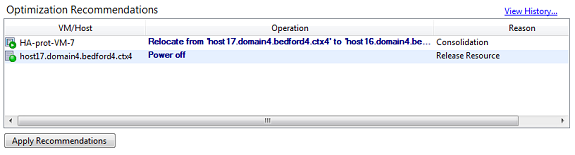
Diese Abbildung zeigt einen Screenshot der Liste der Optimierungsempfehlungen, die auf der Registerkarte WLB angezeigt wird. Die Spalte Reason (Grund) zeigt den Zweck der Empfehlung an. Die Spalte Operation (Vorgang) zeigt die vorgeschlagene Verhaltensänderung für diese Optimierungsempfehlung an. Dieser Screenshot zeigt eine Optimierungsempfehlung für eine virtuelle Maschine, HA-prot-VM-7, und einen Host, host17.domain4.bedford4.ctx4.
Grundlage für Optimierungsempfehlungen
Optimierungsempfehlungen basieren auf den folgenden Faktoren:
- Ausgewählte Platzierungsstrategie (d. h. der Platzierungsoptimierungsmodus), wie unter Anpassen des Optimierungsmodus beschrieben
- Leistungsmetriken für Ressourcen wie CPU, Arbeitsspeicher, Netzwerk und Festplattenauslastung eines physischen Hosts
- Die Rolle des Hosts im Ressourcenpool. Bei der Abgabe von Platzierungsempfehlungen berücksichtigt Workload Balancing nur den Pool-Koordinator, wenn kein anderer Host die Workload annehmen kann. (Ebenso berücksichtigt Workload Balancing, wenn ein Pool im Modus „Maximale Dichte“ betrieben wird, den Pool-Koordinator zuletzt, wenn es die Reihenfolge bestimmt, in der Hosts mit VMs gefüllt werden sollen.)
Die Optimierungsempfehlungen zeigen die folgenden Informationen an:
- Der Name der VM, deren Verschiebung Workload Balancing empfiehlt
- Der Host, auf dem sie sich derzeit befindet
- Der Host, den Workload Balancing als neuen Speicherort der Maschine empfiehlt
-
Der Grund, warum Workload Balancing das Verschieben der VM empfiehlt
Zum Beispiel „CPU“, um die CPU-Auslastung zu verbessern.
Nachdem Sie eine Optimierungsempfehlung akzeptiert haben, verlagert XenServer® alle virtuellen Maschinen, die zur Optimierung empfohlen wurden.
Tipp:
Sie können den Optimierungsmodus für einen Ressourcenpool herausfinden, indem Sie den Pool in XenCenter auswählen und den Abschnitt Konfiguration auf der Registerkarte WLB überprüfen.
So akzeptieren Sie eine Optimierungsempfehlung
- Wählen Sie den Pool aus, für den Sie Empfehlungen anzeigen möchten, im Bereich Ressourcen aus und wählen Sie dann die Registerkarte WLB. Wenn es empfohlene Optimierungen für virtuelle Maschinen im ausgewählten Ressourcenpool gibt, werden diese auf der Registerkarte WLB angezeigt.
-
Um die Empfehlungen zu akzeptieren, wählen Sie Empfehlungen anwenden. XenServer beginnt, alle im Abschnitt Optimierungsempfehlungen aufgeführten virtuellen Maschinen auf ihre empfohlenen Server zu verschieben.
Nachdem Sie Empfehlungen anwenden ausgewählt haben, können Sie Benachrichtigungen und dann die Registerkarte Ereignisse auswählen, um den Fortschritt der Migration der virtuellen Maschine anzuzeigen.
WLB-Empfehlungen unter Hochverfügbarkeit verstehen
Wenn Sie Workload Balancing und die XenServer Hochverfügbarkeitsfunktion im selben Pool aktiviert haben, ist es hilfreich zu verstehen, wie die beiden Funktionen interagieren. Workload Balancing ist so konzipiert, dass es die Hochverfügbarkeit nicht beeinträchtigt. Wenn es einen Konflikt zwischen einer Workload Balancing-Empfehlung und einer Hochverfügbarkeitseinstellung gibt, hat die Einstellung Hochverfügbarkeit immer Vorrang. In der Praxis bedeutet dies:
- Workload Balancing wird keine Hosts automatisch ausschalten, die über die in der Box Zulässige Ausfälle im Dialogfeld HA konfigurieren angegebene Anzahl hinausgehen.
- Workload Balancing kann jedoch weiterhin Empfehlungen zum Ausschalten von mehr Hosts geben, als die Anzahl der zu tolerierenden Hostausfälle beträgt. (Zum Beispiel gibt Workload Balancing immer noch eine Empfehlung zum Ausschalten von zwei Hosts, wenn Hochverfügbarkeit nur für die Tolerierung eines Hostausfalls konfiguriert ist.) Wenn Sie jedoch versuchen, die Empfehlung anzuwenden, zeigt XenCenter möglicherweise eine Fehlermeldung an, die besagt, dass die Hochverfügbarkeit nicht mehr gewährleistet ist.
- Wenn Workload Balancing im automatisierten Modus läuft und die Energieverwaltung aktiviert ist, werden alle Empfehlungen ignoriert, die die Anzahl der zu tolerierenden Hostausfälle überschreiten. In dieser Situation sehen Sie im Workload Balancing-Protokoll eine Meldung, dass eine Energieverwaltungs-Empfehlung nicht angewendet wurde, weil Hochverfügbarkeit aktiviert ist.
Zugehörige Dokumentation
XenServer Aktuelle Version
Teilen
Teilen
This Preview product documentation is Cloud Software Group Confidential.
You agree to hold this documentation confidential pursuant to the terms of your Cloud Software Group Beta/Tech Preview Agreement.
The development, release and timing of any features or functionality described in the Preview documentation remains at our sole discretion and are subject to change without notice or consultation.
The documentation is for informational purposes only and is not a commitment, promise or legal obligation to deliver any material, code or functionality and should not be relied upon in making Cloud Software Group product purchase decisions.
If you do not agree, select I DO NOT AGREE to exit.