This content has been machine translated dynamically.
Dieser Inhalt ist eine maschinelle Übersetzung, die dynamisch erstellt wurde. (Haftungsausschluss)
Cet article a été traduit automatiquement de manière dynamique. (Clause de non responsabilité)
Este artículo lo ha traducido una máquina de forma dinámica. (Aviso legal)
此内容已经过机器动态翻译。 放弃
このコンテンツは動的に機械翻訳されています。免責事項
이 콘텐츠는 동적으로 기계 번역되었습니다. 책임 부인
Este texto foi traduzido automaticamente. (Aviso legal)
Questo contenuto è stato tradotto dinamicamente con traduzione automatica.(Esclusione di responsabilità))
This article has been machine translated.
Dieser Artikel wurde maschinell übersetzt. (Haftungsausschluss)
Ce article a été traduit automatiquement. (Clause de non responsabilité)
Este artículo ha sido traducido automáticamente. (Aviso legal)
この記事は機械翻訳されています.免責事項
이 기사는 기계 번역되었습니다.책임 부인
Este artigo foi traduzido automaticamente.(Aviso legal)
这篇文章已经过机器翻译.放弃
Questo articolo è stato tradotto automaticamente.(Esclusione di responsabilità))
Translation failed!
更改 XenCenter® 选项
您可以更改影响 XenCenter 工作环境的各种设置。在“工具”菜单上,单击“选项”,单击一个选项卡并更改设置,然后单击“确定”以保存更改。
保存和还原设置
默认情况下,XenCenter 会记住您连接到的每个受管服务器的地址。使用此选项卡上的设置可以指定是否存储服务器的登录凭据。存储的登录凭据可用于按需重新连接到服务器,或在每个 XenCenter 会话开始时自动重新连接。您还可以在此处设置主密码以保护存储的登录凭据。
| 选项 | 说明 | 默认值 |
|---|---|---|
| 保存服务器登录凭据 | 所有受管服务器的登录凭据(即您的用户名和密码)可以在 XenCenter 会话之间存储。选中此复选框后,XenCenter 会在每个新会话开始时记住您的登录凭据。然后,您可以按需重新连接到服务器,而无需重新输入登录凭据。 | 关闭 |
| 启动时自动还原服务器连接 | 存储的登录凭据可用于在每个新 XenCenter 会话开始时自动重新连接到受管服务器。选中此复选框后,XenCenter 会在每个会话结束时记住所有受管服务器的连接状态。XenCenter 会尝试在下一次会话开始时使用存储的登录凭据还原服务器的连接状态。 | 关闭 |
| 要求主密码 | 启用“启动时保存并还原服务器连接状态”后,您可以使用主密码保护存储的登录凭据,以确保其安全。在每个会话开始时,系统会提示您输入此主密码,然后才会自动还原与受管服务器的连接。 | 关 |
| 更改主密码 | 选择以更改当前主密码。系统会提示您输入当前密码,然后输入并确认新主密码。 |
安全设置
| 选项 | 描述 | 默认值 |
|---|---|---|
| 在新证书被发现时警告我 | 选中此复选框,以便在托管服务器上发现新的 TLS 安全证书时,XenCenter 显示警告。如果您在连接到托管服务器时不想看到有关新证书的警告,请清除此复选框。 | 关 |
| 在证书更改时警告我 | 如果您在连接到托管服务器时不想看到有关已修改证书的警告,请清除此复选框。选中此复选框,以便在托管服务器上发现已修改证书时,XenCenter 显示警告。 | 开 |
| 当我轮换池密钥时提醒我更改服务器根密码 | 如果您在轮换池密钥后不想被提示更改根密码,请清除此复选框。选中此复选框,以便在轮换池密钥后提示您更改根密码。 | 开启 |
另请参阅:连接和断开服务器。
XenCenter 更新设置
| 选项 | 说明 | 默认值 |
|---|---|---|
| 检查 XenCenter 新版本 | 选中此复选框,XenCenter 将定期检查并在有新版本可用时通知您。清除此复选框可禁用定期检查。 | 开启 |
另请参阅:
确认设置
使用此选项卡上的设置来配置是否在以下情况下显示确认对话框:
- 当您关闭警报时
- 当您关闭更新时
- 当您关闭事件时
- 验证 OVF/OVA 软件包时
显示设置
此选项卡允许您配置图表在“性能”选项卡中的显示方式。
| 选项 | 描述 | 默认值 |
|---|---|---|
| 面积图 | 如果您希望将“性能”选项卡上显示的性能数据作为面积图查看,请选择此单选按钮。例如: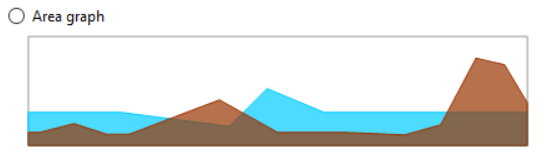
|
否 |
| 折线图 | 如果您希望将“性能”选项卡上显示的性能数据作为折线图查看,请选择此单选按钮。例如: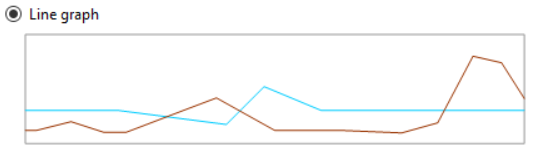
|
是 |
| 记住资源的上次选定选项卡 | 选择此选项可在您下次单击资源时显示该资源的上次查看选项卡。 | 开 |
| 在更新和升级日志控制台中显示时间戳 | 选择此选项可在更新和升级日志中包含时间戳信息。 | 开 |
另请参阅:监视系统性能。
您还可以使用此选项卡配置 XenCenter 是否记住资源的上次选定选项卡。
控制台设置
| 选项 | 说明 | 默认值 |
|---|---|---|
| 与远程控制台共享剪贴板内容 | 选中此复选框可与远程控制台共享本地文本剪贴板内容。剪切或复制的项目将放置在剪贴板上,并可在本地计算机或远程控制台上粘贴。 | 开 |
| 全屏模式 | 用于在控制台全屏模式之间切换的键盘快捷方式。 | Ctrl+回车 |
| 停靠/取消停靠 | 用于将控制台选项卡从 XenCenter 窗口取消停靠和重新停靠的键盘快捷方式。 | Alt键+Shift键+U |
| 释放键盘和鼠标 | 当虚拟机上的操作系统捕获您的键盘和鼠标光标以在客户操作系统中使用时。您进行的所有击键、鼠标移动和按钮点击都将发送到虚拟机。要将键盘和鼠标的所有权返回给您的主机操作系统,XenCenter 会在您的键盘上保留一个特殊键:此键是主机键。默认情况下,主机键是键盘上的右 Ctrl 键。您可以在此处更改此默认设置。 | 右 Ctrl |
| 控制台取消停靠时保留当前缩放设置 | 选中此复选框可在控制台停靠和取消停靠时使用相同的控制台缩放设置。 | 开 |
| 切换回默认控制台时保留当前缩放设置 | 选中此复选框可在控制台类型之间切换时(例如,VNC/文本控制台)保持相同的控制台缩放设置。 | 开 |
| 将 Windows 组合键发送到远程桌面控制台 | 选中此复选框可使 XenCenter 将您在键盘上输入的任何 Windows 组合键发送到远程桌面控制台。 | 开启 |
| 接收来自远程桌面控制台的声音 | 选中此复选框,使 XenCenter 在您的本地计算机(运行 XenCenter 的计算机)上播放来自在远程桌面控制台上运行的应用程序的声音。 | 开启 |
| 当远程桌面控制台可用时自动切换到它 | 选中此复选框,使 XenCenter 在远程桌面控制台可用时自动从使用标准图形控制台切换到使用远程桌面控制台。 | 开启 |
| 直接连接到服务器的控制台会话 | 选中此复选框,使 XenCenter 连接到远程服务器上现有的控制台会话。当打开远程桌面控制台会话时,XenCenter 会使用此会话,而不是创建新的虚拟控制台会话。 | 开启 |
您对 Windows 远程桌面控制台设置所做的任何更改将在您重新启动 XenCenter 时生效。
另请参阅:运行远程控制台会话。
连接设置
代理服务器
XenCenter 可以配置为直接连接到您的托管服务器或使用代理服务器。您可以使用操作系统的代理服务器设置,也可以指定一个代理服务器。
- 选择 不使用代理服务器,以使 XenCenter 直接连接到受管服务器,而不使用代理服务器。
- 选择 使用操作系统的代理服务器设置,以使用操作系统中设置的相同代理设置。
- 选择 使用此代理服务器,如果您希望 XenCenter 连接到指定的代理服务器。使用 HTTP CONNECT 与您的服务器建立安全的 TLS 隧道。输入代理服务器的地址和要使用的端口号。
要使 XenServer® 连接请求直接进行,而不是通过代理服务器进行,请选中 绕过代理服务器进行 XenServer 连接 复选框。要使所有连接请求都通过代理服务器进行,请清除该复选框。
XenServer 连接是指在 XenCenter 和 XenServer 系统之间提供通信的任何连接,例如发送命令和使用控制台。非 XenServer 连接是指检查更新等操作。
选中 提供凭据 复选框,并输入 用户名 和 密码,它们对应于在指定代理服务器上设置的用户帐户。
选择所需的身份验证方法:基本或摘要(默认)。
身份验证方法用于向代理服务器进行身份验证。选择与代理服务器设置的身份验证方法相同的方法。
例如,如果代理服务器要求 XenCenter 使用摘要进行身份验证,那么如果选择了基本身份验证方法,XenCenter 将无法进行身份验证。
默认:不使用代理服务器
连接超时
您可以通过调整连接超时等待的秒数来指定与受管服务器建立连接时的等待时间。如果您不希望因网络相关问题而收到许多错误警报,请勿将此值设置得过低。
默认:20 秒
另请参阅:连接和断开服务器。
活动目录
当您同时启动到多个系统的连接时,XenCenter 也会同时执行登录。如果此选项导致使用相同 Active Directory 帐户的登录被锁定,则可以禁用此选项。
默认:允许同时登录
外部工具设置
XenCenter 可以启动连接到 XenServer 主机的外部 SSH 控制台。支持的外部 SSH 控制台工具是 PuTTY 和 OpenSSH。要使用外部 SSH 控制台,请确保在托管 XenCenter 的系统上安装了其中一个或两个工具。
您可以在 XenCenter 中配置 PuTTY 和 OpenSSH 的路径。但是,XenCenter 只会尝试使用在此对话框中选择的工具。默认情况下,XenCenter 会选择已安装的工具。如果同时安装了这两个工具,则会选择 PuTTY。
This Preview product documentation is Cloud Software Group Confidential.
You agree to hold this documentation confidential pursuant to the terms of your Cloud Software Group Beta/Tech Preview Agreement.
The development, release and timing of any features or functionality described in the Preview documentation remains at our sole discretion and are subject to change without notice or consultation.
The documentation is for informational purposes only and is not a commitment, promise or legal obligation to deliver any material, code or functionality and should not be relied upon in making Cloud Software Group product purchase decisions.
If you do not agree, select I DO NOT AGREE to exit.