This content has been machine translated dynamically.
Dieser Inhalt ist eine maschinelle Übersetzung, die dynamisch erstellt wurde. (Haftungsausschluss)
Cet article a été traduit automatiquement de manière dynamique. (Clause de non responsabilité)
Este artículo lo ha traducido una máquina de forma dinámica. (Aviso legal)
此内容已经过机器动态翻译。 放弃
このコンテンツは動的に機械翻訳されています。免責事項
이 콘텐츠는 동적으로 기계 번역되었습니다. 책임 부인
Este texto foi traduzido automaticamente. (Aviso legal)
Questo contenuto è stato tradotto dinamicamente con traduzione automatica.(Esclusione di responsabilità))
This article has been machine translated.
Dieser Artikel wurde maschinell übersetzt. (Haftungsausschluss)
Ce article a été traduit automatiquement. (Clause de non responsabilité)
Este artículo ha sido traducido automáticamente. (Aviso legal)
この記事は機械翻訳されています.免責事項
이 기사는 기계 번역되었습니다.책임 부인
Este artigo foi traduzido automaticamente.(Aviso legal)
这篇文章已经过机器翻译.放弃
Questo articolo è stato tradotto automaticamente.(Esclusione di responsabilità))
Translation failed!
「ナビゲーション」ペイン
XenCenter® ナビゲーションペインは、管理対象リソースを表示およびアクセスするためのさまざまなオプションを提供します。以下のナビゲーションボタンは、リソースを素早く表示および管理する方法を提供します。
- インフラストラクチャ
- オブジェクト
- 組織ビュー
- 保存された検索
- 通知
以下のセクションでは、ナビゲーションペインのボタンの概要を説明します。
インフラストラクチャ
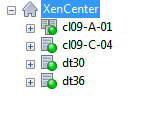
このビューはデフォルトビューです。インフラストラクチャビューは、リソースを物理的な場所に基づいてツリービューで表示します。これは、サーバー、VM、テンプレート、およびストレージリソースを、それらが属するプールまたはサーバーごとに一覧表示します。
オブジェクト
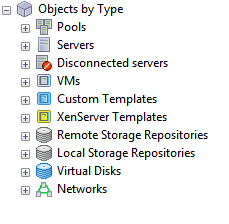
オブジェクトを選択すると、プール、サーバー、VMなどのカテゴリ別にリソースの一覧が表示されます。各カテゴリの項目を表示するには、ノードを展開します。
組織ビュー
XenCenter を使用すると、管理を容易にするためにリソースをグループ化できます。デフォルトでは、XenCenter は次の種類の組織ビューを提供します。
- フォルダー別オブジェクト
- タグ別オブジェクト
- カスタムフィールド別オブジェクト
- vApp
- VM グループ
フォルダー別オブジェクト
フォルダーが最上位にあるツリー構造。サブノードはユーザー定義の名前を持つフォルダーです。(/en-us/xencenter/media/folders-view.png)
このオプションを選択すると、フォルダー別にリソースを表示できます。フォルダーを作成して、場所、機能、リソースの種類などでリソースをグループ化できます。
注:
リソースをフォルダーに整理することは概念的なものであり、物理的なものではありません。フォルダーでグループ化することを選択しても、リソースが物理的にフォルダーに移動されるわけではありません。
リソースを整理するためのフォルダーの作成と管理に関する詳細については、「フォルダーの使用」を参照してください。
タグ別オブジェクト
タグが最上位ノードであるツリービュー。展開可能なサブノードはユーザー定義のタグです。(/en-us/xencenter/media/tags-view.png)
このオプションを選択すると、以前に定義したタグ別にリソースを表示できます。タグは、定義した基準に基づいてリソースを表示するために指定するラベルです。単一のリソースに複数のタグを含めることができます。たとえば、「Production」タグを持つサーバーは、「R&D」としてもタグ付けできます。
XenCenterでのタグの作成と管理に関する詳細については、「タグの使用」(/ja-jp/xencenter/current-release/resources-tagging.html)を参照してください。
カスタムフィールドによるオブジェクト
カスタムフィールドをトップノードとするツリー。展開可能なサブノードはユーザー定義フィールドです。(/en-us/xencenter/media/custom-fields-view.png)
このオプションを選択すると、以前に定義したカスタマイズされたフィールドでリソースを表示できます。XenCenterでは、リソースにカスタムフィールドを追加し、値を指定することで、リソースを効果的に管理できます。サーバー、VM、またはプール内のその他のリソースにカスタムフィールドを追加し、値を指定するだけです。その後、検索クエリを作成する際にカスタムフィールドの値を使用できます。
カスタムフィールドの作成と使用に関する情報については、「カスタムフィールドの使用」(/ja-jp/xencenter/current-release/resources-customfields.html)を参照してください。
vApp
このオプションを選択すると、VMが属するvAppごとにVMを表示できます。vAppは、1つ以上のVMのグループであり、単一のエンティティとして管理できます。vAppに関する詳細については、「vAppの管理」(/ja-jp/xencenter/current-release/vapps.html)を参照してください。
VMグループ
このオプションを選択すると、VMが属するVMグループごとにVMを表示できます。VMグループは、グループのルールによって配置動作が定義される1つ以上のVMのセットです。詳細については、「VMグループの管理」(/ja-jp/xencenter/current-release/vms-placement.html)を参照してください。
保存された検索
保存された検索のリスト。デフォルトの検索とユーザー定義の検索の両方が含まれます。(/en-us/xencenter/media/saved-searches-view.png)
このボタンをクリックし、リストからオプションを選択して、検索条件に一致するリソースを表示します。デフォルトでは、XenCenterにはリソースを検索できるいくつかの保存された検索が含まれています。いつでも独自のクエリを作成してこのリストに追加できます。
XenCenterの検索機能に関する詳細については、「リソースの検索」(/ja-jp/xencenter/current-release/resources-searching.html)を参照してください。
通知
左下のペインにある通知ボタン。赤い丸の中の数字20は、未読の通知の数を示します。(/en-us/xencenter/media/notifications-view.png)
「通知」ビューを表示するには、このボタンをクリックします。「通知」ビューでは、すべての通知を一元的に確認し、それらに対処するための特定のアクションを実行できます。これには、アラート、更新、およびイベントビューが含まれます。
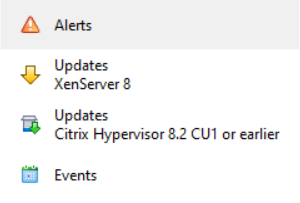
アラート
「アラート」ビューには、XenCenterによって生成されたシステムアラートのリストが表示されます。さまざまなオプションでアラートをフィルタリングし、アラートに対処するための特定のアクションを実行できます。詳細については、「XenCenter アラート」を参照してください。
更新
XenCenterは、「更新」タブの下で、ホストとプールで利用可能な更新に関する通知を発行します。詳細については、「XenServer ホストを更新する」を参照してください。
イベント
このオプションを選択すると、現在のXenCenterセッションにおけるすべてのイベントの概要が表示されます。詳細については、「XenCenter イベントログ」を参照してください。
共有
共有
この記事の概要
This Preview product documentation is Cloud Software Group Confidential.
You agree to hold this documentation confidential pursuant to the terms of your Cloud Software Group Beta/Tech Preview Agreement.
The development, release and timing of any features or functionality described in the Preview documentation remains at our sole discretion and are subject to change without notice or consultation.
The documentation is for informational purposes only and is not a commitment, promise or legal obligation to deliver any material, code or functionality and should not be relied upon in making Cloud Software Group product purchase decisions.
If you do not agree, select I DO NOT AGREE to exit.