-
Den XenCenter-Arbeitsbereich erkunden
-
-
-
-
-
-
-
Workload Balancing-Einstellungen bearbeiten
-
Energie automatisch optimieren und verwalten
This content has been machine translated dynamically.
Dieser Inhalt ist eine maschinelle Übersetzung, die dynamisch erstellt wurde. (Haftungsausschluss)
Cet article a été traduit automatiquement de manière dynamique. (Clause de non responsabilité)
Este artículo lo ha traducido una máquina de forma dinámica. (Aviso legal)
此内容已经过机器动态翻译。 放弃
このコンテンツは動的に機械翻訳されています。免責事項
이 콘텐츠는 동적으로 기계 번역되었습니다. 책임 부인
Este texto foi traduzido automaticamente. (Aviso legal)
Questo contenuto è stato tradotto dinamicamente con traduzione automatica.(Esclusione di responsabilità))
This article has been machine translated.
Dieser Artikel wurde maschinell übersetzt. (Haftungsausschluss)
Ce article a été traduit automatiquement. (Clause de non responsabilité)
Este artículo ha sido traducido automáticamente. (Aviso legal)
この記事は機械翻訳されています.免責事項
이 기사는 기계 번역되었습니다.책임 부인
Este artigo foi traduzido automaticamente.(Aviso legal)
这篇文章已经过机器翻译.放弃
Questo articolo è stato tradotto automaticamente.(Esclusione di responsabilità))
Translation failed!
Automatisches Optimieren und Verwalten der Energie
Sie können Workload Balancing so konfigurieren, dass es Optimierungsempfehlungen automatisch akzeptiert (Automatisierung) und Server automatisch ein- oder ausschaltet (Energieverwaltung).
Optimierungsempfehlungen automatisch akzeptieren
Workload Balancing ermöglicht es Ihnen, es so zu konfigurieren, dass es Optimierungsempfehlungen in Ihrem Namen akzeptiert und die von ihm empfohlenen Optimierungsaktionen automatisch ausführt. Sie können diese Funktion, die als Automatisierung bekannt ist, verwenden, um Empfehlungen automatisch anzuwenden, einschließlich solcher zur Leistungsverbesserung oder zum Herunterfahren von Hosts. Um Hosts jedoch herunterzufahren, wenn die Nutzung virtueller Maschinen sinkt, müssen Sie Automatisierung, Energieverwaltung und den Modus für maximale Dichte konfigurieren.
Standardmäßig akzeptiert Workload Balancing Optimierungen nicht automatisch. Aktivieren Sie die Automatisierung, wenn Workload Balancing Empfehlungen automatisch akzeptieren soll. Andernfalls fordert Workload Balancing Sie weiterhin auf, Empfehlungen manuell zu akzeptieren.
Workload Balancing wendet Empfehlungen nicht automatisch auf Hosts oder virtuelle Maschinen an, wenn die Empfehlungen mit den Einstellungen für Hochverfügbarkeit in Konflikt stehen. Wenn ein Pool durch die Anwendung von Workload Balancing-Optimierungsempfehlungen überbelegt wird, fordert XenCenter® Sie auf, zu bestätigen, ob Sie die Empfehlung weiterhin anwenden möchten. Wenn die Automatisierung aktiviert ist, wendet Workload Balancing keine Energieverwaltungs-Empfehlungen an, die die Anzahl der zu tolerierenden Host-Ausfälle im Hochverfügbarkeitsplan überschreiten.
Es ist möglich, anzupassen, wie Workload Balancing Empfehlungen im automatisierten Modus anwendet. Weitere Informationen finden Sie unter Erweiterte Einstellungen.
Energieverwaltung aktivieren
Energieverwaltung ist die Fähigkeit, die Stromversorgung für physische Hosts ein- oder auszuschalten. Im Kontext von Workload Balancing bezieht sich dieser Begriff auf das Ein- oder Ausschalten von Hosts in einem Pool basierend auf der gesamten Workload des Pools.
Die Konfiguration der Workload Balancing-Energieverwaltung auf einem Host erfordert, dass:
- Die Hardware des Host-Servers über Remote-Ein-/Ausschaltfunktionen verfügt
- Die Host-Einschaltfunktion für den Host konfiguriert ist
- Der Host explizit als Host zur Teilnahme an der (Workload Balancing) Energieverwaltung ausgewählt wurde
Darüber hinaus müssen Sie, wenn Sie möchten, dass Workload Balancing Hosts automatisch ausschaltet, auch Folgendes konfigurieren:
- Workload Balancing ist so konfiguriert, dass es Empfehlungen automatisch anwendet
- Workload Balancing ist so konfiguriert, dass es Empfehlungen zur Energieverwaltung automatisch anwendet.
Wenn der Pool im Modus „Maximale Dichte“ ist und Workload Balancing ungenutzte Ressourcen erkennt, empfiehlt es, Hosts auszuschalten, bis die gesamte überschüssige Kapazität im Pool eliminiert ist. Wenn WLB feststellt, dass der Pool nicht über ausreichende Host-Kapazität verfügt, um Server herunterzufahren, empfiehlt es, die Server eingeschaltet zu lassen, bis die Pool-Auslastung ausreichend sinkt. Wenn Sie Workload Balancing so konfigurieren, dass zusätzliche Server automatisch ausgeschaltet werden, wendet es diese Empfehlungen automatisch an und verhält sich daher auf die gleiche Weise.
Wenn ein Host für die Teilnahme an der Energieverwaltung festgelegt ist, gibt Workload Balancing bei Bedarf Empfehlungen zum Ein- und Ausschalten. Wenn Sie die Option aktivieren, Empfehlungen zur Energieverwaltung automatisch anzuwenden, tun Sie dies auf Poolebene. Sie können jedoch festlegen, welche Hosts aus dem Pool an der Energieverwaltung teilnehmen sollen.
Verhalten der Energieverwaltung verstehen
Bevor Workload Balancing das Ein- oder Ausschalten von Hosts empfiehlt, wählt es die Hosts aus, auf die virtuelle Maschinen übertragen werden sollen (d. h. zum „Füllen“). Dies geschieht in der folgenden Reihenfolge:
- Füllen des Pool-Koordinators, da dies der Host ist, der nicht ausgeschaltet werden kann.
- Füllen des Hosts mit den meisten virtuellen Maschinen.
- Füllen nachfolgender Hosts entsprechend der Anzahl der laufenden virtuellen Maschinen.
Wenn Workload Balancing den Pool-Koordinator füllt, geschieht dies unter Annahme künstlich niedriger (interner) Schwellenwerte für den Pool-Koordinator. Workload Balancing verwendet diese niedrigen Schwellenwerte als Puffer, um eine Überlastung des Pool-Koordinators zu verhindern.
Workload Balancing füllt Hosts in dieser Reihenfolge, um die Dichte zu fördern.
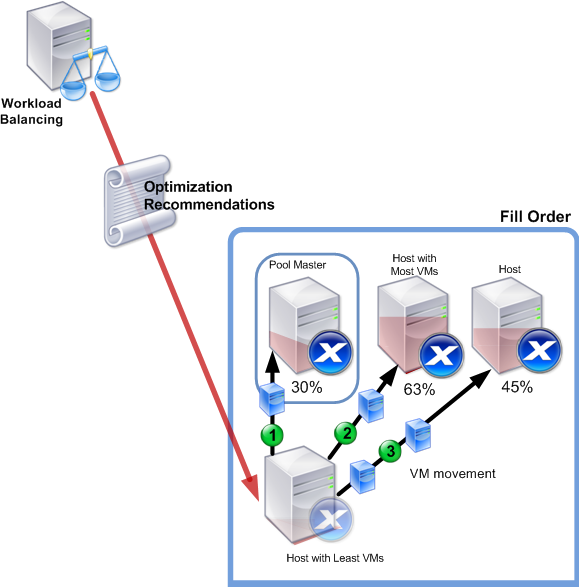
Diese Abbildung zeigt, wie XenServer® beim Konsolidieren von VMs auf Hosts im Modus „Maximale Dichte“ zuerst den Pool-Koordinator, dann den am stärksten ausgelasteten Server und drittens den am wenigsten ausgelasteten Server füllt.
Wenn Workload Balancing ein Leistungsproblem erkennt, während sich der Pool im Modus „Maximale Dichte“ befindet, behebt es das Problem, indem es die Migration von Workloads zwischen den eingeschalteten Hosts empfiehlt. Wenn Workload Balancing das Problem mit dieser Methode nicht lösen kann, versucht es, einen Host einzuschalten. (Workload Balancing bestimmt, welche Hosts eingeschaltet werden sollen, indem es dieselben Kriterien anwendet, die es auch anwenden würde, wenn der Optimierungsmodus auf „Maximale Leistung“ eingestellt wäre.)
Wenn WLB im Modus „Maximale Leistung“ ausgeführt wird, schaltet es Hosts ein, bis die Ressourcenauslastung auf allen Hosts im Pool unter den hohen Schwellenwert fällt.
Wenn WLB während der Migration einer oder mehrerer VMs feststellt, dass eine Erhöhung der Kapazität der Gesamtleistung des Pools zugute käme, schaltet es Hosts automatisch ein oder empfiehlt dies.
Wichtig:
Workload Balancing empfiehlt nur das Einschalten eines Hosts, den Workload Balancing ausgeschaltet hat.
Entwerfen von Umgebungen für Energieverwaltung und VM-Konsolidierung
Wenn Sie XenServer-Implementierungen planen und beabsichtigen, die automatische VM-Konsolidierung und Energieverwaltung zu konfigurieren, berücksichtigen Sie Ihr Workload-Design. Zum Beispiel könnten Sie Folgendes tun wollen:
-
Platzieren Sie verschiedene Arten von Workloads in separaten Pools. Wenn Sie unterschiedliche Arten von Workloads oder Anwendungstypen haben, die mit bestimmten Hardwaretypen besser funktionieren, überlegen Sie, ob Sie die VMs, die diese Workloads hosten, in verschiedenen Pools platzieren sollten.
Da Energieverwaltung und VM-Konsolidierung auf Poolebene verwaltet werden, entwerfen Sie Pools so, dass sie Workloads enthalten, die Sie mit der gleichen Rate konsolidieren möchten. Berücksichtigen Sie dabei Aspekte, die im Thema Erweiterte Einstellungen besprochen werden.
-
Hosts vom Workload Balancing ausschließen. Einige Hosts müssen möglicherweise immer eingeschaltet sein. Weitere Informationen finden Sie unter Ausschließen von Hosts von Empfehlungen.
So wenden Sie Optimierungsempfehlungen automatisch an
- Wählen Sie im Bereich Ressourcen von XenCenter XenCenter > Ihren Ressourcenpool aus.
- Wählen Sie im Bereich Eigenschaften die Registerkarte WLB aus.
- Wählen Sie auf der Registerkarte WLB die Option WLB konfigurieren aus.
- Wählen Sie im linken Bereich Automatisierung aus.
- Wählen Sie eines oder mehrere der folgenden Kontrollkästchen aus:
- Optimierungsempfehlungen automatisch anwenden. Wenn Sie diese Option auswählen, müssen Sie Optimierungsempfehlungen nicht manuell akzeptieren. Workload Balancing akzeptiert die von ihm gemachten Optimierungs- und Platzierungsempfehlungen automatisch.
-
Energieverwaltungsempfehlungen automatisch anwenden. Das Verhalten dieser Option variiert je nach Optimierungsmodus des Pools:
- Modus maximale Leistung. Wenn Energieverwaltungsempfehlungen automatisch anwenden aktiviert ist, schaltet Workload Balancing Hosts automatisch ein, wenn dies die Hostleistung verbessert.
- Modus maximale Dichte. Wenn Energieverwaltungsempfehlungen automatisch anwenden aktiviert ist, schaltet Workload Balancing Hosts automatisch aus, wenn die Ressourcenauslastung unter den niedrigen Schwellenwert fällt. Das heißt, Workload Balancing schaltet Hosts während Perioden geringer Auslastung automatisch aus.
- Führen Sie einen der folgenden Schritte aus:
- Wenn Sie die Energieverwaltung konfigurieren möchten, wählen Sie Automatisierung/Energieverwaltung und fahren Sie mit dem nächsten Abschnitt fort.
- Wenn Sie die Energieverwaltung nicht konfigurieren möchten und die Konfiguration der Automatisierung abgeschlossen haben, wählen Sie OK.
Server für die Energieverwaltung auswählen
-
Wählen Sie im Abschnitt Energieverwaltung die Hosts aus, die Workload Balancing automatisch ein- und ausschalten soll.
Hinweis:
Das Auswählen von Hosts für Energieverwaltungsempfehlungen, ohne Energieverwaltungsempfehlungen automatisch anwenden auszuwählen, führt dazu, dass Workload Balancing Energieverwaltungsempfehlungen vorschlägt, diese aber nicht automatisch für Sie anwendet.
-
Klicken Sie auf OK. Wenn keiner der physischen Server im Ressourcenpool die Remote-Energieverwaltung unterstützt, zeigt Workload Balancing die Meldung an: Keine Hosts unterstützen Energieverwaltung.
Zugehörige Dokumentation
XenServer aktuelle Version
Teilen
Teilen
In diesem Artikel
- Optimierungsempfehlungen automatisch akzeptieren
- Energieverwaltung aktivieren
- Verhalten der Energieverwaltung verstehen
- Entwerfen von Umgebungen für Energieverwaltung und VM-Konsolidierung
- So wenden Sie Optimierungsempfehlungen automatisch an
- Server für die Energieverwaltung auswählen
- Zugehörige Dokumentation
This Preview product documentation is Cloud Software Group Confidential.
You agree to hold this documentation confidential pursuant to the terms of your Cloud Software Group Beta/Tech Preview Agreement.
The development, release and timing of any features or functionality described in the Preview documentation remains at our sole discretion and are subject to change without notice or consultation.
The documentation is for informational purposes only and is not a commitment, promise or legal obligation to deliver any material, code or functionality and should not be relied upon in making Cloud Software Group product purchase decisions.
If you do not agree, select I DO NOT AGREE to exit.