This content has been machine translated dynamically.
Dieser Inhalt ist eine maschinelle Übersetzung, die dynamisch erstellt wurde. (Haftungsausschluss)
Cet article a été traduit automatiquement de manière dynamique. (Clause de non responsabilité)
Este artículo lo ha traducido una máquina de forma dinámica. (Aviso legal)
此内容已经过机器动态翻译。 放弃
このコンテンツは動的に機械翻訳されています。免責事項
이 콘텐츠는 동적으로 기계 번역되었습니다. 책임 부인
Este texto foi traduzido automaticamente. (Aviso legal)
Questo contenuto è stato tradotto dinamicamente con traduzione automatica.(Esclusione di responsabilità))
This article has been machine translated.
Dieser Artikel wurde maschinell übersetzt. (Haftungsausschluss)
Ce article a été traduit automatiquement. (Clause de non responsabilité)
Este artículo ha sido traducido automáticamente. (Aviso legal)
この記事は機械翻訳されています.免責事項
이 기사는 기계 번역되었습니다.책임 부인
Este artigo foi traduzido automaticamente.(Aviso legal)
这篇文章已经过机器翻译.放弃
Questo articolo è stato tradotto automaticamente.(Esclusione di responsabilità))
Translation failed!
Einen Server zu einem Pool hinzufügen
Bevor Sie neue Server zu einem Ressourcenpool hinzufügen, stellen Sie sicher, dass die in Pool-Anforderungen genannten Hardware- und Konfigurationsanforderungen für die beitretenden Server erfüllt sind.
Wichtig:
Sichern Sie alle virtuellen Maschinen, die auf einem Server gehostet werden, bevor Sie versuchen, ihn einem Pool hinzuzufügen.
So fügen Sie einen Server zu einem vorhandenen Pool hinzu
-
Wählen Sie den Server im Bereich Ressourcen aus und führen Sie dann eine der folgenden Aktionen aus:
- Ziehen Sie den ausgewählten Server im Bereich Ressourcen auf den Zielpool.
- Wählen Sie im Menü Server die Option Zu Pool hinzufügen und dann den Zielpool aus.
- Klicken Sie mit der rechten Maustaste und wählen Sie im Kontextmenü Zu Pool hinzufügen. Wählen Sie den Zielpool aus.
Der Assistent Zu Pool hinzufügen wird geöffnet.
-
Im Bereich Vorabprüfungen identifiziert XenCenter® alle Pool-Konfigurationsprobleme, die möglicherweise behoben werden müssen:
-
Die unterstützenden Server müssen auf demselben Niveau wie der Pool-Koordinator lizenziert sein.
-
Wenn der unterstützende Server keine Lizenz hat und der Pool-Koordinator Lizenzen auf dem verbundenen Lizenzserver verfügbar hat, wendet XenCenter die entsprechende Lizenz automatisch an.
-
Wenn der unterstützende Server eine andere Lizenz als der Pool-Koordinator hat, wird ein Fehler angezeigt. Sie können den Server nicht zum Pool hinzufügen.
Sie können die Lizenz jedes Pool-Mitglieds nach dem Beitritt zum Pool ändern. Der Server mit der niedrigsten Lizenz bestimmt die Funktionen, die allen Mitgliedern im Pool zur Verfügung stehen. Weitere Informationen zur Lizenzierung finden Sie unter Informationen zur XenServer-Lizenzierung.
-
-
Die unterstützenden Server müssen Teil derselben Active Directory-Domäne wie der Pool-Koordinator sein.
-
Wenn der Pool-Koordinator einer Domäne beigetreten ist und der unterstützende Server keiner Domäne beigetreten ist, fügt XenCenter den unterstützenden Server automatisch derselben Domäne hinzu.
Im Schritt Zu Pool hinzufügen werden Sie zur Eingabe von Anmeldeinformationen für den unterstützenden Server aufgefordert. Geben Sie Ihre AD-Anmeldeinformationen für die Domäne ein, der der Pool beigetreten ist. Diese Anmeldeinformationen müssen über ausreichende Berechtigungen verfügen, um Server zur Domäne hinzuzufügen.
-
Wenn der Pool-Koordinator einer Domäne beigetreten ist und der unterstützende Server einer anderen Domäne beigetreten ist, wird ein Fehler angezeigt. Sie können den Server nicht zum Pool hinzufügen.
-
-
Der unterstützende Server muss den gleichen Aktualisierungsstand wie der Pool-Koordinator haben. Wenn der unterstützende Server einen früheren Aktualisierungsstand als der Pool hat, synchronisiert XenCenter ihn mit dem Pool-Koordinator und wendet Aktualisierungen vom Pool-Koordinator auf den unterstützenden Host an.
Klicken Sie auf Weiter, um zu versuchen, diese Vorabprüfungen zu beheben und den Server zum Pool hinzuzufügen.
-
-
Im Bereich Zu Pool hinzufügen behebt XenCenter die Konfigurationsprobleme, fügt den Server zum Pool hinzu und zeigt die Ergebnisse an. Klicken Sie auf Fertig stellen, um den Assistenten zu schließen.
Sobald Sie einen Server in einem Pool platziert haben, wird er als Pool-Mitglied im Bereich Ressourcen angezeigt, zum Beispiel:
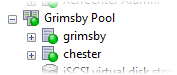
Wenn ein neuer Server einem Pool beitritt, erbt dieser Server automatisch die Netzwerkkonfiguration des Pool-Koordinators, einschließlich Netzwerk- und Bond-Informationen. Die Verwaltungsschnittstelle des beitretenden Servers ändert sich jedoch nicht, um dem Pool-Koordinator zu entsprechen. Konfigurieren Sie sie nach dem Beitritt neu, um dieselbe Bond wie der Pool-Koordinator zu verwenden. Weitere Informationen finden Sie unter So ändern Sie die Verwaltungsschnittstelle.
So platzieren Sie einen Server in einem neuen Pool
Sie platzieren einen verwalteten Server in einem neuen Pool mithilfe des Assistenten Neuer Pool. Der Server wird zum Pool-Koordinator im neuen Pool.
- Wählen Sie im Bereich Ressourcen den Server aus.
- Klicken Sie mit der rechten Maustaste und wählen Sie im Kontextmenü Zu Pool hinzufügen und dann Neuer Pool aus.
- Erstellen Sie den Pool mithilfe des Assistenten Neuer Pool. Weitere Informationen finden Sie unter Einen neuen Pool erstellen.
Zugehörige Dokumentation
XenServer Aktuelles Release
Teilen
Teilen
This Preview product documentation is Cloud Software Group Confidential.
You agree to hold this documentation confidential pursuant to the terms of your Cloud Software Group Beta/Tech Preview Agreement.
The development, release and timing of any features or functionality described in the Preview documentation remains at our sole discretion and are subject to change without notice or consultation.
The documentation is for informational purposes only and is not a commitment, promise or legal obligation to deliver any material, code or functionality and should not be relied upon in making Cloud Software Group product purchase decisions.
If you do not agree, select I DO NOT AGREE to exit.