
パフォーマンスグラフの設定
グラフを追加するには
-
パフォーマンスタブで、アクションを選択し、次に新しいグラフを選択します。新しいグラフダイアログボックスが表示されます。
-
名前フィールドにグラフの名前を入力します。
-
データソースのリストから、グラフに含めるデータソースのチェックボックスをオンにします。
-
保存をクリックします。
グラフを編集するには
-
パフォーマンスタブに移動し、編集したいグラフを選択します。
-
アクションを選択し、次にグラフの編集を選択します。
-
グラフの詳細ウィンドウで、必要な変更を行い、OKをクリックします。
グラフを削除するには
-
パフォーマンスタブに表示されているグラフのリストから、削除するグラフを選択します。
-
アクションを選択し、次にグラフの削除を選択します。
-
削除を確定するには、はいをクリックします。
グラフを並べ替えるには
-
「パフォーマンス」タブに移動し、並べ替えたいグラフを選択します。
-
「上へ移動」または「下へ移動」タブを選択して、グラフを現在の場所から移動させます。
グラフのデータソースの色を変更するには
-
「パフォーマンス」タブに移動します。
-
データソースの色を変更したいグラフをダブルクリックします。グラフの詳細ダイアログボックスが表示されます。
-
必要なデータソースの横にある色付きのチェックボックスをオンにし、カラーピッカーから新しい色を選択します。
-
「OK」をクリックして確定します。
グラフの種類を変更するには
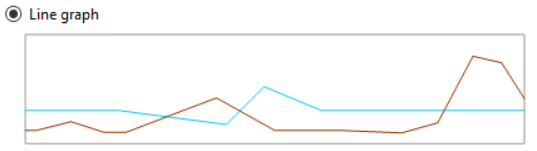
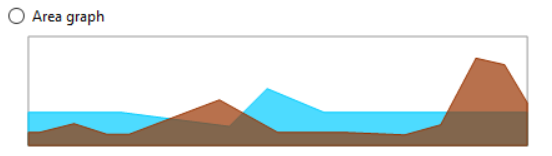
パフォーマンスグラフのデータは、線または領域として表示できます。
折れ線グラフ:
面グラフ:
グラフの種類を変更するには:
-
「ツール」メニューで「オプション」を選択し、次に「グラフ」タブを選択します。
-
パフォーマンスデータを折れ線グラフとして表示するには、「折れ線グラフ」ラジオボタンを選択します。
-
パフォーマンスデータを面グラフとして表示するには、「面グラフ」ラジオボタンを選択します。
-
「OK」をクリックして変更を保存します。