
パフォーマンスデータの表示
「パフォーマンス」タブには、選択したサーバーまたは仮想マシンのパフォーマンスデータがグラフ形式で表示されます。
サーバーの場合、次のものを表示できます。
-
CPU、メモリ、およびネットワークI/Oの使用状況データ。
-
必要に応じて、追加のリソース使用状況データを示すグラフを追加できます。たとえば、コントロール ドメインの負荷を含めることができます。この負荷は、過去5分間にコントロール ドメイン内でキューに入れられたプロセス数の平均値(Linux
loadavg)です。 -
サーバーでホストされているすべてのVMのライフサイクルイベントは、「VMライフサイクルイベント」ペインに表示されます。
VMの場合、CPU、メモリ、ネットワークI/O、およびディスク使用状況データを示すグラフがデフォルトで表示されます。
タブの下部にあるサマリーグラフは、マシンで何が起こっているかをすばやく把握できます。このグラフでは、他のグラフに表示される時間枠を調整することもできます。時間枠は、より長い期間または短い期間のデータを表示するように変更することも、以前の期間のデータを表示するように変更することもできます。
タブに他の種類のパフォーマンスデータを含める場合、またはグラフの外観を変更する場合は、「パフォーマンスグラフの構成」を参照してください。
より長い期間または短い期間のデータを表示するには
デフォルトでは、過去10分間のデータが表示されます。より長い期間または短い期間のデータを表示するには、次のいずれかを実行します。
-
過去1時間、24時間、1週間、1か月、または1年間の利用可能なパフォーマンスデータを表示するには、「ズーム」をクリックします。「1時間」、「1日」、「1週間」、「1か月」、または「1年」を選択します。
-
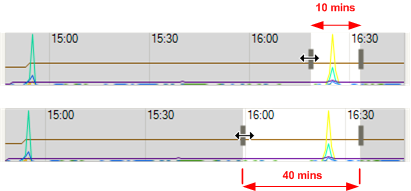
グラフに表示される期間のサイズを変更するには、サマリーグラフで、サンプル領域の端にある垂直分割バーにポインターを合わせます。ポインターが両方向矢印に変わったら、垂直分割バーを右または左にドラッグします。サイズ変更カーソル。(/en-us/xencenter/media/resizecursor.gif)例:
異なる期間のデータを表示するには
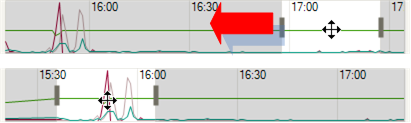
グラフに表示されるデータの時間枠を移動するには、任意のグラフをポイントします。ポインターが移動カーソルに変わったら、グラフまたはサマリーグラフのサンプル領域を左右にドラッグします。

例:
サーバー上のVMライフサイクルイベントデータを表示するには
サーバーでホストされているVMのライフサイクルイベントを表示するには、VMライフサイクルイベントリストを使用します。
-
各イベントには、そのライフサイクルイベントの完全なメッセージ(「仮想マシン 'Sierra' が起動しました」)を含むツールチップがあります。
-
カーソルキーを使用して、リスト内の項目を移動できます。
-
ダブルクリックするか、Enterキーを押すと、選択したライフサイクルイベントが発生した時点にグラフがズームされます。
-
いずれかのイベントを選択(シングルクリックまたはカーソルキーでハイライト)すると、グラフ自体のライフサイクルイベントがハイライト表示されます。