
XenCenter® オプションの変更
XenCenter の作業環境に影響するさまざまな設定を変更できます。「ツール」メニューで「オプション」をクリックし、タブをクリックして設定を変更した後、「OK」をクリックして変更を保存します。
設定の保存と復元
デフォルトでは、XenCenter は接続する管理対象サーバーのアドレスを記憶しています。このタブの設定を使用して、サーバーのログイン資格情報を保存するかどうかを指定します。保存されたログイン資格情報は、オンデマンドで、または各 XenCenter セッションの開始時に自動的にサーバーに再接続するために使用できます。保存されたログイン資格情報を保護するために、ここでメインパスワードを設定することもできます。
| オプション | 説明 | デフォルト |
|---|---|---|
| サーバーのログイン資格情報を保存 | すべての管理対象サーバーのログイン資格情報 (ユーザー名とパスワード) は、XenCenter セッション間で保存できます。このチェックボックスをオンにすると、XenCenter は新しいセッションの開始時にログイン資格情報を記憶します。これにより、ログイン資格情報を再入力することなく、オンデマンドでサーバーに再接続できます。 | オフ |
| 起動時にサーバー接続を自動的に復元 | 保存されたログイン資格情報は、新しい XenCenter セッションの開始時に管理対象サーバーに自動的に再接続するために使用できます。このチェックボックスをオンにすると、XenCenter は各セッションの終了時にすべての管理対象サーバーの接続状態を記憶します。XenCenter は、保存されたログイン資格情報を使用して、次のセッションの開始時にサーバーの接続状態を復元しようとします。 | オフ |
| メインパスワードを要求 | 「起動時にサーバー接続状態を保存および復元」が有効になっている場合、保存されたログイン資格情報をメインパスワードで保護して、セキュリティを確保できます。各セッションの開始時に、管理対象サーバーへの接続が自動的に復元される前に、このメインパスワードの入力を求められます。 | オフ |
| メインパスワードの変更 | 現在のメインパスワードを変更するには、これを選択します。現在のパスワードを入力し、新しいメインパスワードを入力して確認するよう求められます。 |
セキュリティ設定
| オプション | 説明 | デフォルト |
|---|---|---|
| 新しい証明書が見つかったときに警告する | 管理対象サーバーで新しいTLSセキュリティ証明書が見つかるたびにXenCenterに警告を表示させるには、このチェックボックスをオンにします。管理対象サーバーに接続する際に、新しい証明書に関する警告を表示させたくない場合は、このチェックボックスをオフにします。 | オフ |
| 証明書が変更されたときに警告する | 管理対象サーバーに接続する際に、変更された証明書に関する警告を表示させたくない場合は、このチェックボックスをオフにします。管理対象サーバーで変更された証明書が見つかるたびにXenCenterに警告を表示させるには、このチェックボックスをオンにします。 | オン |
| プールシークレットをローテーションするときに、サーバーのrootパスワードを変更するよう通知する | プールシークレットをローテーションした後にrootパスワードの変更を求められたくない場合は、このチェックボックスをオフにします。プールシークレットがローテーションされた後にrootパスワードの変更を求められるようにするには、このチェックボックスをオンにします。 | オン |
関連項目: サーバーの接続と切断。
XenCenter アップデート設定
| オプション | 説明 | 既定 |
|---|---|---|
| XenCenter の新しいバージョンを確認する | このチェックボックスをオンにすると、XenCenter が定期的に新しいバージョンを確認し、利用可能になったときに通知します。このチェックボックスをオフにすると、定期的な確認が無効になります。 | オン |
関連項目:
確認設定
このタブの設定を使用して、次の場合に確認ダイアログを表示するかどうかを設定します。
-
アラートを却下する場合
-
アップデートを却下する場合
-
イベントを却下するとき
-
OVF/OVAパッケージを検証するとき
表示設定
このタブでは、パフォーマンスタブにグラフがどのように表示されるかを構成できます。
| オプション | 説明 | デフォルト |
|---|---|---|
| エリアグラフ | パフォーマンスタブに表示されるパフォーマンスデータをエリアチャートとして表示したい場合は、このラジオボタンを選択します。例: 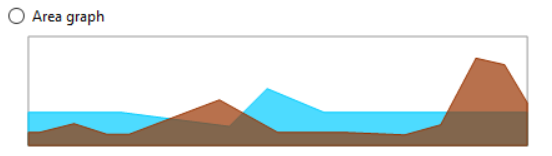 |
いいえ |
| 折れ線グラフ | パフォーマンスタブに表示されるパフォーマンスデータを折れ線グラフとして表示したい場合は、このラジオボタンを選択します。例: 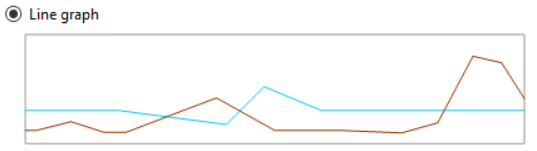 |
はい |
| リソースの最後に選択したタブを記憶する | 次回リソースをクリックしたときに、そのリソースで最後に表示したタブを表示するには、このオプションを選択します。 | オン |
| 更新およびアップグレードログコンソールにタイムスタンプを表示する | 更新およびアップグレードログにタイムスタンプ情報を含めるには、このオプションを選択します。 | オン |
参照: システムパフォーマンスの監視。
このタブを使用して、XenCenter がリソースの最後に選択されたタブを記憶するかどうかを設定することもできます。
コンソール設定
| オプション | 説明 | デフォルト |
|---|---|---|
| リモートコンソールとクリップボードの内容を共有する | ローカルのテキストクリップボードの内容をリモートコンソールと共有するには、このチェックボックスをオンにします。切り取りまたはコピーされた項目はクリップボードに配置され、ローカルコンピューターまたはリモートコンソールのいずれかに貼り付けることができます。 | オン |
| 全画面表示モード | コンソールを全画面表示モードに切り替えたり、全画面表示モードから戻したりするためのキーボードショートカット。 | コントロール+エンター |
| ドッキング/ドッキング解除 | XenCenterウィンドウからコンソールタブをドッキング解除したり、再ドッキングしたりするためのキーボードショートカット。 | オルト+シフト+ユー |
| キーボードとマウスの解放 | VM上のオペレーティングシステムが、ゲストOS内で使用するためにキーボードとマウスカーソルをキャプチャする場合。入力したすべてのキーストローク、マウスの動き、ボタンクリックはVMに送られます。キーボードとマウスの所有権をホストオペレーティングシステムに戻すために、XenCenterはキーボード上の特別なキーを予約しています。このキーがホストキーです。デフォルトでは、ホストキーはキーボードの右Ctrlキーです。ここでこのデフォルトを変更できます。 | 右Ctrl |
| コンソールがドッキング解除されているときに現在のスケール設定を保持する | コンソールがドッキングされているときとドッキング解除されているときに、同じコンソールスケール設定を使用するには、このチェックボックスをオンにします。 | オン |
| デフォルトのコンソールに戻すときに現在のスケール設定を保持する | コンソールタイプを切り替えるとき(例: VNC/テキストコンソール)に、同じコンソールスケール設定を保持するには、このチェックボックスをオンにします。 | オン |
| Windowsキーの組み合わせをリモートデスクトップコンソールに送信する | XenCenterがキーボードで入力されたWindowsキーの組み合わせをリモートデスクトップコンソールに送信するようにするには、このチェックボックスをオンにします。 | オン |
| リモートデスクトップコンソールからサウンドを受信する | このチェックボックスを選択すると、XenCenterがリモートデスクトップコンソールで実行されているアプリケーションからのサウンドを、ローカルコンピューター(XenCenterを実行しているコンピューター)で再生します。 | オン |
| 利用可能になったときにリモートデスクトップコンソールに自動的に切り替える | このチェックボックスを選択すると、XenCenterは、リモートデスクトップコンソールが利用可能になったときに、標準のグラフィカルコンソールからリモートデスクトップコンソールへの切り替えを自動的に行います。 | オン |
| サーバーのコンソールセッションに直接接続する | このチェックボックスを選択すると、XenCenterはリモートサーバー上の既存のコンソールセッションに接続します。リモートデスクトップコンソールセッションを開く際、XenCenterは新しい仮想コンソールセッションを作成する代わりに、このセッションを使用します。 | オン |
Windowsリモートデスクトップコンソールの設定に加えた変更は、XenCenterを再起動したときに適用されます。
参照: リモートコンソールセッションを実行する。
接続設定
プロキシサーバー
XenCenterは、管理対象サーバーに直接接続するように構成することも、プロキシサーバーを使用するように構成することもできます。オペレーティングシステムのプロキシサーバー設定を使用するか、プロキシサーバーを指定できます。
-
プロキシサーバーを使用せずにXenCenterが管理対象サーバーに直接接続するようにするには、プロキシサーバーを使用しないを選択します。
-
OSで設定されているのと同じプロキシ設定を使用するには、オペレーティングシステムのプロキシサーバー設定を使用するを選択します。
-
XenCenterを特定のプロキシサーバーに接続する場合は、このプロキシサーバーを使用するを選択します。HTTP CONNECTを使用して、サーバーへの安全なTLSトンネルを確立します。プロキシサーバーのアドレスと使用するポート番号を入力します。
XenServer®への接続要求をプロキシサーバーを介さずに直接行うには、XenServer接続のプロキシサーバーをバイパスするチェックボックスをオンにします。すべての接続要求をプロキシサーバーを介して行うには、チェックボックスをオフにします。
XenServer接続とは、コマンドの送信やコンソールの使用など、XenCenterとXenServerシステム間の通信を提供するあらゆる接続を指します。XenServer以外の接続とは、更新の確認などです。
資格情報の提供チェックボックスをオンにし、指定されたプロキシサーバーに設定されているユーザーアカウントに対応するユーザー名とパスワードを入力します。
目的の認証方法(BasicまたはDigest(デフォルト))を選択します。
認証方法はプロキシサーバーへの認証に使用されます。プロキシサーバーに設定されているものと同じ認証方法を選択してください。
たとえば、プロキシサーバーがXenCenterにDigest認証を使用するよう要求している場合、Basic認証方法が選択されているとXenCenterは認証に失敗します。
デフォルト: プロキシサーバーを使用しない
接続タイムアウト
管理対象サーバーとの接続を確立する際に待機する時間を、接続タイムアウトの秒数を調整することで指定できます。ネットワーク関連の問題による誤ったアラートを多数受け取りたくない場合は、この値を低く設定しすぎないでください。
デフォルト: 20秒
関連項目: サーバーの接続と切断。
アクティブディレクトリ
複数のシステムに同時に接続を開始すると、XenCenterも同時にログインを実行します。このオプションは、同じActive Directoryアカウントを使用するログインでアカウントロックアウトが発生する場合に無効にできます。
デフォルト: 同時ログインを許可
外部ツール設定
XenCenterは、XenServerホストに接続する外部SSHコンソールを起動できます。サポートされている外部SSHコンソールツールは、PuTTYとOpenSSHです。外部SSHコンソールを使用するには、XenCenterをホストするシステムにこれらのツールのいずれかまたは両方がインストールされていることを確認してください。
XenCenterでPuTTYとOpenSSHの両方のパスを設定できます。ただし、XenCenterは、このダイアログで選択されているツールのみを使用しようとします。デフォルトでは、XenCenterはインストールされているツールを選択します。両方のツールがインストールされている場合、PuTTYが選択されます。