
自動的に電力を最適化および管理する
Workload Balancing を設定して、最適化の推奨事項を自動的に受け入れ(自動化)、サーバーを自動的にオンまたはオフにできます(電源管理)。
最適化の推奨事項を自動的に受け入れる
Workload Balancing を設定すると、ユーザーに代わって最適化の推奨事項を受け入れ、推奨される最適化アクションを自動的に実行できます。自動化として知られるこの機能を使用して、パフォーマンスの向上やホストの電源オフなど、あらゆる推奨事項を自動的に適用できます。ただし、仮想マシンの使用量が減少したときにホストの電源をオフにするには、自動化、電源管理、および最大密度モードを設定する必要があります。
デフォルトでは、Workload Balancing は最適化を自動的に受け入れません。Workload Balancing に推奨事項を自動的に受け入れさせたい場合は、自動化を有効にします。有効にしない場合でも、Workload Balancing は推奨事項を手動で受け入れるように促します。
Workload Balancing は、推奨事項が High Availability 設定と競合する場合、ホストまたは仮想マシンに推奨事項を自動的に適用しません。Workload Balancing の最適化推奨事項を適用することでプールがオーバーコミット状態になった場合、XenCenter® は推奨事項の適用を続行するかどうかを尋ねます。自動化が有効になっている場合、Workload Balancing は、High Availability プランで許容されるホスト障害の数を超える電源管理の推奨事項を適用しません。
自動モードで Workload Balancing が推奨事項を適用する方法を微調整できます。詳細については、詳細設定を参照してください。
電源管理を有効にする
電源管理とは、物理ホストの電源をオンまたはオフにする機能です。Workload Balancing のコンテキストでは、この用語は、プールの総ワークロードに基づいて、プール内のホストの電源をオンまたはオフにすることを指します。
ホストで Workload Balancing の電源管理を設定するには、次の条件が必要です。
-
ホストサーバーのハードウェアがリモート電源オン/オフ機能を備えていること
-
ホストに対してホスト電源オン機能が設定されていること
-
ホストが (Workload Balancing) 電源管理に参加するホストとして明示的に選択されていること
さらに、Workload Balancing にホストを自動的に電源オフさせたい場合は、次の設定も必要です。
-
Workload Balancing が推奨事項を自動的に適用するように設定されていること
-
Workload Balancing は、Power Management の推奨事項を自動的に適用するように構成されています
プールが最大密度モードの場合、Workload Balancing が未使用のリソースを検出すると、プール内のすべての余剰容量がなくなるまでホストの電源をオフにすることを推奨します。WLB が、サーバーをシャットダウンするのに十分なホスト容量がプールにないと検出した場合、プールのワークロードが十分に減少するまでサーバーの電源をオンのままにしておくことを推奨します。Workload Balancing を構成して余分なサーバーの電源を自動的にオフにする場合、これらの推奨事項を自動的に適用するため、同様に動作します。
ホストが Power Management に参加するように設定されている場合、Workload Balancing は、必要に応じて電源オン/オフの推奨を行います。Power Management の推奨事項を自動的に適用するオプションをオンにすると、プールレベルでそうします。ただし、プール内のどのホストを Power Management に参加させるかを指定できます。
Power Management の動作について
Workload Balancing がホストの電源をオンまたはオフにするよう推奨する前に、仮想マシンを転送するホスト(つまり、「埋める」ホスト)を選択します。それは次の順序で行われます。
-
プールコーディネーターを埋めます。これは電源をオフにできないホストであるためです。
-
最も多くの仮想マシンを持つホストを埋めます。
-
実行中の仮想マシンが最も多いホストに応じて、その後のホストを埋めます。
Workload Balancing がプールコーディネーターを埋める際、プールコーディネーターに対して人為的に低い(内部的な)しきい値を想定して行います。Workload Balancing は、これらの低いしきい値をバッファーとして使用し、プールコーディネーターが過負荷になるのを防ぎます。
Workload Balancing は、密度を高めるためにこの順序でホストを埋めます。
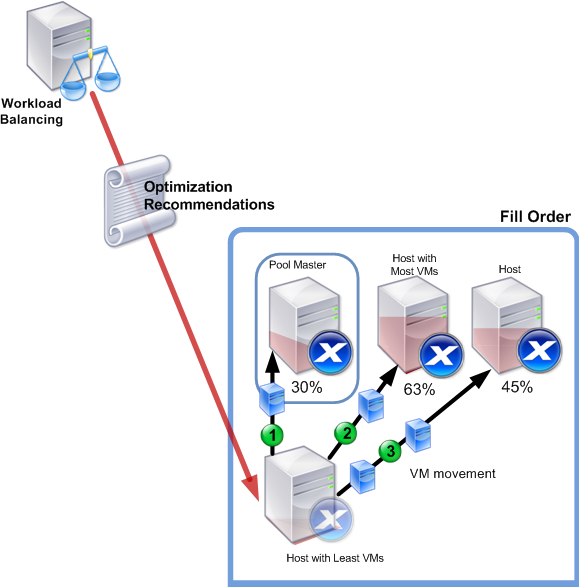
この図は、最大密度モードでホスト上の VM を統合する際に、XenServer® が最初にプールコーディネーターを埋め、次に最も負荷の高いサーバーを、3番目に最も負荷の低いサーバーを埋める方法を示しています。
プールが最大密度モードのときに Workload Balancing がパフォーマンスの問題を検出した場合、電源がオンになっているホスト間でワークロードを移行することを推奨することで、その問題に対処します。Workload Balancing がこの方法で問題を解決できない場合、ホストの電源をオンにしようとします。(Workload Balancing は、最適化モードが最大パフォーマンスに設定されている場合と同じ基準を適用して、どのホストの電源をオンにするかを決定します。)
WLB が最大パフォーマンスモードで実行されている場合、プール内のすべてのホストのリソース使用率が「高」しきい値を下回るまで、ホストの電源をオンにします。
1つ以上のVMを移行中に、WLB が容量を増やすことがプールの全体的なパフォーマンスに利益をもたらすと判断した場合、ホストの電源を自動的にオンにするか、そうすることを推奨します。
「重要:」:
ワークロードバランシングは、ワークロードバランシングが電源をオフにしたホストの電源をオンにすることのみを推奨します。
電源管理とVM統合のための環境設計
XenServerの実装を計画し、自動VM統合と電源管理を構成する予定がある場合は、ワークロードの設計を検討してください。たとえば、次のようにすることができます。
-
異なる種類のワークロードを別々のプールに配置する。 特定の種類のハードウェアでより優れたパフォーマンスを発揮する異なる種類のワークロードやアプリケーションがある場合は、これらのワークロードをホストするVMを異なるプールに配置するかどうかを検討してください。電源管理とVM統合はプールレベルで管理されるため、同じレートで統合したいワークロードを含むようにプールを設計してください。詳細設定トピックで説明されているような考慮事項を考慮に入れてください。
-
ワークロードバランシングからホストを除外する。 一部のホストは常にオンである必要がある場合があります。詳細については、推奨事項からホストを除外するを参照してください。
最適化の推奨事項を自動的に適用するには
-
XenCenterのリソースペインで、XenCenter > リソースプールを選択します。
-
プロパティペインで、WLBタブを選択します。
-
WLBタブで、WLBの構成を選択します。
-
左ペインで、自動化を選択します。
-
次のチェックボックスを1つ以上選択します。
-
最適化の推奨事項を自動的に適用する。 このオプションを選択すると、最適化の推奨事項を手動で承認する必要がなくなります。ワークロードバランシングは、最適化と配置に関する推奨事項を自動的に承認します。
-
電源管理の推奨事項を自動的に適用する。 このオプションの動作は、プールの最適化モードによって異なります。
-
最大パフォーマンスモード。 「電源管理の推奨事項を自動的に適用する」が有効になっている場合、Workload Balancing は、ホストのパフォーマンスが向上する場合に、ホストの電源を自動的にオンにします。
-
最大密度モード。 「電源管理の推奨事項を自動的に適用する」が有効になっている場合、Workload Balancing は、リソース使用率が低しきい値を下回ると、ホストの電源を自動的にオフにします。つまり、Workload Balancing は、使用率の低い期間にホストの電源を自動的にオフにします。
-
-
-
次のいずれかを実行します。
-
電源管理を構成する場合は、「自動化/電源管理」を選択し、次のセクションに進みます。
-
電源管理を構成しない場合、および自動化の構成が完了している場合は、「OK」を選択します。
-
電源管理のサーバーを選択するには
-
電源管理セクションで、Workload Balancing で自動的に電源をオン/オフするホストを選択します。注:電源管理の推奨事項のためにホストを選択しても、「電源管理の推奨事項を自動的に適用する」を選択しない場合、Workload Balancing は電源管理の推奨事項を提案しますが、それらを自動的に適用することはありません。
-
「OK」をクリックします。リソースプール内の物理サーバーのいずれもリモート電源管理をサポートしていない場合、Workload Balancing は「電源管理をサポートするホストはありません」というメッセージを表示します。
関連ドキュメント
XenServer 現行リリース
-
ワークロードバランシング