
성능 그래프 구성
그래프를 추가하려면
-
성능 탭에서 작업을 선택한 다음 새 그래프를 선택합니다. 새 그래프 대화 상자가 표시됩니다.
-
이름 필드에 그래프 이름을 입력합니다.
-
데이터 소스 목록에서 그래프에 포함할 데이터 소스의 확인란을 선택합니다.
-
저장을 클릭합니다.
그래프를 편집하려면
-
성능 탭으로 이동하여 편집할 그래프를 선택합니다.
-
작업을 선택한 다음 그래프 편집을 선택합니다.
-
그래프 세부 정보 창에서 필요한 변경 사항을 적용하고 확인을 클릭합니다.
그래프를 삭제하려면
-
성능 탭에 표시된 그래프 목록에서 제거할 그래프를 선택합니다.
-
작업을 선택한 다음 그래프 삭제를 선택합니다.
-
삭제를 확인하려면 예를 클릭합니다.
그래프 순서를 변경하려면
-
성능 탭으로 이동하여 순서를 변경하려는 그래프를 선택합니다.
-
그래프를 현재 위치에서 이동시키려면 위로 이동 또는 아래로 이동 탭을 선택합니다.
그래프에서 데이터 소스 색상 변경하기
-
성능 탭으로 이동합니다.
-
데이터 소스의 색상을 변경하려는 그래프를 두 번 클릭합니다. 그래프 세부 정보 대화 상자가 표시됩니다.
-
필요한 데이터 소스 옆에 있는 색상 확인란을 선택하고 색상 선택기에서 새 색상을 선택합니다.
-
확인하려면 확인을 클릭합니다.
그래프 유형 변경하기
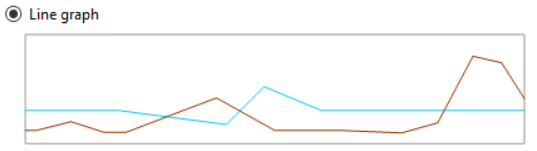
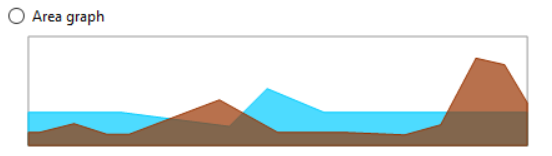
성능 그래프의 데이터는 선 또는 영역으로 표시될 수 있습니다.
선 그래프:
영역 그래프:
그래프 유형을 변경하려면:
-
도구 메뉴에서 옵션을 선택한 다음 그래프 탭을 선택합니다.
-
성능 데이터를 선 그래프로 보려면 선 그래프 라디오 버튼을 선택합니다.
-
성능 데이터를 영역 그래프로 보려면 영역 그래프 라디오 버튼을 선택합니다.
-
변경 사항을 저장하려면 확인을 클릭합니다.