
XenServer® ホストを更新する
XenServer では、新機能やバグ修正が、XenServer ホストおよびプールで利用可能な更新としてコンテンツデリバリーネットワーク (CDN) に頻繁にプッシュされます。これにより、以前よりも速いペースで新しいコンテンツが提供される、より効率的なリリースプロセスから恩恵を受けることができます。
常に最新の更新を適用できるように、選択の余地はありません。プールに更新を適用すると、最新の完全にテストされた状態に更新されます。プールを更新チャネルと自動的に同期するように構成します。このアクションにより、利用可能なすべての更新がプールコーディネーターにダウンロードされます。その後、XenCenter を使用して、ダウンロードされたすべての更新を適用できます。サポートを継続するには、リリースから 6 か月以内にすべての未処理の更新を適用することを推奨します。
注:
更新の適用は、プールの以前の状態が 6 か月未満の場合にのみ動作が保証されます。6 か月以上更新を適用していない場合、最新の更新レベルへの更新はテストされておらず、保証されません。
XenServer プールを更新するには、次の手順を完了します。
-
XenServer 9 をインストールまたはアップグレードする。
-
プールまたはスタンドアロンホストの更新は、次の場所から構成できます。
-
コンテンツデリバリーネットワーク (CDN) 上の更新チャネル。この方法は、インターネットに接続されたプールに推奨されます。
-
ダウンロードされたバンドルからのオフライン更新。この代替方法は、XenServer ホストへのインターネット接続が利用できない、または制限されている場合に使用することを目的としています。
-
既存のプール。この方法を使用すると、スタンドアロンホストまたはプールを、より高いレベルの更新が適用されている別のプールと同じレベルの更新にすることができます。これは、新しくインストールされたホストを、最新レベルの更新が適用されていないプールに参加させる場合に推奨されます。
-
-
プールに更新を適用する(#apply-updates-to-your-pool)。
-
保留中の更新タスクを完了する(#complete-any-pending-update-tasks)。
プールの更新を構成する
CDNからの更新
前提条件
-
XenServer® ホストがインターネットにアクセスでき、必要な更新ドメインに接続できることを確認してください。
-
ホストがファイアウォールの内側にある場合は、
ops.xenserver.comのサブドメインへのアクセスを許可してください。詳細については、接続要件を参照してください。
注:
更新の適用は、プールの以前の状態が6か月未満の場合にのみ動作が保証されます。6か月以上更新を適用していない場合、最新の更新レベルへの更新はテストされておらず、保証されません。
CDNから更新を適用するようにホストを構成するには、次の手順に従います。
-
XenCenter®で、ツールメニューから更新の構成を選択します。または、プールの一般タブの下にある更新セクションに移動して更新の構成を選択するか、プールを右クリックして更新 > 更新の構成を選択します。サーバー更新の構成ウィンドウが開きます。
-
XenServer 8.4タブで、構成するプールまたはホストを選択します。
-
更新チャネルで、更新にアクセスするタイミングを指定します。プールまたはホストは、次のいずれかの更新チャネルにサブスクライブできます。
-
早期アクセス
-
通常
-
-
「Synchronization Schedule」で、XenServer プールを更新チャネルと同期する頻度を選択します。これは、毎日、または特定の曜日に毎週に設定できます。注:
-
同期後、最新の更新プログラムを利用するために、できるだけ早くプールに更新プログラムを適用してください。
-
同期後、プール内のホストに更新プログラムを適用する前に新しいプールコーディネーターを指定した場合、プールを更新する前に新しいプールコーディネーターと再度同期する必要があります。
-
プールが更新処理中の間は、XenServer プールを同期しないでください。
-
-
(オプション) 「Proxy Server」で、更新チャネルと同期する際に使用するプロキシを指定します。このプロキシサーバーは、ホストとパブリック CDN 間の通信に使用されます。
-
「Apply」をクリックして構成の変更を XenServer プールに適用し、上記の手順を繰り返して残りの XenServer プールの更新を構成します。
-
プールの構成変更に問題がなければ、「OK」をクリックして変更を保存し、「Configure Server Updates」ウィンドウを閉じます。ホストまたはプールを更新チャネルで初めて設定するとき (または後でホストまたはプールを別の更新チャネルと同期するように変更する場合)、ホストまたはプールを更新チャネルとすぐに同期するように求められます。開いたダイアログボックスで、ホストまたはプールを更新チャネルとすぐに同期する場合は、「Yes, Synchronize」を選択します。
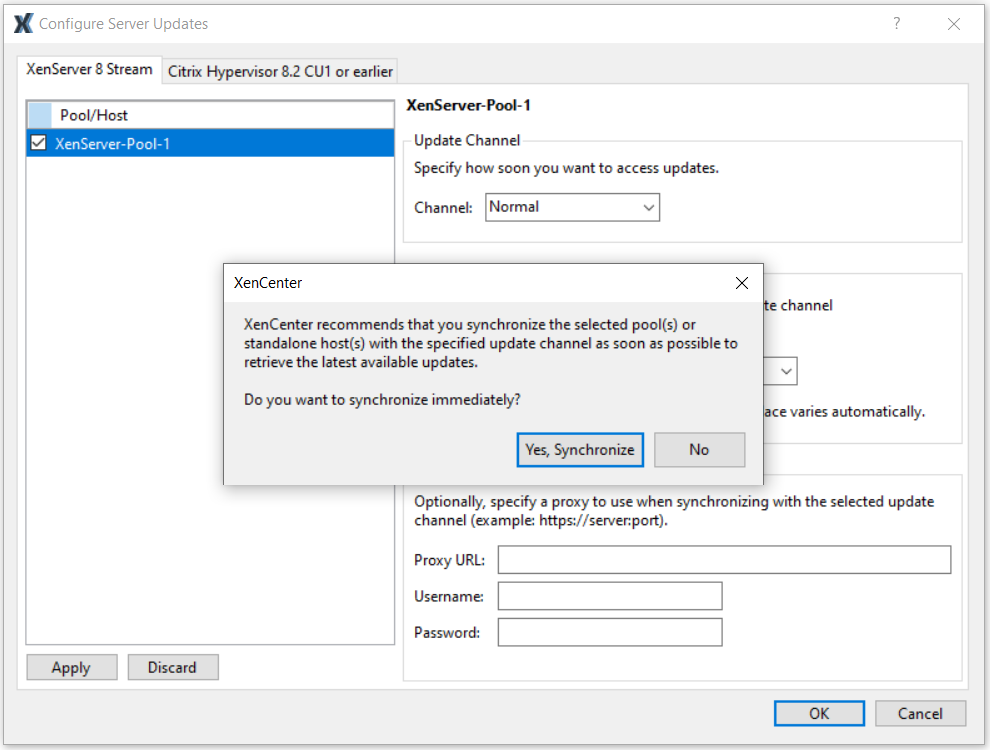 または、ホストまたはプールを後日更新チャネルと同期することもできます。ホストまたはプールを後で同期するには、プールの「General」タブの下にある「Updates」セクションに移動し、「Synchronize Now」を選択するか、プールを右クリックして「Updates」>「Synchronize with update channel」を選択します。
 -
プールが更新チャネルと同期したらすぐに、「Install Updates」ウィザードを使用して、ダウンロードした更新プログラムをプールに適用します。詳細については、「Apply updates to your pool」を参照してください。
XenServer プールまたはホストを構成した後、XenCenter のプールまたはホストの「General」タブの下にある「Updates」セクションで、次の情報を見つけることができます。
-
サブスクライブしている更新チャネル
-
プールが更新チャネルと最後に同期した時刻
-
その同期のチェックサム
-
適用した最後の更新のチェックサム
オフライン更新
前提条件
-
ホストには、October 7, 2024 以降に公開されたISOがインストールされている必要があります。
-
更新バンドルを適用するには、XenCenterバージョン2024.4.0以降を使用する必要があります。
オフライン更新を構成するには、次の手順に従います。
-
専用のインターネット接続マシンを使用して、次のページから最新の更新バンドルをダウンロードします: XenServer更新バンドルのダウンロード。
-
更新バンドルをXenCenterからアクセス可能な場所に転送します。
-
XenCenterで、ツールメニューから更新の構成を選択します。または、プールの一般タブの下にある更新セクションに移動し、更新の構成を選択するか、プールを右クリックして更新 > 更新の構成を選択します。サーバー更新の構成ウィンドウが開きます。
-
XenServer 8.4タブで、構成するプールまたはホストを選択します。
-
更新チャネルで、オフラインを選択して、ホストまたはプールがオフライン更新チャネルを使用するように構成します。OKをクリックします。
-
更新バンドルをすぐにプールにアップロードするよう求められます。更新バンドルをすぐにアップロードするには、はいをクリックし、開いたウィンドウで、コンピューター上のダウンロードした更新バンドル
.xsbundleファイルの場所に移動して選択します。次へをクリックします。または、後日更新バンドルをアップロードすることもできます。更新バンドルを後でアップロードするには、プールの一般タブの下にある更新セクションに移動し、バンドルのアップロードを選択するか、プールを右クリックして更新 > バンドルのアップロードを選択します。更新バンドルファイルの選択ウィンドウが開き、.xsbundleファイルを選択できます。更新のインストールウィザードを使用して更新バンドルをアップロードすることもできます。詳細については、「プールに更新を適用する」を参照してください。 -
プールの利用可能な更新を確認し、更新を適用する前後に必要な更新タスクがあるかどうかを確認します。詳細については、「プールの利用可能な更新を表示する」を参照してください。
-
「更新のインストール」ウィザードを使用して、プールに更新を適用します。詳細については、「プールへの更新の適用」を参照してください。
XenServerプールまたはホストを構成した後、XenCenterのプールまたはホストの全般タブにある更新セクションで、次の情報を見つけることができます。
-
XenServerプールまたはホストが使用するように構成されている更新チャネル
-
更新バンドルを最後にアップロードした日時
-
その更新バンドルのチェックサム
-
最後に適用した更新のチェックサム
リモートプールからの更新
この方法を使用すると、プールまたはスタンドアロンホストを、別のプール(「リモートプール」と呼びます)と同じレベルの更新に更新できます。リモートプール更新は、ホストまたはプールをリモートプールと同期させ、リモートプールコーディネーターに保持されている更新ファイルから更新します。このプロセスを使用して、既存のプールに新しいホストをより簡単に参加させ、そのプールの更新レベルと一致させることができます。
リモートプールがプールまたはスタンドアロンホストによって更新チャネルとして使用されるには、次の前提条件を満たす必要があります。
-
リモートプールは、スタンドアロンホストよりも新しいレベルの更新である必要があります。
-
リモートプールには、最新の同期された更新が適用されている必要があります。
-
リモートプールが最後に更新されてから、プールコーディネーターが変更されていないこと。
リモートプールを更新チャネルとして構成する
ホストまたはプールが別のプールを更新チャネルとして使用するように構成するには、次の手順に従います。
-
XenCenterで、ツールメニューから更新の構成を選択します。または、プールの全般タブにある更新セクションに移動して更新の構成を選択するか、プールを右クリックして更新 > 更新の構成を選択します。サーバー更新の構成ウィンドウが開きます。
-
「XenServer 8.4」タブで、構成するプールまたはホストを選択します。
-
「Update Channel」の下で、「Channels on other pools or standalone servers」セクションから同期したいリモートプールを選択します。「OK」をクリックします。
-
「Apply」をクリックして、構成の変更をXenServerプールに適用し、残りのXenServerプールの更新を構成するために上記の手順を繰り返します。
-
プールへの構成変更に問題がなければ、「OK」をクリックして変更を保存し、「Configure Server Updates」ウィンドウを閉じます。ホストまたはプールを更新チャネルで初めて設定するとき(または後でホストまたはプールを別の更新チャネルと同期するように変更する場合)、ホストまたはプールを更新チャネルとすぐに同期するように求められます。
-
開いたダイアログボックスで、ホストまたはプールを更新チャネルとすぐに同期したい場合は、「Yes, Synchronize」を選択します。
または、ホストまたはプールを後日更新チャネルと同期することもできます。ホストまたはプールを後で同期するには、プールの「General」タブの下にある「Updates」セクションに移動し、「Synchronize Now」を選択するか、プールを右クリックして「Updates」>「Synchronize with update channel」を選択します。
-
プールが更新チャネルと同期したらすぐに、「Install Updates」ウィザードを使用してダウンロードされた更新をプールに適用します。詳細については、「プールに更新を適用する」を参照してください。
XenServerプールまたはホストを構成した後、XenCenterのプールまたはホストの「General」タブの下にある「Updates」セクションで、次の情報を見つけることができます。
-
購読している更新チャネル
-
プールが更新チャネルと最後に同期した日時
-
その同期のチェックサム
-
最後に適用した更新のチェックサム
プールで利用可能な更新を表示する
XenCenterは、「Notifications」ビューの「Updates」タブの下で、ホストとプールで利用可能な更新に関する通知を発行します。「Updates」タブは、XenServer 8.4の更新とCitrix Hypervisorの更新に分かれています。

XenServer 8.4の更新タブは、以下のシナリオで更新されます。
-
早期アクセスまたは通常の更新チャネルを購読しているホストおよびプールの場合、タブは設定した同期スケジュール(毎日または特定の曜日に毎週)に基づいて更新されます。または、早期アクセスまたは通常の更新チャネルと手動で同期することで、ホストおよびプールで利用可能な最新の更新を取得できます。
-
オフライン更新用に構成されているホストおよびプールの場合、タブは更新バンドルをホストまたはプールにアップロードするたびに更新されます。または、最新の更新バンドルをホストまたはプールにアップロードすることで、ホストおよびプールで利用可能な最新の更新を取得できます。
CDNから更新を適用するように構成されたプールで利用可能な最新の更新を表示するには、XenServerプールを更新チャネルと同期します。これはXenCenter®で以下の場所から実行できます。
-
更新タブのサーバー別ビューで、すべて同期を選択してXenCenterで管理されているすべてのプールを同期するか、選択を同期を選択して選択したプールを同期できます。
-
または、プールの一般タブの下にある更新セクションに移動し、今すぐ同期を選択するか、プールを右クリックして更新 > 更新チャネルと同期を選択します。
オフライン更新用に構成されたプールで利用可能な最新の更新を表示するには、最新の更新バンドルをプールにアップロードします。これはXenCenterで以下の場所から実行できます。
-
更新タブのサーバー別ビューで、すべてにバンドルをアップロードを選択して、オフラインチャネルを使用するXenCenterで管理されているすべてのプールにバンドルをアップロードするか、選択にバンドルをアップロードを選択して、選択したプールにバンドルをアップロードできます。
-
または、プールの一般タブの下にある更新セクションに移動し、バンドルのアップロードを選択するか、プールを右クリックして更新 > バンドルのアップロードを選択します。
その後、XenServer 8.4プールで利用可能なすべての更新を確認できます。更新の種類は次のとおりです。
-
セキュリティ修正
-
バグ修正
-
機能強化
-
新機能
-
プレビュー機能
-
基盤の変更注記:基盤の変更とは、製品の維持および改善のための、顧客には見えない基盤となる変更のことです。
メインパネルで、表示オプションを使用して、更新プログラムの表示方法をサーバー別または更新プログラム別のどちらにするか選択します。
サーバー別
更新プログラムは、ホストと更新プログラムの種類別にグループ化されます。
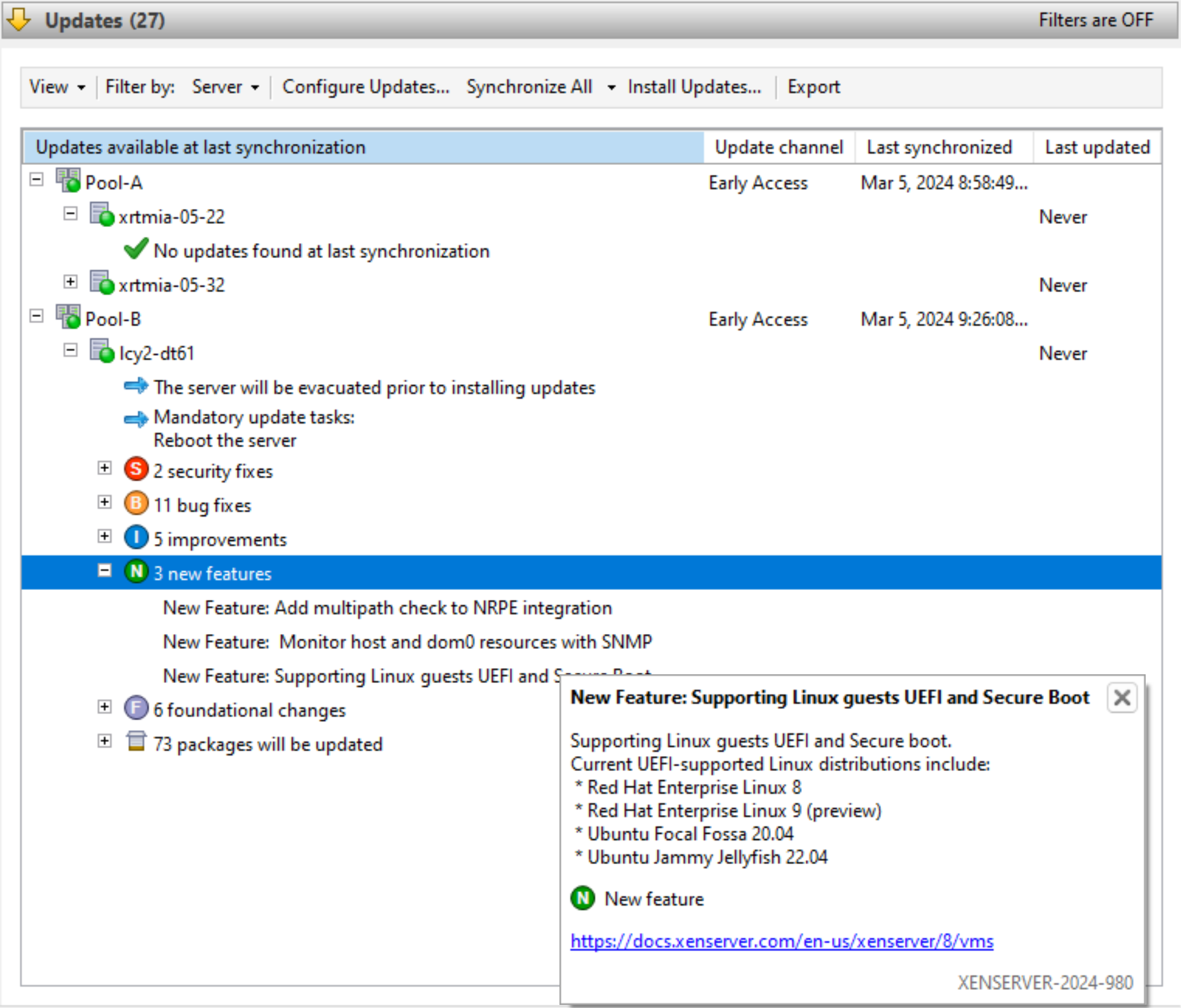
更新プログラムの情報をサーバー別にフィルターできます。更新プログラムを選択してカーソルを合わせると、その更新プログラムに関する詳細情報が表示されます。
利用可能な更新プログラムに関するこの情報をオフラインで表示するには、すべてエクスポートを選択して、情報を
.mdファイルとしてエクスポートします。.mdファイルの内容は、プール別、次にホスト別にグループ化されます。各ホストについて、ファイルには次の情報が一覧表示されます:
-
このホストまたはそのVMの更新タスク。必須、推奨、および完全な有効性のタスクの詳細については、「ガイダンスカテゴリと更新タスクについて」を参照してください。
-
これらの更新プログラムに、このサーバーに適用できるライブパッチが含まれているかどうか
-
更新プログラムの種類別にグループ化された更新プログラム
-
更新名
-
更新の説明
-
-
ホストで更新されるRPMのリスト
更新別
すべての更新は、リリース順に時系列で表示されます。
更新別ビュー(/en-us/xencenter/media/by-update.png)
更新情報は、適用可能なサーバー、更新の種類、および適用される更新タスクでフィルタリングできます。更新を選択し、その上にカーソルを合わせると、更新に関する詳細情報が表示されます。
利用可能な更新に関するこの情報をオフラインで表示するには、すべてエクスポートを選択して、情報を
.csvファイルとしてエクスポートします。.csvファイルには、次の情報が含まれています。
-
更新の種類
-
更新名
-
この更新を適用できるサーバー
-
更新にサーバーに適用できるライブパッチが含まれているかどうか
-
必須、推奨、および完全な有効性タスク
必須、推奨、および完全な有効性タスクの詳細については、「ガイダンスカテゴリと更新タスクを理解する」を参照してください。
-
ホストまたはプールに更新を適用するには、更新のインストールを選択して更新のインストールウィザードを開きます。詳細については、次のセクション「プールに更新を適用する」を参照してください。
ガイダンスカテゴリと更新タスクを理解する
一部のタスク(ホストの退避や再起動など)は、プールに更新を適用する前後に必要となる場合があります。更新タスクが不要な場合もあります。
ガイダンスカテゴリ
XenServer®は、これらの更新タスクがVMに引き起こす可能性のある中断を最小限に抑えるため、タスクを必須、推奨、完全な有効性、ライブパッチに分類します。これらの分類により、ホストまたはVMにダウンタイムや軽微な中断を引き起こす可能性のある更新タスクが、お客様の環境とリスクプロファイルにとって必要かどうかを判断できます。
更新には、これらのカテゴリの複数にリストされているタスクが含まれる場合があります。たとえば、更新の完全な有効性を得るためにホストの再起動が必要な場合でも、プールの潜在的な中断を少なくして更新のほとんどのメリットを得るためにツールスタックの再起動を推奨する場合があります。
更新プロセス中に、次の3つのレベルのタスクのいずれかを実行することを選択できます。
-
必須
-
必須 + 推奨
-
必須 + 推奨 + 完全な有効性
必須
Mandatory tasks must be performed after an update otherwise the system might fail at runtime. These actions are required to enable critical fixes and ensure that your environment is secure and stable. When you apply updates, XenCenter® performs these tasks. You cannot opt out of mandatory tasks.
推奨
推奨タスクは、更新で提供される機能と修正の大部分のメリットを得るために実行することをお勧めするタスクです。更新を適用すると、これらのタスクはXenCenterでデフォルトで選択されますが、実行をオプトアウトできます。これらのタスクを今すぐ実行しないことを選択した場合、それらは該当するプール、ホスト、またはVMの保留中のタスクにリストされます。
推奨タスクを実行する理由:
-
これらのタスクは、安全で安定したXenServer環境を確保するものです。
推奨タスクをオプトアウトする理由:
-
更新の詳細情報を確認した結果、これらの更新を今すぐ完全に適用しないリスクは許容できると判断した。
-
推奨タスクが現在、VM に不要な中断を引き起こす。
完全な有効性
関連する更新のメリットを得るには、完全な有効性タスクが必要です。完全な有効性タスクが関連付けられている更新は、通常、特定のハードウェアを使用しているユーザー、または特定の機能を使用しているユーザーにのみ関連します。
これらのタスクがご使用の環境に必要かどうかを理解するために、更新情報を確認してください。更新を適用する際、これらのタスクは XenCenter でデフォルトでは選択されませんが、更新がご使用の環境または構成に適用されると判断した場合は、更新中に実行することを選択できます。これらのタスクを今すぐ実行しないことを選択した場合、それらは該当するプール、ホスト、または VM の保留中のタスクにリストされます。
完全な有効性タスクを実行する理由:
-
完全な有効性タスクを持つ更新は、ご使用のハードウェア、環境、または構成に関連しています。
完全な有効性タスクをオプトアウトしたままにする理由:
-
完全な有効性ガイダンスを持つ更新は、ご使用のハードウェア、環境、または構成に関連していません。
-
完全な有効性タスクが現在、VM に不要な中断を引き起こす。
-
これらの更新のメリットは今すぐ必要ありません。
完全な有効性タスクがご使用の環境に適用されるが、それらを延期することを選択した場合は、環境の安定性を維持するために、適切なメンテナンス期間中にこれらのタスクを完了する計画を立ててください。
ライブパッチ
特定のコンポーネントへの更新には、ライブパッチが含まれる場合があります。ライブパッチを使用すると、ホストの再起動を必要とせずに、コアコンポーネントに更新を適用できます。
ライブパッチをホストに適用できるかどうかは、ホストが最後に再起動されたときにインストールされたコンポーネントのバージョンによって異なります。更新をライブパッチとしてホストに適用できる場合、ライブパッチのガイダンスが推奨ガイダンスに置き換わります。
例:
2つのプールがあります。プールAは最近のレベルに更新されています。プールBはしばらく更新されていません。推奨される更新タスク「ホストの再起動」とライブパッチの更新タスク「ツールスタックの再起動」を含む新しい更新をリリースします。
プールAでは、これらのより最新のホストにライブパッチを適用できます。XenCenterの推奨ガイダンスには「ツールスタックの再起動」と表示されます。ライブパッチガイダンスのより影響の少ないタスクが、推奨ガイダンスを上書きします。
プールBでは、ホストが古いレベルであるため、ライブパッチを適用できません。XenCenterの推奨ガイダンスには「ホストの再起動」と表示されます。推奨ガイダンスは引き続き適用されます。この場合、ライブパッチガイダンスは関係ありません。
更新がライブパッチとして適用される場合、更新に含まれる修正の一部のみが有効になることがあります。この状況では、ライブパッチが適用されていても、更新の推奨再起動が表示される場合があります。更新の詳細を確認して、更新内のすべての修正が必要なのか、それともライブパッチによって有効になる修正のみが必要なのかを理解してください。この情報を使用して、タスクを実行するかどうかを選択できます。詳細については、プールの利用可能な更新を表示を参照してください。
更新タスク
更新を適用するには、更新の適用前または適用後に1つ以上のタスクを完了する必要がある場合があります。これらのタスクは、どのガイダンスカテゴリにも表示される可能性があります。
ホストの更新タスク
Tasks required before applying updates:
-
サーバーの退避: 更新を適用する前に、すべてのVMをXenServerホストから移行するか、シャットダウンする必要があります。このタスクを完了するために、XenCenterはすべてのVMをホストから移行します。このタスクの実行中は、1つのホストが一時的にVMを実行できないため、XenServerプールは容量を減らして動作します。このタスクは、「ホストの再起動」タスクの一部として実行されることがあります。
Tasks required after applying updates:
-
サーバーの再起動: XenServerホストを再起動する必要があります。すべてのVMはホストから移行され、ホストが再起動されます。このタスクの実行中は、1つのホストが一時的にVMを実行できないため、XenServerプールは容量を減らして動作します。
-
ツールスタックの再起動: ホスト上のツールスタックを再起動する必要があります。プールコーディネーターで実行された場合、プールへの接続は一時的に失われます。他のホストで再起動しても、プールの状態に目に見える影響はありません。
VMの更新タスク
一部のアップデートはVMに新機能を提供します。これらのアップデートには、VMで以下のタスクが必要になる場合があります。
-
VMの再起動: VMを再起動する必要があります。XenCenterでは、再起動中にVMに赤い停止アイコン(赤色の四角)が表示されます。タスクが完了すると、緑色の再生アイコンが表示され、VMが実行中であることを示します。再起動中、VMはエンドユーザーが利用できません。
-
デバイスモデルの再起動: 更新されたホスト上のVMのデバイスモデルを再起動する必要があります。XenCenterでは、デバイスモデルの再起動中にVMに黄色の再生三角形が表示されます。完了すると、緑色の再生アイコンが表示されます。この間、VMを停止、開始、または移行することはできません。VMのエンドユーザーは、セッションが一時的に中断され、再開される可能性があります。Windows VMでこのタスクをサポートするには、VMにXenServer VM Tools for Windowsがインストールされている必要があります。
プールにアップデートを適用する
XenCenter®のアップデートインストールメカニズムは、アップデートのインストールウィザードを使用して、ホストとプールにアップデートを適用します。このプロセス中、XenCenterは、利用可能なすべてのアップデートを適用した後に必要な、最も影響の少ないアクションを自動的に判断します。アップデートのインストールウィザードは、以下の手順を自動的に実行します。
-
必要に応じて、各ホストからVMを移行します。
-
必要に応じて、ホストをメンテナンスモードにします。
-
アップデートを適用します。
-
必要に応じて、ホストの再起動、ツールスタックの再起動、VMの再起動など、必要なアップデートタスクを実行します。
-
VMを更新されたホストに戻します。
高可用性の無効化など、アップデートを適用できるようにするために事前チェック段階で実行されたアクションはすべて元に戻されます。
開始する前に
サーバーにアップデートを適用する前に、以下の点に注意してください。
-
すべてのサーバーをバックアップする
-
アップデートセットにドライバーのアップデートが含まれている場合は、新しいバージョンのドライバーがハードウェアおよびファームウェアと互換性があることを確認してください。詳細については、ハードウェア互換性リスト (HCL) およびハードウェアベンダーのドキュメントを参照してください。
-
更新を適用する予定のプールでは、高可用性 (HA) が有効になっていないことを確認してください。
-
XenCenter® にプール管理者またはプールオペレーターとして、あるいはローカルの root アカウントを使用してログインしていることを確認してください。
更新のインストール
CDN からの更新
以下のセクションでは、更新のインストールウィザードを使用して、インターネットに接続されたプールに更新を適用する手順を段階的に説明します。
-
XenCenter® メニューから、ツール、次に更新のインストールを選択します。

-
更新のインストールウィザードで、XenServer 8.4を選択し、開始する前にページの情報を確認します。続行するには次へをクリックします。
-
更新を適用を選択します。続行するには次へをクリックします。
-
更新する XenServer® プールまたはホストを選択します。次のウィザードページに進むには次へをクリックします。
-
更新が適用された後、ホストの再起動など、一部のタスクが必要になる場合があります。更新モードページで、プールに更新を適用した後に XenCenter が自動的に実行する更新タスクのレベルを選択します。タスクは、タスクの下で必須、推奨、または完全な有効性に分類されます。更新タスクが不要な場合、ページにはアクションは不要ですというメモが表示されます。デフォルトでは、XenCenter は推奨されるレベルの更新タスクを選択します。ただし、必須タスクは常に実行され、選択を解除することはできません。これらのタスクを詳細に確認するには、ウィザードを最小化し、通知 > 更新タブに移動します。XenCenter が提供するさまざまな種類の更新タスクとガイダンスレベルの詳細については、ガイダンスカテゴリと更新タスクを理解するを参照してください。次へをクリックして次のウィザードページに進み、事前チェックを開始します。
-
ウィザードは、更新がホストまたはプールに適用できることを確認するために、いくつかの事前チェックを実行します。たとえば、過去1週間以内にホストまたはプールを更新チャネルと同期している必要があります。失敗した事前チェックを解決するには、画面の指示に従ってください。XenCenterにすべての失敗した事前チェックを自動的に解決させたい場合は、すべて解決を選択します。事前チェックが解決されたら、次へを選択して続行します。
-
XenCenterがホストまたはプールの更新のインストールを開始するには、更新をインストールをクリックします。
-
更新のインストールウィザードは、更新の進行状況を表示し、XenCenterがプール内の各ホストを更新する際に実行する主要な操作を示します。注記:
-
何らかの理由で更新プロセスが完了できない場合、XenCenterはプロセスを停止します。この停止により、問題を修正し、再試行ボタンをクリックして更新プロセスを再開できます。
-
この段階でキャンセルを選択すると、更新のインストールウィザードは、失敗した事前チェックを解決するために行った変更(高可用性やワークロードバランシングの一時停止、VMのサスペンドなど)を元に戻します。
完了をクリックして更新を完了し、更新のインストールウィザードを閉じます。 -
オフライン更新
次のセクションでは、更新のインストールウィザードを使用してオフライン更新用に構成されたプールに更新を適用するための段階的な手順を説明します。
-
XenCenterメニューから、ツール、次に更新のインストールを選択します。
-
更新のインストールウィザードで、XenServer 8.4を選択し、開始する前にページの情報を確認します。次へをクリックして続行します。
-
以前に更新バンドルをアップロードしたことがある場合は、更新を適用を選択します。そうでない場合は、ディスクから更新バンドルまたは補足パックを選択を選択し、参照をクリックして、コンピューター上のダウンロードした更新バンドル
.xsbundleファイルの場所に移動します。注:最新のアップデートバンドルは、専用のインターネット接続マシンを使用して次のページからダウンロードできます: XenServer アップデートバンドルのダウンロード。その後、アップデートバンドルをXenCenterからアクセス可能な場所に転送します。続行するには、次へをクリックします。 -
更新するXenServerプールまたはホストを選択します。次へをクリックします。
-
アップデートバンドルのアップロードを選択した場合、アップデートのインストールウィザードのアップロードページに、バンドルをプールまたはホストにアップロードする進行状況が表示されます。ただし、以前にアップロードしたアップデートバンドルを適用する場合は、このページは表示されません。注:現在プールに適用されているものよりも古いアップデートバンドルをアップロードした場合、XenCenterは適用可能なアップデートがないことを表示し、それ以上進むことはできません。プロセスが完了したら、次へをクリックして続行します。
-
アップデートが適用された後、ホストの再起動などの一部のタスクが必要になる場合があります。アップデートモードページで、プールにアップデートを適用した後にXenCenterが自動的に実行するアップデートタスクのレベルを選択します。タスクはタスクの下で、必須、推奨、または完全な有効性に分類されます。必要なアップデートタスクがない場合、ページにはアクションは不要ですというメモが表示されます。デフォルトでは、XenCenterは推奨されるレベルのアップデートタスクを選択します。ただし、必須タスクは常に実行され、選択を解除することはできません。これらのタスクを詳細に確認するには、ウィザードを最小化し、通知 > アップデートタブに移動します。XenCenterが提供するさまざまな種類のアップデートタスクとガイダンスレベルの詳細については、ガイダンスカテゴリとアップデートタスクを理解するを参照してください。次へをクリックして次のウィザードページに進み、事前チェックを開始します。
-
ウィザードは、アップデートがホストまたはプールに適用できることを確認するために、いくつかの事前チェックを実行します。失敗した事前チェックを解決するには、画面の指示に従ってください。XenCenterにすべての失敗した事前チェックを自動的に解決させたい場合は、すべて解決を選択します。事前チェックが解決されたら、次へを選択して続行します。
-
XenCenterがホストまたはプールへのアップデートのインストールを開始するには、アップデートのインストールをクリックします。
-
「更新のインストール」ウィザードは、更新の適用状況を表示し、プール内の各ホストを更新する際にXenCenterが実行する主要な操作を示します。「注:」:
-
何らかの理由で更新プロセスが完了できない場合、XenCenterはプロセスを停止します。この停止により、問題を修正し、「再試行」ボタンをクリックして更新プロセスを再開できます。
-
この段階で「キャンセル」を選択すると、「更新のインストール」ウィザードは、失敗した事前チェックを解決するために行った可能性のある変更(高可用性およびワークロードバランシングの一時停止やVMのサスペンドなど)を元に戻します。
「完了」をクリックして更新を完了し、「更新のインストール」ウィザードを閉じます。 -
保留中の更新タスクを完了する
更新を適用した後、ホストとVMが期待どおりに動作することを確認するために、保留中の更新タスクをすべて完了してください。
「注:」:
更新を適用する前に、「通知」ビューのXenServer 8.4の「更新」タブで、必要な更新タスクを確認できます。詳細については、「プールの利用可能な更新を表示する」を参照してください。
更新プロセス中にタスクをスキップした場合、各プール、ホスト、またはVMの保留中のタスクは、プール、ホスト、またはVMの「全般」タブの「更新」セクションに表示されます。
プールの保留中のタスク
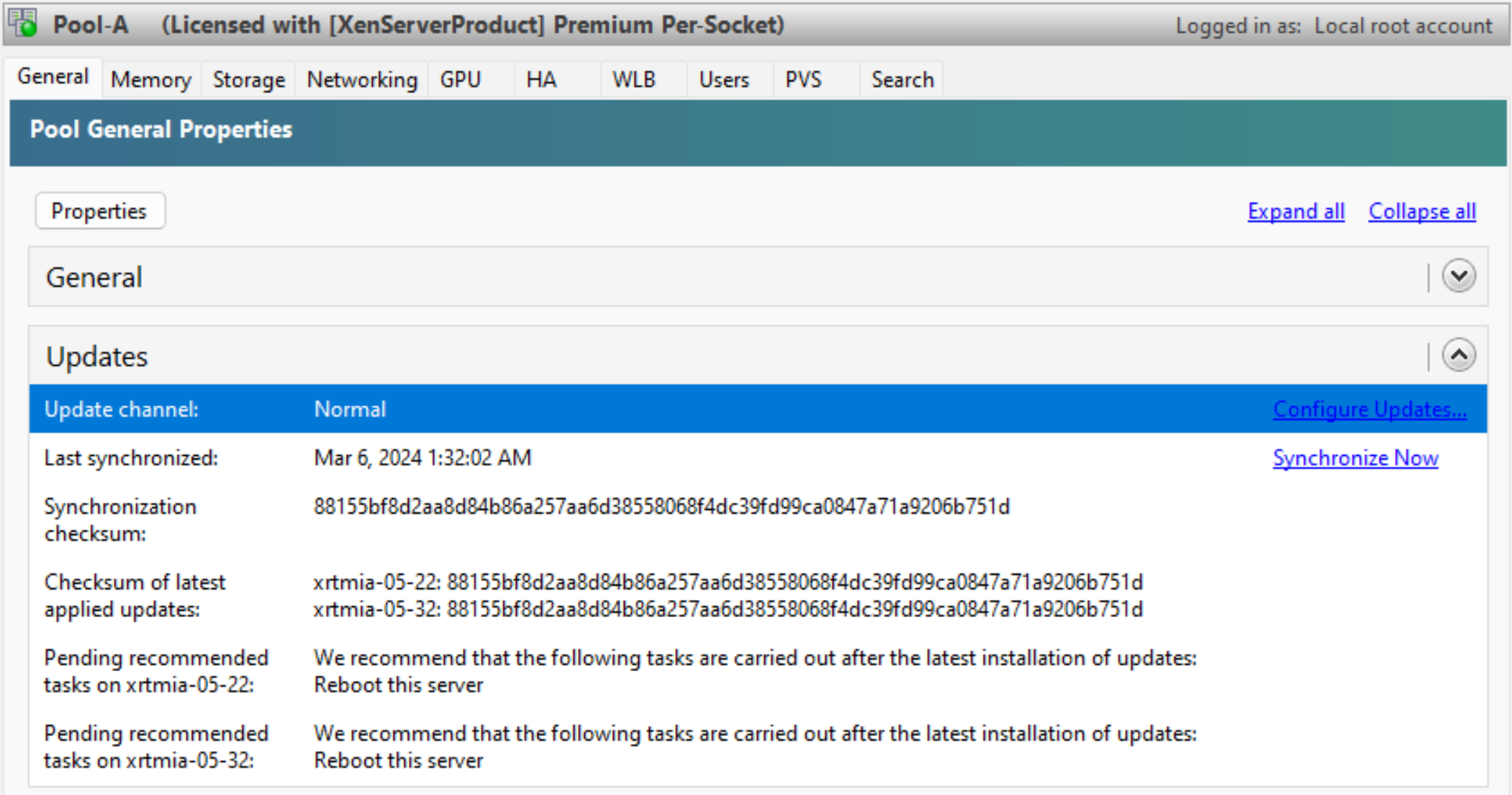
このセクションには、プール内のすべてのホストの保留中のタスクが表示されます。
また、現在のプールコーディネーターが同期したレベルを示すチェックサムと、インストールされている更新のレベルを示す各ホストのチェックサムも表示されます。これらのチェックサムは、テクニカルサポートに連絡する必要がある場合に役立つ情報を提供できます。
ホストの保留中のタスク
ホストの保留中の更新タスク(/en-us/xencenter/media/pending-server.png)
このセクションには、XenServer®ホストの保留中のタスクが表示されます。
インストールされている更新のレベルを示すチェックサムも表示されます。このチェックサムは、テクニカルサポートに連絡する必要がある場合に役立つ情報を提供できます。
仮想マシンの保留中のタスク
仮想マシンの保留中の更新タスク(/en-us/xencenter/media/pending-vm.png)
このセクションには、仮想マシンの保留中のタスクが表示されます。
関連ドキュメント
XenServer の現在のリリース
-
XenServer ホストを更新する(/ja-jp/xenserver/9/update.html)