
XenServer® ライセンスの管理
このトピックでは、XenServer でのライセンス管理に関する情報について説明します。
プール内のすべてのホストはライセンスが必要です。XenCenter の ライセンスマネージャー ダイアログボックスを使用して、XenServer ライセンスを管理できます。ライセンスマネージャーでは、次のことができます。
-
管理対象サーバーに XenServer ライセンスを割り当てます。ライセンスを割り当てると、XenServer は Citrix® License Server に接続し、指定された種類のライセンスを要求します。ライセンスが利用可能な場合、Citrix License Server からチェックアウトされます。
-
XenServer ライセンスを解放します。ライセンスを解放すると、XenServer は Citrix License Server に接続し、ライセンスをチェックインし直します。
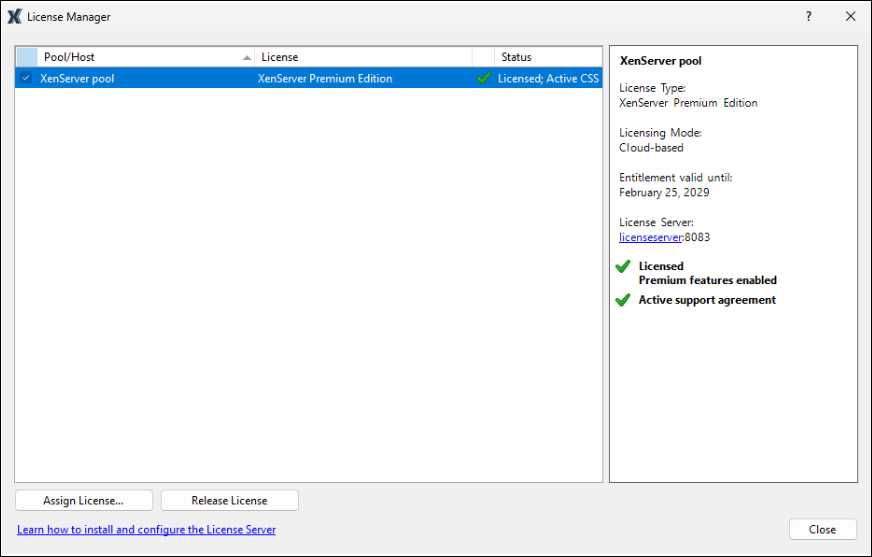
ライセンスマネージャー ダイアログには、ホストに適用されているライセンスに関する情報も表示されます。次の情報が一覧表示されます。
-
ライセンスの種類。
-
ソケット数。
-
ライセンスの有効期限。
-
ライセンスサーバーのホストとポート。
-
ライセンスが有効にする機能のレベル。詳細については、「ライセンスの概要」を参照してください。
-
ホストがサポートの対象であるかどうか。ライセンスにアクティブな Customer Success Services サブスクリプションが関連付けられている場合、ホストはサポートの対象となります。
-
ライセンスが非推奨であるかどうか。ライセンスの取得については、XenServer Webサイト を参照してください。
利用可能なライセンス
XenCenter には、XenServer Premium Per-Socket ライセンスが表示されます。
XenServer は、Universal Hybrid Multi-Cloud、Citrix Platform、Citrix® Platform Flex、および Citrix for Private Cloud の各製品のエンタイトルメントです。ライセンスの取得については、Citrix Web サイト を参照してください。
サーバーとプールのライセンスステータスを確認するには
サーバーまたはプールのライセンスの種類を確認するには、ツリービューでそのサーバーまたはプールを選択します。XenCenter は、サーバーまたはプールの名前の後に、そのサーバーまたはプールのタイトルバーにライセンスステータスを表示します。
ライセンスが適用されているホストと適用されていないホストが混在するプールは、すべてのホストがライセンスなしであるかのように動作します。ツリービューでは、XenCenter はライセンスなしのプールを警告三角形アイコンで表示します。
ライセンスの詳細を確認する
ライセンスを設定した後、XenCenter を使用してライセンスの詳細を確認できます。
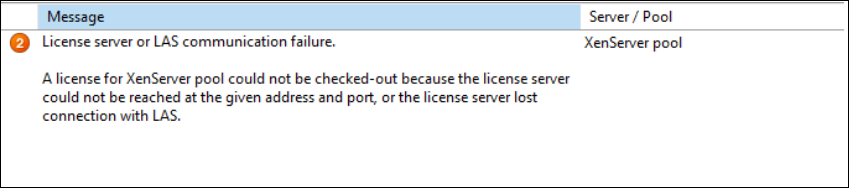
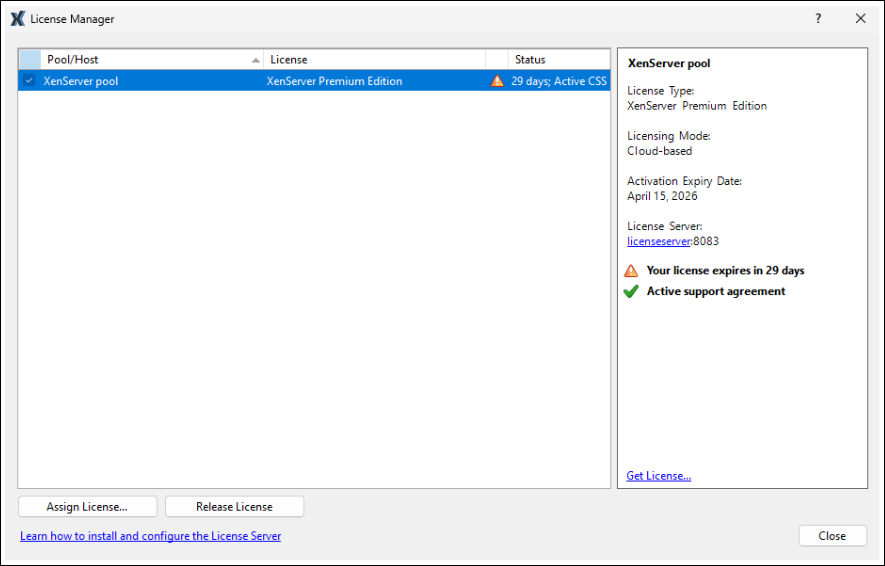
ライセンスマネージャーでは、この猶予期間はライセンスの有効期限として反映され、ライセンスが指定された日数で期限切れになることを示す警告が表示されます。
XenServer ライセンスを割り当てるには
-
「ツール」メニューから、「ライセンスマネージャー」を選択します。
-
ライセンスを割り当てるホストまたはプールを1つ以上選択し、「ライセンスの割り当て」を選択します。
-
「ライセンスの適用」ダイアログボックスで、ライセンスサーバーから要求するライセンスを選択します。さまざまなXenServerライセンスの詳細については、「ライセンスの概要」を参照してください。
-
ライセンスサーバーの詳細を入力し、「OK」をクリックします。注:デフォルトでは、ライセンスサーバーはCitrix Cloud™ License Activation Serviceとの通信にポート8083を使用します。
XenCenterは、指定されたCitrixライセンスサーバーに接続し、指定されたサーバーのライセンスを要求します。
-
成功すると、ライセンスがチェックアウトされ、XenCenterライセンスマネージャーに表示される情報が更新されます。
-
接続に失敗した場合、「ライセンスマネージャー」には、ライセンスサーバーに関する追加情報を入力できるダイアログが表示されます。たとえば、ライセンスサーバーのデフォルトポートを変更した場合は、ポート番号ボックスに適切な番号を入力します。競合によるポート番号の変更の詳細については、Citrix Product Documentation Webサイトのライセンスに関するトピックを参照してください。
XenServerライセンスを解放するには
-
「ツール」メニューで、「ライセンスマネージャー」を選択します。
-
サーバーまたはプールを選択し、「ライセンスの解放」を選択します。
関連ドキュメント
XenServer現在のリリース
-
ライセンスの概要
-
ライセンスFAQ