
配置性能图表
添加图表
-
在“性能”选项卡上,选择“操作”,然后选择“新建图表”。此时将显示“新建图表”对话框。
-
在“名称”字段中输入图表的名称。
-
从数据源列表中,选中要包含在图表中的数据源对应的复选框。
-
单击“保存”。
编辑图表
-
导航到“性能”选项卡,然后选择要编辑的图表。
-
选择“操作”,然后选择“编辑图表”。
-
在图表详细信息窗口中,进行必要的更改,然后单击“确定”。
删除图表
-
从“性能”选项卡上显示的图表列表中选择要删除的图表。
-
选择“操作”,然后选择“删除图表”。
-
单击“是”以确认删除。
重新排序图表
-
导航到性能选项卡,然后选择您想要重新排序的图表。
-
选择上移或下移选项卡,以将图表从当前位置移动。
更改图表中的数据源颜色
-
导航到性能选项卡。
-
双击您想要更改数据源颜色的图表。将显示图表详细信息对话框。
-
选中所需数据源旁边的彩色复选框,然后从颜色选择器中选择新颜色。
-
单击确定以确认。
更改图表类型
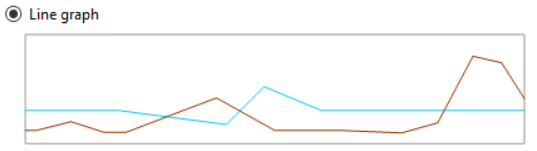
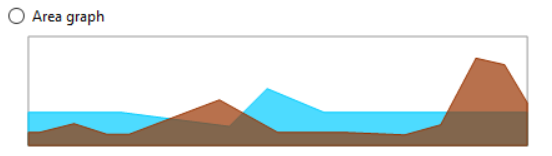
性能图表上的数据可以显示为线条或区域:
折线图:
面积图:
更改图表类型:
-
在工具菜单上,选择选项,然后选择图表选项卡。
-
要将性能数据显示为折线图,请选择折线图单选按钮。
-
要将性能数据显示为面积图,请选择面积图单选按钮。
-
单击确定以保存更改。