
查看性能数据
“性能”选项卡以图表形式显示所选服务器或虚拟机的性能数据。
对于服务器,您可以查看:
-
CPU、内存和网络 I/O 使用情况数据。
-
如有必要,您可以添加显示额外资源使用情况数据的图表。例如,您可以包括控制域负载。此负载是过去 5 分钟内控制域中排队进程数的平均值 (Linux
loadavg)。 -
服务器上托管的所有 VM 的生命周期事件显示在“VM 生命周期事件”窗格中。
对于 VM,默认显示 CPU、内存、网络 I/O 和磁盘使用情况数据的图表。
在选项卡底部,摘要图表可快速概览计算机上发生的情况。此图表还允许您调整其他图表中显示的时间范围。可以更改时间范围,以显示更长或更短时间段的数据,或显示更早时间段的数据。
要在选项卡上包含其他类型的性能数据或更改图表的外观,请参阅配置性能图表。
查看更长或更短时间段的数据
默认情况下,显示过去 10 分钟的数据。要查看更长或更短时间段的数据,请执行以下操作之一:
-
要查看过去一小时、24 小时、一周、一个月或一年的可用性能数据,请单击“缩放”。选择“1 小时”、“1 天”、“1 周”、“1 个月”或“1 年”。
-
要在摘要图表中调整图表显示的时间段,请指向采样区域边缘的垂直分割条。当指针变为双向箭头时,向右或向左拖动垂直分割条。
 例如:
例如: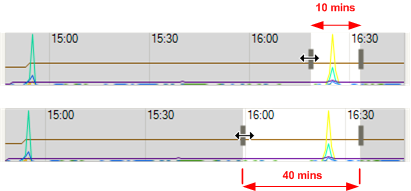
查看不同时间段的数据
若要移动图表中显示数据的时间范围,请指向任意图表。当指针变为移动光标时,将图表或摘要图表中的采样区域向左或向右拖动。

例如:
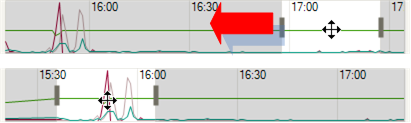
在服务器上查看 VM 生命周期事件数据
若要查看服务器上托管的 VM 的生命周期事件,请使用“VM 生命周期事件”列表。
-
每个事件都有一个工具提示,其中包含该生命周期事件的完整消息(“虚拟机 'Sierra' 已启动”)。
-
您可以使用光标键在列表中导航项目。
-
双击或按 Enter 键可将图表缩放到所选生命周期事件发生的时间点。
-
选择(单击或使用光标键突出显示)其中一个事件会导致图表上的生命周期事件本身被突出显示。