
성능 데이터 보기
성능 탭은 선택한 서버 또는 가상 머신의 성능 데이터를 그래프 형식으로 보여줍니다.
서버의 경우 다음을 볼 수 있습니다.
-
CPU, 메모리 및 네트워크 I/O 사용량 데이터.
-
필요한 경우 추가 리소스 사용량 데이터를 보여주는 그래프를 추가할 수 있습니다. 예를 들어, 제어 도메인 로드를 포함할 수 있습니다. 이 로드는 지난 5분 동안 제어 도메인 내에서 대기열에 있는 프로세스 수의 평균(Linux
loadavg)입니다. -
서버에서 호스팅되는 모든 VM의 수명 주기 이벤트는 VM 수명 주기 이벤트 창에 표시됩니다.
VM의 경우 CPU, 메모리, 네트워크 I/O 및 디스크 사용량 데이터를 보여주는 그래프가 기본적으로 표시됩니다.
탭 하단에 있는 요약 그래프는 시스템에서 발생하는 상황을 빠르게 보여줍니다. 이 그래프를 통해 다른 그래프에 표시되는 시간 범위를 조정할 수도 있습니다. 시간 범위는 더 길거나 짧은 기간의 데이터를 표시하거나 이전 기간의 데이터를 표시하도록 변경할 수 있습니다.
탭에 다른 유형의 성능 데이터를 포함하거나 그래프의 모양을 변경하려면 성능 그래프 구성을 참조하십시오.
더 길거나 짧은 기간의 데이터 보기
기본적으로 지난 10분간의 데이터가 표시됩니다. 더 길거나 짧은 기간의 데이터를 보려면 다음 중 하나를 수행하십시오.
-
지난 1시간, 24시간, 주, 월 또는 연도의 사용 가능한 성능 데이터를 보려면 확대/축소를 클릭합니다. 1시간, 1일, 1주, 1개월 또는 1년을 선택합니다.
-
그래프에 표시되는 시간 범위를 조정하려면 요약 그래프에서 샘플 영역 가장자리에 있는 세로 분할 막대를 가리킵니다. 포인터가 양방향 화살표로 바뀌면 세로 분할 막대를 오른쪽 또는 왼쪽으로 끕니다.
 예:
예: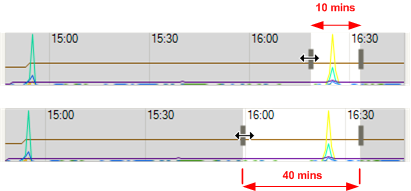
다른 기간의 데이터를 보려면
그래프에 표시된 데이터의 시간 프레임을 이동하려면 아무 그래프나 가리키십시오. 포인터가 이동 커서로 바뀌면 그래프 또는 요약 그래프의 샘플 영역을 왼쪽이나 오른쪽으로 끕니다.

예를 들어:
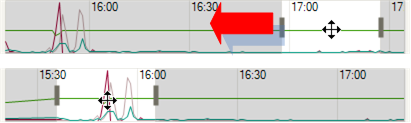
서버에서 VM 수명 주기 이벤트 데이터를 보려면
서버에서 호스팅되는 VM의 수명 주기 이벤트를 보려면 VM 수명 주기 이벤트 목록을 사용하십시오.
-
각 이벤트에는 해당 수명 주기 이벤트에 대한 전체 메시지("가상 머신 'Sierra'가 시작되었습니다")가 포함된 도구 설명이 있습니다.
-
커서 키를 사용하여 목록의 항목을 탐색할 수 있습니다.
-
두 번 클릭하거나 Enter 키를 누르면 선택한 수명 주기 이벤트가 발생한 시점으로 그래프가 확대됩니다.
-
이벤트 중 하나를 선택(한 번 클릭하거나 커서 키로 강조 표시)하면 그래프 자체의 수명 주기 이벤트가 강조 표시됩니다.