
管理 XenServer® 许可证
本主题包含有关在 XenServer 中管理许可证的信息。
池中的所有主机都必须获得许可。您可以使用 XenCenter 中的“许可证管理器”对话框管理您的 XenServer 许可证。许可证管理器允许您执行以下操作:
-
分配 XenServer 许可证给受管服务器。当您分配许可证时,XenServer 会联系 Citrix® 许可证服务器并请求指定类型的许可证。如果许可证可用,则会从 Citrix 许可证服务器中签出该许可证。
-
释放 XenServer 许可证。当您释放许可证时,XenServer 会联系 Citrix 许可证服务器并将许可证签回。
“许可证管理器”对话框还提供有关应用于您主机的许可证的信息。它列出了以下信息:
-
许可证类型。
-
插槽数量。
-
许可证到期日期。
-
许可证服务器主机和端口。
-
许可证启用的功能级别。有关详细信息,请参阅许可证概述。
-
主机是否符合支持条件。如果许可证关联了有效的客户成功服务订阅,则主机符合支持条件。
-
许可证是否已弃用。有关获取许可证的信息,请参阅 XenServer 网站。
可用许可证
XenCenter 显示 XenServer 高级按插槽许可证。
XenServer 是 Universal Hybrid Multi-Cloud、Citrix Platform、Citrix® Platform Flex 和 Citrix for Private Cloud 产品的权利。有关获取许可证的信息,请参阅 Citrix 网站。
查看服务器和池的许可证状态
要查看服务器或池的许可证类型,请在树状视图中选择该服务器或池。XenCenter 会在该服务器或池的名称后,在其标题栏中显示该服务器或池的许可证状态。
您还可以转到服务器的“常规”选项卡,并在“许可证详细信息”部分中找到许可证类型。
包含已授权和未授权主机的混合池的行为如同所有主机都未授权一样。在树状视图中,XenCenter 会使用警告三角形图标显示未授权的池。
检查许可证详细信息
配置许可证后,您可以使用 XenCenter 检查许可证详细信息。
-
在 XenCenter 中,在“工具”菜单上,选择“许可证管理器”。
-
在许可证管理器中,单击列表中的池或主机;如果 XenServer 已使用 LAS 激活,则会在右侧面板中显示权利验证状态。
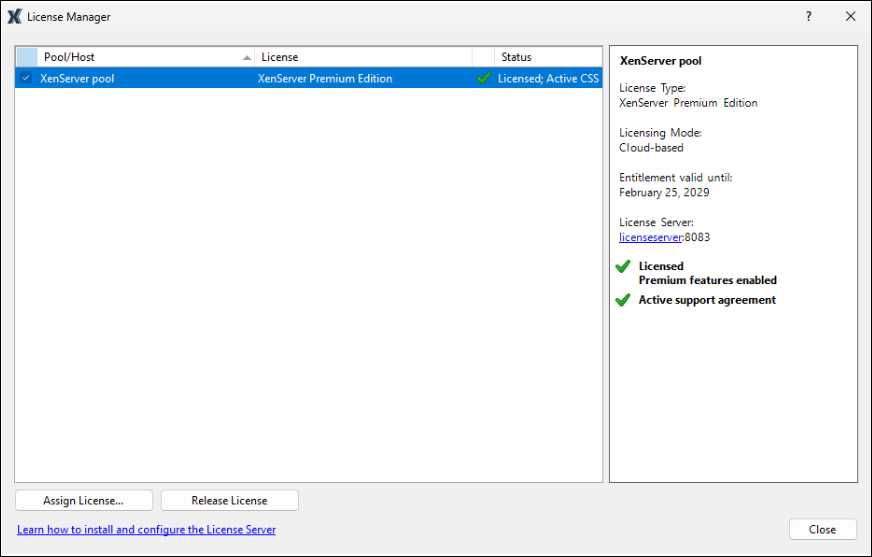
-
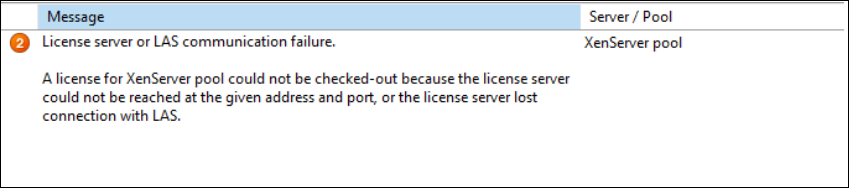
如果许可证服务器不可用或无法与 LAS 通信,您可能会在 XenCenter 中看到“许可证服务器或 LAS 通信失败”的警报。在这种情况下,XenServer 将进入宽限期。
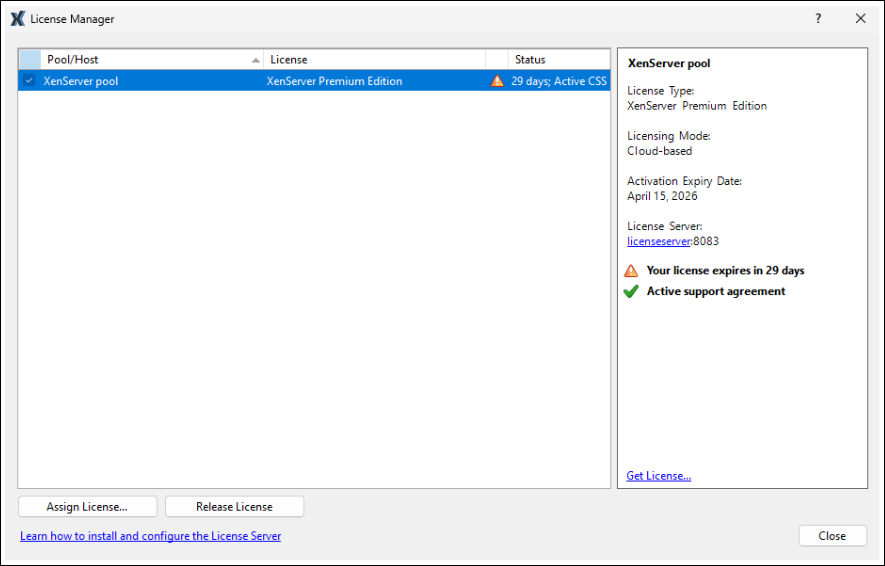
在许可证管理器中,此宽限期会反映为许可证到期日期,并且您会看到一条警告,指示许可证将在指定天数内到期。
分配 XenServer 许可证
-
从工具菜单中,选择许可证管理器。
-
选择一个或多个要分配许可证的主机或池,然后选择分配许可证。
-
在应用许可证对话框中,选择要从许可证服务器请求的许可证。有关各种 XenServer 许可证的更多信息,请参阅许可证概述。
-
输入许可证服务器详细信息,然后单击确定。注意:默认情况下,许可证服务器使用端口8083与 Citrix Cloud™ 许可证激活服务进行通信。
XenCenter 会联系指定的 Citrix 许可证服务器,并为指定的服务器请求许可证。
-
如果成功,将签出许可证,并且 XenCenter 许可证管理器中显示的信息会更新。
-
如果连接失败,许可证管理器会显示一个对话框,使您能够输入有关许可证服务器的其他信息。例如,如果您更改了许可证服务器上的默认端口,请在端口号框中输入相应的数字。有关因冲突而更改端口号的更多信息,请参阅Citrix 产品文档网站中的许可主题。
释放 XenServer 许可证
-
在工具菜单上,选择许可证管理器。
-
选择服务器或池,然后选择释放许可证。
相关文档
XenServer 当前版本
-
许可证概述
-
许可常见问题