
导航窗格
XenCenter® 导航窗格提供多种选项来查看和访问托管资源。以下导航按钮提供了一种快速查看和管理资源的方式:
-
基础架构
-
对象
-
组织视图
-
已保存的搜索
-
通知
以下各节概述了导航窗格中的按钮:
基础架构
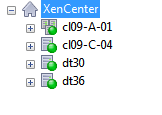
此视图是默认视图。基础架构视图按资源的物理位置显示资源的树形视图。它按资源所属的池或服务器提供服务器、VM、模板和存储资源的列表。
对象
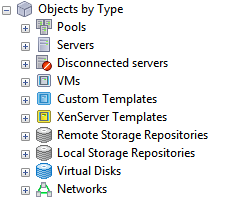
选择对象以查看按类别(例如池、服务器、VM)列出的资源。展开节点以查看每个类别中的项目。
组织视图
XenCenter 允许您对资源进行分组以便于管理。默认情况下,XenCenter 提供以下类型的组织视图:
-
按文件夹划分的对象
-
按标签划分的对象
-
按自定义字段划分的对象
-
vApp
-
VM 组
按文件夹划分的对象
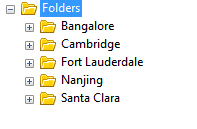
选择此选项可按文件夹查看资源。您可以创建文件夹,按位置、功能、资源类型等对资源进行分组
注意:
将资源组织到文件夹中是概念性的,而非物理性的。如果您选择按文件夹对资源进行分组,资源不会被物理移动到文件夹中。
有关创建和管理文件夹以组织资源的详细信息,请参阅使用文件夹。
按标签划分的对象
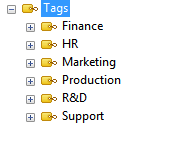
选择此选项可按您之前定义的标签查看资源。标签是您指定的标签,用于根据您定义的条件查看资源。单个资源可以包含多个标签。例如,带有“生产”标签的服务器也可以标记为“研发”。
有关在 XenCenter 中创建和管理标签的详细信息,请参阅 使用标签。
按自定义字段划分的对象
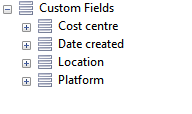
选择此选项可按您之前定义的自定义字段查看资源。XenCenter 允许您为资源添加自定义字段并提供值,以有效管理您的资源。您只需将自定义字段添加到池中的服务器、VM 或任何其他资源,然后为其赋值。然后,您可以在构建搜索查询时使用自定义字段值。
有关创建和使用自定义字段的信息,请参阅 使用自定义字段。
vApp
选择此选项可按其所属的 vApp 查看您的 VM。vApp 是一个或多个 VM 的组,可以作为一个实体进行管理。有关 vApp 的详细信息,请参阅 管理 vApp。
VM 组
选择此选项可按其所属的 VM 组查看您的 VM。VM 组是一组一个或多个 VM,其放置行为由组的规则定义。有关详细信息,请参阅 管理 VM 组。
已保存的搜索
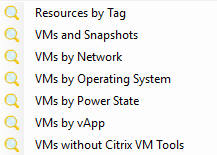
单击此按钮并从列表中选择一个选项,以查看符合搜索条件的资源。默认情况下,XenCenter 包含一些已保存的搜索,允许您搜索资源。您可以随时创建自己的查询并将其添加到此列表。
有关 XenCenter 中搜索功能的详细信息,请参阅 搜索资源。
通知
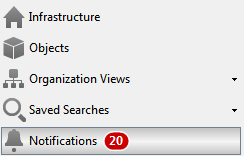
点击此按钮可查看“通知”视图。“通知”视图使用户能够在集中位置查看所有通知,并执行特定操作来处理这些通知。它包含“警报”、“更新”和“事件”视图。
左上角窗格中列出的通知类别。类别包括:“警报”、“更新”、“事件”。每个类别旁边都有一个括号中的数字,表示该类型通知的数量。(/en-us/xencenter/media/xs8-xencenter-notifications-view.png)
警报
“警报”视图显示 XenCenter 生成的系统警报列表。您可以根据各种选项筛选警报,并采取特定操作来处理警报。有关详细信息,请参阅XenCenter 警报。
更新
XenCenter 在“更新”选项卡下发布有关主机和池可用更新的通知。有关详细信息,请参阅更新 XenServer 主机。
事件
选择此选项可查看当前 XenCenter 会话中所有事件的摘要。有关详细信息,请参阅XenCenter 事件日志。