-
Explorar el espacio de trabajo de XenCenter
-
-
-
Administrar máquinas virtuales
-
Instantáneas de máquinas virtuales
-
Información general sobre el equilibrio de carga de trabajo
-
Editar la configuración del equilibrio de carga de trabajo
-
Optimizar y administrar la energía automáticamente
This content has been machine translated dynamically.
Dieser Inhalt ist eine maschinelle Übersetzung, die dynamisch erstellt wurde. (Haftungsausschluss)
Cet article a été traduit automatiquement de manière dynamique. (Clause de non responsabilité)
Este artículo lo ha traducido una máquina de forma dinámica. (Aviso legal)
此内容已经过机器动态翻译。 放弃
このコンテンツは動的に機械翻訳されています。免責事項
이 콘텐츠는 동적으로 기계 번역되었습니다. 책임 부인
Este texto foi traduzido automaticamente. (Aviso legal)
Questo contenuto è stato tradotto dinamicamente con traduzione automatica.(Esclusione di responsabilità))
This article has been machine translated.
Dieser Artikel wurde maschinell übersetzt. (Haftungsausschluss)
Ce article a été traduit automatiquement. (Clause de non responsabilité)
Este artículo ha sido traducido automáticamente. (Aviso legal)
この記事は機械翻訳されています.免責事項
이 기사는 기계 번역되었습니다.책임 부인
Este artigo foi traduzido automaticamente.(Aviso legal)
这篇文章已经过机器翻译.放弃
Questo articolo è stato tradotto automaticamente.(Esclusione di responsabilità))
Translation failed!
Optimización y gestión automática de la energía
Puede configurar Workload Balancing para que acepte automáticamente las recomendaciones de optimización (Automation) y encienda o apague los servidores automáticamente (Power Management).
Aceptación automática de las recomendaciones de optimización
Workload Balancing le permite configurarlo para que acepte recomendaciones de optimización en su nombre y realice automáticamente las acciones de optimización que recomienda. Puede usar esta función, conocida como Automation, para aplicar automáticamente cualquier recomendación, incluidas las que mejoran el rendimiento o apagan los hosts. Sin embargo, para apagar los hosts a medida que disminuye el uso de las máquinas virtuales, debe configurar la automatización, la gestión de energía y el modo de densidad máxima.
De forma predeterminada, Workload Balancing no acepta optimizaciones automáticamente. Habilite Automation si desea que Workload Balancing acepte las recomendaciones automáticamente. Si no lo hace, Workload Balancing le seguirá pidiendo que acepte las recomendaciones manualmente.
Workload Balancing no aplica automáticamente las recomendaciones a los hosts o máquinas virtuales cuando estas entran en conflicto con la configuración de Alta disponibilidad. Si un grupo se sobrecarga al aplicar las recomendaciones de optimización de Workload Balancing, XenCenter® le preguntará si desea continuar aplicando la recomendación. Cuando Automation está habilitado, Workload Balancing no aplica ninguna recomendación de gestión de energía que exceda el número de fallos de host a tolerar en el plan de Alta disponibilidad.
Es posible ajustar cómo Workload Balancing aplica las recomendaciones en modo automatizado. Para obtener más información, consulte Configuración avanzada.
Habilitación de Power Management
La gestión de energía es la capacidad de encender o apagar la alimentación de los hosts físicos. En el contexto de Workload Balancing, este término se refiere a encender o apagar los hosts de un grupo en función de la carga de trabajo total del grupo.
La configuración de la gestión de energía de Workload Balancing en un host requiere que:
- El hardware del servidor host tenga capacidades de encendido/apagado remoto
- La función de Encendido de host esté configurada para el host
- El host haya sido seleccionado explícitamente como un host para participar en Power Management (Workload Balancing)
Además, si desea que Workload Balancing apague los hosts automáticamente, también debe configurar:
- Workload Balancing esté configurado para aplicar las recomendaciones automáticamente
- Workload Balancing está configurado para aplicar automáticamente las recomendaciones de administración de energía.
Cuando el pool está en modo de Densidad Máxima, si Workload Balancing detecta recursos sin usar, recomienda apagar los hosts hasta que elimine todo el exceso de capacidad en el pool. Si WLB detecta que el pool tiene una capacidad de host insuficiente para apagar servidores, recomienda dejar los servidores encendidos hasta que la carga de trabajo del pool disminuya lo suficiente. Cuando configura Workload Balancing para apagar servidores adicionales automáticamente, aplica estas recomendaciones de forma automática y, por lo tanto, se comporta de la misma manera.
Cuando un host se configura para participar en la administración de energía, Workload Balancing hace recomendaciones de encendido/apagado según sea necesario. Si activa la opción para aplicar automáticamente las recomendaciones de administración de energía, lo hace a nivel de pool. Sin embargo, puede especificar qué hosts del pool desea que participen en la administración de energía.
Comprender el comportamiento de la administración de energía
Antes de que Workload Balancing recomiende encender o apagar hosts, selecciona los hosts a los que transferir máquinas virtuales (es decir, para “llenar”). Lo hace en el siguiente orden:
- Llenar el coordinador del pool, ya que es el host que no se puede apagar.
- Llenar el host con la mayor cantidad de máquinas virtuales.
- Llenar los hosts subsiguientes según cuáles tengan la mayor cantidad de máquinas virtuales en ejecución.
Cuando Workload Balancing llena el coordinador del pool, lo hace asumiendo umbrales (internos) artificialmente bajos para el coordinador del pool. Workload Balancing utiliza estos umbrales bajos como un búfer para evitar que el coordinador del pool se sobrecargue.
Workload Balancing llena los hosts en este orden para fomentar la densidad.
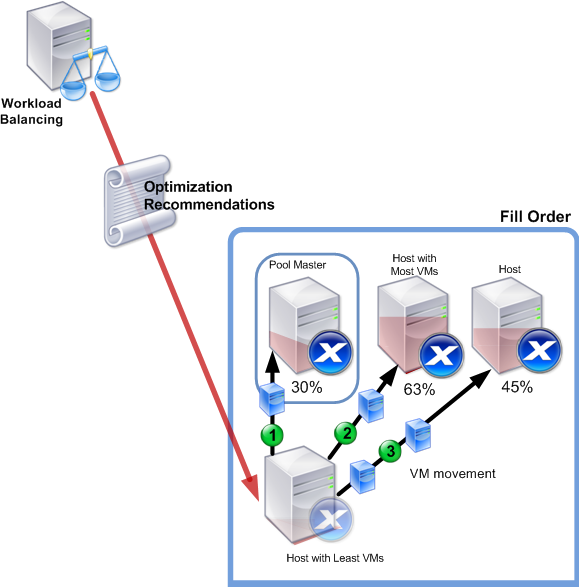
Esta ilustración muestra cómo, al consolidar máquinas virtuales en hosts en modo de Densidad Máxima, XenServer® llena primero el coordinador del pool, segundo el servidor más cargado y tercero el servidor menos cargado.
Si Workload Balancing detecta un problema de rendimiento mientras el pool está en modo de Densidad Máxima, aborda el problema recomendando la migración de cargas de trabajo entre los hosts encendidos. Si Workload Balancing no puede resolver el problema utilizando este método, intenta encender un host. (Workload Balancing determina qué hosts encender aplicando los mismos criterios que usaría si el modo de optimización estuviera configurado en Rendimiento Máximo).
Cuando WLB se ejecuta en modo de Rendimiento Máximo, enciende los hosts hasta que la utilización de recursos en todos los hosts del pool cae por debajo del umbral Alto.
Mientras migra una o más máquinas virtuales, si WLB determina que aumentar la capacidad beneficiaría el rendimiento general del pool, enciende los hosts automáticamente o recomienda hacerlo.
Importante:
El Balanceo de Carga de Trabajo solo recomienda encender un host que el Balanceo de Carga de Trabajo apagó.
Diseño de entornos para la administración de energía y la consolidación de máquinas virtuales
Cuando planifique implementaciones de XenServer y tenga la intención de configurar la consolidación automática de máquinas virtuales y la administración de energía, considere el diseño de su carga de trabajo. Por ejemplo, es posible que desee:
-
Coloque diferentes tipos de cargas de trabajo en grupos separados. Si tiene tipos distintos de cargas de trabajo o tipos de aplicaciones que funcionan mejor con ciertos tipos de hardware, considere si debe ubicar las máquinas virtuales que alojan estas cargas de trabajo en diferentes grupos.
Dado que la administración de energía y la consolidación de máquinas virtuales se gestionan a nivel de grupo, diseñe los grupos para que contengan cargas de trabajo que desee consolidar a la misma velocidad. Tenga en cuenta consideraciones como las que se tratan en el tema Configuración avanzada.
-
Excluir hosts del Balanceo de Carga de Trabajo. Es posible que algunos hosts deban estar siempre encendidos. Para obtener más información, consulte Exclusión de hosts de las recomendaciones.
Para aplicar recomendaciones de optimización automáticamente
- En el panel Recursos de XenCenter, seleccione XenCenter > su grupo de recursos.
- En el panel Propiedades, seleccione la ficha WLB.
- En la ficha WLB, seleccione Configurar WLB.
- En el panel izquierdo, seleccione Automatización.
- Seleccione una o varias de las siguientes casillas de verificación:
- Aplicar automáticamente las recomendaciones de optimización. Cuando selecciona esta opción, no necesita aceptar las recomendaciones de optimización manualmente. El Balanceo de Carga de Trabajo acepta automáticamente las recomendaciones de optimización y ubicación que realiza.
-
Aplicar automáticamente las recomendaciones de administración de energía. El comportamiento de esta opción varía según el modo de optimización del grupo:
- Modo de rendimiento máximo. Cuando la opción Aplicar automáticamente las recomendaciones de administración de energía está habilitada, Workload Balancing enciende automáticamente los hosts cuando esto mejora el rendimiento del host.
- Modo de densidad máxima. Cuando la opción Aplicar automáticamente las recomendaciones de administración de energía está habilitada, Workload Balancing apaga automáticamente los hosts cuando la utilización de recursos cae por debajo del umbral Bajo. Es decir, Workload Balancing apaga los hosts automáticamente durante los períodos de bajo uso.
- Realice una de las siguientes acciones:
- Si desea configurar la administración de energía, seleccione Automatización/Administración de energía y continúe con la siguiente sección.
- Si no desea configurar la administración de energía y ha terminado de configurar la automatización, seleccione Aceptar.
Para seleccionar servidores para la administración de energía
-
En la sección Administración de energía, seleccione los hosts que desea que Workload Balancing encienda y apague automáticamente.
Nota:
Seleccionar hosts para las recomendaciones de administración de energía sin seleccionar Aplicar automáticamente las recomendaciones de administración de energía hace que Workload Balancing sugiera recomendaciones de administración de energía, pero no las aplique automáticamente por usted.
-
Haga clic en Aceptar. Si ninguno de los servidores físicos del grupo de recursos admite la administración remota de energía, Workload Balancing muestra el mensaje: Ningún host admite la administración de energía.
Documentación relacionada
XenServer versión actual
Compartir
Compartir
En este artículo
- Aceptación automática de las recomendaciones de optimización
- Habilitación de Power Management
- Comprender el comportamiento de la administración de energía
- Diseño de entornos para la administración de energía y la consolidación de máquinas virtuales
- Para aplicar recomendaciones de optimización automáticamente
- Para seleccionar servidores para la administración de energía
- Documentación relacionada
This Preview product documentation is Cloud Software Group Confidential.
You agree to hold this documentation confidential pursuant to the terms of your Cloud Software Group Beta/Tech Preview Agreement.
The development, release and timing of any features or functionality described in the Preview documentation remains at our sole discretion and are subject to change without notice or consultation.
The documentation is for informational purposes only and is not a commitment, promise or legal obligation to deliver any material, code or functionality and should not be relied upon in making Cloud Software Group product purchase decisions.
If you do not agree, select I DO NOT AGREE to exit.