-
Explorar el espacio de trabajo de XenCenter
-
Acerca de las licencias de XenServer®
-
Administrar licencias de XenServer
-
-
-
Administrar máquinas virtuales
-
Instantáneas de máquinas virtuales
This content has been machine translated dynamically.
Dieser Inhalt ist eine maschinelle Übersetzung, die dynamisch erstellt wurde. (Haftungsausschluss)
Cet article a été traduit automatiquement de manière dynamique. (Clause de non responsabilité)
Este artículo lo ha traducido una máquina de forma dinámica. (Aviso legal)
此内容已经过机器动态翻译。 放弃
このコンテンツは動的に機械翻訳されています。免責事項
이 콘텐츠는 동적으로 기계 번역되었습니다. 책임 부인
Este texto foi traduzido automaticamente. (Aviso legal)
Questo contenuto è stato tradotto dinamicamente con traduzione automatica.(Esclusione di responsabilità))
This article has been machine translated.
Dieser Artikel wurde maschinell übersetzt. (Haftungsausschluss)
Ce article a été traduit automatiquement. (Clause de non responsabilité)
Este artículo ha sido traducido automáticamente. (Aviso legal)
この記事は機械翻訳されています.免責事項
이 기사는 기계 번역되었습니다.책임 부인
Este artigo foi traduzido automaticamente.(Aviso legal)
这篇文章已经过机器翻译.放弃
Questo articolo è stato tradotto automaticamente.(Esclusione di responsabilità))
Translation failed!
Administración de licencias de XenServer®
Este tema contiene información sobre la administración de licencias en XenServer.
Todos los hosts de un grupo deben tener licencia. Puede administrar su licencia de XenServer mediante el cuadro de diálogo Administrador de licencias en XenCenter. El Administrador de licencias le permite:
- Asignar licencias de XenServer a los servidores administrados. Cuando asigna una licencia, XenServer se pone en contacto con el servidor de licencias de Citrix® y solicita el tipo de licencia especificado. Si hay una licencia disponible, se extrae del servidor de licencias de Citrix.
- Liberar licencias de XenServer. Cuando libera una licencia, XenServer se pone en contacto con el servidor de licencias de Citrix y devuelve la licencia.
El cuadro de diálogo Administrador de licencias también proporciona información sobre las licencias que se aplican a sus hosts. Enumera la siguiente información:
- El tipo de licencia.
- El número de sockets.
- La fecha de caducidad de la licencia.
- El host y el puerto del servidor de licencias.
- El nivel de funciones que habilita la licencia. Para obtener más información, consulte Descripción general de las licencias.
- Si el host es apto para el soporte. Un host es apto para el soporte si la licencia tiene una suscripción activa a Customer Success Services asociada.
- Si la licencia está en desuso. Para obtener información sobre cómo obtener una licencia, consulte el sitio web de XenServer.
Licencias disponibles
XenCenter muestra las licencias XenServer Premium por socket.
XenServer es un derecho de las ofertas Universal Hybrid Multi-Cloud, Citrix Platform, Citrix® Platform Flex y Citrix for Private Cloud. Para obtener información sobre cómo conseguir una licencia, consulte el sitio web de Citrix.
Para averiguar el estado de la licencia de los servidores y grupos
Para ver el tipo de licencia de un servidor o grupo, selecciónelo en la vista de árbol. XenCenter muestra el estado de la licencia en la barra de título de ese servidor o grupo, después del nombre del servidor o grupo.
También puede ir a la pestaña General del servidor y encontrar el tipo de licencia en la sección Detalles de la licencia.
Los grupos mixtos de hosts con licencia y sin licencia se comportan como si todos los hosts no tuvieran licencia. En la vista de árbol, XenCenter muestra los grupos sin licencia con un icono de triángulo de advertencia.
Comprobar los detalles de la licencia
Una vez configurada la licencia, puede comprobar los detalles de la licencia mediante XenCenter.
-
En XenCenter, en el menú Herramientas, seleccione Administrador de licencias.
-
En el Administrador de licencias, haga clic en el grupo o host de la lista; si XenServer se ha activado mediante LAS, el estado de validación del derecho se mostrará en el panel derecho.
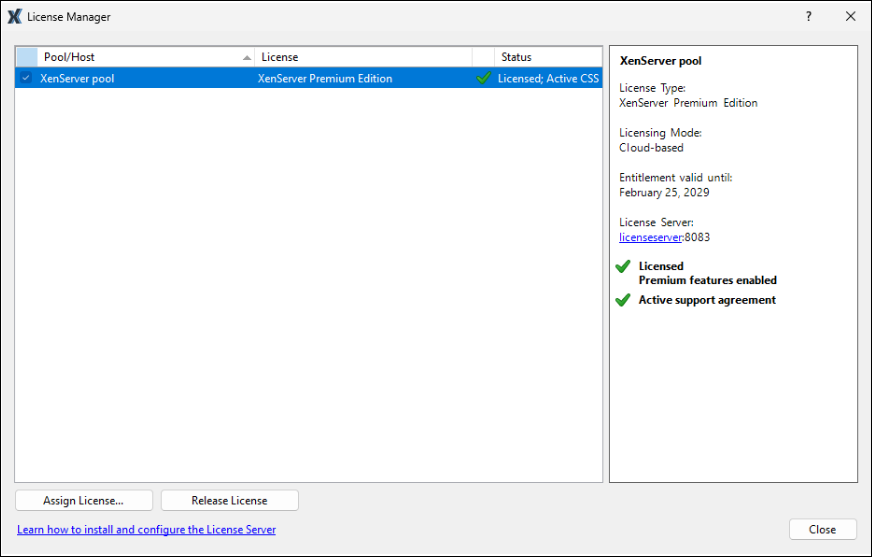
-
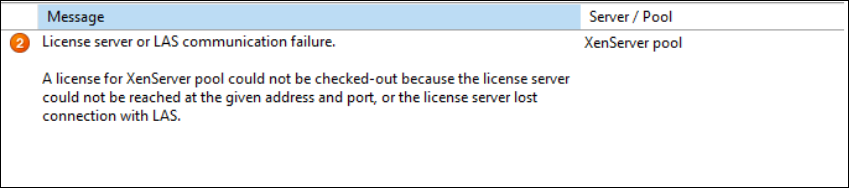
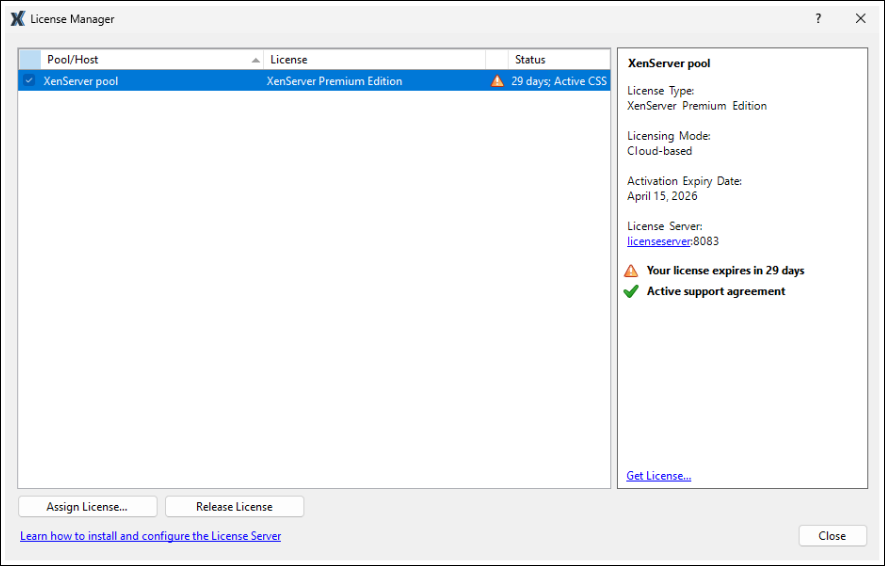
Si el servidor de licencias no está disponible o no puede comunicarse con LAS, es posible que vea una alerta en XenCenter que indica “License server or LAS communication failure”. En esta situación, XenServer entrará en un período de gracia.
En el Administrador de licencias, este período de gracia se refleja como una fecha de caducidad de la licencia, y verá una advertencia que indica que la licencia caducará en un número de días especificado.
Para asignar una licencia de XenServer
- Desde el menú Herramientas, seleccione Administrador de licencias.
- Seleccione uno o varios hosts o grupos a los que desee asignar una licencia y, a continuación, seleccione Asignar licencia.
- En el cuadro de diálogo Aplicar licencia, seleccione la licencia que desea solicitar al servidor de licencias. Para obtener más información sobre las distintas licencias de XenServer, consulte Descripción general de las licencias.
-
Introduzca los detalles del servidor de licencias y, a continuación, haga clic en Aceptar.
Nota:
De forma predeterminada, el servidor de licencias utiliza el puerto 8083 para la comunicación con el servicio de activación de licencias de Citrix Cloud™.
XenCenter se pone en contacto con el servidor de licencias de Citrix especificado y solicita una licencia para los servidores especificados.
- Si se realiza correctamente, se extrae una licencia y se actualiza la información que se muestra en el Administrador de licencias de XenCenter.
- Si la conexión falla, el Administrador de licencias muestra un cuadro de diálogo que le permite introducir información adicional sobre el servidor de licencias. Por ejemplo, si cambió el puerto predeterminado en el servidor de licencias, introduzca el número adecuado en el cuadro del número de puerto. Para obtener más información sobre cómo cambiar los números de puerto debido a conflictos, consulte los temas de licencias en el sitio web de Documentación del producto Citrix.
Para liberar una licencia de XenServer
- En el menú Herramientas, seleccione Administrador de licencias.
- Seleccione los servidores o grupos y, a continuación, seleccione Liberar licencia.
Documentación relacionada
Versión actual de XenServer
Compartir
Compartir
This Preview product documentation is Cloud Software Group Confidential.
You agree to hold this documentation confidential pursuant to the terms of your Cloud Software Group Beta/Tech Preview Agreement.
The development, release and timing of any features or functionality described in the Preview documentation remains at our sole discretion and are subject to change without notice or consultation.
The documentation is for informational purposes only and is not a commitment, promise or legal obligation to deliver any material, code or functionality and should not be relied upon in making Cloud Software Group product purchase decisions.
If you do not agree, select I DO NOT AGREE to exit.