
El panel de Navegación
El panel de Navegación de XenCenter® ofrece varias opciones para ver y acceder a los recursos administrados. Los siguientes botones de navegación proporcionan una forma rápida de ver y administrar sus recursos:
-
Infraestructura
-
Objetos
-
Vistas de la organización
-
Búsquedas guardadas
-
Notificaciones
Las siguientes secciones proporcionan una descripción general de los botones en el panel de Navegación:
Infraestructura
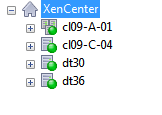
Esta es la vista predeterminada. La vista de Infraestructura muestra una vista de árbol de los recursos por su ubicación física. Proporciona una lista de servidores, máquinas virtuales, plantillas y recursos de almacenamiento por el grupo o el servidor al que pertenecen.
Objetos
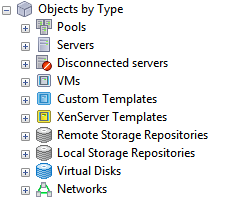
Seleccione Objetos para ver una lista de los recursos por categorías como grupos, servidores, máquinas virtuales. Expanda los nodos para ver los elementos de cada categoría.
Vistas de la organización
XenCenter le permite agrupar recursos para facilitar la administración. De forma predeterminada, XenCenter proporciona los siguientes tipos de vistas de organización:
-
Objetos por carpeta
-
Objetos por etiqueta
-
Objetos por campo personalizado
-
vApps
-
Grupos de VM
Objetos por carpeta
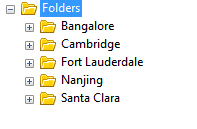
Seleccione esta opción para ver sus recursos por carpetas. Puede crear carpetas para agrupar sus recursos por ubicación, función, tipo de recurso, etc.
Nota:
La organización de los recursos en una carpeta es conceptual, no física. Los recursos no se mueven físicamente a una carpeta si elige agruparlos por carpetas.
Para obtener información detallada sobre cómo crear y administrar carpetas para organizar sus recursos, consulte Uso de carpetas.
Objetos por etiqueta
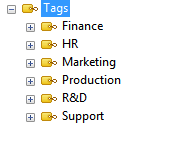
Seleccione esta opción para ver sus recursos por las etiquetas que haya definido previamente. Las etiquetas son rótulos que usted especifica para ver los recursos según los criterios que defina. Un único recurso puede contener varias etiquetas. Por ejemplo, un servidor con la etiqueta 'Producción' también puede etiquetarse como 'I+D'.
Para obtener información detallada sobre cómo crear y administrar etiquetas en XenCenter, consulte Uso de etiquetas.
Objetos por campo personalizado
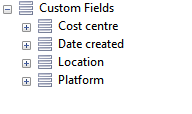
Seleccione esta opción para ver sus recursos por los campos personalizados que ha definido previamente. XenCenter le permite añadir campos personalizados a sus recursos y proporcionar un valor para gestionar eficazmente sus recursos. Simplemente añada un campo personalizado a un servidor, una máquina virtual o cualquier otro recurso del grupo y, a continuación, asígnele un valor. A continuación, puede utilizar los valores de los campos personalizados al crear consultas de búsqueda.
Para obtener información sobre cómo crear y utilizar campos personalizados, consulte Uso de campos personalizados.
vApps
Seleccione esta opción para ver sus VMs por las vApps a las que pertenecen. Una vApp es un grupo de una o más VMs que se pueden gestionar como una única entidad. Para obtener información detallada sobre las vApps, consulte Administración de vApps.
Grupos de VMs
Seleccione esta opción para ver sus VMs por el grupo de VMs al que pertenecen. Un grupo de VMs es un conjunto de una o más VMs cuyo comportamiento de ubicación se define por las reglas del grupo. Para obtener más información, consulte Administrar grupos de VMs.
Búsquedas guardadas
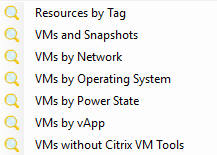
Haga clic en este botón y seleccione una opción de la lista para ver los recursos que coinciden con los criterios de búsqueda. De forma predeterminada, XenCenter incluye algunas búsquedas guardadas que le permiten buscar sus recursos. Puede crear y añadir su propia consulta a esta lista en cualquier momento.
Para obtener información detallada sobre la funcionalidad de búsqueda en XenCenter, consulte Búsqueda de recursos.
Notificaciones
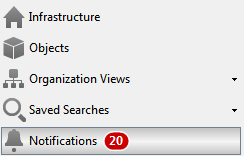
Haga clic en este botón para la vista de Notificaciones. La vista de Notificaciones permite a los usuarios ver todas las notificaciones en una ubicación centralizada y realizar acciones específicas para abordarlas. Contiene Alertas, Actualizaciones y la vista de Eventos.
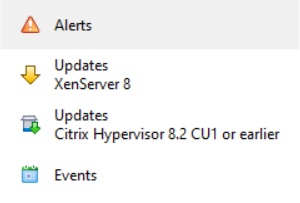
Alertas
La vista de Alertas muestra una lista de alertas del sistema generadas por XenCenter. Puede filtrar las alertas por varias opciones y realizar acciones específicas para abordarlas. Para obtener información detallada, consulte Alertas de XenCenter.
Actualizaciones
XenCenter emite notificaciones sobre las actualizaciones disponibles para sus hosts y grupos en las pestañas de Actualizaciones. Para obtener más información, consulte Actualizar sus hosts XenServer.
Eventos
Seleccione esta opción para ver un resumen de todos los eventos en su sesión actual de XenCenter. Para obtener información detallada, consulte Registro de eventos de XenCenter.