
ワークロードバランシングの動作を構成する
ワークロードバランシング仮想アプライアンスに接続した後、ワークロードバランシングが使用する設定を編集して、 配置と推奨事項を計算できます。ワークロードバランシングの設定は、プール内のすべてのVMとホストにまとめて適用されます。 プール。
変更できる配置および最適化の設定には、次のものがあります。
-
配置戦略の変更
-
自動最適化と電源管理の構成
-
パフォーマンスしきい値とメトリックの重み付けの編集
-
ホストの除外。
ネットワークとディスクのしきい値が環境内のハードウェアと一致している場合は、最初はワークロードバランシングのほとんどの デフォルト設定を使用することを検討してください。ワークロードバランシングをしばらく有効にした後、パフォーマンスしきい値を評価し、 編集するかどうかを決定することをお勧めします。たとえば、次のケースを検討してください。
-
まだ必要ないときに推奨事項が表示される場合。その場合は、ワークロード バランシングが適切な推奨事項を提供し始めるまで、しきい値を調整してみてください。
-
推奨事項が表示されるはずなのに表示されない場合。たとえば、ネットワークの帯域幅が不足していて 推奨事項が表示されない場合、設定を微調整する必要があるかもしれません。その場合は、 ワークロードバランシングが推奨事項を提供し始めるまで、ネットワークのクリティカルなしきい値を下げてみてください。
しきい値を編集する前に、プール内の各物理ホストについて、プールヘルスレポートとプールヘルス履歴レポートを生成できます。 プール内の物理ホスト。詳細については、参照してください ワークロードレポートの生成。
注記:
-
ワークロードバランシングは、XenServer® Premium Editionのお客様にご利用いただけます。XenServer ライセンスの詳細については、「ライセンス」を参照してください。アップグレードまたはXenServerライセンスの取得については、 XenServer Webサイトにアクセスしてください。
-
Workload Balancing 8.4.1は、XenServer 8.4およびXenServer 9と互換性があります。
-
ワークロードバランシング仮想アプライアンスのベースOSは、元々汎用Linux ディストリビューションから派生したものです。ワークロードバランシング仮想アプライアンス全体は、XenServer製品マトリックスに記載されているとおり、 XenServerによってサポートされています。
この記事は、プールをWorkload Balancing仮想アプライアンスに接続済みであることを前提としています。情報については、 Workload Balancing仮想アプライアンスのダウンロード、インポート、構成、および接続について、以下を参照してください。 開始する。
最適化モードの調整
Workload Balancingは、選択した配置戦略に基づいて、環境内のVMワークロードを再調整(最適化)するための推奨事項を提供します。 この配置戦略は、最適化モードとして知られています。
以下の最適化モードから選択できます。
-
パフォーマンスの最大化(デフォルト)Workload Balancingは、リソースプール内のすべての物理ホストにワークロードを均等に分散させようとします。目標は、 すべてのホストのCPU、メモリ、ネットワークへの負荷を最小限に抑えることです。パフォーマンスの最大化が配置戦略である場合、 Workload Balancingはホストが「高」しきい値に達したときに最適化を推奨します。
-
密度の最大化Workload Balancingは、オンラインにする必要がある物理ホストの数を、 アクティブなVMを統合することによって最小限に抑えようとします。密度の最大化を配置戦略として選択した場合、パフォーマンスの最大化と同様のパラメーターを指定できます。 ただし、Workload Balancingはこれらのパラメーターを使用して、VMをホストにどのように集約できるかを決定します。 密度の最大化が配置戦略である場合、Workload Balancingは統合の最適化を推奨します。 VMが「低」しきい値に達したとき。
ワークロードバランシングでは、これらの最適化モードを常に(固定)適用することも、指定された 期間でモードを切り替える(スケジュール済み)こともできます。
固定最適化モード
固定最適化モードは、Workload Balancingが常に特定の最適化動作を行うように設定します。この動作は、 最高のパフォーマンスを生み出すか、最高の密度を生み出すかのいずれかです。
固定最適化モードを設定するには、次の手順を実行します。
-
XenCenter®で、プールを選択します。
-
プールのプロパティペインで、WLBタブをクリックします。
-
「WLB」タブで、「設定」をクリックします。
-
左ペインで、「最適化モード」をクリックします。
-
「最適化モード」ページの「固定」セクションで、次のいずれかの最適化モードを選択します。
-
パフォーマンスを最大化 (デフォルト)。リソース プール内のすべての物理ホストにワークロードを均等に分散しようとします。目標は、すべてのホストのCPU、メモリ、ネットワークの負荷を最小限に抑えることです。
-
密度を最大化。可能な限り多くのVMを物理ホストに収容しようとします。目標は、 オンラインである必要がある物理ホストの数を最小限に抑えることです。
-
スケジュールされた最適化モード
スケジュールされた最適化モードを使用すると、ワークロードバランシングが時間帯に応じて異なる最適化モードを適用するようにスケジュールできます。 時間帯。たとえば、ユーザーが接続している日中、パフォーマンスを最適化するようにワークロードバランシングを設定したい場合があります。 ユーザーが接続している日中。エネルギーを節約するために、ワークロードバランシングを最大 密度に最適化するように指定できます。夜間。
スケジュールされた最適化モードを設定すると、Workload Balancing は自動的に最適化モードに 指定した期間の開始時に切り替わります。毎日、平日、週末、または個別の曜日を設定できます。 時間については、時刻を選択します。
最適化モードのスケジュールを設定するには、次の手順を実行します。
-
XenCenterで、プールを選択します。
-
プールの「プロパティ」ペインで、「WLB」タブをクリックします。
-
「WLB」タブで、「設定」をクリックします。
-
左ペインで、「最適化モード」をクリックします。
-
「最適化モード」ペインで、「スケジュール済み」を選択します。「スケジュール済み」セクションが利用可能になります。
-
「新規追加」をクリックします。
-
「変更先」ボックスで、次のいずれかのモードを選択します。
-
パフォーマンスの最大化。リソースプール内のすべての物理ホストにワークロードを均等に分散させようとします。目標は すべてのホストのCPU、メモリ、およびネットワークへの負荷を最小限に抑えることです。
-
密度の最大化。可能な限り多くのVMを物理ホストに収めようとします。目標は オンラインにする必要がある物理ホストの数を最小限に抑えることです。
-
-
Workload Balancingがこのモードで動作を開始する曜日と時刻を選択します。
-
必要な数のスケジュールモードタスクを作成するまで、前述の手順を繰り返します。1つのタスクのみを スケジュールした場合、Workload Balancingはスケジュールどおりにそのモードに切り替わりますが、その後は元に戻りません。
-
「OK」をクリックします。
スケジュール設定を変更するには、次の手順を実行します。
-
XenCenterで、プールを選択します。
-
プールの「プロパティ」ペインで、「WLB」タブをクリックします。
-
「WLB」タブで、「設定」をクリックします。
-
左ペインで、「最適化モード」をクリックします。
-
「スケジュールモードの変更」リストから、削除または無効にするタスクを選択します。
-
次のいずれかを実行します。
-
タスクを完全に削除する: 「削除」ボタンをクリックします。
-
タスクの一時的な実行を停止する: タスクを右クリックし、「無効にする」をクリックします。ヒント:
-
タスクを選択し、編集をクリックし、最適化モードスケジューラダイアログで**タスクを有効にする **チェックボックスをオンにすることで、タスクを無効または有効にすることもできます。
-
タスクを再度有効にするには、スケジュールされたモード変更リストでタスクを右クリックし、有効にするをクリックします。
-
-
タスクの編集: 編集するタスクをダブルクリックします。変更先ボックスで、別の モードを選択するか、必要に応じてその他の変更を行います。
-
注:
OKをクリックする前にキャンセルをクリックすると、タスクの削除を含め、最適化タブで行った変更がすべて元に戻されます。
電力を自動的に最適化および管理する
Workload Balancingを構成して、推奨事項を自動的に適用し、ホストを自動的にオンまたはオフにすることができます。ホストを自動的にパワーダウンするには(たとえば、使用率の低い期間中)、 Workload Balancingを構成して推奨事項を自動的に適用し、 電源管理を有効にする必要があります。電源管理と自動化の両方については、 以下のセクションで説明します。
推奨事項を自動的に適用する
Workload Balancingを使用すると、推奨事項をユーザーに代わって適用し、推奨される最適化 アクションを自動的に実行するように構成できます。この機能は自動最適化承認として知られており、 パフォーマンスの向上やホストのパワーダウンを含む、あらゆる推奨事項を自動的に適用するために使用できます。ただし、VMの使用率が低下したときにホストをパワーダウンするには、 自動化、電源管理、および最大密度モードを構成する必要があります。
デフォルトでは、Workload Balancingは推奨事項を自動的に適用しません。Workload Balancingに推奨事項を自動的に適用させたい場合は、 自動化を有効にします。そうでない場合は、推奨事項の適用をクリックして、 推奨事項を手動で適用する必要があります。
Workload Balancingは、推奨事項がHA設定と競合する場合、ホストまたはVMに推奨事項を自動的に適用しません。 HA設定。Workload Balancingの最適化推奨事項を適用することでプールがオーバーコミット状態になった場合、XenCenterは 推奨事項の適用を続行するかどうかを尋ねます。自動化が有効になっている場合、Workload Balancingは HAプランで許容されるホスト障害の数を超える電源管理推奨事項を適用しません。 プラン。
Workload Balancingが自動化機能を有効にして実行されている場合、この動作は、自動 モードでの実行と呼ばれることがあります。
自動モードでWorkload Balancingが推奨事項を適用する方法を調整できます。詳細については、 保守的または積極的な自動推奨事項の設定を参照してください。
最適化推奨事項を自動的に適用するには
-
XenCenterで、プールを選択します。
-
プールのプロパティペインで、WLBタブをクリックします。
-
WLBタブで、設定をクリックします。
-
左ペインで、自動化をクリックします。
-
次のチェックボックスを1つ以上選択します。
-
最適化の推奨事項を自動的に適用する。このオプションを選択すると、承認する必要がなくなります。 最適化の推奨事項を手動で。Workload Balancingは、最適化と配置の推奨事項を自動的に承認します。 作成された推奨事項。
-
電源管理の推奨事項を自動的に適用する。このオプションの動作は、 プールの最適化モードによって異なります。
-
最大パフォーマンスモード: 電源管理の推奨事項を自動的に適用するが有効になっている場合、 Workload Balancingは、ホストのパフォーマンスが向上する場合にホストを自動的にパワーオンします。
-
最大密度モード: 電源管理の推奨事項を自動的に適用するが有効になっている場合、Workload Balancingは、リソース使用率が低しきい値を下回るとホストを自動的にパワーオフします。つまり、 Workload Balancingは、使用率の低い期間中にホストを自動的にパワーオフします。
-
-
-
(オプション)設定ダイアログの左ペインで詳細設定をクリックし、 次のいずれかまたは複数の操作を実行して、最適化の推奨事項を微調整します。
-
Workload Balancingが最適化の推奨事項を自動的に適用する前に、その推奨事項を何回行う必要があるかを指定します。 デフォルトは3回で、これは推奨事項が適用されることを意味します。 3回目に作成されたときに。
-
Workload Balancingが自動的に適用する最適化の推奨事項の最低レベルを選択します。 デフォルトは「高」です。
-
Workload Balancingが最適化の推奨事項を適用する積極性を変更します。Workload Balancingが最適化の推奨事項を適用するまでに待機する分数も指定できます。 最近移動したVMに。これらの設定はすべて、 保守的または積極的な自動推奨事項の設定で詳しく説明されています。
-
-
(オプション)電源管理を設定する場合、「Automation/Power Management」をクリックします。
-
「Power Management」セクションで、Workload Balancingが電源のオン/オフを 推奨するホストを選択します。注:「Automatically apply Power Management recommendations」を選択せずに電源管理の推奨事項のためにホストを選択した場合、Workload Balancingは電源管理の推奨事項を提案しますが、 それらを自動的に適用することはありません。リソースプール内のどのホストもリモート電源管理をサポートしていない場合、Workload Balancingは 「No hosts support Power Management.」というメッセージを表示します。
-
「OK」をクリックします。
-
-
自動化の設定を完了するには、「OK」をクリックします。
Workload Balancingの電源管理を有効にする
電源管理という用語は、物理ホストの電源をオンまたはオフにする機能を意味します。Workload Balancingの コンテキストでは、この用語は、プールの総ワークロードに基づいて、プール内のホストの電源をオンまたはオフにすることを意味します。
ホストでWorkload Balancingの電源管理を設定するには、次の条件が必要です。
-
ホストのハードウェアがリモート電源オン/オフ機能を備えていること。
-
ホストに対してホスト電源オン機能が構成されていること。ホストのホスト電源オン機能を構成するには、 ホスト電源オン機能の構成を参照してください。
-
ホストがWorkload Balancingの電源管理に参加するホストとして明示的に選択されていること。
さらに、Workload Balancingにホストを自動的に電源オフさせたい場合は、Workload Balancingを次のアクションを 実行するように構成します。
-
推奨事項を自動的に適用する
-
電源管理の推奨事項を自動的に適用する
ホストが電源管理に参加するように設定されている場合、Workload Balancing は電源オン/オフの推奨を 必要に応じて行います。
最大密度モードで実行している場合:
-
Workload Balancing は、プール内で未使用のリソースを検出すると、すべての余剰容量がなくなるまでホストの電源をオフにすることを 推奨します。
-
プール内にホストをシャットダウンするのに十分なホスト容量がない場合、Workload Balancing は、プールのワークロードが十分に減少するまでホストを オンのままにしておくことを推奨します。
-
Workload Balancing を設定して余分なホストの電源を自動的にオフにする場合、これらの推奨事項が自動的に適用されるため、 同じように動作します。
最大パフォーマンスモードで実行している場合:
-
Workload Balancing を設定してホストの電源を自動的にオンにする場合、ホストのリソース使用率が「高」しきい値を超えると、Workload Balancing はホストの電源を オンにします。
-
Workload Balancing は、ホストの電源をオンにした後、そのホストの電源をオフにすることはありません。
電源管理の推奨事項を自動的に適用するオプションをオンにすると、プールレベルで設定されます。 ただし、プール内のどのホストを電源管理に参加させるかを指定できます。
ホスト電源オン機能の構成
ホストのホスト電源オン機能を構成するには、次の手順に従います。
-
XenCenter でホストを選択し、プロパティをクリックします。
-
左ペインで、電源オンをクリックします。
-
電源オンモードで、リモートサーバーの起動を有効にできる電源オンモードを選択します。
-
電源オンモードを設定したら、プールを選択します。
-
プールのプロパティペインで、WLBタブをクリックします。
-
WLBタブで、設定をクリックします。
-
左ペインで、自動化をクリックします。
-
自動化について、次のチェックボックスを選択します。
-
最適化の推奨事項を自動的に適用する。このオプションを選択すると、手動で 最適化の推奨事項を承認する必要がありません。Workload Balancingは、最適化と配置に関する 推奨事項を自動的に承認します。
-
電源管理の推奨事項を自動的に適用する。このオプションの動作は、プールの 最適化モードによって異なります。
-
最大パフォーマンスモード: 電源管理の推奨事項を自動的に適用するが有効になっている場合、 Workload Balancingは、ホストのパフォーマンスが向上する場合にホストを自動的にパワーオンします。
-
最大密度モード: 電源管理の推奨事項を自動的に適用するが有効になっている場合、Workload Balancingは、リソース使用率が低しきい値を下回るとホストを自動的にパワーオフします。つまり、 Workload Balancingは、使用率の低い期間中にホストを自動的にパワーオフします。
-
-
-
電源管理について、現在構成しているホストサーバーの名前を選択します。
電源管理の動作を理解する
Workload Balancingがホストのパワーオンまたはパワーオフを推奨する前に、VMを転送するホストを選択します。その順序は 次のとおりです。
-
プールコーディネーターはパワーオフできないホストであるため、プールコーディネーターを埋めます。
-
最も多くのVMを持つホストを埋めます。
-
実行中のVMが最も多いホストに従って、後続のホストを埋めます。
ワークロードバランシングがプールコーディネーターを埋める際、コーディネーターに対して人為的に低いしきい値を想定して行います。 ワークロードバランシングは、これらの低いしきい値をバッファとして使用し、プールコーディネーターが過負荷になるのを防ぐように、 します。
ワークロードバランシングは、密度を高めるためにこの順序でホストを埋めます。
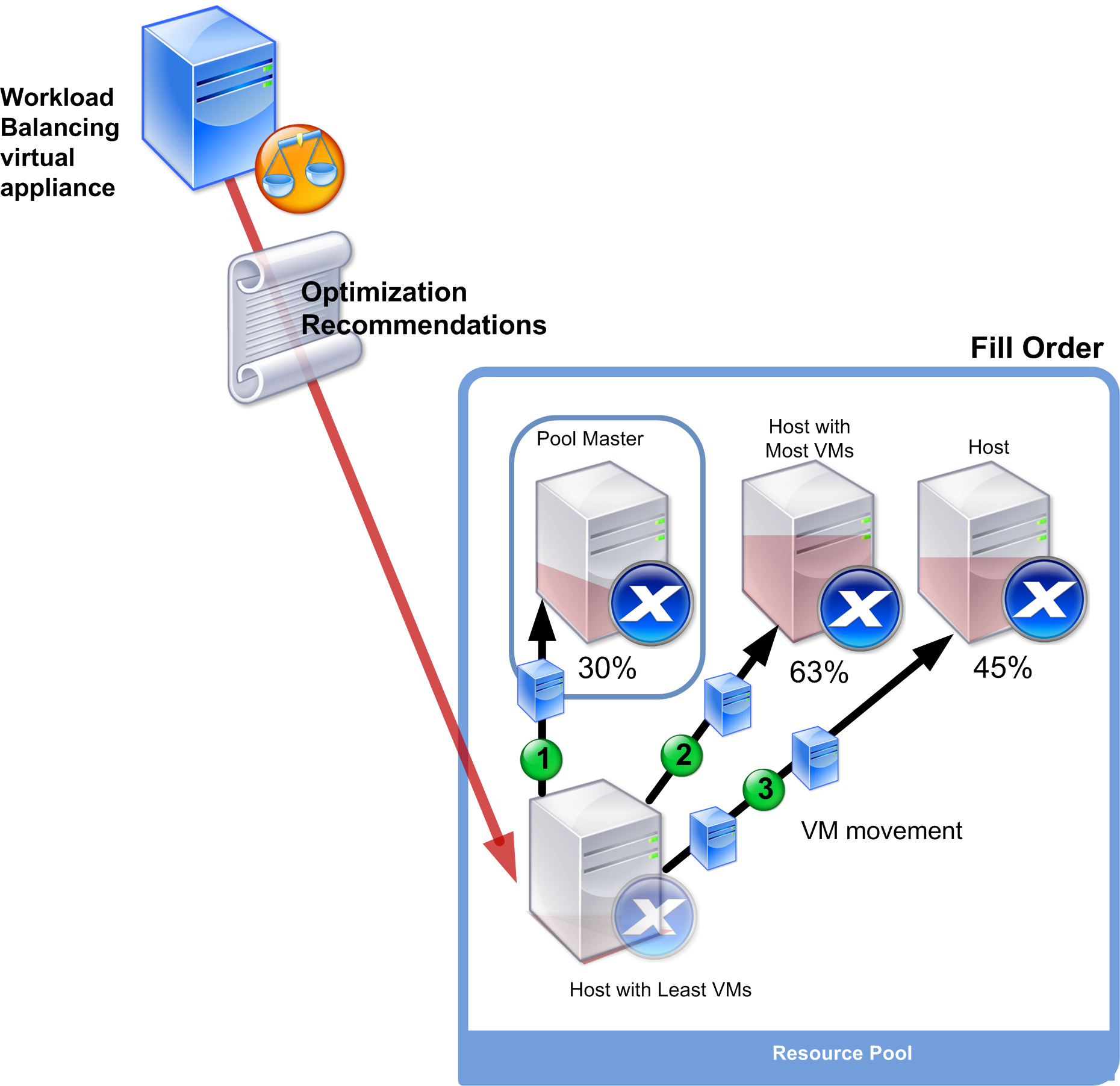
プールが最大密度モードの場合にワークロードバランシングがパフォーマンスの問題を検出すると、移行を推奨します。 電源がオンになっているホスト間でワークロードを。ワークロードバランシングがこの方法で問題を解決できない場合、試みます。 ホストの電源をオンにすることを。ワークロードバランシングは、同じ基準を適用して、どのホストの電源をオンにするかを決定します。 最適化モードが最大パフォーマンスに設定されている場合と同様に。
ワークロードバランシングが最大パフォーマンスモードで実行されている場合、 ワークロードバランシングは、すべてのプールメンバーのリソース使用率が「高」しきい値を下回るまでホストの電源をオンにすることを推奨します。
VMを移行中に、ワークロードバランシングが、容量を増やすことがプールの全体的なパフォーマンスに利益をもたらすと判断した場合、 自動的にホストの電源をオンにするか、そうすることを推奨します。
重要:
ワークロードバランシングは、ワークロードバランシングが電源をオフにしたホストの電源をオンにすることのみを推奨します。
電源管理とVM統合のための環境を設計する
XenServerの実装を計画しており、自動VM統合と電源管理を構成する予定がある場合、 ワークロードの設計を検討してください。たとえば、次のようにすることができます。
-
異なる種類のワークロードを別々のプールに配置します。異なる種類のワークロードを持つ環境がある場合、これらのワークロードをホストするVMを配置するかどうかを検討してください。 異なるプールに。また、特定の種類のハードウェアでより優れたパフォーマンスを発揮する種類のアプリケーションをホストするVMを分割することも検討してください。 異なるプールに。電源管理とVM統合はプールレベルで管理されるため、 同じレートで統合したいワークロードを含むようにプールを設計してください。Ensure that you factor in considerations such as those discussed in Configure advanced settings.
-
ワークロードバランシングからホストを除外します。一部のホストは常にオンである必要がある場合があります。詳細については、 推奨事項からホストを除外するを参照してください。
-
ワークロードバランシングからVMを除外します。一部のVMは、ワークロードバランシングの最適化および配置の推奨事項から除外する必要がある場合があります。詳細については、 推奨事項からVMを除外する を参照してください。
ワークロードバランシングが推奨事項を作成するタイミングを理解する
ワークロードバランシングは、管理対象のプール全体で、物理ホストとVMのリソースメトリックを継続的にしきい値と比較して評価します。 しきい値は、ワークロードバランシングが最適化の推奨事項を作成する前にホストが超える必要がある境界のように機能する、事前に設定された値です。 ワークロードバランシングのプロセスは次のとおりです。
-
ワークロードバランシングは、リソースのしきい値が違反されたことを検出します。
-
ワークロードバランシングは、最適化の推奨事項を作成するかどうかを評価します。
-
ワークロードバランシングは、どのホストを宛先ホストとして機能させるべきか、またどのような順序で 最適化を行うべきかを決定します。宛先ホストとは、ワークロードバランシングが1つ以上の VMの再配置を推奨するホストのことです。
-
ワークロードバランシングは最適化の推奨事項を作成します。
ワークロードバランシングは、最適化の推奨事項を作成するためにプール内のホストを評価する際、しきい値と 重み付けを次のように使用します。
-
しきい値は、ワークロードバランシングがプールのリソースメトリックと比較する境界値です。 しきい値は、推奨事項を作成するかどうか、および再配置されたVMをホストするのに適した候補となるホストを 決定するために使用されます。
-
重み付けは、リソースをどれだけ考慮したいかに応じてランク付けする方法であり、処理順序を決定するために使用されます。 ワークロードバランシングが推奨事項を作成することを決定した後、どのリソースが重要であるかという指定を使用して、以下を 決定します。
-
どのホストのパフォーマンスに最初に対処するか
-
どのVMを最初に移行することを推奨するか
-
ワークロードバランシングが監視する各リソースには、クリティカル、高、中、低の4つのしきい値レベルがあります。 ワークロードバランシングは、ホスト上のリソースメトリックが次の条件を満たす場合に、推奨事項を作成するかどうかを評価します。
-
プールが最大パフォーマンスモードで実行されているときに高しきい値を超過する場合(パフォーマンスの向上)
-
プールが最大密度モードで実行されている場合、低しきい値を下回る(ホスト上のVMを統合する)
-
プールが最大密度モードで実行されている場合、危険しきい値を超える(パフォーマンスを向上させる)
最大パフォーマンスモードで実行されているプールの高しきい値が80%の場合、ホストのCPU使用率が 80.1%に達すると、Workload Balancingは推奨事項を発行するかどうかを評価します。
リソースがしきい値に違反した場合、Workload Balancingは、リソースメトリックを過去の パフォーマンスと比較して評価し、一時的な急増に基づく最適化の推奨を回避します。そのため、Workload Balancingは、 以下の 時点に取得されたリソース使用率のデータを評価することで、過去の平均使用率メトリックを作成します。
| 取得されたデータ | 重み |
|---|---|
| しきい値を超過した時点ですぐに。つまり、リアルタイムデータ。 | 70% |
| しきい値を超過する30分前 | 25% |
| しきい値を超過する24時間前 | 5% |
ホストのCPU使用率が午後12時02分にしきい値を超えた場合、Workload Balancingは午前11時32分の使用率を その日、および前日の午後12時02分の使用率を確認します。例えば、CPU使用率が以下の値である場合、Workload Balancingは推奨事項を作成しません。
-
その日の午後12時02分に80.1%
-
その日の午前11時32分に50%
-
前日の午後12時02分に78%
この動作は、過去の平均使用率が72.5%であるため、Workload Balancingが 使用率を一時的な急上昇と見なしているためです。ただし、午前11時32分にCPU使用率が83%だった場合、Workload Balancingは 過去の平均使用率が80.1%であるため、推奨を行います。
最適化と統合のプロセス
潜在的な最適化を決定するためのWorkload Balancingのプロセスは、最適化モード( 最大パフォーマンスまたは最大密度)によって異なります。ただし、最適化モードに関係なく、最適化と配置の 推奨は2段階のプロセスを使用して行われます。
-
潜在的な最適化を決定する: どのVMをホストから移行するか。
-
配置の推奨を決定する: どのホストが新しいVMの適切な候補となるか。
注:
Workload Balancing は、XenServer のライブマイグレーション基準を満たす VM の移行のみを推奨します。これらの 基準の 1 つは、移行先ホストが VM に必要なストレージを持っていることです。移行先ホストは、 プールに構成されている最適化モードのしきい値を超えずに VM を追加できる十分なリソースも 持っている必要があります。たとえば、最大パフォーマンスモードでの高しきい値や、最大密度モードでのクリティカルしきい値 などです。
Workload Balancing が自動モードで実行されている場合、推奨事項の適用方法を調整できます。詳細については、 以下を参照してください。 保守的または積極的な自動推奨を設定する。
最大パフォーマンスモードでの最適化推奨プロセス
最大パフォーマンスモードで実行されている場合、Workload Balancingは次のプロセスを使用して潜在的な 最適化を決定します。
-
Workload Balancing は 2 分ごとに、プール内の各ホストのリソース使用率を評価します。これは、 各ホストを監視し、各リソースの使用率がその高しきい値を超えているかどうかを判断することによって行われます。詳細については、 以下を参照してください。 クリティカルしきい値を変更する。最大パフォーマンスモードでは、リソースの使用率が高しきい値を超えると、Workload Balancingは 最適化の推奨を行うかどうかを決定するプロセスを開始します。Workload Balancingは、 そうすることで高しきい値によって明らかになったようなパフォーマンスの制約を緩和できるかどうかに基づいて、 最適化の推奨を行うかどうかを決定します。たとえば、Workload Balancingが、CPUリソースの不足がホスト上のVMのパフォーマンスに悪影響を与えていると判断した場合を考えてみましょう。Workload Balancingが CPU使用率の低い別のホストを見つけることができれば、1つ以上のVMを別のホストに移動することを 推奨します。
-
ホスト上のリソースの使用率が関連するしきい値を超えた場合、Workload Balancingは以下の データを組み合わせて過去の平均使用率を形成します。
-
リソースの現在の使用率
-
30分前の履歴データ
-
24時間前の履歴データ 履歴的に平均化された使用率がリソースのしきい値を超えた場合、Workload Balancingは 最適化の推奨を行うと判断します。
-
-
Workload Balancingは、最初に最適化するホストを決定するためにメトリックの重み付けを使用します。最も重みを割り当てたリソースが、 Workload Balancingが最初に対処しようとするリソースです。詳細については、 メトリックの重み付けの調整を参照してください。
-
Workload Balancingは、ホストから移行したいVMをサポートできるホストを決定します。Workload Balancingは、VMの異なる組み合わせをホストに配置した場合のリソース使用率への予測される影響を計算することで、この決定を行います。 Workload Balancingは、これらの計算を実行する方法として、 数学で順列として知られている手法を使用します。そのために、Workload Balancingは、VMをホストに移行する影響を予測するための一つのメトリックまたはスコアを作成します。 このスコアは、より多くのVMのホームとしてのホストの適合性を示します。ホストのパフォーマンスをスコア付けするために、Workload Balancingは以下のメトリックを組み合わせます。
-
ホストの現在のメトリック
-
過去30分間のホストのメトリック
-
24時間前のホストのメトリック
-
VMのメトリック。
-
-
ホストとVMをスコア付けした後、Workload Balancingは、VMの異なる組み合わせでホストがどのように見えるかの仮想モデルを構築しようとします。 Workload Balancingはこれらのモデルを使用して、VMを配置する最適なホストを決定します。最大パフォーマンスモードでは、Workload Balancingはメトリックの重み付けを使用して、最初に最適化するホストと、 それらのホスト上で最初に移行するVMを決定します。Workload Balancingは、メトリックの重み付けに基づいてモデルを構築します。たとえば、 CPU使用率に最高の重要度が割り当てられている場合、Workload BalancingはホストとVMを最適化するためにソートします。 以下の基準に従って:
-
CPU使用率の「高」しきい値に最も近い状態で稼働しているホスト。
-
どのVMが最も高いCPU使用率であるか、またはその高しきい値に最も近い状態で実行されているか。
-
-
Workload Balancingは最適化の計算を継続します。ホストを最適化の候補と見なし、VMを 移行の候補と見なします。これは、VMをホストしているホスト上の予測リソース使用率が「高」 しきい値を下回るまで続きます。予測リソース使用率とは、Workload BalancingがホストにVMを 追加または削除した後に、そのホストが持つと予測するリソース使用率のことです。
最大密度モードでの統合プロセス
Workload Balancingは、VMをホストに移行し、そのホストを クリティカルしきい値以下で実行できるかどうかに基づいて、推奨を行うかどうかを決定します。
-
リソースの使用率が「低」しきい値を下回ると、Workload Balancingは潜在的な 統合シナリオの計算を開始します。
-
Workload Balancingがホスト上でVMを統合できる方法を発見すると、 移行先ホストがVMに適した場所であるかどうかを評価します。
-
最大パフォーマンスモードと同様に、Workload Balancingはホストをスコアリングして、新しいVMの場所としての ホストの適合性を判断します。Workload BalancingがVMをより少ないホストに統合することを推奨する前に、VMがそれらのホストに再配置された後の リソース使用率がクリティカルしきい値を下回っていることを確認します。注:Workload Balancingは、統合の推奨を行う際にメトリックの重み付けを考慮しません。それは メトリックの重み付けを、ホストのパフォーマンスを確保するためにのみ考慮します。
-
ホストとVMをスコアリングした後、Workload Balancingは、異なるVMの組み合わせを持つホストがどのように見えるかの 仮想モデルを構築しようとします。これらのモデルを使用して、VMを配置する最適なホストを決定します。
-
Workload Balancingは、別のVMを追加するとホストリソースが クリティカルしきい値を超えるという予測が立つまで、ホストにVMを追加する影響を計算します。
-
Workload Balancingの推奨事項は、常にプールコーディネーターを最初に満たすことを提案します。これは、プールコーディネーターが 電源オフできないホストであるためです。ただし、Workload Balancingはプールコーディネーターにバッファを適用し、 過剰に割り当てられないようにします。
-
Workload Balancingは、VMが移行されたときに残りのすべてのホストがクリティカル しきい値を超えるまで、VMをホストに移行することを推奨し続けます。
クリティカルしきい値を変更する
最適化の推奨がいつトリガーされるかを制御する方法として、クリティカルしきい値を変更したい場合があります。 このセクションでは、以下についてガイダンスを提供します。
-
プール内のホストのデフォルトのクリティカルしきい値を変更する方法
-
クリティカルしきい値に設定された値が、高、中、低のしきい値をどのように変更するか。
Workload Balancing は、ホスト上のリソースの平均化された履歴利用率が そのしきい値に違反しているかどうかに基づいて、推奨を生成するかどうかを決定します。Workload Balancing の推奨は、高 パフォーマンスモードでのしきい値、または最大密度モードでの低しきい値とクリティカルしきい値が違反されたときにトリガーされます。詳細については、 以下を参照してください。 Optimization and consolidation process。
リソースの新しいクリティカルしきい値を指定すると、Workload Balancing は、他のしきい値をリセットします。 新しいクリティカルしきい値に対してリソースを相対的に調整します。ユーザーインターフェイスを簡素化するために、クリティカルしきい値は唯一の XenCenter を介して変更できるしきい値です。
次の表は、Workload Balancing のしきい値のデフォルト値を示しています。
| メトリック | クリティカル | 高 | 中 | 低 |
|---|---|---|---|---|
| CPU使用率 | 90% | 76.5% | 45% | 22.5% |
| 空きメモリ | 51 MB | 63.75 MB | 510 MB | 1020 MB |
| ネットワーク読み取り | 25 MB/秒 | 21.25 MB/秒 | 12.5 MB/秒 | 6.25 MB/秒 |
| ネットワーク書き込み | 25 MB/秒 | 21.25 MB/秒 | 12.5 MB/秒 | 6.25 MB/sec |
| ディスク読み取り | 25 MB/sec | 21.25 MB/sec | 12.5 MB/sec | 6.25 MB/sec |
| ディスク書き込み | 25 MB/sec | 21.25 MB/sec | 12.5 MB/sec | 6.25 MB/sec |
メモリを除くすべてのメトリックのしきい値を計算するには、Workload Balancing は、クリティカルしきい値の新しい値を 次の係数で乗算します。
-
高しきい値係数: 0.85
-
中しきい値係数: 0.50
-
低しきい値係数: 0.25
例えば、CPU使用率のクリティカルしきい値を95%に引き上げた場合、ワークロードバランシングは、他の しきい値を次のようにリセットします。
-
高: 80.75%
-
中: 47.5%
-
低: 23.75%
空きメモリのしきい値を計算するには、ワークロードバランシングは、クリティカルしきい値の新しい値に以下の 係数を乗算します。
-
高しきい値係数: 1.25
-
中しきい値係数: 10.0
-
低しきい値係数: 20.0
例えば、空きメモリのクリティカルしきい値を45 MBに引き上げた場合、ワークロードバランシングは、他の しきい値を次のようにリセットします。
-
高: 56.25 MB
-
中: 450 MB
-
低: 900 MB
特定のしきい値に対してこの計算を実行するには、そのリソースのクリティカルしきい値に入力した値に、そのしきい値の 係数を乗算します。
High, Medium, or Low Threshold = Critical Threshold * High, Medium, or Low Threshold Factor
クリティカルしきい値は多くの最適化推奨事項をトリガーしますが、他のしきい値も次のように 最適化推奨事項をトリガーできます。
-
高しきい値。
-
最大パフォーマンス。高しきい値を超えると、VM を リソース使用率の低いホストに再配置するための最適化推奨事項がトリガーされます。
-
最大密度。ワークロードバランシングは、VM をホストに移動することでホストのリソース使用率が高しきい値を超える場合、 そのホストへの VM の配置を推奨しません。
-
-
低しきい値。
-
最大パフォーマンス。ワークロードバランシングは、低しきい値からの推奨事項をトリガーしません。
-
最大密度。メトリック値が低しきい値を下回ると、ワークロードバランシングはホストが十分に活用されていないと判断し、 VM をより少ないホストに統合するための最適化推奨事項を作成します。ワークロード バランシングは、ホストのリソースのいずれかのメトリック値が 高しきい値に達するまで、VM をホストに移動することを推奨し続けます。ただし、VM が再配置された後、VM の新しいホスト上のリソースの使用率がクリティカル しきい値を超える場合があります。この場合、ワークロードバランシングは一時的に最大パフォーマンス 負荷分散アルゴリズムに似たアルゴリズムを使用して、VM の新しいホストを見つけます。ワークロードバランシングは、このアルゴリズムを 使用して、プール全体のホストのリソース使用率が高しきい値を下回るまで、VM の移動を推奨し続けます。
-
クリティカルしきい値を変更するには:
-
XenCenter で、プールを選択します。
-
プールの プロパティ ペインで、WLB タブをクリックします。
-
WLB タブで、設定 をクリックします。
-
左ペインで、クリティカルしきい値 を選択します。これらのクリティカルしきい値は、ホストのリソース 使用率を評価するために使用されます。
-
クリティカルしきい値 ページで、クリティカルしきい値 ボックスに1つ以上の新しい値を入力します。これらの値は、ホスト上のリソース使用率を 表します。ワークロードバランシングは、VM の配置とプール最適化の推奨を行う際にこれらのしきい値を使用します。ワークロード バランシングは、ホストのリソース使用率を設定されたクリティカル値以下に保つよう努めます。
メトリックの重み付けを調整する
ワークロードバランシングが、どのホストとVMを最初に処理するかを決定する際にメトリックの重み付けをどのように使用するかは、 最適化モード(最大密度または最大パフォーマンス)によって異なります。一般的に、プールが 最大パフォーマンスモードの場合にメトリックの重み付けが使用されます。ただし、ワークロードバランシングが最大密度モードの場合でも、 リソースがクリティカルしきい値を超えるとメトリックの重み付けが使用されます。
Workload Balancingが最適化の推奨事項を処理する際、最適化の順序を作成します。Workload Balancingは、メトリックの重み付けページで最も重要とランク付けされたリソースに対して、最も高いメトリック値を持つホストに基づいて、 その順序を決定します。
最大パフォーマンスモード
最大パフォーマンスモードでは、Workload Balancingはメトリックの重み付けを使用して、以下を決定します。
-
最初にパフォーマンスに対処するホスト
-
最初に移行を推奨するVM
例えば、ネットワーク書き込みが最も重要なリソースである場合、Workload Balancingはまず最適化の 推奨を行います。ネットワーク書き込みを最も重要なリソースにするには、 メトリックの重み付けスライダーを右に、他のすべてのスライダーを中央に移動します。
すべてのリソースを等しく重要に設定した場合、Workload Balancingは、最初にCPU使用率、次にメモリに 対処します。これは、これらのリソースが通常最も制約されるためです。すべてのリソースを等しく重要にするには、 すべてのリソースのメトリックの重み付けスライダーを同じ位置に設定します。
最大密度モード
最大密度モードでは、Workload Balancingはホストがクリティカルしきい値に達した場合にのみメトリックの重み付けを使用します。その 時点で、Workload Balancingは、どのホストもクリティカルしきい値を超えなくなるまで、最大パフォーマンスのアルゴリズムと同様のアルゴリズムを適用します。 このアルゴリズムを使用する場合、Workload Balancingは最大パフォーマンスモードと同様の方法でメトリックの重み付けを使用して 最適化の順序を決定します。
2つ以上のホストがクリティカルしきい値を超えるリソースを持っている場合、Workload Balancingは、設定した 各リソースの重要度を確認します。この重要度を使用して、最初に最適化するホストと、そのホスト上の 最初に再配置するVMを決定します。
例えば、プールにホストAとホストBがあり、以下の状態であるとします。
-
ホストAのCPU使用率がクリティカルしきい値を超えており、CPU使用率のメトリックの重み付けが より重要に設定されています。
-
ホストBのメモリ使用率がクリティカルしきい値を超えており、メモリ使用率のメトリックの重み付けが より重要でないに設定されています。
Workload Balancingは、ホストA上のクリティカルしきい値に達したリソースが最も高い重み付けがされているため、 最初にホストAを最適化することを推奨します。Workload BalancingがホストAのパフォーマンスに対処する必要があると判断した後、 そのホスト上のVMの配置を推奨し始めます。CPU使用率が最も高いVMから開始します。これは、 そのCPU使用率が最も高い重み付けのリソースであるためです。
Workload BalancingがホストAの最適化を推奨した後、ホストBの最適化推奨を行います。Workload Balancingが ホストB上のVMの配置を推奨する際、CPU使用率が最も高い重み付けがされているため、最初にCPU使用率に対処します。 さらに最適化が必要なホストがある場合、Workload Balancingは、 3番目に高いCPU使用率を持つホストに応じて、それらのホストのパフォーマンスに対処します。
デフォルトでは、すべてのメトリックの重み付けは、スライダーの最も遠い点である「より重要」に設定されています。
注:
メトリックの重み付けは相対的です。 すべてのメトリックが同じレベルに設定されている場合、たとえそのレベルが重要度が低いものであっても、それらはすべて同じように重み付けされます。 メトリック間の関係は、各メトリックに設定する実際の重みよりも重要です。
メトリックの重み付け係数を編集するには
-
XenCenterで、プールを選択します。
-
プールのプロパティペインで、WLBタブをクリックします。
-
WLBタブで、設定をクリックします。
-
左ペインで、メトリックの重み付けを選択します。
-
メトリックの重み付けページで、必要に応じて、個々のリソースの横にあるスライダーを調整します。スライダーをより重要でない方向に移動して、VMが常にこのリソースの利用可能な最大量を確保することが、 このプールにとってそれほど重要ではないことを示します。
推奨事項からホストを除外する
Workload Balancingを構成する際、特定の物理ホストをWorkload Balancingの最適化および配置の推奨事項( Start On配置の推奨事項を含む)から除外するように指定できます。
推奨事項からホストを除外したい状況には、次のような場合があります。
-
プールを最大密度モードで実行し、ホストを統合してシャットダウンしたいが、 特定のホストをこの動作から除外したい場合。
-
常に同じホストで実行する必要がある2つのVMワークロードがある場合。たとえば、VMが補完的な アプリケーションまたはワークロードを持っている場合などです。
-
移動させたくないワークロードがある場合(例:ドメインコントローラーやデータベースサーバー)。
-
ホストでメンテナンスを実行したいが、そのホストにVMを配置したくない場合。
-
ワークロードのパフォーマンスが非常に重要で、専用ハードウェアのコストが問題にならない場合。
-
特定のホストで高優先度のワークロードが実行されており、HA機能を使用してこれらの VMを優先したくない場合。
-
ホスト内のハードウェアが、プール内の他のワークロードにとって最適ではない場合。
固定またはスケジュールされた最適化モードを指定したかどうかにかかわらず、最適化モードが変更されても、除外されたホストは 除外されたままになります。したがって、Workload Balancingがホストを自動的にシャットオフするのを防ぎたいだけであれば、 代わりにそのホストの電源管理を無効にすることを検討してください。詳細については、 電源を自動的に最適化および管理するを参照してください。
ホストを推奨事項から除外すると、Workload Balancingがそのホストをまったく管理しないように指定することになります。 この構成は、Workload Balancingが除外されたホストに対して最適化の推奨を行わないことを意味します。 対照的に、ホストを電源管理に参加させない場合、Workload Balancingはそのホストを管理しますが、 電源管理の推奨は行いません。
Workload Balancingからホストを除外するには
この手順を使用して、Workload Balancingが管理しているプール内のホストを、電源管理、ホストの 退避、配置、および最適化の推奨から除外します。
-
XenCenterで、プールを選択します。
-
プールのプロパティペインで、WLBタブをクリックします。
-
WLBタブで、設定をクリックします。
-
左ペインで、除外されたホストを選択します。
-
除外されたホストページで、Workload Balancingに代替の配置や最適化を推奨させたくない ホストを選択します。
推奨事項からVMを除外する
Workload Balancing を構成する際、特定の VM を Workload Balancing 最適化および配置の推奨事項から除外するように指定できます。
VM を推奨事項から除外したい状況には、次のような場合があります。
-
2つの VM ワークロードが常に同じホストで実行される必要がある場合(たとえば、補完的なアプリケーションや ワークロードがある場合)。
-
移動させたくないワークロードがある場合(たとえば、ドメインコントローラー、DNS サーバー、または SQL サーバー)。
固定またはスケジュールされた最適化モードを指定したかどうかにかかわらず、最適化モードが変更されても、 除外された VM は除外されたままになります。
VM を配置および最適化の推奨事項から除外するには
-
リソースペインで VM を選択し、全般タブを選択して、プロパティを選択します。
-
左ペインで、全般を選択します。
-
全般ページで、タグ:フィールドのタグの編集を選択します。
-
新しいタグ
wlb_excludedを指定し、作成をクリックします。
詳細設定を構成する
Workload Balancing には、Workload Balancing が自動 推奨事項をどのように適用するかを制御できるいくつかの詳細設定が用意されています。これらの設定は、Workload Balancing 構成ダイアログの詳細ページに表示されます。詳細ページに アクセスするには、次の手順を実行します。
-
XenCenter で、プールを選択します。
-
プールのプロパティペインで、WLBタブをクリックします。
-
WLBタブで、設定をクリックします。
-
左ペインで、詳細設定を選択します。
以下のセクションでは、詳細設定で構成できる動作について説明します。
控えめな、または積極的な自動推奨を設定する
自動モードで実行する場合、最適化と統合の推奨の頻度、およびそれらが 自動的に適用されるまでの時間は、以下の複数の要因によって決まります。
-
VMを移動した後、Workload Balancingが次の推奨を行うまでに待機する時間を指定する方法
-
Workload Balancingが推奨を自動的に適用するまでに作成する必要がある推奨の数
-
最適化が自動的に適用される前に、推奨が達成しなければならない重要度レベル
-
推奨の一貫性レベル(移動する推奨VM、宛先ホスト)Workload Balancing が推奨を自動的に適用する前に必要とする
一般に、これらの要因の設定は、次の場合にのみ調整してください。
-
XenServerテクニカルサポートからのガイダンスがある場合
-
Workload Balancingを有効にしたプール動作について、十分な観察とテストを行った場合
これらの設定を誤って構成すると、Workload Balancingが推奨を行わなくなる可能性があります。
VM移行間隔
VMが最後に移動されてから、Workload BalancingがそのVMに対して別の推奨を行うまでに待機する分数指定できます。Workload BalancingがそのVMに対して別の推奨を行うことができます。推奨間隔は、Workload Balancingが一時的な利用率の急上昇などの人為的な理由で推奨を生成するのを防ぐように設計されています。 スパイク。
自動化が構成されている場合、推奨間隔を変更する際には特に注意が必要です。 継続的かつ繰り返し発生するスパイクにつながる問題が発生した場合、間隔を短くすると、多くの推奨が生成され、 その結果、再配置が発生する可能性があります。
注記:
推奨間隔を設定しても、Workload Balancing が Start-On Placement、Resume、およびメンテナンスモードの推奨事項に最近再バランスされた ホストを考慮するまでの待機時間には影響しません。
推奨カウント
2分ごとに、Workload Balancing は、監視しているプールに対して推奨事項を生成できるかどうかを確認します。 自動化を有効にすると、Workload Balancing が推奨事項を自動的に適用するまでに、一貫した推奨事項が何回行われる必要があるかを指定できます。 Workload Balancing が推奨事項を自動的に適用します。そのためには、 Recommendations フィールドで指定されている、推奨カウント と呼ばれる設定を構成します。推奨カウント と 最適化の積極性 の設定により、推奨事項の自動適用を微調整できます。 環境で。
Workload Balancing は推奨事項の類似性を使用して、次のチェックを行います。
-
推奨事項が本当に必要かどうか
-
移行先ホストが、移行された VM を受け入れた後、短期間で再びホストから移動する必要がないように、長期間にわたって十分に安定したパフォーマンスを 維持しているかどうか
Workload Balancing は推奨カウント値を使用して、Workload Balancing が推奨事項を自動的に適用する前に、推奨事項を繰り返す必要があるかどうかを判断します。 Workload Balancing はこの設定を次のように使用します。
-
Workload Balancing は、一貫性要件を満たす推奨事項を生成するたびに、 最適化の積極性 の設定で示されるように、Workload Balancing は推奨カウントを増やします。推奨事項が 一貫性要件を満たさない場合、Workload Balancing は推奨カウントを ゼロにリセットする可能性があります。この動作は、 最適化の積極性 で説明されている要因によって異なります。
-
Workload Balancing は、Recommendations フィールドで指定されている推奨カウントの値に達するのに十分な一貫性のある推奨事項を生成すると、 推奨事項を自動的に適用します。
この設定を変更することを選択した場合、設定する値は環境によって異なります。次のシナリオを考慮してください。
-
環境内でホストの負荷とアクティビティが急速に増加する場合、推奨カウントの値を増やすことをお勧めします。 Workload Balancing は 2 分ごとに推奨事項を生成します。たとえば、この間隔を 3 に設定すると、6 分後に Workload Balancing は推奨事項を 自動的に適用します。
-
環境内でホストの負荷とアクティビティが徐々に増加する場合、推奨カウントの値を 減らすことをお勧めします。
推奨事項を受け入れると、Workload Balancing が VM を再配置する際にシステムリソースが使用され、パフォーマンスに影響します。 推奨カウントを増やすと、Workload Balancing が推奨事項を適用するまでに発生する必要がある一致する推奨事項の数が増加します。 この設定により、Workload Balancing はより保守的で安定した推奨事項を適用するようになり、誤った VM の移動の可能性を減らすことができます。 推奨カウントは、デフォルトで 保守的な値に設定されています。
この設定を調整することが環境に与える可能性のある影響のため、細心の注意を払ってのみ変更してください。 理想的には、テストと値の反復的な変更、または XenServer テクニカルサポートの指導の下でこれらの調整を行ってください。
推奨の重要度
すべての最適化推奨には、推奨の重要度を示す重要度評価(重大、高、中、低)が含まれています。 Workload Balancing は、この評価を以下の要因の組み合わせに基づいて決定します。
-
しきい値やメトリック調整など、設定した構成オプション
-
ワークロードに利用可能なリソース
-
リソース使用履歴。
推奨の重要度評価は、WLB タブの 最適化推奨 ペインに表示されます。
Workload Balancing が推奨を自動的に適用するように構成する場合、Workload Balancing が推奨を自動的に適用する前に、 推奨に関連付ける最小重要度レベルを設定できます。
最適化の積極性
自動モードで実行する際にさらなる保証を提供するため、Workload Balancing には、最適化を自動的に受け入れるための一貫性基準があります。 この基準は、スパイクや異常による VM の移動を防ぐのに役立ちます。自動モードでは、Workload Balancing は 最初に生成された推奨を受け入れません。代わりに、Workload Balancing は、ホストまたは VM が時間の経過とともに 一貫した動作を示すまで、推奨を自動的に適用するのを待ちます。時間の経過とともに一貫した動作には、 ホストが推奨をトリガーし続けるかどうか、およびそのホスト上の同じ VM が 推奨をトリガーし続けるかどうかなどの要因が含まれます。
Workload Balancing は、一貫性の基準を使用し、同じ推奨がなされた回数の基準を持つことで、 動作が一貫しているかどうかを判断します。Optimization Aggressiveness 設定を使用して、 Workload Balancing が一貫性基準をどの程度厳密に適用するかを構成できます。この設定を使用して、 Workload Balancing が最適化推奨を適用する前に、環境に求める安定性の量を制御できます。 最も安定した設定である「低積極性」がデフォルトで構成されています。この文脈では、「安定」という用語は、 このセクション全体で説明されているように、時間の経過に伴う推奨される変更の類似性を意味します。積極性は ほとんどの環境では望ましくありません。したがって、「低」がデフォルト設定です。
Workload Balancing は、一貫性を確認するために最大4つの基準を使用します。満たす必要がある基準の数は、 最適化の積極性 設定で設定したレベルによって異なります。レベルが低いほど(たとえば、「低」または「中」)、 Workload Balancing が推奨を受け入れる際の積極性は低くなります。言い換えれば、積極性が「低」に設定されている場合、 Workload Balancing は基準の一致をより厳密に要求します。
たとえば、積極性レベルが「低」に設定されている場合、推奨を自動的に適用する前に、「低」の各基準が推奨カウント値で指定された回数 満たされる必要があります。
推奨カウントを 3 に設定すると、Workload Balancing は、「低」にリストされているすべての基準が満たされ、 3つの連続した推奨で繰り返されるまで待機します。この設定は、VM が実際に移動する必要があること、および 推奨される宛先ホストが長期間にわたって安定したリソース使用率を持つことを保証するのに役立ちます。 これにより、移動後にホストのパフォーマンスが変化したために、最近移動された VM がホストから移動される可能性が低減されます。 デフォルトでは、この設定は安定性を促進するために「低」に設定されています。
ホストの最適化頻度を上げるために、最適化の積極性 設定を増やすことはお勧めしません。 ホストの最適化が十分に迅速または頻繁に行われていないと思われる場合は、重大なしきい値を調整してみてください。 しきい値をプールヘルスレポートと比較してください。
異なる積極性レベルに関連付けられた一貫性基準は次のとおりです。
低:
-
以降の推奨事項におけるすべてのVMは同じである必要があります(各推奨事項でUUIDが一致することによって示されるように)。
-
以降の推奨事項において、すべての宛先ホストは同じである必要があります
-
最初の推奨事項の直後に続く推奨事項は一致する必要があります。そうでない場合、推奨カウントは 1に戻ります
中:
-
以降の推奨事項におけるすべてのVMは同じホストからのものである必要があります。ただし、最初の推奨事項のVMとは異なるVMでも 構いません。
-
以降の推奨事項において、すべての宛先ホストは同じである必要があります
-
最初の推奨事項の直後に続く次の2つの推奨事項のいずれかは一致する必要があります。そうでない場合、 推奨カウントは1に戻ります
高:
-
推奨事項におけるすべてのVMは同じホストからのものである必要があります。ただし、推奨事項が 連続している必要はありません。
-
Workload BalancingがVMの移動を推奨したホストは、各推奨事項で同じである必要があります
-
最初の推奨事項の後に続く2つの推奨事項が一致しない場合でも、推奨カウントは 同じ値のままです
最適化の積極性の例
以下の例は、Workload BalancingがOptimization Aggressiveness設定と 推奨カウントを使用して、推奨事項を自動的に受け入れるかどうかを決定する方法を示しています。
Workload Balancingによって発行される各最適化推奨事項は、3つのVM配置を提案します。これらの提案された 配置の後、各積極性レベルに関連付けられた推奨カウントは、そのOptimization Aggressiveness設定で 連続した推奨事項があった回数です。
以下の例では、最適化の積極性設定が「高」に設定されている場合、推奨カウントは 推奨1、2、3の後も増加し続けます。この増加は、同じVMが 各推奨で新しい配置に推奨されていない場合でも発生します。ワークロードバランシングは、 そのホストから3回連続で同じ動作が確認されたため、推奨3の配置推奨を適用します。
対照的に、積極性が「低」に設定されている場合、連続する推奨カウントは最初の 4つの推奨では増加しません。推奨カウントは、同じVMが 配置に推奨されなかったため、各推奨で1にリセットされます。推奨カウントは、同じ推奨が 推奨 #5 で行われるまで増加を開始しません。最後に、Workload Balancing は、推奨 #6 で行われた推奨を 同じ配置推奨を3回発行した後、自動的に適用します。
推奨1:
提案された配置:
-
VM1をホストAからホストBに移動
-
VM3をホストAからホストBに移動
-
VM5をホストAからホストCに移動
推奨カウント:
-
高い積極性推奨カウント: 1
-
中程度の積極性推奨カウント: 1
-
低い積極性推奨カウント: 1
推奨2:
提案された配置:
-
VM1をホストAからホストBに移動
-
VM3をホストAからホストCに移動
-
VM7をホストAからホストCに移動
推奨数:
-
高アグレッシブネス推奨数: 2
-
中アグレッシブネス推奨数: 1
-
低アグレッシブネス推奨数: 1
推奨3:
提案された配置:
-
VM1をホストAからホストBに移動
-
VM3をホストAからホストCに移動
-
VM5をホストAからホストCに移動
推奨数:
-
高アグレッシブネス推奨数: 3 (適用)
-
中アグレッシブネス推奨数: 1
-
低アグレッシブネス推奨数: 1
推奨4:
提案された配置:
-
VM1をホストAからホストBへ移動
-
VM3をホストAからホストBへ移動
-
VM5をホストAからホストCへ移動
推奨数:
-
中程度の積極性推奨数: 2
-
低程度の積極性推奨数: 1
推奨5:
提案された配置:
-
VM1をホストAからホストBへ移動
-
VM3をホストAからホストBへ移動
-
VM5をホストAからホストCへ移動
推奨数:
-
中程度の積極性推奨数: 3 (適用)
-
低程度の積極性推奨数: 2
推奨事項 6:
提案された配置:
-
VM1をホストAからホストBに移動
-
VM3をホストAからホストBに移動
-
VM5をホストAからホストCに移動
推奨事項の数:
-
低積極性推奨事項数: 3 (適用)
VM推奨間隔を構成するには
-
XenCenterで、プールを選択します。
-
プールのプロパティペインで、WLBタブをクリックします。
-
WLBタブで、設定をクリックします。
-
左ペインで、詳細設定をクリックします。
-
VM推奨間隔セクションで、次のいずれかまたは複数を実行します。
-
「分」ボックスに、Workload Balancingが、新しく再バランスされたホストで別の 最適化推奨を行うまでに待機する分数値を入力します。
-
「推奨事項」ボックスに、Workload Balancingが推奨事項を自動的に適用する前に 行う推奨事項の数値を入力します。
-
最適化が自動的に適用される前に、最小の重大度レベルを選択します。
-
Workload Balancing が自動 モードで実行されているときに、最適化の推奨事項をどの程度積極的に適用するかを変更します。積極性レベルを上げると、推奨事項を自動的に適用する前に、推奨事項の一貫性に対する制約が軽減されます。 最適化の積極性設定は、 推奨事項設定、つまり推奨事項の数を直接補完します。注:推奨事項設定の値に「1」と入力した場合、最適化の積極性 設定は関係ありません。
-
プール監査証跡の粒度設定を調整する
粒度設定を変更するには、次の手順に従います。
-
XenCenter で、プールを選択します。
-
プールのプロパティペインで、WLBタブをクリックします。
-
WLBタブで、設定をクリックします。
-
左ペインで、詳細設定をクリックします。
-
詳細設定ページで、プール監査証跡レポートの粒度リストをクリックし、リストからオプションを 選択します。重要:監査ログの要件に基づいて粒度を選択します。たとえば、監査ログレポートの 粒度を「最小」に設定した場合、レポートは特定のユーザーとオブジェクトタイプに対して限られた量のデータのみをキャプチャします。 粒度を「中」に設定した場合、レポートは監査ログのユーザーフレンドリーなレポートを提供します。 粒度を「最大」に設定することを選択した場合、レポートには監査ログレポートに関する詳細情報が含まれます。 監査ログレポートを「最大」に設定すると、Workload Balancing サーバーがより多くのディスク領域とメモリを使用する可能性があります。
-
変更を確定するには、OKをクリックします。
XenCenter でオブジェクトに基づいてプール監査証跡レポートを表示する
選択したオブジェクトに基づいて、プール監査証跡のレポートを実行および表示するには、次の手順に従います。
-
プール監査証跡の粒度設定を行った後、レポートをクリックします。ワークロードレポートページが表示されます。
-
左ペインでプール監査証跡を選択します。
-
オブジェクトリストから特定のオブジェクトを選択することで、そのオブジェクトに基づいたレポートを実行および表示できます。たとえば、 リストからホストを選択すると、ホストのみに基づいたレポートを取得できます。
プール監査証跡によってキャプチャされるイベントオブジェクトとアクションをカスタマイズする
プール監査証跡によってキャプチャされるイベントオブジェクトとアクションをカスタマイズするには、Workload Balancing仮想アプライアンス上のPostgreSQL データベースにサインインし、イベントオブジェクトまたはアクションのリストに関連する変更を加え、 その後Workload Balancing仮想アプライアンスを再起動する必要があります。
PostgreSQLデータベースにサインインする
-
Workload Balancing仮想アプライアンスのコンソールにログオンします。
-
次のコマンドを実行します。
psql -Upostgres -dWorkloadBalancing -
データベースパスワードを入力します。このデータベースパスワードは、仮想アプライアンスをインポートした後にWorkload Balancing構成 ウィザードを実行したときに設定しました。
イベントオブジェクトをカスタマイズする
注:
以下のコマンド構文では、
event_object は追加、更新、 または無効にするイベントオブジェクトの名前を表します。
イベントオブジェクトを有効にする:
select * from update_audit_log_objects('event_object', true);
イベントオブジェクトを無効にする:
select * from update_audit_log_objects('event_object', false);
現在無効になっているイベントオブジェクトのリストを取得します。
select * from hv_audit_log_get_event_objects(false);
現在有効になっているイベントオブジェクトのリストを取得します。
select * from hv_audit_log_get_event_objects(true);
イベントアクションのカスタマイズ
注:
以下のコマンド構文では、
event_action は追加、更新、 または無効にするイベントアクションの名前を表します。
イベントアクションを有効にする:
select * from update_audit_log_actions('event_action', true);
イベントアクションを無効にする:
select * from update_audit_log_actions('event_action', false);
現在無効になっているイベントアクションのリストを取得します。
select * from hv_audit_log_get_event_actions(false);
現在有効になっているイベントアクションのリストを取得します。
select * from hv_audit_log_get_event_actions(true);
Workload Balancing仮想アプライアンスを再起動する
PostgreSQLを終了し、Workload Balancing仮想アプライアンスを再起動するには、以下のコマンドを実行します。
\qsystemctl restart workloadbalancing
XenCenterでWorkload Balancingアラートのアラートレベルを設定する
xe CLIを使用して、XenCenterに表示されるWorkload Balancingアラートのアラートレベルを設定できます。
次の手順を完了します。
-
各アラートコードのアラートレベルを設定するには、プールコーディネーターで次のコマンドを実行します。
xe pool-send-wlb-configuration config:<wlb-alert-code>=<alert-level>4つのwlb-alert-codeタイプは次のとおりです。-
MESSAGE_PRIORITY_WLB_OPTIMIZATION_ALERT - Workload Balancingが最適化の推奨事項を提示した場合、この アラートが生成されます。
-
MESSAGE_PRIORITY_WLB_VM_RELOCATION - Workload BalancingがVMを別のホストに再配置した場合、このアラートが生成されます。
-
MESSAGE_PRIORITY_WLB_HOST_POWER_OFF - Workload Balancingの最適化モードが
Maximize Densityに設定されており、ホスト上で実行されているVMがないためにホストの電源がオフにされた場合、このアラートが 生成されます。 -
MESSAGE_PRIORITY_WLB_HOST_POWER_ON - Workload Balancingの最適化モードが
Maximize Performanceに設定されており、ホストのパフォーマンスが向上するためにホストの電源がオンにされた場合、このアラートが 生成されます。
6つのalert-levelタイプは次のとおりです。-
0 - アラートをミュートする
-
1 - 重大
-
2 - 主要
-
3 - 警告
-
4 - 軽微
-
5 - 情報
-
-
プールコーディネーターで次のコマンドを実行して、アラートコードに設定されているアラートレベルを表示します。
xe pool-retrieve-wlb-configuration -
アラートをテストするには、Workload Balancingアラートを発生させ、XenCenterで
Notificationsパネルをクリックして アラートを表示します。