
変換マネージャー
Conversion Manager仮想アプライアンスを使用すると、VMware ESXi/vCenter VMをXenServer®にすばやく簡単に変換できます。 複数のVMを並行して簡単にバッチ移行し、移行プロセス全体を効率化して最大限の効率を実現します。
VMwareからXenServerへの移行の詳細については、Tech Zoneの記事をご覧ください。 VMwareからXenServerへの移行ガイド。
Conversion Managerを使用すると、次のことが可能になります。
-
1つのシンプルなウィザードを使用して、複数のVMware ESXi/vCenter VMを並行してバッチ変換する
-
VMwareとXenServer間でネットワーク設定をマッピングし、変換されたVMが適切な ネットワーク設定で稼働できるようにする
-
新しいXenServer VMを実行するストレージの場所を選択する
-
変換完了後、各変換済みVMを自動的に起動する(オプション)
注記:
-
XenCenter®は、既存のVMware環境を削除したり変更したりしません。VMはXenServer 環境に複製され、VMwareから削除されることはありません。ただし、vTPMを使用するWindows VMを変換する場合、Conversion Managerは 変換プロセス中に元のVMware Windows VMからvTPMデバイスを削除します。
-
移行中、XenCenterはVMのネットワークおよびストレージ接続を準備します。変換後、 Conversion ManagerはVMからVMware Toolsを自動的にアンインストールします。完全な互換性と 最適なパフォーマンスを確保するために、XenServer VM Toolsのインストールをお勧めします。これらのツールは、完全にサポートされたセットアップに不可欠であり、 I/Oパフォーマンスの向上、ディスクとネットワーク効率の改善、およびクリーンな シャットダウン、再起動、一時停止、ライブマイグレーションなどの主要な機能の有効化を実現します。VMはXenServer VM Toolsなしでも実行できますが、パフォーマンスは 制限される可能性があります。XenServer VM ToolsはLinux VMに自動的にインストールされ、Windows VMの場合は、 Conversion Managerを構成して、ローカル ディスク上のツールバージョンから、またはConversion Managerがインターネットにアクセスできる場合はインターネットで利用可能な最新バージョンのツールから、自動的にインストールできます。
-
Conversion Manager仮想アプライアンスは、異なるストレージを持つVMware ESXi/vCenter VMの変換をサポートしています。 シンプロビジョニング、シックプロビジョニング、IDE、SCSIなど。
-
Conversion Manager仮想アプライアンスは、ソースVMにVMware Toolsがインストールされていることを必要としません。あなたは VMware Toolsがインストールされているかどうかにかかわらず、VMware ESXi/vCenter VMで変換を実行できます。
-
Conversion Manager仮想アプライアンスは、4つ以上のディスクを持つVMware ESXi/vCenter Windows VMを XenServer VMに変換できません。VMware ESXi/vCenter Windows VMには、3つ以下のディスクが必要です。
-
変換が完了すると、ホスト リソースを節約するためにConversion Managerアプライアンスは自動的にシャットダウンします。
サポートされているゲストオペレーティングシステム
変換可能なゲストオペレーティングシステムの詳細については、ゲストOS機能のサポートを参照してください。
XenServerを理解する
環境を変換する前に、XenServerの概念に慣れておくことをお勧めします。詳細については、 技術概要を参照してください。
VMware ESXi/vCenter VMをXenServerに正常に変換するには、次のタスクを実行します。
VMwareとXenServerの用語を比較する
次の表は、一般的なVMwareの機能、概念、およびコンポーネントに対応するおおよそのXenServerの用語を示しています。
| VMware用語 | XenServerの同等物 |
|---|---|
| VMware vSphere クライアント | XenCenter (XenServerの管理コンソール) |
| VMware ツール | XenServer VM Tools (WindowsまたはLinux用) |
| クラスター / リソースプール | リソースプール |
| データストア | ストレージリポジトリ |
| vMotion | ライブマイグレーション |
| 分散リソーススケジューリング (DRS) | ワークロードバランシング |
| 高可用性 (HA) | 高可用性 (HA) |
| ブイセンター コンバーター | 変換マネージャー |
| ロールベースアクセス制御 (RBAC) | ロールベースアクセス制御 (RBAC) |
変換の概要
XenCenterとConversion Manager仮想アプライアンスは、ターゲットとなる各VMのコピーを作成します。ターゲットVMを 同等のネットワークおよびストレージ接続を備えたXenServer VMに変換した後、XenCenterはVMをXenServerプール またはホストにインポートします。
1つまたは2つのVMを変換することも、環境全体をバッチ変換することもできます。変換したいVMを単に選択するだけで、 Conversion Managerは一度に10VMずつバッチで変換を実行し、自動的に ジョブが完了するとキュー内の次の10VMのセットを選択します。
注記:
vSphereからVMを変換する前に、vSphere上でVM(変換対象)をシャットダウンする必要があります。Conversion Manager仮想アプライアンスは、vSphereからXenServerにコピーされたメモリを使用して実行中のVMを変換することをサポートしていません。
また、変換する前に、VMware VMにネットワークとストレージコントローラーが存在することを確認してください。
変換プロセスには次の4つの項目が必要です。
-
XenCenter - XenServer管理インターフェースには、変換オプションを設定し、変換を制御する変換ウィザードが含まれています。 XenCenterはWindowsデスクトップにインストールできます。XenCenterはXenServerおよび Conversion Manager仮想アプライアンスに接続できる必要があります。
-
Conversion Manager仮想アプライアンス - 変換されたVMを実行したいXenServerホストまたはプールにインポートする、事前にパッケージ化されたVM。 この仮想アプライアンスは、VMware ESXi/vCenter VMのコピーをXenServer仮想マシン形式に変換します。 変換後、これらのコピーをXenServerプールまたはホストにインポートします。
-
XenServerスタンドアロンホストまたはプール - 変換されたVMを実行したいXenServer環境。
-
VMwareサーバー - Conversion Managerは、変換したいVMを管理するVMwareサーバーへの接続を必要とします。 この接続は、vCenter Server、ESXi Server、またはESX Serverへの接続である場合があります。VMは VMwareサーバーから削除されません。その代わりに、Conversion Manager仮想アプライアンスはこれらのVMのコピーを作成し、 XenServer仮想マシン形式に変換します。
注記:
vCenter Serverに接続する場合、Conversion ManagerはvCenterにアクセスしてVMware上のVMのディスクロケーションを取得し、 その後、基盤となるvSphere (ESXi) ホストに直接接続してディスクデータを読み取ります。したがって、vCenterを使用する場合は、 Conversion ManagerでvCenter Serverと関連するすべてのvSphereホストの両方へのネットワークアクセスを構成する必要があります。 vCenterへのアクセスだけでは不十分です。
次の図は、これらのコンポーネント間の関係を示しています:
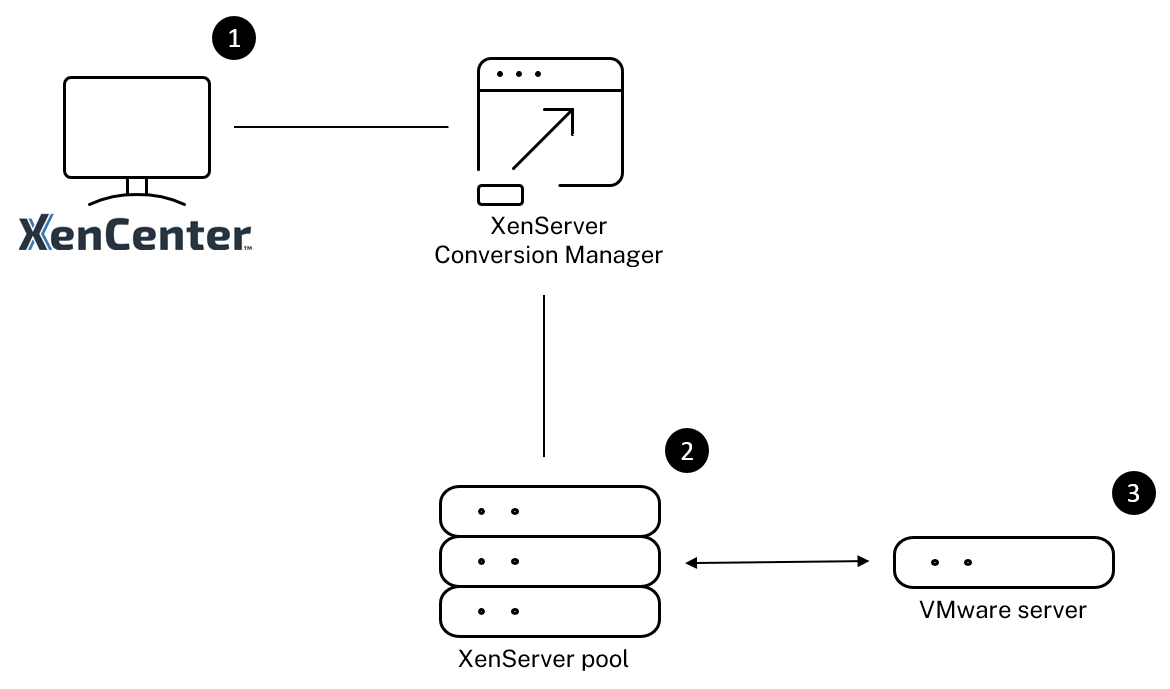
この図は以下を示しています。
-
XenCenter が Conversion Manager 仮想アプライアンスとどのように通信するか。
-
Conversion Manager 仮想アプライアンスが VMware サーバーでどのように認証するか。
-
変換中に VMware サーバーが Conversion Manager 仮想アプライアンスにどのように応答するか。
VMware サーバーは、アプライアンスが変換中に環境情報とディスクデータについて VMware サーバーにクエリを実行する場合にのみ、Conversion Manager 仮想アプライアンスと通信します。
VM を変換する方法の概要
わずか数ステップで Conversion Manager 仮想アプライアンスを構成し、VM の変換を開始できます。
-
Conversion Manager 仮想アプライアンスの最新バージョンは、 XenServer ダウンロードページ からダウンロードしてください。
-
XenCenter を使用して、Conversion Manager 仮想アプライアンスを XenServer にインポートします。
-
XenCenter を使用して、Conversion Manager 仮想アプライアンスを構成します。
-
XenCenter から変換ウィザードを起動し、VM の変換を開始します。
VMware ESXi/vCenter VM の変換の詳細については、 Conversion Manager の使用を開始する を参照してください。