
Configurar el comportamiento de Workload Balancing
Después de conectarse al dispositivo virtual de Workload Balancing, puede editar la configuración que Workload Balancing utiliza para calcular la ubicación y las recomendaciones. La configuración de Workload Balancing se aplica colectivamente a todas las máquinas virtuales y hosts del pool.
La configuración de ubicación y optimización que puede modificar incluye lo siguiente:
-
Cambiar la estrategia de ubicación
-
Configurar optimizaciones automáticas y la administración de energía
-
Editar umbrales de rendimiento y ponderaciones de métricas
-
Excluir hosts.
Siempre que los umbrales de red y disco se ajusten al hardware de su entorno, considere usar la mayoría de los valores predeterminados en Workload Balancing inicialmente. Después de que Workload Balancing esté habilitado por un tiempo, recomendamos evaluar sus umbrales de rendimiento y determinar si debe editarlos. Por ejemplo, considere los siguientes casos:
-
Obtener recomendaciones cuando aún no son necesarias. Si es así, intente ajustar los umbrales hasta que Workload Balancing comience a proporcionar recomendaciones adecuadas.
-
No recibir recomendaciones cuando espera recibirlas. Por ejemplo, si su red tiene un ancho de banda insuficiente y no recibe recomendaciones, es posible que tenga que ajustar su configuración. Si es así, intente reducir los umbrales críticos de la red hasta que Workload Balancing comience a proporcionar recomendaciones.
Antes de editar sus umbrales, puede generar un informe de estado del pool y el informe de historial de estado del pool para cada host físico del pool. Para obtener más información, consulte Generar informes de carga de trabajo.
Notas:
-
Workload Balancing está disponible para clientes de XenServer® Premium Edition. Para obtener más información sobre las licencias de XenServer, consulte Licencias. Para actualizar o para obtener una licencia de XenServer, visite el sitio web de XenServer.
-
Workload Balancing 2026.1.0 es compatible con XenServer 8.4 y XenServer 9.
-
El sistema operativo base del dispositivo virtual de Workload Balancing se derivó originalmente de una distribución de Linux de propósito general. El dispositivo virtual de Workload Balancing en su totalidad es compatible con XenServer, como se documenta en la Matriz de productos de XenServer.
Este artículo asume que ya ha conectado su pool a un dispositivo virtual de Workload Balancing. Para obtener información sobre cómo descargar, importar, configurar y conectarse a un dispositivo virtual de Workload Balancing, consulte Introducción.
Ajustar el modo de optimización
Workload Balancing hace recomendaciones para reequilibrar u optimizar la carga de trabajo de las máquinas virtuales en su entorno basándose en una estrategia de ubicación que usted seleccione. La estrategia de ubicación se conoce como modo de optimización.
Puede elegir entre los siguientes modos de optimización:
-
Maximizar rendimiento (predeterminado)Workload Balancing intenta distribuir la carga de trabajo de manera uniforme entre todos los hosts físicos de un pool de recursos. El objetivo es minimizar la presión de CPU, memoria y red para todos los hosts. Cuando Maximizar rendimiento es su estrategia de ubicación, Workload Balancing recomienda la optimización cuando un host alcanza el umbral Alto.
-
Maximizar densidadWorkload Balancing intenta minimizar el número de hosts físicos que deben estar en línea consolidando las máquinas virtuales activas.Cuando selecciona Maximizar densidad como su estrategia de ubicación, puede especificar parámetros similares a los de Maximizar rendimiento. Sin embargo, Workload Balancing utiliza estos parámetros para determinar cómo puede agrupar máquinas virtuales en un host. Si Maximizar densidad es su estrategia de ubicación, Workload Balancing recomienda optimizaciones de consolidación cuando una máquina virtual alcanza el umbral Bajo.
Workload Balancing también le permite aplicar estos modos de optimización siempre, fijos, o cambiar entre modos para períodos de tiempo específicos, programados:
Modos de optimización fijos
Los modos de optimización fijos configuran Workload Balancing para que tenga siempre un comportamiento de optimización específico. Este comportamiento puede ser intentar crear el mejor rendimiento o crear la mayor densidad.
Para establecer un modo de optimización fijo, complete los siguientes pasos:
-
En XenCenter®, seleccione su pool.
-
En el panel Propiedades del pool, haga clic en la pestaña WLB.
-
En la pestaña WLB, haga clic en Configuración.
-
En el panel izquierdo, haga clic en Modo de optimización.
-
En la sección Fijo de la página Modo de optimización, seleccione uno de estos modos de optimización:
-
Maximizar rendimiento (predeterminado). Intenta distribuir la carga de trabajo de manera uniforme entre todos los hosts físicos de un grupo de recursos. El objetivo es minimizar la presión de CPU, memoria y red para todos los hosts.
-
Maximizar densidad. Intenta ajustar tantas máquinas virtuales como sea posible en un host físico. El objetivo es minimizar el número de hosts físicos que deben estar en línea.
-
Modos de optimización programados
Los modos de optimización programados le permiten programar el equilibrio de carga de trabajo para aplicar diferentes modos de optimización según la hora del día. Por ejemplo, es posible que desee configurar el equilibrio de carga de trabajo para optimizar el rendimiento durante el día cuando tenga usuarios conectados. Para ahorrar energía, puede especificar que el equilibrio de carga de trabajo se optimice para la densidad máxima por la noche.
Cuando configura los modos de optimización programados, el equilibrio de carga de trabajo cambia automáticamente al modo de optimización al comienzo del período de tiempo especificado. Puede configurar Todos los días, Días laborables, Fines de semana o días individuales. Para la hora, seleccione una hora del día.
Importante:
La programación utiliza la hora local del equipo que ejecuta XenCenter. No utiliza la zona horaria del grupo ni del dispositivo virtual de equilibrio de carga de trabajo. Esto tiene las siguientes consecuencias:
-
Los administradores en diferentes zonas horarias ven horas diferentes para la misma programación.
-
La hora almacenada no sigue el horario de verano. Por lo tanto, una programación se ejecuta una hora antes o una hora después de un cambio de hora estacional, y debe corregirla manualmente.
-
Si selecciona Días laborables o Fines de semana, y su zona horaria está lo suficientemente lejos de la del grupo como para que la hora programada caiga en un día diferente, al abrir el cuadro de diálogo y hacer clic en Aceptar puede mover la programación un día.
Para evitar los problemas de zonas horarias cruzadas, establezca las programaciones desde un equipo que se encuentre en la misma zona horaria que el grupo. El cambio de horario de verano se aplica incluso entonces, por lo que aún debe corregir la programación manualmente después de un cambio de hora estacional.
Para establecer una programación para sus modos de optimización, complete los siguientes pasos:
-
En XenCenter, seleccione su pool.
-
En el panel Propiedades del pool, haga clic en la pestaña WLB.
-
En la pestaña WLB, haga clic en Configuración.
-
En el panel izquierdo, haga clic en Modo de optimización.
-
En el panel Modo de optimización, seleccione Programado. La sección Programado estará disponible.
-
Haga clic en Agregar nuevo.
-
En el cuadro Cambiar a, seleccione uno de los siguientes modos:
-
Maximizar rendimiento. Intenta distribuir la carga de trabajo de manera uniforme entre todos los hosts físicos de un pool de recursos. El objetivo es minimizar la presión de CPU, memoria y red para todos los hosts.
-
Maximizar densidad. Intenta ajustar tantas máquinas virtuales como sea posible en un host físico. El objetivo es minimizar el número de hosts físicos que deben estar en línea.
-
-
Seleccione el día de la semana y la hora en que desea que el Balanceo de carga comience a operar en este modo.
-
Repita los pasos anteriores para crear más tareas de modo programado hasta que tenga la cantidad que necesita. Si solo programa una tarea, el Balanceo de carga cambia a ese modo según lo programado, pero luego nunca vuelve al anterior.
-
Haga clic en Aceptar.
Para cambiar la configuración de su programación, complete los siguientes pasos.
-
En XenCenter, seleccione su pool.
-
En el panel Propiedades del pool, haga clic en la pestaña WLB.
-
En la pestaña WLB, haga clic en Configuración.
-
En el panel izquierdo, haga clic en Modo de optimización.
-
Seleccione la tarea que desea eliminar o deshabilitar de la lista Cambios de modo programados.
-
Realice una de las siguientes acciones:
-
Eliminar la tarea permanentemente: Haga clic en el botón Eliminar.
-
Detener la ejecución de la tarea temporalmente: Haga clic con el botón derecho en la tarea y haga clic en Deshabilitar.Sugerencias:
-
También puede deshabilitar o habilitar tareas seleccionando la tarea, haciendo clic en Editar y seleccionando la casilla de verificación Habilitar tarea en el cuadro de diálogo Programador de modo de optimización.
-
Para volver a habilitar una tarea, haga clic con el botón derecho en la tarea de la lista Cambios de modo programados y haga clic en Habilitar.
-
-
Editar la tarea: Haga doble clic en la tarea que desea editar. En el cuadro Cambiar a, seleccione un modo diferente o realice otros cambios según desee.
-
Nota:
Al hacer clic en Cancelar antes de hacer clic en Aceptar, se deshacen todos los cambios realizados en la pestaña Optimización, incluida la eliminación de una tarea.
Optimizar y administrar la energía automáticamente
Puede configurar Workload Balancing para aplicar recomendaciones automáticamente y encender o apagar hosts automáticamente. Para apagar hosts automáticamente (por ejemplo, durante períodos de bajo uso), debe configurar Workload Balancing para aplicar recomendaciones automáticamente y habilitar la administración de energía. Tanto la administración de energía como la automatización se describen en las secciones siguientes.
Aplicar recomendaciones automáticamente
Workload Balancing le permite configurarlo para que aplique recomendaciones en su nombre y realice automáticamente las acciones de optimización que recomienda. Puede utilizar esta función, conocida como aceptación automática de optimización, para aplicar automáticamente cualquier recomendación, incluidas las destinadas a mejorar el rendimiento o apagar los hosts. Sin embargo, para apagar los hosts a medida que disminuye el uso de las máquinas virtuales, debe configurar la automatización, la administración de energía y el modo de Densidad Máxima.
De forma predeterminada, Workload Balancing no aplica las recomendaciones automáticamente. Si desea que Workload Balancing aplique recomendaciones automáticamente, habilite la automatización. Si no lo hace, debe aplicar las recomendaciones manualmente haciendo clic en Aplicar recomendaciones.
Workload Balancing no aplica automáticamente las recomendaciones a los hosts o las máquinas virtuales cuando estas entran en conflicto con la configuración de HA. Si un grupo se sobrecarga al aplicar las recomendaciones de optimización de Workload Balancing, XenCenter le preguntará si desea continuar aplicando la recomendación. Cuando la automatización está habilitada, Workload Balancing no aplica ninguna recomendación de administración de energía que exceda el número de fallos de host a tolerar en el plan de HA plan.
Cuando Workload Balancing se ejecuta con la función de automatización habilitada, este comportamiento a veces se denomina ejecución en modo automatizado.
Es posible ajustar cómo Workload Balancing aplica las recomendaciones en modo automatizado. Para obtener información, consulte Establecer recomendaciones automatizadas conservadoras o agresivas.
Para aplicar recomendaciones de optimización automáticamente
-
En XenCenter, seleccione su grupo.
-
En el panel Propiedades del grupo, haga clic en la ficha WLB.
-
En la ficha WLB, haga clic en Configuración.
-
En el panel izquierdo, haga clic en Automatización.
-
Seleccione una o varias de las siguientes casillas de verificación:
-
Aplicar automáticamente las recomendaciones de optimización. Cuando selecciona esta opción, no necesita aceptar las recomendaciones de optimización manualmente. Workload Balancing acepta automáticamente las recomendaciones de optimización y ubicación que realiza.
-
Aplicar automáticamente las recomendaciones de administración de energía. El comportamiento de esta opción varía según el modo de optimización del grupo:
-
Modo de Rendimiento Máximo: Cuando Aplicar automáticamente las recomendaciones de administración de energía está habilitado, Workload Balancing enciende automáticamente los hosts cuando esto mejora el rendimiento del host.
-
Modo de Densidad Máxima: Cuando Aplicar automáticamente las recomendaciones de administración de energía está habilitado, Workload Balancing apaga automáticamente los hosts cuando la utilización de recursos cae por debajo del umbral Bajo. Es decir, Workload Balancing apaga los hosts automáticamente durante los períodos de bajo uso.
-
-
-
(Opcional) Ajuste las recomendaciones de optimización haciendo clic en Avanzado en el panel izquierdo del cuadro de diálogo Configuración y realizando una o varias de las siguientes acciones:
-
Especificar el número de veces que Workload Balancing debe hacer una recomendación de optimización antes de que la recomendación se aplique automáticamente. El valor predeterminado es tres veces, lo que significa que la recomendación se aplica la tercera vez que se realiza.
-
Seleccionar el nivel más bajo de recomendación de optimización que desea que Workload Balancing aplique automáticamente. El valor predeterminado es Alto.
-
Cambiar la agresividad con la que Workload Balancing aplica sus recomendaciones de optimización.También puede especificar el número de minutos que Workload Balancing debe esperar antes de aplicar una recomendación de optimización a una VM movida recientemente.Todas estas configuraciones se explican con más detalle en Establecer recomendaciones automatizadas conservadoras o agresivas.
-
-
(opcional) Si desea configurar la administración de energía, haga clic en Automatización/Administración de energía
-
En la sección Administración de energía, seleccione los hosts que desea que Workload Balancing recomiende encender y apagar.Nota:Seleccionar hosts para las recomendaciones de administración de energía sin seleccionar Aplicar automáticamente las recomendaciones de administración de energía hace que Workload Balancing sugiera recomendaciones de administración de energía, pero no las aplique automáticamente.Si ninguno de los hosts del grupo de recursos admite la administración remota de energía, Workload Balancing muestra el mensaje: "Ningún host admite la administración de energía".
-
Haga clic en Aceptar.
-
-
Para finalizar la configuración de la automatización, haga clic en Aceptar.
Habilitar la administración de energía de Workload Balancing
El término administración de energía se refiere a la capacidad de encender o apagar hosts físicos. En el contexto de Workload Balancing, este término significa encender o apagar hosts en un grupo basándose en la carga de trabajo total del grupo.
La configuración de la administración de energía de Workload Balancing en un host requiere que:
-
El hardware del host tenga capacidades de encendido/apagado remoto.
-
La función de encendido del host esté configurada para el host. Para configurar la función de encendido del host, consulte Configurar la función de encendido del host.
-
El host se haya seleccionado explícitamente como un host para participar en la administración de energía de Workload Balancing.
Además, si desea que Workload Balancing apague los hosts automáticamente, configure Workload Balancing para que realice las siguientes acciones:
-
Aplicar recomendaciones automáticamente
-
Aplicar recomendaciones de administración de energía automáticamente
Cuando un host está configurado para participar en la administración de energía, Workload Balancing realiza recomendaciones de encendido y apagado según sea necesario.
Si se ejecuta en modo de densidad máxima:
-
Cuando Workload Balancing detecta recursos no utilizados en un grupo, recomienda apagar los hosts hasta que elimine toda la capacidad excedente.
-
Si no hay suficiente capacidad de host en el grupo para apagar los hosts, Workload Balancing recomienda dejar los hosts encendidos hasta que la carga de trabajo del grupo disminuya lo suficiente.
-
Cuando configura Workload Balancing para apagar hosts adicionales automáticamente, aplica estas recomendaciones automáticamente y, por lo tanto, se comporta de la misma manera.
Si se ejecuta en modo de rendimiento máximo:
-
Si configura Workload Balancing para encender hosts automáticamente, Workload Balancing enciende los hosts cuando la utilización de recursos en un host supera el umbral Alto.
-
Workload Balancing nunca apaga los hosts después de haberlos encendido.
Si activa la opción de aplicar recomendaciones de administración de energía automáticamente, lo hace a nivel de pool. Sin embargo, puede especificar qué hosts del pool desea que participen en la administración de energía.
Configurar la función de encendido de host
Para configurar la función de encendido de host para su host, siga estos pasos:
-
En XenCenter, seleccione su host y haga clic en Propiedades.
-
En el panel izquierdo, haga clic en Encender.
-
Para el Modo de encendido, seleccione un modo de encendido que pueda habilitar el inicio remoto del servidor.
-
Una vez configurado un modo de encendido, seleccione su pool.
-
En el panel Propiedades del pool, haga clic en la pestaña WLB.
-
En la pestaña WLB, haga clic en Configuración.
-
En el panel izquierdo, haga clic en Automatización.
-
Para Automatización, seleccione las siguientes casillas de verificación:
-
Aplicar automáticamente las recomendaciones de optimización. Cuando selecciona esta opción, no necesita aceptar las recomendaciones de optimización manualmente. Workload Balancing acepta automáticamente las recomendaciones de optimización y ubicación que realiza.
-
Aplicar automáticamente las recomendaciones de administración de energía. El comportamiento de esta opción varía según el modo de optimización del pool:
-
Modo de rendimiento máximo: Cuando Aplicar automáticamente las recomendaciones de administración de energía está habilitado, Workload Balancing enciende automáticamente los hosts cuando esto mejora el rendimiento del host.
-
Modo de densidad máxima: Cuando Aplicar automáticamente las recomendaciones de administración de energía está habilitado, Workload Balancing apaga automáticamente los hosts cuando la utilización de recursos cae por debajo del umbral bajo. Es decir, Workload Balancing apaga los hosts automáticamente durante los períodos de bajo uso.
-
-
-
Para Administración de energía, seleccione el nombre del Servidor host que está configurando actualmente.
Comprender el comportamiento de la administración de energía
Antes de que Workload Balancing recomiende encender o apagar hosts, selecciona los hosts a los que transferir las máquinas virtuales. Lo hace en el siguiente orden:
-
Llenar el coordinador del pool, ya que es el host que no se puede apagar.
-
Llenar el host con la mayor cantidad de máquinas virtuales.
-
Llenar los hosts subsiguientes según qué hosts tengan la mayor cantidad de máquinas virtuales en ejecución.
Cuando Workload Balancing llena el coordinador del pool, lo hace asumiendo umbrales artificialmente bajos para el coordinador. Workload Balancing utiliza estos umbrales bajos como un búfer para evitar que el coordinador del pool se sobrecargue.
El equilibrio de carga llena los hosts en este orden para fomentar la densidad.
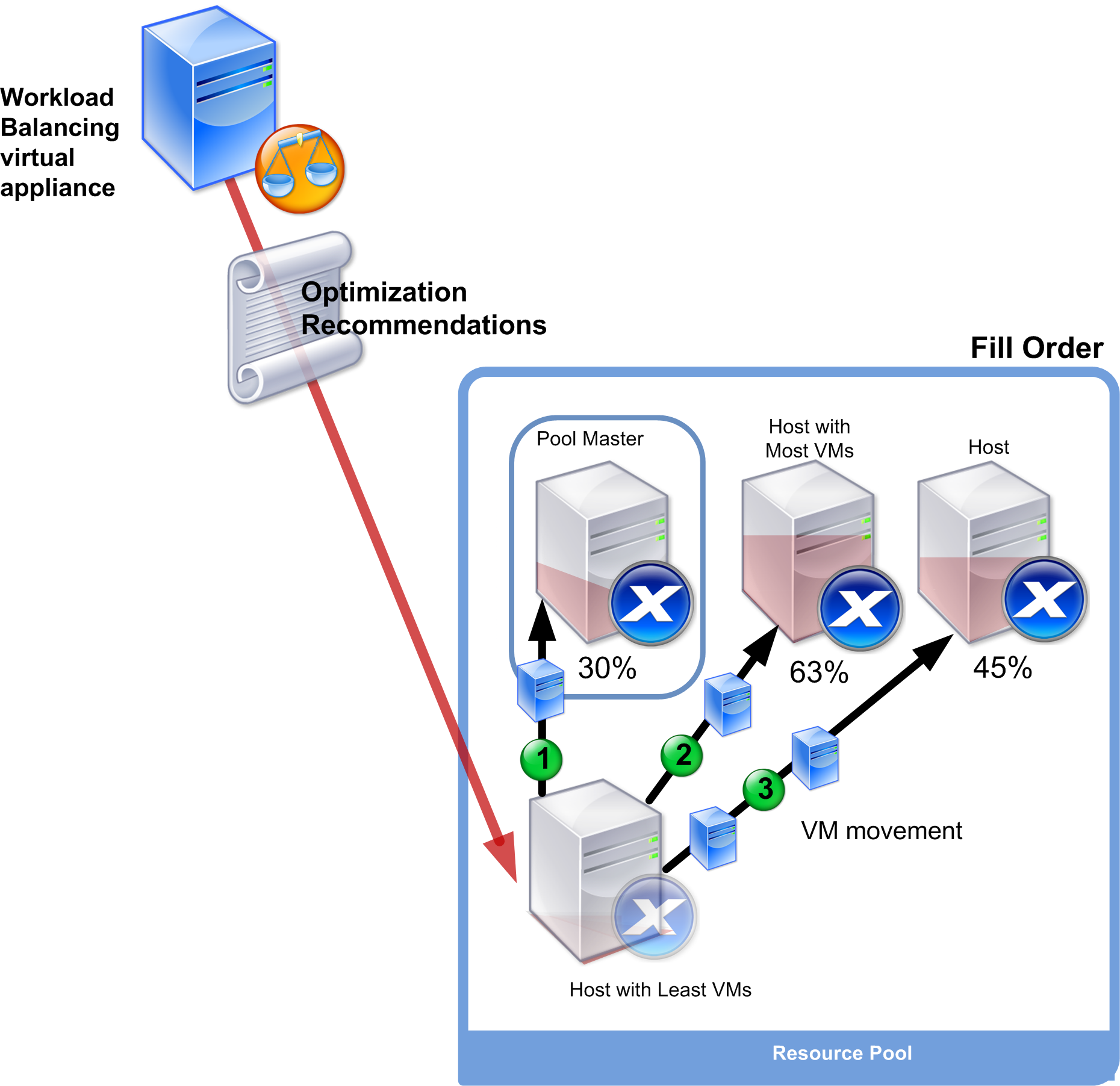
Cuando Workload Balancing detecta un problema de rendimiento mientras el pool está en modo de Densidad Máxima, recomienda migrar cargas de trabajo entre los hosts encendidos. Si Workload Balancing no puede resolver el problema utilizando este método, intenta encender un host. Workload Balancing determina qué hosts encender aplicando los mismos criterios que aplicaría si el modo de optimización estuviera configurado en Rendimiento Máximo.
Cuando Workload Balancing se ejecuta en modo de Rendimiento Máximo, Workload Balancing recomienda encender hosts hasta que la utilización de recursos en todos los miembros del pool caiga por debajo del umbral Alto.
Mientras migra máquinas virtuales, si Workload Balancing determina que aumentar la capacidad beneficia el rendimiento general del pool, enciende los hosts automáticamente o recomienda hacerlo.
Importante:
El equilibrio de carga solo recomienda encender un host que el equilibrio de carga apagó.
Diseñar entornos para la administración de energía y la consolidación de máquinas virtuales
Cuando planifique una implementación de XenServer y tenga la intención de configurar la consolidación automática de VM y la administración de energía, considere el diseño de su carga de trabajo. Por ejemplo, es posible que desee:
-
Coloque diferentes tipos de cargas de trabajo en grupos separados.Si tiene un entorno con distintos tipos de cargas de trabajo, considere si debe ubicar las VM que alojan estas cargas de trabajo en diferentes grupos. También considere dividir las VM que alojan tipos de aplicaciones que funcionan mejor con ciertos tipos de hardware en diferentes grupos.Dado que la administración de energía y la consolidación de VM se gestionan a nivel de grupo, diseñe los grupos para que contengan cargas de trabajo que desee consolidar a la misma velocidad. Asegúrese de tener en cuenta consideraciones como las discutidas en Configurar ajustes avanzados.
-
Excluir hosts del Equilibrio de carga de trabajo.Algunos hosts podrían necesitar estar siempre encendidos. Para obtener más información, consulte Excluir hosts de las recomendaciones.
-
Excluir VM del Equilibrio de carga de trabajo.Algunas VM podrían necesitar ser excluidas de las recomendaciones de optimización y ubicación del Equilibrio de carga de trabajo. Para obtener más información, consulte Excluir VM de las recomendaciones.
Comprender cuándo el Equilibrio de carga de trabajo hace recomendaciones
El Equilibrio de carga de trabajo evalúa continuamente las métricas de recursos de los hosts físicos y las VM en los grupos que está gestionando frente a los umbrales. Los umbrales son valores preestablecidos que funcionan como límites que un host debe superar antes de que el Equilibrio de carga de trabajo pueda hacer una recomendación de optimización. El proceso de Equilibrio de carga de trabajo es el siguiente:
-
El Equilibrio de carga de trabajo detecta que se ha violado el umbral de un recurso.
-
El Equilibrio de carga de trabajo evalúa si hace una recomendación de optimización.
-
El Equilibrio de carga de trabajo determina qué hosts recomienda que funcionen como hosts de destino y en qué orden realizar las optimizaciones. Un host de destino es el host donde el Equilibrio de carga de trabajo recomienda reubicar una o más VM.
-
El Equilibrio de carga de trabajo hace una recomendación de optimización.
Al evaluar los hosts en el grupo para hacer una recomendación de optimización, el Equilibrio de carga de trabajo utiliza umbrales y ponderaciones de la siguiente manera:
-
Los umbrales son los valores límite con los que Workload Balancing compara las métricas de recursos de su pool. Los umbrales se utilizan para determinar si se debe hacer una recomendación y qué hosts son candidatos adecuados para alojar máquinas virtuales reubicadas.
-
Las ponderaciones son una forma de clasificar los recursos según la importancia que desee darles, y se utilizan para determinar el orden de procesamiento. Después de que Workload Balancing decide hacer una recomendación, utiliza sus especificaciones sobre qué recursos son importantes para determinar lo siguiente:
-
Qué rendimiento de hosts abordar primero
-
Qué máquinas virtuales recomendar migrar primero
-
Para cada recurso que Workload Balancing supervisa, tiene cuatro niveles de umbrales: Crítico, Alto, Medio y Bajo. Workload Balancing evalúa si debe hacer una recomendación cuando una métrica de recurso en un host:
-
Supera el umbral Alto cuando el pool se ejecuta en modo de Rendimiento Máximo (mejorar el rendimiento)
-
Cae por debajo del umbral Bajo cuando el pool se ejecuta en modo de Densidad Máxima (consolidar máquinas virtuales en hosts)
-
Supera el umbral Crítico cuando el pool se ejecuta en modo de Densidad Máxima (mejorar el rendimiento)
Si el umbral Alto para un pool que se ejecuta en modo de Rendimiento Máximo es del 80%, cuando la utilización de la CPU en un host alcanza el 80,1%, Workload Balancing evalúa si debe emitir una recomendación.
Cuando un recurso viola su umbral, Workload Balancing evalúa la métrica del recurso frente al rendimiento histórico para evitar hacer una recomendación de optimización basada en un pico temporal. Para ello, Workload Balancing crea una métrica de utilización promediada históricamente evaluando los datos de utilización de recursos capturados en los siguientes momentos:
| Datos capturados | Ponderación |
|---|---|
| Inmediatamente, en el momento en que se superó el umbral. Es decir, datos en tiempo real. | 70% |
| 30 minutos antes de que se superara el umbral | 25% |
| 24 horas antes de que se superara el umbral | 5% |
Si la utilización de la CPU en el host supera el umbral a las 12:02 PM, Workload Balancing comprueba la utilización a las 11:32 AM de ese día y a las 12:02 PM del día anterior. Por ejemplo, si la utilización de la CPU tiene los siguientes valores, Workload Balancing no hace una recomendación:
-
80,1% a las 12:02 PM de ese día
-
50% a las 11:32 AM de ese día
-
78% a las 12:02 PM del día anterior
Este comportamiento se debe a que la utilización promedio histórica es del 72,5%, por lo que Workload Balancing asume que la utilización es un pico temporal. Sin embargo, si la utilización de la CPU fuera del 83% a las 11:32 AM, Workload Balancing haría una recomendación, ya que la utilización promedio histórica es del 80,1%.
Proceso de optimización y consolidación
El proceso de Workload Balancing para determinar posibles optimizaciones varía según el modo de optimización: Rendimiento máximo o Densidad máxima. Sin embargo, independientemente del modo de optimización, las recomendaciones de optimización y ubicación se realizan mediante un proceso de dos etapas:
-
Determinar posibles optimizaciones: qué máquinas virtuales migrar de los hosts.
-
Determinar recomendaciones de ubicación: qué hosts serían candidatos adecuados para nuevas máquinas virtuales.
Nota:
Workload Balancing solo recomienda migrar máquinas virtuales que cumplan los criterios de XenServer para la migración en vivo. Uno de estos criterios es que el host de destino debe tener el almacenamiento que la máquina virtual requiere. El host de destino también debe tener recursos suficientes para acomodar la adición de la máquina virtual sin exceder los umbrales del modo de optimización configurado en el grupo. Por ejemplo, el umbral Alto en el modo de Rendimiento máximo y el umbral Crítico para el modo de Densidad máxima.
Cuando Workload Balancing se ejecuta en modo automatizado, puede ajustar la forma en que aplica las recomendaciones. Para obtener más información, consulte Establecer recomendaciones automatizadas conservadoras o agresivas.
Proceso de recomendación de optimización en modo de rendimiento máximo
Cuando se ejecuta en modo de rendimiento máximo, Workload Balancing utiliza el siguiente proceso para determinar posibles optimizaciones:
-
Cada dos minutos, Workload Balancing evalúa la utilización de recursos de cada host en el pool. Lo hace monitorizando cada host y determinando si la utilización de cada recurso excede su umbral alto. Para obtener más información, consulte Cambiar el umbral crítico.En el modo de rendimiento máximo, si la utilización de un recurso excede su umbral alto, Workload Balancing inicia el proceso para determinar si debe hacer una recomendación de optimización. Workload Balancing determina si debe hacer una recomendación de optimización basándose en si hacerlo puede aliviar las restricciones de rendimiento, como las reveladas por el umbral alto.Por ejemplo, considere el caso en que Workload Balancing observa que los recursos de CPU insuficientes afectan negativamente el rendimiento de las máquinas virtuales en un host. Si Workload Balancing puede encontrar otro host con menor utilización de CPU, recomienda mover una o más máquinas virtuales a otro host.
-
Si la utilización de un recurso en un host excede el umbral relevante, Workload Balancing combina los siguientes datos para formar la utilización promediada históricamente:
-
La utilización actual del recurso
-
Datos históricos de hace 30 minutos
-
Datos históricos de hace 24 horas Si la utilización promediada históricamente excede el umbral de un recurso, Workload Balancing determina que hace una recomendación de optimización.
-
-
Workload Balancing utiliza ponderaciones de métricas para determinar qué hosts optimizar primero. El recurso al que ha asignado más peso es el que Workload Balancing intenta abordar primero. Para obtener más información, consulte Ajustar las ponderaciones de las métricas.
-
Workload Balancing determina qué hosts pueden soportar las máquinas virtuales que desea migrar de los hosts.Workload Balancing realiza esta determinación calculando el efecto proyectado en la utilización de recursos al colocar diferentes combinaciones de máquinas virtuales en los hosts. Workload Balancing utiliza un método para realizar estos cálculos que en matemáticas se conoce como permutación.Para ello, Workload Balancing crea una única métrica o puntuación para pronosticar el impacto de migrar una máquina virtual al host. La puntuación indica la idoneidad de un host como hogar para más máquinas virtuales.Para puntuar el rendimiento del host, Workload Balancing combina las siguientes métricas:
-
Las métricas actuales del host
-
Las métricas del host de los últimos 30 minutos
-
Las métricas del host de hace 24 horas
-
Las métricas de la VM.
-
-
Después de puntuar los hosts y las VM, Workload Balancing intenta construir modelos virtuales de cómo se verían los hosts con diferentes combinaciones de VM. Workload Balancing utiliza estos modelos para determinar el mejor host para colocar la VM.En el modo de rendimiento máximo, Workload Balancing utiliza ponderaciones de métricas para determinar qué hosts optimizar primero y qué VM de esos hosts migrar primero. Workload Balancing basa sus modelos en las ponderaciones de las métricas. Por ejemplo, si la utilización de la CPU se asigna la máxima importancia, Workload Balancing clasifica los hosts y las VM para optimizar según los siguientes criterios:
-
Qué hosts se están ejecutando más cerca del umbral alto de utilización de la CPU.
-
Qué VM tienen la mayor utilización de CPU o se están ejecutando más cerca de su umbral alto.
-
-
Workload Balancing continúa calculando optimizaciones. Considera los hosts como candidatos para la optimización y las VM como candidatos para la migración hasta que la utilización de recursos prevista en el host que aloja la VM cae por debajo del umbral Alto. La utilización de recursos prevista es la utilización de recursos que Workload Balancing pronostica que tiene un host después de que Workload Balancing haya agregado o eliminado una VM del host.
Proceso de consolidación en modo de densidad máxima
Workload Balancing determina si debe hacer una recomendación basándose en si puede migrar una VM a un host y aún así ejecutar ese host por debajo del umbral Crítico.
-
Cuando la utilización de un recurso cae por debajo de su umbral Bajo, Workload Balancing comienza a calcular posibles escenarios de consolidación.
-
Cuando Workload Balancing descubre una forma de consolidar VM en un host, evalúa si el host de destino es un hogar adecuado para la VM.
-
Al igual que en el modo de rendimiento máximo, Workload Balancing puntúa el host para determinar la idoneidad de un host como hogar para nuevas VM.Antes de que Workload Balancing recomiende consolidar VM en menos hosts, comprueba que la utilización de recursos en esos hosts después de que las VM se reubiquen en ellos esté por debajo de los umbrales Críticos.Nota:El Balance de carga de trabajo no considera las ponderaciones de métricas al hacer una recomendación de consolidación. Solo considera las ponderaciones de métricas para garantizar el rendimiento en los hosts.
-
Después de puntuar los hosts y las máquinas virtuales, el Balance de carga de trabajo intenta construir modelos virtuales de cómo se ven los hosts con diferentes combinaciones de máquinas virtuales. Utiliza estos modelos para determinar el mejor host para colocar la máquina virtual.
-
El Balance de carga de trabajo calcula el efecto de añadir máquinas virtuales a un host hasta que pronostica que añadir otra máquina virtual hace que un recurso del host supere el umbral crítico.
-
Las recomendaciones de Balance de carga de trabajo siempre sugieren llenar primero el coordinador del grupo, ya que es el host que no se puede apagar. Sin embargo, el Balance de carga de trabajo aplica un búfer al coordinador del grupo para que no se pueda sobreasignar.
-
El Balance de carga de trabajo sigue recomendando migrar máquinas virtuales a los hosts hasta que todos los hosts restantes superen un umbral crítico cuando se les migre una máquina virtual.
Cambiar los umbrales críticos
Es posible que desee cambiar los umbrales críticos como una forma de controlar cuándo se activan las recomendaciones de optimización. Esta sección proporciona orientación sobre:
-
Cómo modificar los umbrales críticos predeterminados en los hosts del grupo
-
Cómo los valores establecidos para el umbral crítico alteran los umbrales Alto, Medio y Bajo.
El Balance de carga de trabajo determina si debe producir recomendaciones basándose en si la utilización histórica promedio de un recurso en un host viola su umbral. Las recomendaciones de Balance de carga de trabajo se activan cuando se viola el umbral Alto en el modo de Rendimiento Máximo o los umbrales Bajo y Crítico en el modo de Densidad Máxima. Para obtener más información, consulte Proceso de optimización y consolidación.
Después de especificar un nuevo umbral crítico para un recurso, el Balance de carga de trabajo restablece los otros umbrales del recurso en relación con el nuevo umbral crítico. Para simplificar la interfaz de usuario, el umbral crítico es el único umbral que puede cambiar a través de XenCenter.
La siguiente tabla muestra los valores predeterminados para los umbrales de Balance de carga de trabajo:
| Métrica | Crítico | Alto | Medio | Bajo |
|---|---|---|---|---|
| Utilización de CPU | 90% | 76.5% | 45% | 22.5% |
| Memoria libre | 51 MB | 63.75 MB | 510 MB | 1020 MB |
| Lecturas de red | 25 MB/s | 21.25 MB/s | 12.5 MB/s | 6.25 MB/s |
| Escrituras de red | 25 MB/s | 21.25 MB/s | 12.5 MB/s | 6.25 MB/s |
| Lecturas de disco | 25 MB/s | 21.25 MB/s | 12.5 MB/s | 6.25 MB/s |
| Escrituras de disco | 25 MB/s | 21.25 MB/s | 12.5 MB/s | 6.25 MB/s |
Para calcular los valores de umbral de todas las métricas, excepto la memoria, Workload Balancing multiplica el nuevo valor del umbral crítico por los siguientes factores:
-
Factor de umbral alto: 0.85
-
Factor de umbral medio: 0.50
-
Factor de umbral bajo: 0.25
Por ejemplo, si aumenta el umbral crítico para la utilización de la CPU al 95%, Workload Balancing restablece los demás umbrales de la siguiente manera:
-
Alto: 80.75%
-
Medio: 47.5%
-
Bajo: 23.75%
Para calcular los valores de umbral de la memoria libre, Workload Balancing multiplica el nuevo valor del umbral crítico por estos factores:
-
Factor de umbral alto: 1.25
-
Factor de umbral medio: 10.0
-
Factor de umbral bajo: 20.0
Por ejemplo, si aumenta el umbral crítico para la memoria libre a 45 MB, Workload Balancing restablece los demás umbrales de la siguiente manera:
-
Alto: 56.25 MB
-
Medio: 450 MB
-
Bajo: 900 MB
Para realizar este cálculo para un umbral específico, multiplique el factor del umbral por el valor que introdujo para el umbral crítico de ese recurso:
High, Medium, or Low Threshold = Critical Threshold * High, Medium, or Low Threshold Factor
Aunque el umbral crítico activa muchas recomendaciones de optimización, otros umbrales también pueden activar recomendaciones de optimización, como se indica a continuación:
-
Umbral alto.
-
Rendimiento máximo. Superar el umbral alto activa recomendaciones de optimización para reubicar una VM en un host con menor utilización de recursos.
-
Densidad máxima. El equilibrio de carga de trabajo no recomienda colocar una VM en un host cuando mover esa VM al host hace que la utilización de recursos del host supere un umbral alto.
-
-
Umbral bajo.
-
Rendimiento máximo. El equilibrio de carga de trabajo no activa recomendaciones desde el umbral bajo.
-
Densidad máxima. Cuando un valor métrico cae por debajo del umbral bajo, el equilibrio de carga de trabajo determina que los hosts están infrautilizados y hace una recomendación de optimización para consolidar las VM en menos hosts. El equilibrio de carga de trabajo continúa recomendando mover las VM a un host hasta que los valores métricos de uno de los recursos del host alcanzan su umbral alto.Sin embargo, después de reubicar una VM, la utilización de un recurso en el nuevo host de la VM puede superar un umbral crítico. En este caso, el equilibrio de carga de trabajo utiliza temporalmente un algoritmo similar al algoritmo de equilibrio de carga de rendimiento máximo para encontrar un nuevo host para las VM. El equilibrio de carga de trabajo continúa utilizando este algoritmo para recomendar el movimiento de VM hasta que la utilización de recursos en los hosts de todo el grupo caiga por debajo del umbral alto.
-
Para cambiar los umbrales críticos:
-
En XenCenter, seleccione su grupo.
-
En el panel Propiedades del grupo, haga clic en la pestaña WLB.
-
En la pestaña WLB, haga clic en Configuración.
-
En el panel izquierdo, seleccione Umbrales críticos. Estos umbrales críticos se utilizan para evaluar la utilización de los recursos del host.
-
En la página Umbrales críticos, escriba uno o más nuevos valores en los cuadros Umbrales críticos. Los valores representan la utilización de los recursos en el host.El equilibrio de carga de trabajo utiliza estos umbrales al realizar recomendaciones de ubicación de máquinas virtuales y optimización de grupos. El equilibrio de carga de trabajo se esfuerza por mantener la utilización de recursos en un host por debajo de los valores críticos establecidos.
Ajustar ponderaciones de métricas
La forma en que el equilibrio de carga de trabajo utiliza las ponderaciones de métricas al determinar qué hosts y máquinas virtuales procesar primero varía según el modo de optimización: Densidad máxima o Rendimiento máximo. En general, las ponderaciones de métricas se utilizan cuando un grupo está en modo de Rendimiento máximo. Sin embargo, cuando el equilibrio de carga de trabajo está en modo de Densidad máxima, sí utiliza ponderaciones de métricas cuando un recurso excede su umbral crítico.
Cuando el equilibrio de carga de trabajo procesa recomendaciones de optimización, crea un orden de optimización. El equilibrio de carga de trabajo determina el orden clasificando los hosts según cuáles tienen los valores métricos más altos para el recurso que se clasifica como el más importante en la página de ponderaciones de métricas.
Modo de rendimiento máximo
En el modo de rendimiento máximo, el equilibrio de carga de trabajo utiliza las ponderaciones de métricas para determinar:
-
En qué hosts abordar primero el rendimiento
-
Qué máquinas virtuales recomendar migrar primero
Por ejemplo, si las escrituras de red son el recurso más importante, el equilibrio de carga de trabajo primero hace recomendaciones de optimización para el host con el mayor número de escrituras de red por segundo. Para que las escrituras de red sean el recurso más importante, mueva el control deslizante de Ponderación de métricas hacia la derecha y todos los demás controles deslizantes hacia el centro.
Si configura todos los recursos para que sean igualmente importantes, el equilibrio de carga de trabajo aborda primero la utilización de la CPU y la memoria segundo, ya que estos recursos suelen ser los más restringidos. Para que todos los recursos sean igualmente importantes, coloque el control deslizante de Ponderación de métricas en el mismo lugar para todos los recursos.
Modo de densidad máxima
En el modo de Densidad máxima, el equilibrio de carga de trabajo solo utiliza las ponderaciones de métricas cuando un host alcanza el umbral crítico. En ese punto, el equilibrio de carga de trabajo aplica un algoritmo similar al algoritmo para Rendimiento máximo hasta que ningún host exceda los umbrales críticos. Al utilizar este algoritmo, el equilibrio de carga de trabajo utiliza las ponderaciones de métricas para determinar el orden de optimización de la misma manera que lo hace para el modo de Rendimiento máximo.
Si dos o más hosts tienen recursos que superan sus umbrales críticos, el Equilibrio de carga de trabajo verifica la importancia que usted estableció para cada recurso. Utiliza esta importancia para determinar qué host optimizar primero y qué máquinas virtuales de ese host reubicar primero.
Por ejemplo, su grupo contiene el host A y el host B, que se encuentran en el siguiente estado:
-
La utilización de CPU en el host A supera su umbral crítico y la ponderación de métricas para la utilización de CPU está configurada como Más importante.
-
La utilización de memoria en el host B supera su umbral crítico y la ponderación de métricas para la utilización de memoria está configurada como Menos importante.
El Equilibrio de carga de trabajo recomienda optimizar el host A primero porque el recurso que alcanzó el umbral crítico es el recurso al que se le asignó el peso más alto. Después de que el Equilibrio de carga de trabajo determina que debe abordar el rendimiento en el host A, el Equilibrio de carga de trabajo comienza a recomendar ubicaciones para las máquinas virtuales en ese host. Comienza con la máquina virtual que tiene la mayor utilización de CPU, ya que esa utilización de CPU es el recurso con el peso más alto.
Después de que el Equilibrio de carga de trabajo ha recomendado optimizar el host A, hace recomendaciones de optimización para el host B. Cuando recomienda ubicaciones para las máquinas virtuales en el host B, lo hace abordando primero la utilización de CPU, ya que la utilización de CPU fue asignada con el peso más alto. Si hay más hosts que necesitan optimización, el Equilibrio de carga de trabajo aborda el rendimiento en esos hosts según qué host tenga la tercera mayor utilización de CPU.
De forma predeterminada, todas las ponderaciones de métricas están configuradas en el punto más alejado del control deslizante: Más importante.
Nota:
La ponderación de las métricas es relativa. Si todas las métricas están configuradas al mismo nivel, incluso si ese nivel es Menos importante, todas tienen el mismo peso. La relación de las métricas entre sí es más importante que el peso real al que configure cada métrica.
Para editar los factores de ponderación de métricas
-
En XenCenter, seleccione su grupo.
-
En el panel Propiedades del grupo, haga clic en la pestaña WLB.
-
En la pestaña WLB, haga clic en Configuración.
-
En el panel izquierdo, seleccione Ponderación de métricas.
-
En la página Ponderación de métricas, según desee, ajuste los controles deslizantes junto a los recursos individuales.Mueva el control deslizante hacia Menos importante para indicar que garantizar que las máquinas virtuales siempre tengan la mayor cantidad disponible de este recurso no es tan vital para este grupo.
Excluir hosts de las recomendaciones
Al configurar el equilibrio de carga de trabajo, puede especificar que hosts físicos específicos se excluyan del equilibrio de carga de trabajo y de las recomendaciones de optimización y ubicación, incluidas las recomendaciones de ubicación de inicio.
Las situaciones en las que podría querer excluir hosts de las recomendaciones incluyen cuando:
-
Desea ejecutar el grupo en modo de densidad máxima y consolidar y apagar hosts, pero desea excluir hosts específicos de este comportamiento.
-
Tiene dos cargas de trabajo de máquinas virtuales que siempre deben ejecutarse en el mismo host. Por ejemplo, si las máquinas virtuales tienen aplicaciones o cargas de trabajo complementarias.
-
Tiene cargas de trabajo que no desea mover: por ejemplo, un controlador de dominio o un servidor de bases de datos.
-
Desea realizar mantenimiento en un host y no desea que se coloquen máquinas virtuales en él.
-
El rendimiento de la carga de trabajo es tan crítico que el costo del hardware dedicado es irrelevante.
-
Hosts específicos están ejecutando cargas de trabajo de alta prioridad y no desea utilizar la función HA para priorizar estas máquinas virtuales.
-
El hardware del host no es el óptimo para las otras cargas de trabajo del grupo.
Independientemente de si especifica un modo de optimización fijo o programado, los hosts excluidos permanecen excluidos incluso cuando cambia el modo de optimización. Por lo tanto, si solo desea evitar que el equilibrio de carga de trabajo apague un host automáticamente, considere deshabilitar la administración de energía para ese host en su lugar. Para obtener más información, consulte Optimizar y administrar la energía automáticamente.
Cuando excluye un host de las recomendaciones, está especificando que el equilibrio de carga de trabajo no debe administrar ese host en absoluto. Esta configuración significa que el equilibrio de carga de trabajo no hace ninguna recomendación de optimización para un host excluido. Por el contrario, cuando no selecciona un host para participar en la administración de energía, el equilibrio de carga de trabajo administra el host, pero no hace recomendaciones de administración de energía para él.
Para excluir hosts del equilibrio de carga de trabajo
Utilice este procedimiento para excluir un host en un grupo que el equilibrio de carga de trabajo está administrando de las recomendaciones de administración de energía, evacuación de host, ubicación y optimización.
-
En XenCenter, seleccione su pool.
-
En el panel de Propiedades del pool, haga clic en la pestaña WLB.
-
En la pestaña WLB, haga clic en Configuración.
-
En el panel izquierdo, seleccione Hosts excluidos.
-
En la página Hosts excluidos, seleccione los hosts para los que no desea que Workload Balancing recomiende alternativas de ubicación y optimización.
Excluir máquinas virtuales de las recomendaciones
Al configurar Workload Balancing, puede especificar que determinadas máquinas virtuales se excluyan de las recomendaciones de Workload Balancing de optimización y ubicación.
Las situaciones en las que podría querer excluir máquinas virtuales de las recomendaciones incluyen:
-
Cuando dos cargas de trabajo de máquinas virtuales deben ejecutarse siempre en el mismo host (por ejemplo, si tienen aplicaciones o cargas de trabajo complementarias).
-
Tiene cargas de trabajo que no desea mover (por ejemplo, controladores de dominio, servidor DNS o servidor SQL).
Independientemente de si especifica un modo de optimización fijo o programado, las máquinas virtuales excluidas permanecen excluidas incluso cuando el modo de optimización cambia.
Para excluir máquinas virtuales de las recomendaciones de ubicación y optimización
-
Seleccione la máquina virtual en el panel Recursos, seleccione la pestaña General y seleccione Propiedades.
-
En el panel izquierdo, seleccione General.
-
En la página General, en el campo Etiquetas:, seleccione Editar etiquetas.
-
Especifique la nueva etiqueta
wlb_excludedy haga clic en Crear.
Configurar ajustes avanzados
Workload Balancing proporciona algunos ajustes avanzados que le permiten controlar cómo Workload Balancing aplica las recomendaciones automatizadas. Estos ajustes aparecen en la página Avanzado del cuadro de diálogo Configuración de Workload Balancing. Para acceder a la página Avanzado, complete los siguientes pasos:
-
En XenCenter, seleccione su grupo.
-
En el panel Propiedades del grupo, haga clic en la ficha WLB.
-
En la ficha WLB, haga clic en Configuración.
-
En el panel izquierdo, seleccione Avanzado.
Las siguientes secciones describen los comportamientos que se pueden configurar en los ajustes Avanzados.
Establecer recomendaciones automatizadas conservadoras o agresivas
Cuando se ejecuta en modo automatizado, la frecuencia de las recomendaciones de optimización y consolidación y la rapidez con la que se aplican automáticamente es el resultado de múltiples factores, entre ellos:
-
Cuánto tiempo especifica que Workload Balancing espera después de mover una VM antes de hacer otra recomendación
-
El número de recomendaciones que Workload Balancing debe hacer antes de aplicar una recomendación automáticamente
-
El nivel de gravedad que debe alcanzar una recomendación antes de que la optimización se aplique automáticamente
-
El nivel de coherencia en las recomendaciones (VMs recomendadas para mover, hosts de destino) que Workload Balancing requiere antes de aplicar las recomendaciones automáticamente
En general, solo ajuste la configuración de estos factores en los siguientes casos:
-
Tiene orientación del Soporte técnico de XenServer
-
Ha realizado una observación y pruebas significativas del comportamiento de su grupo con el equilibrio de carga habilitado
La configuración incorrecta de estos ajustes puede provocar que el equilibrio de carga no realice ninguna recomendación.
Intervalo de migración de VM
Puede especificar el número de minutos que el Equilibrio de carga espera después de la última vez que se movió una VM, antes de que el Equilibrio de carga pueda hacer otra recomendación para esa VM. El intervalo de recomendación está diseñado para evitar que el Equilibrio de carga genere recomendaciones por razones artificiales, por ejemplo, si hubo un pico de utilización temporal.
Cuando la automatización está configurada, es especialmente importante tener cuidado al modificar el intervalo de recomendación. Si ocurre un problema que conduce a picos continuos y recurrentes, la disminución del intervalo puede generar muchas recomendaciones y, por lo tanto, reubicaciones.
Nota:
Establecer un intervalo de recomendación no afecta el tiempo que el Equilibrio de carga espera para tener en cuenta los hosts recientemente reequilibrados en las recomendaciones para la ubicación de inicio, la reanudación y el modo de mantenimiento.
Recuento de recomendaciones
Cada dos minutos, el Equilibrio de carga comprueba si puede generar recomendaciones para el grupo que está supervisando. Cuando habilita la automatización, puede especificar el número de veces que se debe realizar una recomendación coherente antes de que el Equilibrio de carga aplique automáticamente la recomendación. Para ello, configure un ajuste conocido como el Recuento de recomendaciones, tal como se especifica en el campo Recomendaciones. El Recuento de recomendaciones y el ajuste de Agresividad de optimización le permiten ajustar la aplicación automatizada de recomendaciones en su entorno.
El equilibrio de carga utiliza la similitud de las recomendaciones para realizar las siguientes comprobaciones:
-
Si la recomendación es realmente necesaria
-
Si el host de destino tiene un rendimiento lo suficientemente estable durante un período prolongado como para aceptar una VM reubicada sin necesidad de moverla del host nuevamente en breve
El Equilibrio de carga utiliza el valor del Recuento de recomendaciones para determinar si una recomendación debe repetirse antes de que el Equilibrio de carga aplique automáticamente la recomendación. El Equilibrio de carga utiliza esta configuración de la siguiente manera:
-
Cada vez que el Equilibrio de carga genera una recomendación que cumple con sus requisitos de coherencia, como lo indica la configuración de Agresividad de optimización, el Equilibrio de carga incrementa el Recuento de recomendaciones. Si la recomendación no cumple con los requisitos de coherencia, el Equilibrio de carga podría restablecer el Recuento de recomendaciones a cero. Este comportamiento depende de los factores descritos en Agresividad de optimización.
-
Cuando el equilibrio de carga genera suficientes recomendaciones consistentes para cumplir el valor del Recuento de recomendaciones, tal como se especifica en el campo Recomendaciones, aplica automáticamente la recomendación.
Si decide modificar esta configuración, el valor a establecer varía según su entorno. Considere estos escenarios:
-
Si las cargas y la actividad del host aumentan rápidamente en su entorno, es posible que desee aumentar el valor del Recuento de recomendaciones. El equilibrio de carga genera recomendaciones cada dos minutos. Por ejemplo, si establece este intervalo en 3, seis minutos después el equilibrio de carga aplica la recomendación automáticamente.
-
Si las cargas y la actividad del host aumentan gradualmente en su entorno, es posible que desee disminuir el valor del Recuento de recomendaciones.
Aceptar recomendaciones utiliza recursos del sistema y afecta al rendimiento cuando el equilibrio de carga está reubicando las máquinas virtuales. Aumentar el Recuento de recomendaciones incrementa el número de recomendaciones coincidentes que deben producirse antes de que el equilibrio de carga aplique la recomendación. Esta configuración anima al equilibrio de carga a aplicar recomendaciones más conservadoras y estables y puede disminuir el potencial de movimientos de máquinas virtuales espurios. El Recuento de recomendaciones se establece en un valor conservador por defecto.
Debido al impacto potencial que el ajuste de esta configuración puede tener en su entorno, solo cámbiela con extrema precaución. Preferiblemente, realice estos ajustes probando y cambiando iterativamente el valor o bajo la guía del Soporte Técnico de XenServer.
Gravedad de la recomendación
Todas las recomendaciones de optimización incluyen una clasificación de gravedad (Crítica, Alta, Media, Baja) que indica la importancia de la recomendación. El equilibrio de carga basa esta clasificación en una combinación de factores que incluyen los siguientes:
-
Opciones de configuración que establezca, como umbrales y ajustes de métricas
-
Recursos disponibles para la carga de trabajo
-
Historial de uso de recursos.
La clasificación de gravedad de una recomendación aparece en el panel Recomendaciones de optimización de la pestaña WLB.
Cuando configura el equilibrio de carga para aplicar recomendaciones automáticamente, puede establecer el nivel de gravedad mínimo que se asociará a una recomendación antes de que el equilibrio de carga la aplique automáticamente.
Agresividad de la optimización
Para proporcionar una seguridad adicional al ejecutarse en modo automatizado, el equilibrio de carga tiene criterios de coherencia para aceptar optimizaciones automáticamente. Estos criterios pueden ayudar a evitar el movimiento de máquinas virtuales debido a picos y anomalías. En modo automatizado, el equilibrio de carga no acepta la primera recomendación que produce. En su lugar, el equilibrio de carga espera para aplicar una recomendación automáticamente hasta que un host o una máquina virtual exhiban un comportamiento consistente a lo largo del tiempo. El comportamiento consistente a lo largo del tiempo incluye factores como si un host continúa activando recomendaciones y si las mismas máquinas virtuales en ese host continúan activando recomendaciones.
El Equilibrio de carga de trabajo determina si el comportamiento es coherente mediante el uso de criterios de coherencia y criterios para el número de veces que se realiza la misma recomendación. Puede configurar la rigurosidad con la que desea que el Equilibrio de carga de trabajo aplique los criterios de coherencia mediante la configuración de Agresividad de optimización. Puede usar esta configuración para controlar la cantidad de estabilidad que desea en su entorno antes de que el Equilibrio de carga de trabajo aplique una recomendación de optimización. La configuración más estable, Agresividad baja, está configurada de forma predeterminada. En este contexto, el término estable significa la similitud de los cambios recomendados a lo largo del tiempo, como se explica a lo largo de esta sección. La agresividad no es deseable en la mayoría de los entornos. Por lo tanto, Baja es la configuración predeterminada.
El Equilibrio de carga de trabajo utiliza hasta cuatro criterios para determinar la coherencia. El número de criterios que deben cumplirse varía según el nivel que establezca en la configuración de Agresividad de optimización. Cuanto menor sea el nivel (por ejemplo, Baja o Media), menos agresivo será el Equilibrio de carga de trabajo al aceptar una recomendación. En otras palabras, el Equilibrio de carga de trabajo es más estricto al exigir que los criterios coincidan cuando la agresividad se establece en Baja.
Por ejemplo, si el nivel de agresividad se establece en Baja, cada criterio para Baja debe cumplirse el número de veces especificado por el valor de Recuento de recomendaciones antes de aplicar automáticamente la recomendación.
Si establece el Recuento de recomendaciones en 3, el Equilibrio de carga de trabajo espera hasta que se cumplan todos los criterios enumerados para Baja y se repitan en tres recomendaciones consecutivas. Esta configuración ayuda a garantizar que la VM realmente necesita ser movida y que el host de destino recomendado tiene una utilización de recursos estable durante un período más largo. Reduce el potencial de que una VM movida recientemente se mueva de un host debido a cambios en el rendimiento del host después del movimiento. De forma predeterminada, esta configuración se establece en Baja para fomentar la estabilidad.
No recomendamos aumentar la configuración de Agresividad de optimización para aumentar la frecuencia con la que sus hosts se optimizan. Si cree que sus hosts no se están optimizando lo suficientemente rápido o con la suficiente frecuencia, intente ajustar los umbrales críticos. Compare los umbrales con el informe de estado del pool.
Los criterios de coherencia asociados con los diferentes niveles de agresividad son los siguientes:
Baja:
-
Todas las VM en las recomendaciones posteriores deben ser las mismas (como lo demuestran los UUID coincidentes en cada recomendación).
-
Todos los hosts de destino deben ser los mismos en las recomendaciones posteriores
-
La recomendación que sigue inmediatamente a la recomendación inicial debe coincidir o, de lo contrario, el Recuento de recomendaciones vuelve a 1
Media:
-
Todas las VM en las recomendaciones posteriores deben ser del mismo host; sin embargo, pueden ser VM diferentes de las de la primera recomendación.
-
Todos los hosts de destino deben ser los mismos en las recomendaciones posteriores
-
Una de las dos recomendaciones siguientes que sigue inmediatamente a la primera recomendación debe coincidir o, de lo contrario, el Recuento de recomendaciones vuelve a 1
Alta:
-
Todas las VM en las recomendaciones deben ser del mismo host. Sin embargo, las recomendaciones no tienen que seguirse inmediatamente.
-
El host desde el que Workload Balancing recomendó que se moviera la VM debe ser el mismo en cada recomendación.
-
El recuento de recomendaciones permanece con el mismo valor incluso cuando las dos recomendaciones que siguen a la primera recomendación no coinciden.
Ejemplo de agresividad de optimización
El siguiente ejemplo ilustra cómo Workload Balancing utiliza la configuración de Agresividad de optimización y el recuento de recomendaciones para determinar si se debe aceptar una recomendación automáticamente.
Cada recomendación de optimización emitida por Workload Balancing propone tres ubicaciones de VM. Después de estas ubicaciones propuestas, el recuento de recomendaciones asociado a cada nivel de agresividad es el número de veces que ha habido recomendaciones consecutivas con esa configuración de Agresividad de optimización.
En los siguientes ejemplos, cuando la configuración de Agresividad de optimización se establece en Alta, el recuento de recomendaciones continúa aumentando después de las recomendaciones 1, 2 y 3. Este aumento ocurre aunque no se recomienden las mismas VM para nuevas ubicaciones en cada recomendación. Workload Balancing aplica la recomendación de ubicación con la Recomendación 3 porque ha observado el mismo comportamiento de ese host durante tres recomendaciones consecutivas.
Por el contrario, cuando se establece en agresividad Baja, el recuento de recomendaciones consecutivas no aumenta para las primeras cuatro recomendaciones. El recuento de recomendaciones se restablece a 1 con cada recomendación porque no se recomendaron las mismas VM para las ubicaciones. El recuento de recomendaciones no comienza a aumentar hasta que se realiza la misma recomendación en la Recomendación #5. Finalmente, Workload Balancing aplica automáticamente la recomendación realizada en la Recomendación #6 después de la tercera vez que emite las mismas recomendaciones de ubicación.
Recomendación 1:
Ubicaciones propuestas:
-
Mover VM1 del host A al host B
-
Mover VM3 del host A al host B
-
Mover VM5 del host A al host C
Recuentos de recomendaciones:
-
Recuento de recomendaciones de agresividad alta: 1
-
Recuento de recomendaciones de agresividad media: 1
-
Recuento de recomendaciones de agresividad baja: 1
Recomendación 2:
Ubicaciones propuestas:
-
Mover VM1 del host A al host B
-
Mover VM3 del host A al host C
-
Mover VM7 del host A al host C
Recuentos de recomendaciones:
-
Recuento de recomendaciones de agresividad alta: 2
-
Recuento de recomendaciones de agresividad media: 1
-
Recuento de recomendaciones de agresividad baja: 1
Recomendación 3:
Ubicaciones propuestas:
-
Mover VM1 del host A al host B
-
Mover VM3 del host A al host C
-
Mover VM5 del host A al host C
Recuentos de recomendaciones:
-
Recuento de recomendaciones de agresividad alta: 3 (Aplicar)
-
Recuento de recomendaciones de agresividad media: 1
-
Recuento de recomendaciones de agresividad baja: 1
Recomendación 4:
Ubicaciones propuestas:
-
Mover VM1 del host A al host B
-
Mover VM3 del host A al host B
-
Mover VM5 del host A al host C
Recuentos de recomendaciones:
-
Recuento de recomendaciones de agresividad media: 2
-
Recuento de recomendaciones de agresividad baja: 1
Recomendación 5:
Ubicaciones propuestas:
-
Mover VM1 del host A al host B
-
Mover VM3 del host A al host B
-
Mover VM5 del host A al host C
Recuentos de recomendaciones:
-
Recuento de recomendaciones de agresividad media: 3 (Aplicar)
-
Recuento de recomendaciones de agresividad baja: 2
Recomendación 6:
Ubicaciones propuestas:
-
Mover VM1 del host A al host B
-
Mover VM3 del host A al host B
-
Mover VM5 del host A al host C
Recuentos de recomendaciones:
-
Recuento de recomendaciones de agresividad baja: 3 (Aplicar)
Para configurar los intervalos de recomendación de VM
-
En XenCenter, seleccione su pool.
-
En el panel de Propiedades del pool, haga clic en la pestaña WLB.
-
En la pestaña WLB, haga clic en Configuración.
-
En el panel izquierdo, haga clic en Avanzado.
-
En la sección Intervalo de recomendación de VM, realice una o varias de las siguientes acciones:
-
En el cuadro Minutos, escriba un valor para el número de minutos que Workload Balancing espera antes de realizar otra recomendación de optimización en un host recién reequilibrado.
-
En el cuadro Recomendaciones, escriba un valor para el número de recomendaciones que desea que Workload Balancing realice antes de aplicar una recomendación automáticamente.
-
Seleccione un nivel de gravedad mínimo antes de que las optimizaciones se apliquen automáticamente.
-
Modifique la agresividad con la que Workload Balancing aplica las recomendaciones de optimización cuando se ejecuta en modo automatizado. Aumentar el nivel de agresividad reduce las restricciones sobre la coherencia de las recomendaciones antes de aplicarlas automáticamente. La configuración de Agresividad de optimización complementa directamente la configuración de Recomendaciones: es decir, el recuento de recomendaciones.Nota:Si escribe "1" como valor en la configuración de Recomendaciones, la configuración de Agresividad de optimización no es relevante.
-
Ajustar la configuración de granularidad del registro de auditoría del pool
Siga este procedimiento para modificar la configuración de granularidad:
-
En XenCenter, seleccione su pool.
-
En el panel de Propiedades del pool, haga clic en la pestaña WLB.
-
En la pestaña WLB, haga clic en Configuración.
-
En el panel izquierdo, haga clic en Avanzado.
-
En la página Avanzado, haga clic en la lista Granularidad del informe de seguimiento de auditoría del pool y seleccione una opción de la lista.Importante:Seleccione la granularidad según sus requisitos de registro de auditoría. Por ejemplo, si establece la granularidad de su informe de registro de auditoría en Mínimo, el informe solo captura una cantidad limitada de datos para usuarios y tipos de objetos específicos. Si establece la granularidad en Medio, el informe proporciona un informe fácil de usar del registro de auditoría. Si elige establecer la granularidad en Máximo, el informe contiene información detallada sobre el informe de registro de auditoría. Establecer el informe de registro de auditoría en Máximo puede hacer que el servidor de Workload Balancing utilice más espacio en disco y memoria.
-
Para confirmar los cambios, haga clic en Aceptar.
Ver informes de seguimiento de auditoría del pool basados en objetos en XenCenter
Siga este procedimiento para ejecutar y ver informes de seguimiento de auditoría del pool basados en el objeto seleccionado:
-
Después de configurar la granularidad del seguimiento de auditoría del pool, haga clic en Informes. Aparecerá la página Informes de carga de trabajo.
-
Seleccione Seguimiento de auditoría del pool en el panel izquierdo.
-
Puede ejecutar y ver los informes basados en un objeto específico eligiéndolo de la lista Objeto. Por ejemplo, elija Host de la lista para obtener los informes basados únicamente en el host.
Personalizar los objetos de evento y las acciones capturadas por el seguimiento de auditoría del pool
Para personalizar los objetos de evento y las acciones capturadas por el seguimiento de auditoría del pool, debe iniciar sesión en la base de datos PostgreSQL en el dispositivo virtual de Workload Balancing, realizar los cambios relevantes en la lista de objetos de evento o acciones y, a continuación, reiniciar el dispositivo virtual de Workload Balancing.
Iniciar sesión en la base de datos PostgreSQL
-
Inicie sesión en la consola del dispositivo virtual de Workload Balancing.
-
Ejecute el siguiente comando:
psql -Upostgres -dWorkloadBalancing -
Introduzca la contraseña de la base de datos. Estableció la contraseña de la base de datos cuando ejecutó el asistente de configuración de Workload Balancing después de importar el dispositivo virtual.
Personalizar objetos de evento
Nota:
En la sintaxis de comandos que sigue,
event_object representa el nombre del objeto de evento que desea agregar, actualizar o deshabilitar.
Habilitar un objeto de evento:
select * from update_audit_log_objects('event_object', true);
Deshabilitar un objeto de evento:
select * from update_audit_log_objects('event_object', false);
Obtener una lista de objetos de evento que están actualmente deshabilitados:
select * from hv_audit_log_get_event_objects(false);
Obtener una lista de objetos de evento que están actualmente habilitados:
select * from hv_audit_log_get_event_objects(true);
Personalizar acciones de evento
Nota:
En la sintaxis de comandos que sigue,
event_action representa el nombre de la acción de evento que desea agregar, actualizar o deshabilitar.
Habilitar una acción de evento:
select * from update_audit_log_actions('event_action', true);
Deshabilitar una acción de evento:
select * from update_audit_log_actions('event_action', false);
Obtener una lista de acciones de evento que están actualmente deshabilitadas:
select * from hv_audit_log_get_event_actions(false);
Obtener una lista de acciones de evento que están actualmente habilitadas:
select * from hv_audit_log_get_event_actions(true);
Reiniciar el dispositivo virtual de Workload Balancing
Ejecute los siguientes comandos para salir de PostgreSQL y reiniciar el dispositivo virtual de Workload Balancing.
\qsystemctl restart workloadbalancing.target
Nota:
Workload Balancing 2026.1.0 y posteriores se ejecutan como tres servicios agrupados bajo
workloadbalancing.target. En Workload Balancing 8.4.1 y anteriores, hay un único servicio. En esas versiones, ejecute systemctl restart workloadbalancing en su lugar.
Establecer el nivel de alerta para las alertas de Workload Balancing en XenCenter
Puede usar la CLI de xe para establecer el nivel de alerta para las alertas de Workload Balancing que se muestran en XenCenter.
Complete los siguientes pasos:
-
Ejecute el siguiente comando en el coordinador del grupo para establecer el nivel de alerta para cada código de alerta:
xe pool-send-wlb-configuration config:<wlb-alert-code>=<alert-level>Los 4 tipos dewlb-alert-codeson:-
MESSAGE_PRIORITY_WLB_OPTIMIZATION_ALERT - Si Workload Balancing emite una recomendación de optimización, se genera esta alerta.
-
MESSAGE_PRIORITY_WLB_VM_RELOCATION - Si Workload Balancing reubica una VM en otro host, se genera esta alerta.
-
MESSAGE_PRIORITY_WLB_HOST_POWER_OFF - Si el modo de optimización de Workload Balancing se ha configurado en
Maximize Densityy un host se apaga porque no hay máquinas virtuales ejecutándose en el host, se genera esta alerta. -
MESSAGE_PRIORITY_WLB_HOST_POWER_ON - Si el modo de optimización de Workload Balancing se ha configurado en
Maximize Performancey un host se enciende porque hacerlo mejora el rendimiento del host, se genera esta alerta.
Los 6 tipos dealert-levelson:-
0 - Silenciar la alerta
-
1 - Crítico
-
2 - Mayor
-
3 - Advertencia
-
4 - Menor
-
5 - Informativo
-
-
Ejecute el siguiente comando en el coordinador del grupo para ver los niveles de alerta establecidos para los códigos de alerta:
xe pool-retrieve-wlb-configuration -
Para probar las alertas, genere una alerta de Workload Balancing y luego, en XenCenter, haga clic en el panel
Notificationspara ver la alerta.