
Windows 用 XenServer® VM ツール
Windows 用 XenServer VM Tools (旧称 Citrix VM Tools または XenServer PV Tools) は、従来のデバイスエミュレーションのオーバーヘッドなしに、高性能なI/Oサービスを提供します。Windows 用 XenServer VM Tools は、I/Oドライバー (準仮想化ドライバーまたはPVドライバーとも呼ばれます) と管理エージェントで構成されています。
VMが完全にサポートされた構成であるためには、各Windows VMにWindows 用 XenServer VM Tools をインストールする必要があります。VMはそれらなしでも機能しますが、パフォーマンスが低下します。
Windows 用 XenServer VM Tools のバージョンは、XenServer のバージョンとは独立して更新されます。サポート対象となるには、VMおよびVMの作成に使用するすべてのテンプレートで、Windows 用 XenServer VM Tools を常に最新バージョンに更新してください。ツールの最新バージョンについては、新機能を参照してください。
XenServer VM Tools のインストール
注記:
Windows VMにWindows 用 XenServer VM Tools をインストールするには、VMでMicrosoft .NET Frameworkバージョン4.0以降が実行されている必要があります。
Windows 用 XenServer VM Tools は、VM上の
C:\Program Files\XenServer\XenToolsディレクトリにデフォルトでインストールされます。
Windows 用 XenServer VM Tools をインストールするには:
-
XenServer VM Tools をインストールまたは更新する前に、VMのスナップショットを作成することをお勧めします。
-
XenServerダウンロードページからWindows 用 XenServer VM Tools ファイルをダウンロードします。
-
提供されているSHA-256値と照合して、ダウンロードを検証します。
-
ファイルをWindows VM、またはWindows VMがアクセスできる共有ドライブにコピーします。
-
managementagentx64.msiファイルを実行して、XenServer VM Tools のインストールを開始します。Msiexec.exe /package managementagentx64.msi -
インストーラーの指示に従います。
-
ウィザードの指示に従って、ライセンス契約に同意し、保存先フォルダーを選択します。
-
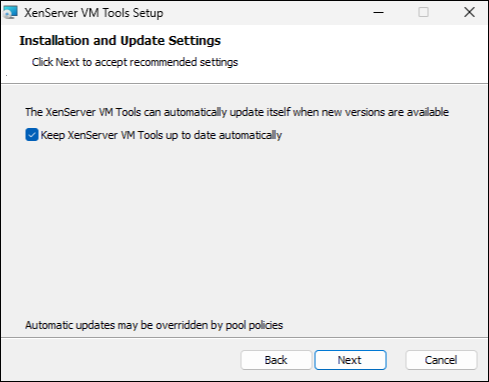
インストールと更新の設定ページで設定をカスタマイズします。デフォルトでは、ウィザードは次の推奨設定を表示します。
-
XenServer VM Tools for Windows を自動的に最新の状態に保つ。
一部のユースケースでは、異なる更新設定が推奨されます。詳細については、「XenServer VM Tools の更新」を参照してください。更新設定を構成するには、次の変更を行うことができます。-
管理エージェントの自動更新を許可しない場合は、XenServer VM Tools for Windows を自動的に最新の状態に保つチェックボックスの選択を解除します。
-
-
次へをクリックし、次にインストールをクリックして、XenServer VM Tools for Windows のインストールプロセスを開始します。
-
-
インストールプロセスを完了するには、プロンプトが表示されたら VM を再起動します。RDP を介して XenServer VM Tools for Windows または管理エージェントをインストールするお客様は、再起動プロンプトが Windows コンソールセッションにのみ表示されるため、プロンプトが表示されない場合があります。VM を再起動し(必要な場合)、VM を最適化された状態にするには、RDP で強制再起動オプションを指定します。強制再起動オプションは、VM を最適化された状態にするために必要な場合にのみ VM を再起動します。
警告:
XenServer VM Tools for Windows をインストールまたはアップグレードすると、一部のネットワークアダプターのフレンドリ名と識別子が変更される可能性があります。特定のネットワークアダプターを使用するように構成されているソフトウェアは、XenServer VM Tools for Windows のインストールまたはアップグレード後に再構成する必要がある場合があります。
サイレントインストール
XenServer VM Tools for Windows をサイレントインストールし、システムの再起動を防ぐには、次のコマンドを実行します。
Msiexec.exe /package managementagentx64.msi /quiet /norestart
非対話型ではあるが、サイレントではないインストールは、次のコマンドを実行することで取得できます。
Msiexec.exe managementagentx64.msi /passive
注:
-
/quietパラメーターは、インストールダイアログにのみ適用され、デバイスドライバーのインストールには適用されません。/quietパラメーターが指定されている場合、デバイスドライバーのインストールは、必要に応じて再起動の許可を求めます。-
/quiet /norestartが指定されている場合、ツール全体のインストールが完了してもシステムは再起動しません。この動作は、ユーザーが再起動ダイアログで指定する内容とは無関係です。 -
/quiet /forcerestartが指定されている場合、アップグレードまたはインストールプロセスによって複数回の再起動がトリガーされることがあります。この動作は、ユーザーが再起動ダイアログで指定する内容とは無関係です。 -
デバイスドライバーのインストールが再起動の許可を求めたとき、
quietパラメーターが指定されたツールインストールがまだ進行中である可能性があります。インストーラーがまだ実行中であるかどうかを確認するには、タスクマネージャーを使用してください。
-
インストール設定をカスタマイズするには、サイレントインストールコマンドで以下のパラメーターを使用します。
| パラメーター | 許可される値 | デフォルト | 説明 |
|---|---|---|---|
| ALLOWAUTOUPDATE | YES または NO | YES | Management Agent の自動更新を許可する |
たとえば、将来の Management Agent の自動更新を許可しないツールのサイレントインストールを実行するには、次のいずれかのコマンドを実行します。
Msiexec.exe /package managementagentx64.msi ALLOWAUTOUPDATE=NO /quiet /norestart
対話型、サイレント、およびパッシブインストールの場合、XenServer VM Tools for Windowsが完全にインストールされるまでに、次のシステム再起動後に複数回の自動再起動が発生する可能性があります。この動作は、
/norestartフラグが指定されたインストールの場合も同様です。ただし、/norestartフラグが指定されたインストールの場合、最初の再起動は手動で開始されることがあります。
XenServer VM Toolsの更新
XenServer VM Tools for Windowsが、VM内およびVMの作成に使用するすべてのテンプレートで、常に最新バージョンに更新されていることを確認してください。XenServer VM Toolsを更新する前に、VMのスナップショットを作成することをお勧めします。ツールの最新バージョンについては、新機能を参照してください。
重要:
更新の一部として、要求されたすべてのVM再起動が完了していることを確認してください。複数回の再起動が必要になる場合があります。要求されたすべての再起動が完了しない場合、VMが予期しない動作を示す可能性があります。
XenServerは、各コンポーネントに自動更新メカニズムを提供します。
-
管理エージェントは、自身とI/Oドライバーを自動的に更新できます。
-
XenCenterの新規VMウィザードでVMテンプレートを選択する際に、I/OドライバーをWindows Update経由で更新することもできます。Windows Update経由で提供される更新プログラムはVMの再起動を引き起こす可能性があるため、この方法は推奨されません。Windows Update経由でのI/Oドライバー更新を有効にする方法の詳細については、VM作成手順の概要を参照してください。
MSIインストーラーを使用してツールをインストールし、組み込みの管理エージェント更新メカニズムを使用して更新を管理することをお勧めします。インストーラーでツールをインストールすると、管理エージェント更新メカニズムは、Machine Creation Services (MCS) またはCitrix Provisioningを使用してプロビジョニングされたVMを自動的に検出し、プロビジョニングされたマシンに影響を与えることなく、ゴールデンイメージに更新を適用できます。
あるいは、インストーラーを使用してこれらのコンポーネントのいずれかまたは両方を更新することもできます。
ツールの各コンポーネントに選択する更新方法は、お使いの環境によって異なります。
推奨される更新設定
ほとんどのユースケースでは、MSIインストーラーを使用してXenServer VM Tools for Windowsをインストールし、管理エージェントを使用して自身とI/Oドライバーの両方を最新の状態に保つことをお勧めします。このアプローチにより、Windows Update経由で更新プログラムが提供された場合に発生する可能性のあるVMの再起動を回避できます。
次の設定をお勧めします。
-
Windows Update を介した I/O ドライバーの更新を無効にする(#disable-io-driver-updates-through-windows-update)。
インストール時:
設定の既定値が推奨されます。
Citrix Provisioning™ ターゲットまたはリセットオンブートマシンの設定
Windows VM を Citrix Provisioning ターゲットとして使用する場合、またはリセットオンブートフラグを有効にして使用する場合は、自動更新メカニズムを使用できません。これらの VM の作成に使用するマスターテンプレートで、次の構成を設定することをお勧めします。
-
VM の作成時に、
has-vendor-deviceフラグがfalseに設定されていることを確認します。これにより、Windows Update が XenServer VM Tools for Windows の I/O ドライバーを自動的に更新するのを防ぎます。このフラグは、次の方法で設定できます。-
CLI を使用する。詳細については、「CLI を使用して Windows VM を作成する」を参照してください。
-
インストール時:
XenServer VM Tools を初めてインストールするときに、この構成を指定します。
Management Agent のみによる自動更新の設定
Management Agent が自身と I/O ドライバーの両方を更新するように構成できます。
組織が Windows VM に更新プログラムを適用する前にレビューすることを要求する場合は、このアプローチを選択してください。この場合、Management Agent が内部サーバーから更新プログラムを取得するようにリダイレクトする必要もあります。
-
Windows Update を介した I/O ドライバーの更新を無効にする(#disable-io-driver-updates-through-windows-update)。
-
(オプション) 管理エージェントの更新をリダイレクトする(#redirect-the-management-agent-updates)。
インストール中:
XenServer VM Tools を初めてインストールする際に、この構成を指定します。
管理エージェントの更新
XenServer を使用すると、新規および既存の Windows VM の両方で管理エージェントを自動的に更新できます。デフォルトでは、XenServer は管理エージェントの自動更新を許可します。XenServer VM Tools for Windows のインストール中に、管理エージェントの更新設定をカスタマイズできます。管理エージェントの自動更新はシームレスに行われ、VM を再起動することはありません。VM の再起動が必要なシナリオでは、VM のコンソールタブに、必要なアクションをユーザーに通知するメッセージが表示されます。
Windows VM がインターネットにアクセスできる場合、管理エージェントの更新を自動的に取得できます。
CLI を使用した自動更新の管理
XenServer を使用すると、コマンドラインを使用して I/O ドライバーと管理エージェントの自動更新を管理できます。以下の表に記載されている引数とともに
msiexec.exe を実行して、I/O ドライバーと管理エージェントが自動的に更新されるかどうかを指定できます。msiexec.exe を使用した XenServer VM Tools for Windows のインストールについては、「サイレントインストール」を参照してください。
注:
PVS または MCS を使用して管理されている VM の場合、管理エージェントは非永続マシンを自動的に検出し、それらの自動更新を無効にします。これにより、プロビジョニングされたマシンに影響を与えることなく、ゴールデンイメージにツール更新を適用でき、リセット時に失われる非永続 VM での更新試行を防ぐことができます。
| 引数 | 値 | 説明 |
|---|---|---|
| ALLOWAUTOUPDATE | YES/NO | マネージメントエージェントの自動更新を許可/不許可にする |
Management Agent の更新を有効にする
VM ごとに Management Agent の自動更新を有効にするには:
-
VM で、管理者としてコマンドプロンプトを開きます。
-
次のコマンドを実行します。
reg.exe ADD HKLM\SOFTWARE\XenServer\XenTools\AutoUpdate /t REG_DWORD /v DisableAutoUpdate /d 0
プールごとに Management Agent の自動更新を有効にするには、ホストコンソールで次のコマンドを実行します。
xe pool-param-set uuid=pooluuid guest-agent-config:auto_update_enabled=true
Management Agent の更新を無効にする
VM ごとに Management Agent の自動更新を無効にするには:
-
VM で、管理者としてコマンドプロンプトを開きます。
-
次のコマンドを実行します。
reg.exe ADD HKLM\SOFTWARE\XenServer\XenTools\AutoUpdate /t REG_DWORD /v DisableAutoUpdate /d 1
プールごとに Management Agent の自動更新を無効にするには、ホストコンソールで次のコマンドを実行します。
xe pool-param-set uuid=pooluuid guest-agent-config:auto_update_enabled=false
Management Agent の更新をリダイレクトする
XenServer を使用すると、顧客は Management Agent の更新がインストールされる前に、それらを内部 Web サーバーにリダイレクトできます。このリダイレクトにより、顧客は更新が VM に自動的にインストールされる前に確認できます。
Management Agentは、利用可能な更新に関する情報を取得するために更新ファイルを使用します。この更新ファイルの名前は、使用するManagement Agentのバージョンによって異なります。
-
Management Agent 9.4.0以降の場合は、
<https://pvupdates.vmd.citrix.com>を使用します。
Management Agentの最新バージョンへのアップグレードを強くお勧めします。ただし、古いバージョンのManagement Agentを使用している場合は、古いバージョンで使用するために以下の更新ファイルを提供しています。
-
Management Agent 9.2.1.35から9.3.3.125の場合は、
<https://pvupdates.vmd.citrix.com/autoupdate.v1.json>。 -
Management Agent 9.0.0.0から9.2.0.27の場合は、
<https://pvupdates.vmd.citrix.com/updates.v9.json>。
Management Agentの更新をリダイレクトするには、以下の手順を完了してください。
-
更新ファイルをダウンロードします。
-
更新ファイルで参照されているManagement Agent MSIファイルをダウンロードします。
-
Management Agent MSIファイルのハッシュが、更新ファイルで参照されているものと一致することを検証します。
-
MSIファイルを、VMがアクセスできる内部Webサーバーにアップロードします。
-
更新ファイルを更新して、内部Webサーバー上のMSIファイルを指すようにします。
-
更新ファイルをWebサーバーにアップロードします。
自動更新は、VMごとまたはプールごとにリダイレクトすることもできます。VMごとに更新をリダイレクトするには:
-
VM上で、管理者としてコマンドプロンプトを開きます。
-
コマンドを実行します
reg.exe ADD HKLM\SOFTWARE\XenServer\XenTools /t REG_SZ /v update_url /d \
     url of the update file on the web server
プールごとにManagement Agentの自動更新をリダイレクトするには、次のコマンドを実行します。
xe pool-param-set uuid=pooluuid guest-agent-config:auto_update_url=url of the update file on the web server
I/Oドライバーを更新する
I/Oドライバーは、Windows UpdateまたはManagement Agentを使用して更新できます。XenCenterのVMのGeneralタブにあるVirtualization stateセクションは、VMがWindows Updateから更新を受け取る資格があるかどうかを示します。あるいは、自動更新をオフにして、I/Oドライバーの更新を手動で管理することもできます。
各I/Oドライバー(xennet、xenvif、xenvbd、xeniface、xenbusなど)には独自のバージョンがあります。最新バージョンの詳細については、新機能を参照してください。
Windows Update を介した I/O ドライバーの更新を有効にする
Microsoft Windows Update から I/O ドライバーの更新を自動的に取得するには、以下の条件を満たす必要があります。
-
VMでWindows Updateが有効になっていること。
-
VMがインターネットにアクセスできるか、WSUSプロキシサーバーに接続できること。
-
Windows ServerのCoreバージョンを実行していないこと。Windows Server Coreは、Windows Updateを使用してI/Oドライバーをインストールまたは更新することをサポートしていません。
XenCenterのNew VMウィザードでVMテンプレートを選択する際に、Windows Updateを介したI/Oドライバーの更新を有効にできます。Windows Updateを介したI/Oドライバーの更新を有効にする方法の詳細については、VM作成手順の概要を参照してください。
Windows UpdateからI/Oドライバーの更新を受け取りたくない場合は、VMでWindows Updateを無効にするか、グループポリシーを指定してください。
Windows Update を介した I/O ドライバーの更新を無効にする
新規および既存のVMの両方で、Windows Updateを介したI/Oドライバーの更新を無効にできます。
-
新規VMの場合:XenCenterのNew VMウィザードを使用して新しいVMを作成する際に、フラグを設定することで自動I/Oドライバー更新を無効にできます。これは、Citrix Provisioningターゲットまたは起動時にリセットされるマシンにとって特に重要であり、自動更新を無効にすることで安定性が確保されます。詳細については、VM作成手順の概要およびCitrix Provisioningターゲットまたは起動時にリセットされるマシンの設定を参照してください。コマンドラインを使用してこれらの設定を管理することを好む上級ユーザー向けには、CLIを使用してWindows VMを作成するを参照してください。
-
既存VMの場合:VMがすでに展開されている場合、グループポリシーを構成することでI/Oドライバーの更新を無効にできます。これにより、VMがWindows Updateから自動更新を受け取らないようにします。
管理エージェントを設定してI/Oドライバーを更新する
詳細については、「Windows 用 XenServer VM Tools のインストール」を参照してください。
自動再起動
更新の一部として、要求されたすべてのVM再起動が完了していることを確認してください。複数の再起動が必要になる場合があります。要求されたすべての再起動が完了しない場合、予期しない動作が発生する可能性があります。
デバイスマネージャーまたはWindows Updateを介してドライバーをインストールする際に実行される自動再起動の最大数を指定するレジストリキーを設定できます。xenbusドライバーバージョン9.1.1.8以降をインストールすると、Windows 用 XenServer VM Tools はこのレジストリキーによって提供されるガイダンスを使用します。以前のバージョンのxenbusを使用している場合、予期しない動作が発生する可能性があります。この場合、XenCenter からVMを再起動してください。
この機能を使用するには、できるだけ早く次のレジストリキーを設定することをお勧めします:
HKLM\System\CurrentControlSet\services\xenbus_monitor\Parameters\Autoreboot。レジストリキーの値は正の整数である必要があります。レジストリキーの再起動回数を3に設定することをお勧めします。
このレジストリキーが設定されている場合、Windows 用 XenServer VM Tools は、更新を完了するために必要な再起動回数、またはレジストリキーで指定された再起動回数のうち、いずれか少ない方の回数だけ再起動を実行します。
各再起動の前に、Windows は今後の再起動を警告するアラートを60秒間表示できます。このアラートを閉じることができますが、この操作によって再起動がキャンセルされることはありません。再起動間のこの遅延のため、最初の再起動後、再起動サイクルが完了するまで数分間待ってください。
注:
この設定は、静的IPアドレスを持つヘッドレスサーバーに必要です。
この自動再起動機能は、デバイスマネージャーまたはWindows Updateを介したWindows I/Oドライバーの更新にのみ適用されます。管理エージェントインストーラーを使用してドライバーをデプロイする場合、インストーラーはこのレジストリキーを無視し、独自の設定に従ってVMの再起動を管理します。
すべての再起動が完了するのを待った後も予期しない動作が発生する場合は、XenCenter® からVMの再起動を開始して、構成の復元を試みてください。
コマンドラインを使用して自動再起動を設定する
Windows VMで、管理者としてコマンドプロンプトを開き、次のコマンドを実行します。
reg add HKLM\System\CurrentControlSet\Services\xenbus_monitor\Parameters /v Autoreboot /t REG_DWORD /d <number-of-reboots>
または、Windows VMがリモートアクセスを許可するように構成されている場合は、別のシステムの管理者コマンドプロンプトから次のコマンドを実行できます。
reg add \\<windows-name>\HKLM\System\CurrentControlSet\Services\xenbus_monitor\Parameters /v Autoreboot /t REG_DWORD /d <number-of-reboots>
詳細については、reg add Windows コマンドを参照してください。
レジストリエディターを使用して自動再起動を設定する
-
Windowsのスタートメニューからレジストリエディターを開き、キー
HKLM\System\CurrentControlSet\services\xenbus_monitor\Parametersに移動します。 -
タイプ
REG_DWORDの新しいサブキーを名前Autorebootで作成します。 -
Autorebootの値を整数(例:3)に設定します。
その他の設定とクエリ
I/Oドライバーのバージョンを見つける
VMにインストールされているI/Oドライバーのバージョンを確認するには:
-
C:\Windows\System32\driversに移動します。 -
リストからドライバーを見つけます。
-
ドライバーを右クリックし、プロパティ、次に詳細を選択します。ファイルのバージョンフィールドに、VMにインストールされているドライバーのバージョンが表示されます。
管理エージェントのバージョンを見つける
VMにインストールされている管理エージェントのバージョンを確認するには:
-
C:\Program Files\XenServer\XenToolsに移動します。 -
リストから
XenGuestAgentを右クリックし、プロパティ、次に詳細をクリックします。ファイルバージョンフィールドには、VM にインストールされている管理エージェントのバージョンが表示されます。
バージョン 9.6.0.19 での動作変更
XenServer VM Tools for Windows 9.6.0.19 以降、VM の
has-vendor-device パラメータが変更された際の信頼性を向上させるため、デバイスのアクティベーション動作が変更されました。
XenServer VM Tools for Windows は現在:
-
優先度ベースのデバイスアクティベーションを使用します
-
構成の変更を自動的に管理します
-
デバイスの移行全体で一貫した子デバイス識別子を使用します
-
再起動後に正しい PV デバイスに自動的に移行します
これらの改善は、共有ゴールデンイメージを使用する MCS および PVS 環境にとって特に重要です。
has-vendor-device パラメータを変更した後、手動でのデバイスクリーンアップや追加の再起動サイクルは不要です。
パラメータの変更を有効にするには、シャットダウンと再起動が引き続き必要です。
XenServer VM Tools for Windows のトラブルシューティング
XenServer VM Tools の診断情報を取得するツール
xtbugtool を提供しています。詳細については、「VM の問題のトラブルシューティング」を参照してください。
has-vendor-device パラメータの切り替え
VMの
has-vendor-deviceパラメータを変更するには、VMをシャットダウンして再起動する必要があります。
注:
イメージがデプロイされた後で
has-vendor-deviceを切り替えることは推奨されません。なぜなら、reset-on-bootイメージは起動ごとに構成を再構築し、これがネットワーク構成の変更につながるためです。
XenServer VM Tools for Windows 9.6.0.19以降では:
-
起動時に正しいPVデバイスが自動的に選択されます
-
重複するバックエンド接続が防止されます
-
デバイス構成の不一致が自動的に解決されます
再起動後、VM内での追加の再起動サイクルや手動介入は不要です。
以前のバージョンのXenServer VM Tools for Windowsがインストールされている場合、追加の再起動または手動でのデバイスクリーンアップが必要になることがあります。
XenServer VM Toolsのアンインストール
Windows VMからXenServer VM Toolsを削除することはお勧めしません。これらのツールは、Windows VMが完全にサポートされるために必要です。これらを削除すると、予期しない動作を引き起こす可能性があります。XenServer VM Toolsの手動アンインストールは、最終手段としてのみ行ってください。
標準アンインストール
XenServer VM Toolsの標準アンインストールを行うには、Windowsのプログラムの追加と削除機能を使用できます。
-
開始する前にVMのスナップショットを作成します。
-
Windows VMで、プログラムの追加と削除に移動します。
-
XenServer VM Tools を選択し、アンインストール をクリックします。
-
VM を再起動します。
uninstall.exe コマンド
Windows のプログラムの追加と削除機能を使用して XenServer VM Tools をアンインストールすると、アンインストール操作を実行するために
<tools-install-directory>\uninstall.exe ファイルが呼び出されます。代わりに、PowerShell ターミナルまたは管理者権限を持つコマンドプロンプトからこのコマンドを呼び出すこともできます。
-
開始する前に VM のスナップショットを作成します。
-
管理者として、コマンドプロンプトまたは PowerShell ターミナルを開きます。
-
<tools-install-directory>\uninstall.exeコマンドを実行します。 -
VM を再起動します。
コマンドオプション
uninstall.exe コマンドは次のパラメーターを受け入れます。
-
help- コマンドの使用情報を表示します。 -
log- コマンドが実行した内容を示すログファイルを生成します。 -
verbose- コマンドが実行した内容をコンソールに出力します。 -
disable- インストーラー MSI によってインストールされたドライバーを無効にします。 -
force-disable- すべての状況でドライバーを無効にします。 -
hidden- 隠しデバイスを削除します。これらのデバイスは使用されておらず、置き換えられていますが、古いレジストリエントリが残っている可能性があります。 -
cleanup- プログラムの追加と削除から古いアンインストーラーを削除します。これらのアンインストーラーには、古いバージョンのツールからの重複エントリが含まれている場合があります。 -
purge- (9.3.1以降) VMを、XenServer VM Toolsのいずれかの部分がインストールされる前のクリーンな状態にリセットします。詳細については、「すべてのXenServer VM Toolsコンポーネントの完全アンインストール」を参照してください。 -
install- (9.3.1以降) 現在のI/Oドライバーセットをインストールし、必要に応じてVMの再起動を促します。 -
reboot- 他のすべてのコマンド操作が完了した後、VMを再起動します。
すべてのXenServer VM Toolsコンポーネントの完全アンインストール
XenServer VM Tools for Windowsの最新バージョン(9.3.1以降)には、コマンド
uninstall.exe purgeが含まれています。uninstall.exeアプリケーションのpurgeオプションは、I/Oドライバーがインストールされる前の状態にVMをリセットします。ツールを新しいバージョンにアップグレードする際に問題が発生している場合や、VMに新しいツールセットをインストールするためにクリーンな状態が必要な場合は、このユーティリティを使用してください。
-
開始する前にVMのスナップショットを作成します。
-
管理者として、コマンドプロンプトまたはPowerShellターミナルを開きます。
-
コマンド
<tools-install-directory>\uninstall.exe purge verboseを実行します。 -
VMを再起動します。
このコマンドを使用した後は、以前のバージョンのXenServer VM Toolsで行っていたような手動のクリーンアップ手順を実行する必要はありません。XenServer VM Toolsに関連するすべての変更が削除されています。
purgeオプションは何を削除しますか?
コマンド
uninstall.exe purgeを使用すると、XenServer VM Toolsのすべての痕跡がWindows VMから削除されます。このコマンドによって実行されるアクションのリストは次のとおりです。
-
サービス:
-
すべてのXenServer VM Toolsサービスを無効にします。これにより、インストールされているドライバーとサービスが再起動時に起動するのを防ぎます。
-
実行中のXenServer VM Toolsサービスをすべて停止します。
-
-
ドライバー:
-
すべてのデバイスノードからI/Oドライバーをアンインストールします。
-
非表示のデバイスをアンインストールします。この操作は、
hiddenコマンドラインオプションで実行されるものと同じです。 -
キャッシュされたドライバーパッケージをアンインストールし、ドライバーストアから削除します。その結果、I/Oドライバーは自動的に再インストールされません。
-
-
レジストリ:
-
サポート対象外のバージョンのドライバーで使用されていた古いレジストリ情報を削除します。
-
HKLM\System\CurrentControlSet\Control\Class\...からツール関連のキーを削除します。 -
HKLM\System\CurrentControlSet\Servicesからツール関連のキーを削除します。 -
HKLM\System\CurrentControlSet\Enum\...からツール関連のキーを削除します。
-
-
ファイル:
-
C:\Windows\System32およびC:\Windows\System32\driversからXenServer VM Toolsドライバーファイルを削除します。 -
C:\Windows\INFからXenServer VM ToolsINFファイルを削除します。 -
C:\Program Files\Citrix\XenToolsおよびC:\Program Files\XenServer\XenToolsから、サポート対象外のバージョンのツールによって残された古いファイルを削除します。
-
-
その他:
-
「プログラムの追加と削除」内の古いエントリを削除します。この操作は、
cleanupコマンドラインオプションによって実行されるものと同じです。 -
InstallAgent の古い状態情報の一部をクリアします。
-
upper-filters から
xenfilt.sysを削除します。この変更により、xenfilt.sysがどのドライバーノードにもロードされなくなります。 -
unplugキーを削除します。これにより、再起動時に VM がエミュレートされたデバイスに戻ります。 -
StorNvme の StartOverride を削除します。この変更により、
stornvme.sysが起動時に強制的に開始され、エミュレートされた NVMe (UEFI) ブートデバイスが機能するようになります。
-
ベストプラクティス
MCS および PVS 展開の推奨バージョン
VM が
has-vendor-device=true と has-vendor-device=false の間で移行する環境では、XenServer VM Tools for Windows 9.6.0.19 以降を使用してください。
このバージョンは、PV デバイスの移行の信頼性を向上させ、共有ゴールデンイメージ展開における構成の不一致を減らします。
新機能
XenServer VM Tools for Windows のバージョンは、XenServer のバージョンとは独立して更新されます。VM 内および VM の作成に使用するテンプレート内の両方で、XenServer VM Tools for Windows が常に最新バージョンに更新されていることを確認してください。
XenServer VM Tools for Windows の最新バージョンは、XenServer ダウンロードページ から入手できます。
Windows 用 XenServer VM ツール 9.6.0
May 13, 2026 リリース
このツールセットには、以下のコンポーネントバージョンが含まれています。
-
インストーラー: 9.6.0
-
管理エージェント 9.6.0.12
-
ゼバス 9.1.13.23
-
ゼニフェイス 9.1.14.6
-
ゼネット 9.1.8.6
-
ゼブブド 9.1.11.5
-
ゼブイフ 9.1.15.8
9.6.0での変更点
-
VM構成の変更に対する回復性が向上しました。
-
システムトレイアイコンからの通知が改善されました。
9.6.0で修正された点
-
RSSネットワークトラフィックがCPU間で分散されない問題を修正しました。
-
一部の構成で、XenServer VM Tools for Windowsの更新時にバグチェックが発生する問題を修正しました。
以前のリリース
9.4.2
Sep 24, 2025 リリース
このツールセットには、以下のコンポーネントバージョンが含まれています。
-
インストーラー: 9.4.2
-
管理エージェント 9.3.2.95
-
ゼンバス 9.1.12.120
-
ゼニフェイス 9.1.13.96
-
xennet ドライバー 9.1.7.65
-
xenvbd ドライバー 9.1.10.84
-
ゼノヴィフ 9.1.14.109
9.4.2での変更点
-
インストールオプションの簡素化
-
XenServer VM Tools for Windows の通知を提供するシステムトレイアイコン
このリリースには、テレメトリを収集するための更新も含まれています。
9.4.2で修正済み
-
CPU間でのネットワークワークロードの分散を改善
9.4.1
リリース日 May 27, 2025
このツールセットには、以下のコンポーネントバージョンが含まれています。
-
インストーラー: 9.4.1
-
管理エージェント: 9.3.1.80
-
ゼンバス: 9.1.11.115
-
ゼニフェイス: 9.1.12.94
-
ゼンネット: 9.1.7.65
-
ゼンブイビディ: 9.1.9.82
-
ゼンブイアイエフ: 9.1.13.107
CTX692748 - XenServer and Citrix Hypervisor Security Bulletinに記載されている問題の影響を受けるすべてのお客様は、このバージョンのツール以降にアップデートする必要があります。
このリリースには、収集されたテレメトリへの更新も含まれています。
9.4.1で修正された問題
このリリースには、以下の問題に対する修正が含まれています。
-
XenServer VM Tools 9.4.0 がインストールされている場合、Windows 11 を 23H2 から 24H2 にアップグレードできないことがあります。
-
管理エージェントは、VM の再起動時または起動時にクラッシュすることがあります。
-
一部の Windows VM で、予期しないハード再起動が発生することがあります。
9.4.0
Oct 22, 2024 リリース
このツールセットには、以下のコンポーネントバージョンが含まれています。
-
インストーラー: 9.4.0
-
管理エージェント: 9.3.0.65
-
ゼノバス: 9.1.9.105
-
ゼニフェイス: 9.1.10.87
-
ゼンネット: 9.1.7.65
-
xenvbd バージョン: 9.1.8.79
-
xenvif バージョン: 9.1.12.101
このリリースには、以下の問題に対する修正が含まれています。
-
管理エージェントがレジストリ内の誤った InstallStatus 値をチェックするため、XenServer VM Tools for Windows のバージョンが Citrix Hypervisor™ に正しく報告されません。
-
StorNvmeのStartOverrideレジストリキーの処理が不完全なため、Windows Updateを介したXenServer VM Toolsの更新中にWindows VMを再起動すると、「Inaccessible Boot Device」というエラーでBSODが発生する可能性があります。
-
XenServer VM Tools for Windowsを更新する際、まれに静的IP設定が失われ、ネットワーク設定がDHCPを使用するように変更されることがあります。この問題は、バージョン9.3.3以降から更新する場合(例:9.4.0から新しいバージョンへ)は解決されます。ただし、9.3.3より前のバージョンから更新する場合(例:9.3.2から9.4.0へ)は、更新中に一度だけ問題が発生しますが、今後の更新には影響しません。詳細については、サポート記事「Static IP loss when updating to VM Tools for Windows 9.3.3 or earlier」を参照してください。
このリリースには、以下の既知の問題が含まれています。
-
自動更新にManagement Agentを使用している場合、証明書チェックの問題により9.3.3が9.4.0に自動的に更新されないため、バージョン9.4.0以降に手動で更新する必要があります。この問題を解決するには、各VMにXenServer VM Tools for Windows 9.4.0またはそれ以降のバージョンを手動でインストールしてください。
9.3.3
Jun 04, 2024 リリース
このツールセットには、以下のコンポーネントバージョンが含まれています。
-
インストーラー: 9.3.3
-
管理エージェント: 9.2.3.60
-
ゼンバス: 9.1.8.88
-
ゼニフェイス: 9.1.9.78
-
xennet: バージョン 9.1.6.60
-
xenvbd: バージョン 9.1.7.66
-
xenvif: バージョン 9.1.11.92
このリリースには、以下の問題に対する修正が含まれています。
-
VMが重い負荷状態にある場合、管理エージェントがManagementExceptionでクラッシュすることがあります。
-
Windows 2022 Serverでは、単一のvCPUがCPUを100%消費することがあります。その結果、サーバーが応答しなくなります。
-
OpenVSwitchネットワークとVLANタグ付きイーサネットフレームを使用するプールでホストされているWindows VMでは、ネットワーク接続が不安定になることがあります。
9.3.2
Nov 27, 2023 リリース
このリリースでは、Citrix® VM ToolsがXenServer VM Toolsにリブランドされます。
このツールセットには、以下のコンポーネントバージョンが含まれています。
-
インストーラー: 9.3.2
-
管理エージェント: 9.2.2.435
-
ゼンバス: 9.1.7.80
-
ゼニフェイス: 9.1.8.69
-
ゼンネット: 9.1.5.51
-
ゼンブイビーディー: 9.1.6.58
-
ゼンブイアイエフ: 9.1.10.83
このリリースには、以下の改善点も含まれています。
-
uninstall.exeコマンドの改善。 -
XenServerのバージョンとWindowsオペレーティングシステムがサポートしている場合、一部のWindows VMで最大64個のvCPUを使用できるようにするための変更。
このリリースには、以下の問題に対する修正が含まれています。
-
XenServer VM Toolsのインストール中に、致命的ではないエラーが原因でインストールが失敗することがあります。
9.3.1
Jan 25, 2023 リリース
このツールセットには、以下のコンポーネントバージョンが含まれています。
-
インストーラー: 9.3.1
-
管理エージェント: 9.2.1.35
-
xenbus: バージョン 9.1.5.54
-
xeniface: 9.1.5.42 (バージョン)
-
xennet: 9.1.3.34 (バージョン)
-
xenvbd: バージョン 9.1.4.37
-
xenvif: バージョン 9.1.8.58
このリリースには、以下の改善が含まれています。
-
XenServer VM Toolsインストーラーの全般的な改善。
-
レジストリキーの文字列処理に関する全般的な改善。
このリリースには、以下の問題に対する修正が含まれています。
-
Windows Updateを通じてXenServer VM Toolsが更新されると、静的IP設定が失われ、ネットワーク設定がDHCPを使用するように変更されることがあります。
-
Windows VMでは、グラントテーブルが簡単に枯渇する可能性があります。この場合、読み取りおよび書き込み要求が失敗したり、追加のVIFが正しく有効にならずに起動に失敗したりすることがあります。
-
まれに、Windows用XenServer VM Toolsをアップグレードする際に、既存の管理エージェントがシャットダウンに失敗し、アップグレードが成功しないことがあります。
-
Windows VMでは、インストールされているプログラムに、以前のバージョンとそれ以降のバージョンのツールまたは管理エージェントの両方が表示されることがあります。
-
(以前)Citrix XenServer Windows 管理エージェント
-
(以降)Citrix Hypervisor PV ツール.
ツールを最新バージョンに更新すると、これらの以前の名前はどちらも表示されません。インストールされているプログラムには、XenServer VM Toolsのみが表示されます。 -
9.3.0
Jul 26, 2022 リリース
このツールセットには、以下のコンポーネントバージョンが含まれています。
-
インストーラー: 9.3.0
-
管理エージェント: 9.2.0.27
-
ゼンバス: 9.1.4.49
-
ゼニフェイス: 9.1.4.34
-
ゼネット:9.1.3.34
-
ゼンブイディー:9.1.3.33
-
ゼンヴィフ: 9.1.6.52
このリリースには、以下の改善が含まれています。
-
XenServer VM Toolsインストーラーに対する全般的な改善。
このリリースには、以下の問題に対する修正が含まれています。
-
セキュリティソフトウェアが、データ漏洩防止策として、取り外し可能とマークされたセカンダリディスクがOSに公開されるのをブロックしていました。このアップデートにより、VBDを「取り外し不可」としてフラグ付けし、OSを通じて正しく公開できるようになります。
-
Windows VMでは、SR-IOV VIFのIPアドレスがXenCenterに表示されないことがあります。
9.2.3
Apr 28, 2022 リリース
このツールセットには、以下のコンポーネントバージョンが含まれています。
-
インストーラー: 9.2.3
-
マネジメントエージェント: 9.1.1.13
-
ゼンバス: 9.1.3.30
-
xeniface:バージョン 9.1.4.34
-
xennet:コンポーネント:
-
9.1.1.8 (Windows Server 2012 および Windows Server 2012 R2 向け)
-
9.1.2.23 (その他すべてのサポートされている Windows オペレーティングシステム用)
-
-
xenvbd: バージョン 9.1.2.20
-
xenvif バージョン 9.1.5.48
このリリースには、以下の問題に対する修正が含まれています。
-
XenServer VM Tools for Windows バージョン 9.2.2 では、時刻同期オプションが利用できません。
-
Citrix Hypervisor 8.2 Cumulative Update 1 上でライブマイグレーションを実行した後、競合状態により Windows VM でブルースクリーンエラーが表示されることがあります。
-
XenServer VM Tools のバージョン 9.2.1 または 9.2.2 がインストールされており、PVS ターゲットである Windows VM は、時折ブラックスクリーンでフリーズすることがあります。「Guest Rx stalled」というメッセージが dom0 カーネルログに表示されます。この問題は、他のプールメンバーよりもプールコーディネーターでより頻繁に発生します。
-
8 つ以上の vCPU を持つ Windows VM では、xenvif ドライバーが間接テーブルの設定に失敗するため、受信側スケーリングが機能しない場合があります。
9.2.2
リリース済み Jan 14, 2022
このツールセットには、以下のコンポーネントバージョンが含まれています。
-
インストーラー: 9.2.2
-
管理エージェント: 9.1.1.13
-
xenbus バージョン 9.1.3.30
-
xeniface: バージョン 9.1.2.22
-
XenNet:
-
9.1.1.8 (Windows Server 2012 および Windows Server 2012 R2 に対応)
-
9.1.2.23 (その他すべてのサポート対象 Windows オペレーティングシステム用)
-
-
xenvbd: バージョン 9.1.2.20
-
xenvif バージョン 9.1.3.31
このリリースには、以下の問題に対する修正が含まれています。
-
ツールの更新中に、xenbus ドライバーがドライバーのインストール完了前に再起動を促すことがあります。この再起動を受け入れると、Windows VM でブルースクリーンエラーが発生する可能性があります。
-
収集された診断情報を圧縮する際、xt-bugtool 診断ツールが 20 秒後にタイムアウトします。この動作により、診断 zip ファイルが正しく作成されない可能性があります。
-
VNC クリップボード共有が機能しません。
-
以前のバージョンのドライバーは Windows Update を通じてリリースされていませんでした。
9.2.1
Jun 24, 2021 リリース
このツールセットには、以下のコンポーネントバージョンが含まれています。
-
インストーラー: 9.2.1
-
管理エージェント: 9.1.0.10
-
xenbus バージョン 9.1.2.14
-
xeniface: バージョン 9.1.1.11
-
xennet のバージョン: 9.1.1.8
-
xenvbd のバージョン: 9.1.1.8
-
xenvif バージョン 9.1.2.16
注記:
このドライバーセットはWindows Updateを通じて提供されませんでした。
このリリースには、以下の問題に対する修正が含まれています。
-
VMのラップトップ/スレート状態を変更できない場合があります。
-
VMを再起動すると、daemon.logファイルに過剰なログメッセージを送信し始めることがあります。
-
OSのアップグレード後にドライバーのロード依存関係で競合状態が発生すると、XenServer VM Toolsのアップグレードが妨げられる可能性があります。
-
ストレージエラーにより、Windows VMがクラッシュする可能性があります。
-
SR-IOV VIFのIPアドレスがXenCenterに表示されないことがあります。この問題を解決するには、VMのサービスマネージャー内から管理エージェントを再起動してください。
-
高いネットワークおよびシステム負荷、およびリソース不足の状況下で、VMはCitrixおよびサードパーティ製ドライバーの両方でバグチェック(通常、コードIRQL_NOT_LESS_OR_EQUALを伴う)を経験する可能性があります。この修正により、ネットワークバッファリングが改善され、これらのバグチェックが防止されます。
-
Windows I/Oドライバーをアップグレードすると、UEFI VMが起動に失敗し、「0xC000000E. 必要なデバイスが接続されていないか、アクセスできません。」と報告される可能性があります。
-
以前のバージョンのXenServer VM Toolsをアンインストールした後でXenServer VM Toolsをインストールする際に、「このデバイスを開始できません (コード 10) (操作が失敗しました) 要求された操作は成功しませんでした。」というエラーメッセージが返される問題が発生する可能性があります。