
その他のインストールシナリオ

最終公開日 : Oct 07, 2026
標準的な手動インストールプロセスに加えて、XenServer®は以下のものを含む様々な種類のインストールを実行する機能を提供します。
  • PXEブートを使用したネットワークインストール
  • 無人インストール
  • ホストをSANから起動するように設定する
  • ホストのマルチパス設定
インストール中に問題が発生した場合は、この記事に記載されているようにログを収集してください: インストールログ。

サポートされているブートモード

XenServerは、UEFIまたはBIOSブートモードのいずれかを使用してホストを起動することをサポートしています。UEFIセキュアブートは現在、XenServerホストでは利用できません。
注:
XenServerホストをBIOSモードで起動することは非推奨になりました。XenServer 8.4ホストをBIOSブートモードでインストールすることは引き続き可能ですが、そうすると、XenServer 8.4ホストを将来のバージョンのXenServerにアップグレードできなくなる可能性があります。XenServer 8.4ホストはUEFIブートモードを使用してインストールすることをお勧めします。
サーバーのブートモードによって、インストールプロセスの開始方法が変わります。インストーラーが起動した後は、どちらのブートモードでもインストールプロセスは同じです。
XenServerホストをアップグレードする際は、アップグレードが最初のインストールと同じブートモードを使用していることを確認してください。

ネットワークインストール

インストールしたいサーバーにPXEブート対応のイーサネットカードがある場合、この機能を使用してPXEブートによるネットワークインストールを実行できます。
ネットワークからインストールするためにPXEブートを使用するには、以下の手順が必要です。
  • インストーラーファイルをTFTPサーバーにコピーし、PXEブートインストール用にTFTPおよびDHCPサーバーを設定します。この方法は、ブートモードによって異なります。BIOSまたはUEFI。
  • インストールメディアをNFS、FTP、またはHTTPでホストする。インストーラーファイルのみがTFTPサーバーからアクセスされます。サーバーにインストールされるXenServerファイルは、NFS、FTP、またはHTTPサーバーでホストされます。または、PXEブートでインストールを開始した後、ターゲットサーバーでホストされているローカルメディアからインストールを完了することもできます。
  • (オプション)無人インストール用の応答ファイルを作成する。代わりに、対話型インストールを選択し、インストーラーを手動で進めることもできます。
注:
タグ付きVLANネットワークではPXEブートはサポートされていません。PXEブートに使用するVLANネットワークがタグなしであることを確認してください。

TFTPおよびDHCPサーバーを設定する

XenServerインストールメディアをセットアップする前に、TFTPおよびDHCPサーバーを設定してください。以下のセクションでは、BIOSまたはUEFIを使用したPXEブート用にTFTPサーバーを設定する方法に関する情報が含まれています。一般的なセットアップ手順については、ベンダーのドキュメントを参照してください。

BIOSを使用したPXEブート用にTFTPサーバーを設定する

注:
XenServerホストのBIOSモードでの起動は現在非推奨です。XenServer 8.4ホストはUEFIブートモードを使用してインストールすることをお勧めします。
インストーラーファイルをTFTPサーバーでホストし、BIOSブートモードでのPXEブートを有効にするようにTFTPサーバーを設定します。この設定は、インストールプロセスを開始するために使用されます。
  1. TFTPルートディレクトリ(例: /tftpboot)に、xenserverという名前のディレクトリを作成します。
  2. XenServerインストールメディアから、インストールメディアの/boot/pxelinuxディレクトリにあるmboot.c32とpxelinux.0ファイルをTFTPルートディレクトリにコピーします。
    注記:
    同じソース(例えば、同じXenServerインストールISO)からmboot.c32とpxelinux.0ファイルを使用することを強くお勧めします。
  3. XenServerインストールメディアから、TFTPサーバー上の新しいxenserverディレクトリにファイルをコピーします。
    • ルートディレクトリからinstall.img
    • /bootディレクトリからvmlinuz
    • /bootディレクトリからxen.gz
  4. TFTPルートディレクトリ(例えば、/tftpboot)に、pxelinux.cfgという名前のディレクトリを作成します。
  5. pxelinux.cfgディレクトリに、defaultという名前の設定ファイルを作成します。
    このファイルの内容は、PXEブート環境をどのように構成したいか、およびサーバーに適した値によって異なります。
    • 例: 無人インストール この構成例では、指定されたURLにある応答ファイルを使用して無人インストールを実行します。
      default xenserver-auto
      label xenserver-auto
          kernel mboot.c32
          append xenserver/xen.gz dom0_max_vcpus=1-16 \
              dom0_mem=max:8192M com1=115200,8n1 \
              console=com1,vga ---  xenserver/vmlinuz \
              console=hvc0 console=tty0 \
              answerfile=<http://pxehost.example.com/answer_file> \
              answerfile_device=<device> \
              install ---  xenserver/install.img
      注記:
      応答ファイルを取得するために使用するネットワークアダプターを指定するには、answerfile_device=ethXまたはanswerfile_device=MACパラメーターを含め、イーサネットデバイス番号またはデバイスのMACアドレスのいずれかを指定します。
      ネットワークアダプターがホスト間で異なる方法で列挙される可能性がある環境(例えば、異なるハードウェア世代を使用する場合)では、map_netdevブートパラメーターを指定して、MACアドレスに基づいてネットワークアダプターの論理的な順序を明示的に制御できます。
      map_netdevパラメーターはインストーラーのブートパラメーターとして提供する必要があり、ホスト間で一貫したネットワークアダプターの順序付けを保証するために、無人インストールで一般的に使用されます。このパラメーターは、特定のMACアドレスをデバイス名(例: map_netdev=eth0:<MAC>)にマッピングすることをサポートします。
      決定的なNIC順序を確保するには、必要な各アダプターに対してこのパラメーターを繰り返します。例えば、map_netdev=eth0:00:11:22:AA:BB:CCを使用して、特定のハードウェアマッピングを強制し、ハードウェア検出順序に基づいてアダプター名が変更されるのを防ぐことができます。
      回答ファイルの使用に関する詳細については、「無人インストール用の回答ファイルの作成」を参照してください。
    • 例: 手動インストール この構成例では、TFTPサーバーから起動し、手動応答を必要とするインストールを開始します。
      default xenserver
      label xenserver
          kernel mboot.c32
          append xenserver/xen.gz dom0_max_vcpus=1-16 \
          dom0_mem=max:8192M com1=115200,8n1 \
          console=com1,vga ---  xenserver/vmlinuz \
          console=hvc0 console=tty0 \
          ---  xenserver/install.img
    PXE構成ファイルの内容の詳細については、SYSLINUXのWebサイトを参照してください。
次のステップ: NFS、FTP、またはHTTPでインストールメディアをホストする。TFTPサーバーとDHCPサーバーに加えて、サーバーにインストールされるXenServerファイルを格納するためにNFS、FTP、またはHTTPサーバーが必要です。

UEFIを使用したPXEブート用にTFTPサーバーを構成する

インストーラーファイルをTFTPサーバーでホストし、DHCPサーバーとTFTPサーバーを構成して、UEFIブートモードでのPXEブートを有効にします。この構成は、インストールプロセスを開始するために使用されます。
  1. TFTPルートディレクトリ(例: /tftpboot)に、EFI/xenserverという名前のディレクトリを作成します。
  2. XenServerインストールメディアから、TFTPサーバー上の新しいEFI/xenserverディレクトリに次のファイルをコピーします。
    • /EFI/xenserverディレクトリからgrubx64.efi
    • ルートディレクトリからinstall.img
    • /bootディレクトリからvmlinuz
    • /bootディレクトリからxen.gz
  3. DHCPサーバーを構成して、/EFI/xenserver/grubx64.efiをブートファイルとして提供します。
  4. TFTPサーバー上のEFI/xenserverディレクトリに、grub.cfgファイルを作成します。
    このファイルの内容は、PXEブート環境をどのように構成したいか、およびサーバーに適した値によって異なります。
    • 例: 無人インストール この構成例では、指定されたURLにある応答ファイルを使用して、無人インストールを実行します。
      menuentry "XenServer Install (serial)" {
          multiboot2 /EFI/xenserver/xen.gz dom0_max_vcpus=1-16 dom0_mem=max:8192M com1=115200,8n1 console=com1,vga
          module2 /EFI/xenserver/vmlinuz console=hvc0 console=tty0 answerfile_device=eth0 answerfile=http://<ip_address>/<path_to_answer_file> install
          module2 /EFI/xenserver/install.img
      }
      注:
      応答ファイルを取得するために使用するネットワークアダプターを指定するには、answerfile_device=ethX または answerfile_device=MAC パラメーターを含め、イーサネットデバイス番号またはデバイスのMACアドレスのいずれかを指定します。
      ネットワークアダプターがホスト間で異なる方法で列挙される可能性がある環境(たとえば、異なるハードウェア世代を使用している場合)では、map_netdev ブートパラメーターを指定して、MACアドレスに基づいてネットワークアダプターの論理的な順序を明示的に制御できます。
      map_netdev パラメーターはインストーラーのブートパラメーターとして提供する必要があり、ホスト間で一貫したネットワークアダプターの順序を確保するために、無人インストールで一般的に使用されます。このパラメーターは、特定のMACアドレスをデバイス名にマッピングする(例: map_netdev=eth0:<MAC>)ことをサポートします。
      決定論的なNIC順序を確保するには、必要な各アダプターに対してこのパラメーターを繰り返します。たとえば、map_netdev=eth0:00:11:22:AA:BB:CC を使用して特定のハードウェアマッピングを強制し、ハードウェア検出順序に基づいてアダプター名が変更されるのを防ぐことができます。
      応答ファイルの使用方法の詳細については、無人インストール用の応答ファイルの作成 を参照してください。
    • 例: 手動インストール この構成例では、TFTPサーバーから起動し、手動応答を必要とするインストールを開始します。
      menuentry "XenServer Install (serial)" {
          multiboot2 /EFI/xenserver/xen.gz dom0_max_vcpus=1-16 dom0_mem=max:8192M com1=115200,8n1 console=com1,vga
          module2 /EFI/xenserver/vmlinuz console=hvc0 console=tty0
          module2 /EFI/xenserver/install.img
      }
次のステップ: NFS、FTP、またはHTTPでインストールメディアをホストする。TFTPおよびDHCPサーバーに加えて、サーバーにインストールされるXenServerファイルを格納するために、NFS、FTP、またはHTTPサーバーが必要です。

NFS、FTP、またはHTTPでインストールメディアをホストする

TFTPサーバーはインストーラーを起動するために必要なファイルをホストしますが、インストールされるファイルまたはアップグレードに使用するファイルは、NFS、FTP、またはHTTPサーバーでホストされます。
NFS、FTP、またはHTTPでホストされているファイルを使用して、サーバー上のローカルメディアから開始されたインストールまたはアップグレードを完了することもできます。
  1. HTTP、FTP、またはNFSサーバー上に、XenServerインストールメディアをHTTP、FTP、またはNFS経由でエクスポートできるディレクトリを作成します。
  2. IISを使用してインストールメディアをホストしている場合、仮想ディレクトリが使用されていると仮定して、次の設定を完了します。
    1. 仮想ディレクトリのディレクトリブラウジングを有効にします。
    2. 仮想ディレクトリにインストールISOを抽出する前に、二重エスケープが有効になっていることを確認してください。
    3. 次の必須MIMEタイプを設定します
      1. . を application/octet-stream として
      2. .* を application/octet-stream として
      以下の web.config ファイルは、仮想ディレクトリ用に設定されたこれらの値を示しています
      <?xml version="1.0" encoding="UTF-8"?>
      <configuration>
          <system.webServer>
              <security>
                  <requestFiltering allowDoubleEscaping="true" />
              </security>
              <directoryBrowse enabled="true" showFlags="Date, Time, Size, Extension, LongDate" />
              <staticContent>
                  <mimeMap fileExtension="." mimeType="application/octet-stream" />
                  <mimeMap fileExtension=".*" mimeType="application/octet-stream" />
              </staticContent>
          </system.webServer>
      </configuration>
  3. XenServerインストールISOの内容を解凍します。これには以下のいずれかの方法を使用できます。
    • 7-zipなどのISO解凍アプリケーションを使用する。
    • ISOをマウントし、すべての内容をコピーする。
  4. XenServerインストールISOの解凍された内容全体を、HTTP、FTP、またはNFSサーバー上の新しく作成されたディレクトリにコピーします。このディレクトリがインストールリポジトリになります。
    注:
    XenServerインストールメディアをコピーする際は、ファイル .treeinfo を新しく作成したディレクトリにコピーしてください。
次のステップ:

無人インストール用の応答ファイルを作成する

無人インストールを実行するには、XML応答ファイルを作成します。
すべてのノードをinstallationという名前のルートノード内に含めます。応答ファイルを作成する際は、応答ファイルのリファレンスを参照してください。
応答ファイルの例を次に示します。
<?xml version="1.0"?>
    <installation srtype="ext">
        <primary-disk>sda</primary-disk>
        <guest-disk>sdb</guest-disk>
        <guest-disk>sdc</guest-disk>
        <keymap>us</keymap>
        <root-password>mypassword</root-password>
        <source type="url">http://pxehost.example.com/xenserver/</source>
        <script stage="filesystem-populated" type="url">
          http://pxehost.example.com/myscripts/post-install-script
        </script>
        <admin-interface name="eth0" proto="dhcp" />
        <timezone>Europe/London</timezone>
    </installation>

応答ファイルを使用した自動アップグレード

応答ファイルを適切に変更することで、自動アップグレードを実行することもできます。
  1. installation要素のmode属性をupgradeに設定します。
  2. 既存のインストールが存在するディスクをexisting-installation要素で指定します。
  3. primary-disk要素とguest-disk要素は指定しないでください。
例:
<?xml version="1.0"?>
<installation mode="upgrade">
    <existing-installation>sda</existing-installation>
    <source type="url">http://pxehost.example.com/xenserver/</source>
    <script stage="filesystem-populated" type="url">
        http://pxehost.example.com/myscripts/post-install-script
    </script>
</installation>

応答ファイルのリファレンス

以下は要素の概要です。特に明記されていない限り、すべてのノード値はテキストです。必須要素が示されています。
<installation>
必須ですか? はい
説明: 他のすべての要素を含むルート要素です。
属性:
srtype
属性 srtype には、次のいずれかの値を指定できます: lvm、ext、または xfs:
  • lvm - ローカルストレージタイプをLVMに設定します。
  • ext - ローカルストレージタイプをEXT4に設定します。これにより、Citrix Virtual Desktopsのローカルキャッシュが適切に機能するようになります。詳細については、ストレージを参照してください。
  • xfs - ローカルストレージタイプをXFSに設定します。このオプションを使用すると、論理ブロックサイズ512バイトを必要とせずに、4 KBの物理ブロックを持つローカルストレージデバイスを作成することもできます。
シンプロビジョニングを有効にするには、srtype 属性を ext または xfs として指定します。srtype 属性を指定しない場合、srtype のデフォルト値は lvm です。srtype 属性を指定しないが、応答ファイルでローカルストレージ用に4 KBネイティブディスクを構成した場合、デフォルト値は xfs です。
注:
4 KBの物理ブロックでは、ローカルLVMまたはローカルEXT3/EXT4ストレージタイプを使用できません。4 KBの物理ブロックを構成しながら、srtype 属性に lvm または ext を指定しようとすると、応答ファイルの構成は互換性がないとして拒否されます。
mode
インストールタイプをアップグレードに変更するには、値 upgrade を持つ mode 属性を指定します。この属性が指定されていない場合、インストーラーは新規インストールを実行し、サーバー上の既存のデータを上書きします。
<driver-source>
必須ですか? はい
説明: インストーラーによってロードされ、メインリポジトリのインストール後に含まれるデバイスドライバーを含む補足パックのソース。
属性: なし
<primary-disk>
必須ですか? はい
注記:
アップグレードシナリオでは非推奨です。
説明: コントロール ドメインがインストールされるストレージ デバイスの名前。この要素は、手動インストール プロセスの プライマリ ディスクの選択 ステップで行われる選択に相当します。
属性: guest-storage 属性を、yes および no のいずれかの値で指定できます。 例:<primary-disk guest-storage="no">sda</primary-disk>
デフォルト値は yes です。no を指定すると、ストレージ リポジトリが作成されないインストール シナリオを自動化できます。この場合、ゲスト ディスク キーは指定しません。
<guest-disk>
必須ですか? いいえ
説明: ゲストの保存に使用するストレージ デバイスの名前。追加のディスクごとにこれらの要素のいずれかを使用します。
属性: なし
<ntp>
必須ですか? はい
説明: NTP サーバーのソースを指定します。<ntp> 要素が指定されていない場合、<ntp-server> が指定されていればデフォルトは manual、DHCP を使用していれば dhcp、それ以外の場合は default となります。
属性:
属性 source は、次のいずれかの値を持つことができます: dhcp、default、manual、または none。
  • dhcp - DHCP から NTP サーバーを使用する
  • default - デフォルトの NTP サーバーを使用する
  • manual - 指定された NTP サーバーを使用する。この場合、少なくとも1つの <ntp-server> エントリを指定する必要があります。
  • none - NTP は無効です
source が dhcp、default、または none の場合、<ntp-server> を指定しないでください。
<ntp-server>
必須ですか? いいえ
説明: 1つ以上の NTP サーバーを指定します。ntp 要素と manual 属性でのみ使用されます。
属性: なし
<keymap>
必須ですか? いいえ
説明: インストール中に使用するキーマップの名前。<keymap>us</keymap> この要素の値を指定しない場合、デフォルト値の us が考慮されます。
属性: なし
<root-password>
必須: いいえ
説明: XenServer ホストの希望するルートパスワードです。パスワードが指定されていない場合、ホストが最初に起動したときにプロンプトが表示されます。
属性: type を hash または plaintext として指定できます。
例:
<root-password type="hash">hashedpassword</root-password>
ハッシュ値は、glibc の crypt(3) でサポートされている任意のハッシュタイプを使用できます。デフォルトのハッシュタイプは SHA-512 です。
回答ファイルに含めるハッシュ化されたパスワード文字列を生成するには、以下の Python コードを使用できます。
python -c 'import crypt; print(crypt.crypt("mypasswordhere", crypt.mksalt(crypt.METHOD_SHA512)))'
<source>
必須: はい
説明: アップロードされた XenServer インストールメディアまたは補足パックの場所です。この要素は複数回出現する可能性があります。
属性: 属性 type は、次のいずれかの値を持つことができます: url、nfs、または local。
値が local の場合、要素を空のままにします。例:
<source type="url">http://server/packages</source>
<source type="local" />
<source type="nfs">server:/packages</source>
<script>
必須: いいえ
説明: post-install-script が配置されている場所です。
属性:
属性 stage は、次のいずれかの値を持つことができます: filesystem-populated、installation-start、または installation-complete。
  • 値 filesystem-populated が使用される場合、スクリプトはルートファイルシステムがアンマウントされる直前(たとえば、インストール/アップグレード後、initrdがすでに構築されている場合など)に実行されます。スクリプトは、ルートファイルシステムのマウントポイントである引数を受け取ります。
  • 値 installation-start が使用される場合、スクリプトはメインのインストールシーケンスを開始する前に実行されますが、インストーラーが初期化され、ドライバーがロードされ、応答ファイルが処理された後になります。スクリプトは引数を受け取りません。
  • 値 installation-complete が使用される場合、スクリプトはインストーラーがすべての操作を完了した後(したがって、ルートファイルシステムがアンマウントされた後)に実行されます。スクリプトは、インストールが正常に完了した場合はゼロの値を持つ引数を受け取り、何らかの理由でインストールが失敗した場合はゼロ以外の値を持つ引数を受け取ります。
属性 type は、次のいずれかの値を持つことができます: url、nfs、または local。
値が url または nfs の場合、URL または NFS パスを PCDATA に入力します。値が local の場合、PCDATA を空のままにします。例:
<script stage="filesystem-populated" type="url">
    http://prehost.example.com/post-install-script
</script>
<script stage="installation-start" type="local">
    file:///scripts/run.sh
</script>
<script stage="installation-complete" type="nfs">
    server:/scripts/installation-pass-fail-script
</script>
注:
ローカルファイルを使用する場合は、パスが絶対パスであることを確認してください。これは通常、file:// プレフィックスの後に別のスラッシュが続き、その後にスクリプトへの完全なパスが続くことを意味します。
<admin-interface>
必須: 場合によっては
注:
インストール/再インストール時には必須ですが、アップグレードまたは復元時には必須ではありません。
説明: ホスト管理インターフェースとして使用される単一のネットワークインターフェース。
属性:
次の属性のいずれかを指定します。
  • name - ネットワークインターフェースの名前。例: eth0.
  • hwaddr - ネットワークインターフェースのMACアドレス。例: 00:00:11:aa:bb:cc.
属性 proto は、次のいずれかの値を持つことができます: dhcp または static。
proto="static" を指定する場合、次のすべての子要素も指定する必要があります。

子要素

  • <ipaddr>: IPアドレス
  • <subnet>: サブネットマスク
  • <gateway>: ゲートウェイ
<timezone>
必須: いいえ
説明: TZ変数で使用される形式のタイムゾーン。例: Europe/London、または America/Los_Angeles。デフォルト値は Etc/UTC です。
<name-server>
必須: いいえ
説明: ネームサーバーのIPアドレス。使用するネームサーバーごとに、これらの要素のいずれかを使用します。
<hostname>
必須: いいえ
説明: ホスト名を手動で設定する場合に、この要素を指定します。
<ntp-server>
必須: いいえ
説明: 1つ以上のNTPサーバーを指定します。

ネットワークインストールを開始する

PXEブートインストールに必要なネットワークサーバーを設定した後、インストール先のサーバーで次の手順を実行します。
  1. システムを起動し、ブートメニュー(ほとんどのBIOSプログラムではF12)に入ります。
  2. イーサネットカードから起動することを選択します。
  3. システムは、設定したインストールソースからPXEブートし、インストールスクリプトが開始されます。
    • 応答ファイルを設定している場合、インストールは無人で進行します。
    • 手動インストールを行うことを決定した場合は、プロンプトが表示されたときに情報を提供します。詳細については、インストールを参照してください。

SANからの起動

SANからの起動環境は、高いパフォーマンス、冗長性、スペース統合など、いくつかの利点を提供します。これらの環境では、ブートディスクはリモートSAN上にあり、ローカルホスト上にはありません。
以下の種類のSANからの起動構成がサポートされています。
XenServerでSANからのブートを設定する前に、この機能を有効にするようにハードウェアBIOSを設定していることを確認してください。詳細については、ハードウェアベンダーのドキュメントを参照してください。
完全に冗長なSANからのブート環境では、I/Oアクセス用に複数のパスを設定する必要があります。詳細については、「マルチパスの有効化」を参照してください。
注:
SANからのブート環境を使用する場合、ログをリモートsyslogサーバーに送信することを有効にすることを強くお勧めします。「syslogメッセージを中央サーバーに送信する」を参照してください。リモートsyslogが有効になっておらず、システム障害によってブートディスクへのアクセスが失われた場合、根本原因を特定することが非常に困難になり、これらのログがないとテクニカルサポートが支援を提供できない可能性があります。

HBAとハードウェアFibre Channel

このタイプのSANからのブート展開は、ハードウェアFibre Channelまたはホスト上のHBA iSCSIアダプターのサポートを備えたSANベースのディスクアレイに依存します。ホストはホストバスアダプター(HBA)を介してSANと通信します。HBAのBIOSには、ホストがブートディスクを見つけることを可能にする命令が含まれています。
ハードウェアFibre ChannelまたはHBAアダプターを介してSANからのブートを設定するためのすべての構成は、サーバーにXenServerをインストールする前に、ネットワークインフラストラクチャで行われます。この設定を完了する方法については、ベンダーが提供するドキュメントを参照してください。
ネットワークインフラストラクチャが正しく設定されたら、XenServerのインストールプロセス中にサーバーでマルチパスを有効にします。詳細については、「マルチパスの有効化」を参照してください。通常どおりインストールを進めます。

ソフトウェアFCoE (非推奨)

ソフトウェアFCoEスタックを使用して、XenServerホストをFCoE SANからブートできます。
このタイプのSANからのブート展開では、XenServerホストをインストールする前に、LUNをホストに公開するために必要な構成を手動で完了します。この手動構成には、ストレージファブリックの構成と、SANのパブリックワールドワイドネーム(PWWN)へのLUNの割り当てが含まれます。この構成を完了すると、利用可能なLUNはホストのCNAにSCSIデバイスとしてマウントされます。その後、SCSIデバイスを使用して、ローカルに接続されたSCSIデバイスであるかのようにLUNにアクセスできます。FCoEファブリックを構成するときは、VLAN 0を使用しないでください。XenServerホストはVLAN 0上のトラフィックを見つけることができません。
FCoEをサポートするように物理スイッチとアレイを構成する方法については、ベンダーが提供するドキュメントを参照してください。
ネットワークインフラストラクチャが正しく設定された後、XenServerのインストールプロセス中にサーバーでマルチパスを有効にします。詳細については、「マルチパスを有効にする」を参照してください。通常どおりインストールを続行します。
XenServerの手動インストール中に、XenServerセットアップへようこそ画面で、高度なストレージクラスを設定するオプションが表示されます。F10を押して、画面に表示される指示に従ってソフトウェアFCoEを設定します。

iSCSIからのソフトウェアブート

ソフトウェアブートフロムiSCSI機能により、顧客はiSCSIを使用してSANからXenServerをインストールおよび起動できます。この機能を使用すると、XenServerをiSCSIターゲットによって提供されるLUNにインストールし、そこから起動して実行できます。iSCSIターゲットは、iSCSIブートファームウェアテーブルで指定されます。この機能により、ルートディスクをiSCSI経由で接続できます。このブートディスクは、SRを提供する同じターゲット上に配置できます。
この機能を使用するには、環境が次の要件を満たしていることを確認してください。
  • iSCSIブート専用のネットワークインターフェイスまたはインターフェイスは、管理インターフェイスおよびVMトラフィックに使用されるインターフェイスとは別である必要があります。
  • ストレージ(iSCSIターゲット)は、ホスト上のIPアドレスを持つ他のすべてのネットワークインターフェイスとは別に、別のレイヤー3(IP)ネットワーク上にある必要があります。
  • iSCSIブートターゲット専用のネットワークインターフェイスには、タグ付きVLANを使用しないでください。
  • サーバーでマルチパスを有効にすることをお勧めします。
ソフトウェアブートフロムiSCSI機能を構成するには、ブートパラメータにuse_ibftパラメータを追加する必要があります。このパラメータの追加方法は、ブートモードと実行しているインストールの種類によって異なります。

ローカルメディアからのインストール中に、UEFIブートサーバーでソフトウェアブートフロムiSCSI機能を有効にする

  1. インストールメディアからコンピューターを起動します。詳細については、「XenServerホストをインストールする」を参照してください。
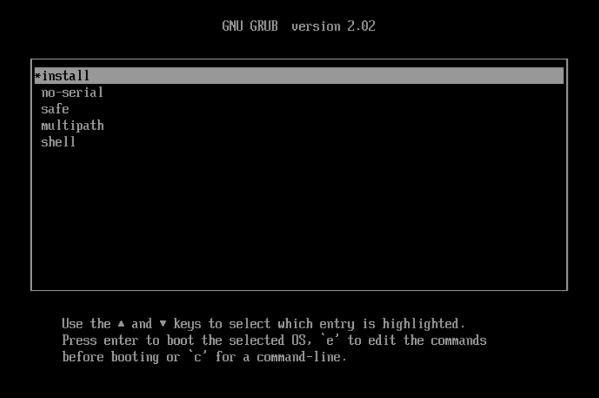
    最初のブートメッセージの後、GRUBメニューが表示されます。このメニューは5秒間表示されます。
  2. カーソルキーを使用してインストールオプションを選択します。
    • 単一パスLUNの場合は、installを選択します。
    • マルチパスLUNの場合は、multipathを選択します(推奨)。
  3. 起動する前にコマンドを編集するには、eキーを押します。
  4. 次の行で始まる行を編集します。
    module2 /EFI/xenserver/vmlinuz ...
    カーソルキーを使用して、この行の末尾にuse_ibftを含めるように編集します。
    module2 /EFI/xenserver/vmlinuz ... use_ibft
  5. Enterキーを押します。
  6. 通常どおりXenServerホストのインストールプロセスを続行します。

ローカルメディアからのインストール中に、BIOSブートサーバーでiSCSIからのソフトウェアブート機能を有効にする

注:
BIOSモードでのXenServerホストの起動は非推奨になりました。XenServer 8.4ホストはUEFIブートモードを使用してインストールすることをお勧めします。
  1. インストールメディアからコンピューターを起動します。詳細については、XenServerホストのインストールを参照してください。
    最初の起動メッセージの後、Welcome to XenServer画面が表示されます。
  2. ブートプロンプトで、menu.c32と入力します。
  3. カーソルキーを使用して、インストールオプションを選択します。
    • 単一パスLUNの場合は、installを選択します。
    • マルチパスLUNの場合は、multipathを選択します。
  4. Tabキーを押します。
  5. 次で終わる行を編集します。
    ---  /install.img
    カーソルキーを使用して、この行を次のように編集します。
    use_ibft ---  /install.img
  6. Enterキーを押します。
  7. 通常どおりXenServerホストのインストールプロセスを続行します。

PXEブートインストール中にUEFIブートサーバーでiSCSIからのソフトウェアブート機能を有効にする

PXEを使用してインストールする場合、カーネルパラメーターにキーワードuse_ibftを追加してください。マルチパスが必要な場合は、device_mapper_multipath=enabledを追加する必要があります。
例:
menuentry "XenServer Install (serial)" {
    multiboot2 /EFI/xenserver/xen.gz dom0_max_vcpus=1-16 dom0_mem=max:8192M com1=115200,8n1 console=com1,vga
    module2 /EFI/xenserver/vmlinuz console=hvc0 console=tty0 answerfile_device=eth0 answerfile=http://<ip_address>/<path_to_answer_file> install use_ibft device_mapper_multipath=enabled
    module2 /EFI/xenserver/install.img
    }
PXEブートの設定の詳細については、「UEFIを使用したPXEブート用にTFTPサーバーを構成する」を参照してください。

PXEブートインストール中にBIOSブートサーバーでiSCSIからのソフトウェアブート機能を有効にする

注:
BIOSモードでのXenServerホストの起動は非推奨になりました。XenServer 8.4ホストはUEFIブートモードを使用してインストールすることをお勧めします。
PXEを使用してインストールする場合、カーネルパラメーターにキーワードuse_ibftを追加してください。マルチパスを使用する場合(推奨)、device_mapper_multipath=enabledを追加する必要があります。
例:
default xenserver-auto
label xenserver-auto
    kernel mboot.c32
    append xenserver/xen.gz dom0_max_vcpus=1-16 \
    dom0_mem=max:8192M com1=115200,8n1 \
    console=com1,vga ---  xenserver/vmlinuz \
    console=hvc0 console=tty0 \
    answerfile=<http://pxehost.example.com/answer_file> \
    answerfile_device=<device> \
    use_ibft device_mapper_multipath=enabled ---  xenserver/install.img
PXEブートの設定の詳細については、BIOSを使用したPXEブート用にTFTPサーバーを構成するを参照してください。

マルチパスを有効にする

完全に冗長なSANブート環境では、I/Oアクセス用に複数のパスを構成する必要があります。そのためには、ルートデバイスでマルチパスサポートが有効になっていることを確認してください。
SAN環境でマルチパスが利用可能かどうかについては、ストレージベンダーまたは管理者にお問い合わせください。
警告:
マルチパス設定は、アップグレードプロセス中に 継承されません。ISOまたはネットワークブートを使用してアップグレードする場合、multipathが正しく構成されていることを確認するために、以下のインストールプロセスで使用されているのと同じ手順に従ってください。
複数のパスが利用可能な場合は、インストールプロセスを初期化する際にXenServer展開でマルチパスを有効にしてください。マルチパスを有効にする方法は、ブートモードと実行しているインストールの種類によって異なります。

手動インストール中にUEFIブートサーバーでマルチパスを有効にする

  1. インストールメディアからコンピューターを起動します。詳細については、XenServerホストをインストールするを参照してください。
    最初のブートメッセージの後、GRUBメニューが表示されます。このメニューは5秒間表示されます。
  2. GRUBメニューでmultipathを選択し、Enterを押します。
XenServerのインストールプロセスは、マルチパスが有効なリモートSANから起動するXenServerホストを構成します。

手動インストール中にBIOSブートサーバーでマルチパスを有効にする

注:
XenServerホストのBIOSモードでの起動は非推奨になりました。XenServer 8.4ホストはUEFIブートモードを使用してインストールすることをお勧めします。
  1. インストールメディアからコンピューターを起動します。詳細については、「XenServerホストのインストール」を参照してください。
    最初の起動メッセージの後、Welcome to XenServer画面が表示されます。
  2. ようこそ画面で、F2キーを押してAdvancedインストールを選択します。
  3. ブートプロンプトで、multipathと入力します。
XenServerのインストールプロセスは、マルチパスが有効なリモートSANから起動するXenServerホストを構成します。

無人インストール中にUEFIブートサーバーでマルチパスを有効にする

PXEインストール中にファイルシステムマルチパスを有効にするには、設定ファイルにdevice_mapper_multipath=enabledを追加します。
例:
menuentry "XenServer Install (serial)" {
    multiboot2 /EFI/xenserver/xen.gz dom0_max_vcpus=1-16 dom0_mem=max:8192M com1=115200,8n1 console=com1,vga
    module2 /EFI/xenserver/vmlinuz console=hvc0 console=tty0 answerfile_device=eth0 answerfile=http://<ip_address>/<path_to_answer_file> install use_ibft device_mapper_multipath=enabled
    module2 /EFI/xenserver/install.img
    }
PXEブートの設定の詳細については、「UEFIを使用したPXEブート用にTFTPサーバーを構成する」を参照してください。

無人インストール中にBIOSブートサーバーでマルチパスを有効にする

注:
XenServerホストのBIOSモードでの起動は非推奨になりました。XenServer 8.4ホストはUEFIブートモードを使用してインストールすることをお勧めします。
PXEインストール中にファイルシステムマルチパスを有効にするには、設定ファイルにdevice_mapper_multipath=enabledを追加します。
例:
default xenserver-auto
label xenserver-auto
    kernel mboot.c32
    append xenserver/xen.gz dom0_max_vcpus=1-16 \
    dom0_mem=max:8192M com1=115200,8n1 \
    console=com1,vga ---  xenserver/vmlinuz \
    console=hvc0 console=tty0 \
    answerfile=<http://pxehost.example.com/answer_file> \
    answerfile_device=<device> \
    device_mapper_multipath=enabled \
    install ---  xenserver/install.img
PXEブートの設定に関する詳細については、BIOSでPXEブート用にTFTPサーバーを構成するを参照してください。

補足パックのインストール

補足パックは、制御ドメイン (dom0) にソフトウェアをインストールすることで、XenServerの機能を変更および拡張するために使用されます。たとえば、OEMパートナーは、SNMPエージェントのインストールを必要とする一連の管理ツールをXenServerに同梱したいと考えるかもしれません。補足パックは、XenServerの初期インストール時、または実行中のXenServerインスタンスに後からいつでもインストールできます。
XenServerのインストール中に補足パックをインストールする場合は、各補足パックをWebサーバー上の個別のディレクトリに展開してください。
補足パックは、次のいずれかの方法でインストールできます。
  • 対話型インストール中に、補足パックのインストールを求められたら、補足パックメディアのURLを指定します。
  • インストールに回答ファイルを使用している場合は、補足パックの場所を指定するために、追加の<source>要素を追加します。

ドライバーディスクのインストール

ドライバーディスクは、次のいずれかの方法でインストールできます。
  • XenCenter®を使用する(推奨)
  • クリーンなXenServerインストール中
  • xe CLIを使用する
XenCenterを使用してドライバーディスクをインストールする方法については、ドライバーディスクのインストールを参照してください。クリーンなXenServerインストール中にドライバーディスクをインストールする方法については、XenServerホストのインストールを参照してください。
ドライバーをインストールした後、新しいバージョンのドライバーを有効にするためにサーバーを再起動してください。他のソフトウェアアップデートと同様に、ドライバーディスクをインストールする前にデータをバックアップすることをお勧めします。

xe CLIを使用してドライバーディスクをインストールする

xe CLI を使用してリモートでドライバーディスクをインストールするには、以下の手順を実行します。
  1. リモート xe CLI がインストールされているコンピューターの既知の場所にドライバーディスクをダウンロードします。
  2. zip ファイルのコンテンツを抽出します。
    次のステップでは、ソースファイルを含む ISO ではなく、ドライバー ISO を使用していることを確認してください。
  3. ドライバーディスクをアップロードします。
    xe [connection_parameters] update-upload file-name={{ iso.filename }}
    アップロードが完了すると、ドライバーディスクの UUID が返されます。
  4. ドライバーディスクを適用します。
    xe [connection_parameters] update-apply uuid={{ uuid }}
  5. インストールを完了するには、ホストを再起動します。ドライバーはホストが再起動されるまで有効になりません。