Workload Balancing の基本的なタスク
Workload Balancing を初めて使用する際、定期的に Workload Balancing を使用する基本的なタスクがいくつかあります。
これらの基本的なタスクを実行できるだけでなく、Workload Balancing は、 環境内のワークロードを最適化する強力な XenServer® コンポーネントです。ワークロードを最適化できる機能には、次のものがあります。
- ホストの電源管理
- 最適化モード変更のスケジュール設定
- レポートの実行
- Workload Balancing が最適化推奨事項を作成するために使用する基準の微調整。
これらのより複雑な機能の詳細については、 Administer Workload Balancing を参照してください。
注:
- Workload Balancing は、XenServer Premium Edition のお客様にご利用いただけます。XenServer の ライセンスの詳細については、Licensing を参照してください。アップグレードまたは XenServer ライセンスの取得については、 XenServer Web サイト をご覧ください。
- Workload Balancing 8.4.1 は XenServer 8.4 および XenServer 9 と互換性があります。
- Workload Balancing 仮想アプライアンスのベース OS は、元々汎用 Linux ディストリビューションから派生したものです。Workload Balancing 仮想アプライアンス全体は、XenServer 製品マトリックス に記載されているとおり、 XenServer によってサポートされています。
VMを実行する最適なホストを決定する
ワークロードバランシングを有効にしてオフラインVMを再起動すると、XenCenter®はVMを起動する最適なプールメンバーを推奨します。 推奨事項は、最適なホストを示すために星が使用されるため、スター評価とも呼ばれます。
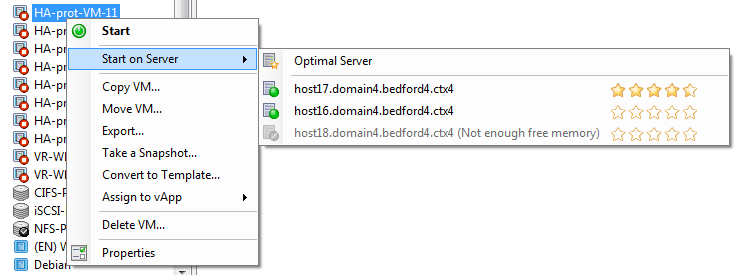
ワークロードバランシングが有効になっている場合、XenCenterはVMを起動するための最適なホストを示すスター評価を提供します。 これらの評価は、次の場合にも提供されます。
- VMの電源がオフのときに起動したい場合
- VMがサスペンドされているときに起動したい場合
- VMを別のホストに移行したい場合(移行およびメンテナンスモード)
ワークロードバランシングを有効にしてこれらの機能を使用すると、ホストの推奨事項が物理ホスト名の横にスター評価として表示されます。 5つの空の星は、最低評価、つまり最も最適ではないホストを示します。
最適という用語は、ワークロードのホスティングに最も適した物理ホストを示します。 ワークロードバランシングがワークロードに最適なホストを決定する際に使用する要素はいくつかあります。
-
プール内の各ホストで利用可能なリソースの量。プールが最大パフォーマンスモードで実行されている場合、 Workload Balancing は、すべての VM が良好なパフォーマンスを発揮するように、ホスト間で VM のバランスを取ろうとします。プールが 最大密度モードで実行されている場合、Workload Balancing は、VM を可能な限り高密度にホストに配置し、 VM に十分なリソースがあることを確認します。
-
プールが実行されている最適化モード(最大パフォーマンスまたは最大密度)。プールが 最大パフォーマンスモードで実行されている場合、ワークロードバランシングは、VMが必要とするタイプで最も多くのリソースが利用可能なホストにVMを配置します。 プールが最大密度モードで実行されている場合、ワークロードバランシングは、すでに VMが実行されているホストにVMを配置します。このアプローチにより、VMは可能な限り少ないホストで実行されるようになります。
-
VM が必要とするリソースの量と種類。Workload Balancing は、VM をしばらく監視した後、 VM メトリックを使用して、VM が必要とするリソースの種類に応じて配置の推奨事項を作成します。たとえば、 Workload Balancing は、VM が必要とするものが利用可能な CPU は少ないが利用可能なメモリが多い場合、 そのようなホストを選択する可能性があります。
一般に、ワークロードバランシングは、推奨されるホストでVMを起動すると、より効果的に機能し、より良く、頻度の少ない最適化の推奨事項を作成します。 ホストの推奨事項に従うには、配置機能のいずれかを使用して、最も多くの星が付いているホストを選択します。 配置の推奨事項は、 Citrix Virtual Apps and Desktops™環境でも役立ちます。
最適なホストでVMを起動するには
-
XenCenterのリソースペインで、起動したいVMを選択します。
-
「VM」メニューから「サーバーで起動」を選択し、次のいずれかを選択します。
-
最適なサーバー。最適なサーバーとは、リソース要件の 起動するVMに最も適した物理ホストです。Workload Balancingは、パフォーマンスメトリックの履歴記録と 配置戦略に基づいて最適なサーバーを決定します。最適なサーバーは、最も多くの星を持つホストです。
-
最適なサーバーコマンドの下にリストされている星評価付きのサーバーのいずれか。5つの星は最も推奨される(最適な)ホストを示し、 5つの空の星は最も推奨されないホストを示します。
-
ヒント:
「リソース」ペインで起動したいVMを右クリックして、「サーバーで起動」を選択することもできます。
最適なホストでVMを再開するには
-
XenCenterの「リソース」ペインで、再開したい中断状態のVMを選択します。
-
「VM」メニューから「サーバーで再開」を選択し、次のいずれかを選択します。
-
最適なサーバー。最適なサーバーとは、リソース要件の 起動するVMに最も適した物理ホストです。Workload Balancingは、パフォーマンスメトリックの履歴記録と 配置戦略に基づいて最適なサーバーを決定します。最適なサーバーは、最も多くの星を持つホストです。
-
最適なサーバーコマンドの下にリストされている星評価付きのサーバーのいずれか。5つの星は最も推奨される(最適な)ホストを示し、 5つの空の星は最も推奨されないホストを示します。
-
ヒント:
「リソース」ペインで中断状態のVMを右クリックして、「サーバーで再開」を選択することもできます。
Workload Balancingの最適化推奨事項を受け入れる
Workload Balancingがしばらく実行されると、環境を改善する方法について推奨事項を提示し始めます。 たとえば、ホスト上のVM密度を向上させることが目標の場合、Workload Balancingは、ある時点でVMをホストに統合することを推奨する場合があります。 自動モードで実行していない場合は、この推奨事項を受け入れて適用するか、 無視するかを選択できます。
重要:
Workload Balancingをしばらく実行した後、最適な配置推奨を受け取らない場合は、 パフォーマンスしきい値を評価してください。この評価については、 Workload Balancingが推奨を行うタイミングを理解するで説明されています。 環境に合わせてWorkload Balancingに正しいしきい値を設定することが重要です。そうしないと、推奨事項が 適切でない可能性があります。
最適化推奨は、次の基準に基づいています。
-
選択した配置戦略(つまり、最適化モード)。
XenCenterを使用してプールを選択し、プールの最適化モードを確認します。構成セクションで WLBタブの情報を確認してください。
-
物理ホストのCPU、メモリ、ネットワーク、ディスク使用率などのリソースのパフォーマンスメトリック。
-
リソースプールにおけるホストの役割。
配置推奨を行う際、Workload Balancingは、他のホストがワークロードを受け入れられない場合にのみ、 VM配置のためにプールコーディネーターを考慮します。同様に、プールが最大密度モードで動作している場合、 Workload Balancingは、VMでホストを埋める順序を決定する際に、プールコーディネーターを最後に考慮します。
最適化推奨は、XenCenterのWLB最適化タブに表示されます。
![この図は、WLBタブに表示される最適化推奨リストのスクリーンショットを示しています。[操作]列には、その最適化推奨に対して提案された動作変更が表示されます。[理由]列には、推奨の目的が表示されます。このスクリーンショットは、VM (HA-prot-VM-7) とホスト (host17.domain4.bedford4.ctx4) の最適化推奨を示しています。](/en-us/xenserver/8/media/wlb-optimize-recommendations.png)
最適化推奨には、次の情報が表示されます。
- Workload Balancingが再配置を推奨するVMの名前
- VMが現在存在するホスト
- Workload Balancingが新しい場所として推奨するホスト。
最適化推奨には、Workload BalancingがVMの移動を推奨する理由も表示されます。たとえば、 CPU使用率を改善するために、推奨には「CPU」と表示されます。Workload Balancingの電源管理が有効になっている場合、 Workload Balancingは、電源のオン/オフを推奨するホストの最適化推奨も表示します。 具体的には、これらの推奨は統合のためのものです。
推奨事項の適用をクリックすると、最適化推奨リストに記載されているすべての操作を実行できます。
最適化の推奨事項を承認するには
-
XenCenterの[リソース]ペインで、推奨事項を表示するリソースプールを選択します。
-
WLBタブをクリックします。選択したリソースプール上のいずれかのVMに推奨される最適化がある場合、それらは WLBタブの[最適化の推奨事項]セクションに表示されます。
-
推奨事項を承認するには、[推奨事項の適用]をクリックします。XenServerは、 [最適化の推奨事項]セクションの[操作]列にリストされているすべての操作の実行を開始します。
[推奨事項の適用]をクリックすると、XenCenterは自動的に[通知]>[イベント]ビューを表示し、 VM移行の進行状況を確認できます。
高可用性におけるWorkload Balancingの推奨事項を理解する
同じプールでワークロードバランシングとXenServer高可用性を有効にしている場合、理解しておくと役立ちます。 これら2つの機能がどのように相互作用するかを。ワークロードバランシングは高可用性に干渉しないように設計されています。 ワークロードバランシングの推奨事項と高可用性の設定との間に競合がある場合、高可用性の 設定が常に優先されます。実際には、この優先順位は次のことを意味します。
-
ホスト上でVMを起動しようとすると高可用性プランに違反する場合、Workload Balancingはスター 評価を表示しません。
-
Workload Balancingは、[HAの構成]ダイアログの[許可される障害数]ボックスで指定された数を超えて、 ホストを自動的にパワーオフすることはありません。
-
ただし、Workload Balancingは、許容されるホスト障害の数よりも多くのホストをパワーオフするよう推奨する場合があります。 (たとえば、高可用性が1つのホスト障害のみを許容するように構成されている場合でも、Workload Balancingは2つのホストをパワーオフするよう推奨します。) しかし、推奨事項を適用しようとすると、 XenCenterは、高可用性がもはや 保証されないことを示すエラーメッセージを表示する場合があります。
-
Workload Balancingが自動モードで実行され、電源管理が有効になっている場合、許容されるホスト障害の数を超える推奨事項は無視されます。 この状況では、Workload Balancingログに、 高可用性が有効になっているため電源管理の推奨事項が適用されなかったことを示すメッセージが表示されます。
-
ワークロードレポートを生成する
Workload Balancingはパフォーマンスデータを取得し、このデータを使用して、ワークロードレポートと呼ばれるレポートを生成できます。 仮想化環境に関するレポート(ホストやVMに関するレポートを含む)です。Workload Balancingレポートは、 キャパシティプランニングの実行、仮想サーバーの健全性の判断、および構成されたしきい値 レベルの有効性の評価に役立ちます。
プール健全性レポートを使用して、最適化しきい値の有効性を評価できます。Workload Balancingは、 デフォルトのしきい値設定を提供しますが、環境で価値を提供するためにこれらのデフォルトを調整する必要がある場合があります。 環境に合わせて最適化しきい値が適切なレベルに調整されていない場合、 Workload Balancingの推奨事項は環境に適さない可能性があります。
レポートを実行するために、Workload Balancingが配置の推奨事項を作成したり、VMを移動したりするように構成する必要はありません。 ただし、Workload Balancingコンポーネントを構成する必要があります。理想的には、プールのホストのパフォーマンスが低下する時点を反映する値に、 重要なしきい値を設定する必要があります。理想的には、プールはWorkload Balancingを数時間、またはレポートに表示するデータを生成するのに十分な期間 実行されている必要があります。
Workload Balancingでは、物理ホスト、リソースプール、VMの3種類のオブジェクトに関するレポートを生成できます。大まかに、 Workload Balancingは2種類のレポートを提供します。
-
日付別に情報を表示する履歴レポート
-
特定の領域の概要をまとめた「ロールアップ」形式のレポート
-
監査目的のレポート。例えば、VMが移動した回数を特定できます。
-
VMの使用状況を示し、コストの測定と割り当てに役立つチャージバックレポート
Workload Balancingレポートを生成する
-
XenCenterで、プールメニューからワークロードレポートの表示を選択します。
WLBタブのレポートボタンをクリックして、ワークロードレポート画面を表示することもできます。
-
ワークロードレポート画面で、レポートペインからレポートを選択します。
-
レポート期間の開始日と終了日を選択します。選択したレポートによっては、 ホストリストでホストを指定する必要がある場合があります。
-
レポートの実行をクリックします。レポートがレポートウィンドウに表示されます。レポートの意味については、 Workload Balancingレポート用語集 を参照してください。
Workload Balancingレポート内を移動する
レポートを生成した後、レポート内のツールバーボタンを使用して、移動したり、特定のタスクを実行したりできます。ツールバーボタンの名前を表示するには、 ツールバーアイコンにマウスカーソルを合わせます。
| ツールバーボタン | 説明 |
|---|---|
| ドキュメントマップ(/en-us/xenserver/8/media/wlb-doc-map-icon.png) | ドキュメントマップを使用すると、長いレポート内を移動するのに役立つドキュメントマップを表示できます。 |
| ページ送り/戻し(/en-us/xenserver/8/media/wlb-page-forward-back-icon.png) | ページ送り/戻しを使用すると、レポート内で1ページ進む、または戻ることができます。 |
| 親レポートに戻る(/en-us/xenserver/8/media/wlb-back-parent.png) | 親レポートに戻るを使用すると、ドリルスルーレポートを操作しているときに親レポートに戻ることができます。注: このボタンは、プール健全性レポートなどのドリルスルーレポートでのみ使用できます。 |
| レンダリングを停止(/en-us/xenserver/8/media/wlb-stop-render-icon.png) | レンダリングを停止すると、レポートの生成がキャンセルされます。 |
| 印刷(/en-us/xenserver/8/media/wlb-printer-icon.png) | 印刷を使用すると、レポートを印刷し、一般的な印刷オプションを指定できます。これらのオプションには、プリンター、ページ数、部数が含まれます。 |
| 印刷レイアウト(/en-us/xenserver/8/media/wlb-print-layout-icon.png) | 印刷レイアウトを使用すると、印刷する前にレポートのプレビューを表示できます。印刷レイアウトを終了するには、印刷レイアウトボタンをもう一度クリックします。 |
| ページ設定(/en-us/xenserver/8/media/wlb-page-setup-icon.png) | ページ設定を使用すると、用紙サイズ、ページの向き、余白などの印刷オプションを指定できます。 |
| エクスポート(/en-us/xenserver/8/media/wlb-save-icon.png) | 「エクスポート」を使用すると、レポートをAcrobat (.PDF) ファイルまたは.XLS拡張子のExcelファイルとしてエクスポートできます。 |
| 検索(/en-us/xenserver/8/media/wlb-find-icon.png) | 「検索」を使用すると、レポート内の単語(VMの名前など)を検索できます。 |
Workload Balancing レポートのエクスポート
レポートは、Microsoft Excel形式またはAdobe Acrobat (PDF) 形式でエクスポートできます。
-
レポートを生成した後、次の「エクスポート」ボタンをクリックします。
-
「エクスポート」ボタンメニューから、次のいずれかの項目を選択します。
-
エクセル
-
Acrobat (PDF) ファイル
-
注:
選択したエクスポート形式によって、レポートに含まれるデータ量が異なります。Excelにエクスポートされたレポートは 「ドリルダウン」データを含む、レポートで利用可能なすべてのデータを含みます。PDFにエクスポートされ、 XenCenterに表示されるレポートには、レポート生成時に選択したデータのみが含まれます。
Workload Balancing レポート用語集
このセクションでは、次のWorkload Balancing レポートに関する情報を提供します。
チャージバック利用状況分析
チャージバック利用状況分析レポート(「チャージバックレポート」)を使用して、組織内の特定の部門がどれだけの量のリソースを 使用したかを判断できます。具体的には、このレポートは、プール内のすべてのVMに関する情報(可用性やリソース使用率など)を 表示します。このレポートはVMの稼働時間を示すため、サービスレベル契約の遵守と可用性を 実証するのに役立ちます。
チャージバックレポートは、シンプルなチャージバックソリューションを実装し、請求を容易にするのに役立ちます。顧客に特定のリソースを請求するには、 レポートを生成し、Excelとして保存し、スプレッドシートを編集して単位あたりの価格を含めます。 あるいは、Excelデータを請求システムにインポートすることもできます。
内部または外部の顧客にVMの使用料を請求したい場合は、VMの命名規則に部門名または顧客名を含めることを検討してください。 この慣行により、チャージバックレポートの読み取りが容易になります。
チャージバックレポートにおけるリソースレポートは、個々のVMへの物理リソースの割り当てに 基づいている場合があります。
このレポートの平均メモリデータは、現在VMに割り当てられているメモリ量に基づいています。XenServerでは、 固定メモリ割り当てまたは自動調整メモリ割り当て(動的メモリ制御)を 使用できます。
チャージバックレポートには、以下のデータ列が含まれています。
-
VM名。その行の列のデータが適用されるVMの名前。
-
VM稼働時間。VMがパワーオンされていた分数(より具体的には、XenCenterでVMの横に 緑色のアイコンが表示されていた時間)。
-
vCPU割り当て。VMに構成されている仮想CPUの数。各仮想CPUは、ホスト上の物理CPUの均等なシェアを 受け取ります。例えば、2つの物理CPUを含むホストに8つの仮想CPUを構成した場合を 考えてみましょう。vCPU Allocation列に「1」と表示されている場合、この値はホストの総処理能力の2/16に 相当します。
-
最小CPU使用率 (%)。報告期間中に記録された仮想CPU使用率の最低値です。この 値は、VMのvCPU容量に対する割合として表されます。容量は、VMに割り当てられたvCPUの数に基づいています。 例えば、VMに1つのvCPUを割り当てた場合、最小CPU使用率は記録されたvCPU使用率の最低パーセンテージを表します。 VMに2つのvCPUを割り当てた場合、この値は両方のvCPUの合計容量に対する最低使用率を パーセンテージで表したものです。
最終的に、CPU使用率のパーセンテージは、仮想CPUが処理した最低記録ワークロードを表します。 例えば、VMに1つのvCPUを割り当て、ホスト上のpCPUが2.4 GHzの場合、0.3 GHzがVMに割り当てられます。 VMの最小CPU使用率が20%だった場合、報告期間中のVMによる物理ホストのCPUの最低使用率は 60 MHzでした。
-
最大CPU使用率 (%)。レポート期間中にVMが消費した、VMの仮想CPU容量の最高割合 です。消費されたCPU容量は、VMに割り当てた仮想CPU容量に対する割合です。 たとえば、VMに1つのvCPUを割り当てた場合、最大CPU使用率は、報告された期間中に記録されたvCPU使用率の最高 値です。VMに2つの仮想CPUを割り当てた場合、この列の値は、 両方の仮想CPUの合計容量からの最高使用率を表します。
-
平均CPU使用率 (%)。レポート期間中に使用されたVMの仮想CPU容量の平均量(パーセンテージで表示) です。CPU容量は、VMに割り当てた仮想CPU容量です。VMに 2つの仮想CPUを割り当てた場合、この列の値は、両方の仮想CPUの合計容量からの平均 使用率を表します。
-
合計ストレージ割り当て (GB)。レポート実行時にVMに現在割り当てられているディスク容量の、 レポートが実行された時点。多くの場合、変更しない限り、このディスク容量はVM作成時にVMに割り当てたディスク容量と 同じです。
-
仮想NIC割り当て。VMに割り当てられている仮想インターフェース(VIF)の数です。
-
現在の最小動的メモリ (MB)。
-
固定メモリ割り当て。VMに固定量のメモリ(例えば1,024 MB)を割り当てた場合、同じ 量のメモリが以下の列に表示されます: Current Minimum Dynamic Memory (MB)、Current Maximum Dynamic Memory (MB)、Current Assigned Memory (MB)、およびAverage Assigned Memory (MB)。
-
動的メモリ割り当て。XenServerをダイナミックメモリ制御を使用するように構成した場合、範囲で指定された最小メモリ量が この列に表示されます。範囲の最小メモリが1,024 MB、最大メモリが2,048 MBの場合、 Current Minimum Dynamic Memory (MB)列には1,024 MBが表示されます。
-
-
現在の最大動的メモリ (MB)。
-
動的メモリ割り当て。XenServerが範囲に基づいてVMのメモリを自動的に調整する場合、最大メモリ量が 範囲で指定され、この列に表示されます。例えば、メモリ範囲の値が 最小1,024 MB、最大2,048 MBの場合、Current Maximum Dynamic Memory (MB)列には2,048 MBが表示されます。
-
固定メモリ割り当て。VMに固定量のメモリ(例えば1,024 MB)を割り当てた場合、同じ 量のメモリが以下の列に表示されます: Current Minimum Dynamic Memory (MB)、Current Maximum Dynamic Memory (MB)、Current Assigned Memory (MB)、およびAverage Assigned Memory (MB)。
-
-
現在の割り当て済みメモリ (MB)。
-
動的メモリ割り当て。動的メモリ制御が構成されている場合、この値はレポート実行時に XenServerがVMに割り当てるメモリ量を示します。
-
固定メモリ割り当て。VMに固定量のメモリ(例:1,024 MB)を割り当てた場合、同じ メモリ量が以下の列に表示されます: 現在の最小動的メモリ (MB)、現在の最大動的 メモリ (MB)、現在の割り当て済みメモリ (MB)、平均割り当て済みメモリ (MB)。
注記:
このレポートを実行する直前にVMのメモリ割り当てを変更した場合、この列に反映される値は、 構成した新しいメモリ割り当てを反映します。
-
-
平均割り当て済みメモリ (MB)。
-
動的メモリ割り当て。動的メモリ制御が構成されている場合、この値はレポート期間中に XenServerがVMに割り当てたメモリの平均量を示します。
-
固定メモリ割り当て。VMに固定量のメモリ(例:1,024 MB)を割り当てた場合、同じ メモリ量が以下の列に表示されます: 現在の最小動的メモリ (MB)、現在の最大動的 メモリ (MB)、現在の割り当て済みメモリ (MB)、平均割り当て済みメモリ (MB)。
注記:
このレポートを実行する直前にVMのメモリ割り当てを変更した場合、この列の値は 以前表示されていたものから変わらない可能性があります。この列の値は、期間中の平均を 反映します。
-
-
平均ネットワーク読み取り (BPS)。レポート期間中にVMが受信したデータの平均量 (ビット/秒)。
-
平均ネットワーク書き込み (BPS)。レポート期間中にVMが送信したデータの平均量 (ビット/秒)。
-
平均ネットワーク使用量 (BPS)。平均ネットワーク読み取りと平均ネットワーク書き込みの合計 (ビット/秒)。VMがレポート期間中に平均1,027 bpsを送信し、平均23,831 bpsを受信した場合、 平均ネットワーク使用量はこれらの値の合計である24,858 bpsになります。
-
合計ネットワーク使用量 (BPS)。レポート期間中のすべてのネットワーク読み取りおよび書き込み トランザクションの合計(ビット/秒)。
ホストの健全性履歴
このレポートは、特定のホストにおけるリソース(CPU、メモリ、ネットワーク読み取り、ネットワーク書き込み)のパフォーマンスを しきい値との関連で表示します。
色付きの線(赤、緑、黄)は、しきい値を示します。このレポートをホストのプール健全性 レポートと組み合わせて使用すると、ホストのパフォーマンスがプール全体の健全性にどのように影響するかを判断できます。パフォーマンスの しきい値を編集する際には、このレポートをホストのパフォーマンスに関する洞察を得るために使用できます。
リソース使用率を日次または時間ごとの平均として表示できます。時間ごとの平均では、期間中の1日の最も忙しい時間を 平均して確認できます。
時間ごとにグループ化されたレポートデータを表示するには、Host Health Historyの下にあるClick to view report data grouped by hour for the time periodを展開します。
Workload Balancingは、設定した期間の各時間の平均を表示します。データポイントは、期間内のすべての日におけるその時間の 使用率の平均に基づいています。たとえば、May 1, 2009からMay 15, 2009までのレポートでは、「Average CPU Usage」のデータポイントは、15日間のすべてにおける12:00時点のリソース使用率を表します。この 情報は平均として結合されます。May 1の12PMにCPU使用率が82%、May 2の12PMに88%、その他のすべての日に75%だった場合、 12PMに表示される平均は76.3%になります。
注:
Workload Balancingは、スパイクやピークを平滑化するため、データが人為的に高く表示されることはありません。
プール最適化パフォーマンス履歴
最適化パフォーマンスレポートは、プールの平均リソース使用量に対する最適化イベントを表示します。これらの イベントは、リソースプールを最適化したインスタンスです。具体的には、CPU、メモリ、 ネットワーク読み取り、およびネットワーク書き込みのリソース使用量を表示します。
点線は、選択した期間におけるプール全体の平均使用量を示します。青いバーは、 プールを最適化した日を示します。
このレポートは、Workload Balancingが環境で正常に機能しているかどうかを判断するのに役立ちます。この レポートを使用して、最適化イベントに至るまでの状況(つまり、Workload Balancingが最適化を推奨する前のリソース使用量)を 確認できます。
このレポートは、1日の平均リソース使用量を表示します。システムが負荷を受けているときのようなピーク時の使用率は表示されません。 Workload Balancingが最適化の推奨を行っていない場合のリソースプールのパフォーマンスを確認するためにも、このレポートを 使用できます。
一般的に、最適化イベント後、リソース使用量は減少するか、安定した状態を保ちます。最適化後にリソース 使用量の改善が見られない場合は、しきい値の再調整を検討してください。また、リソースプールにVMが多すぎるかどうか、および指定した期間中に新しい VMを追加または削除したかどうかも検討してください。
プール監査証跡
このレポートは、XenServer Audit Logの内容を表示します。Audit Logは、不正なアクションの実行試行と、選択された承認済みアクションをログに記録するように設計されたXenServerの機能です。 これらのアクションには以下が含まれます。
- インポートとエクスポート
- ホストとプールのバックアップ
- ゲストおよびホストのコンソールアクセス。
RBAC機能を使用してXenServer管理者に個別の役割が割り当てられた独自のユーザーアカウントを付与すると、 レポートはより意味のある情報を提供します。
重要:
監査ログレポートを実行するには、監査ログ機能を有効にする必要があります。デフォルトでは、Workload Balancing仮想アプライアンスでは 監査ログは常に有効になっています。
強化されたプール監査証跡機能により、監査ログレポートの粒度を指定できます。また、 特定のユーザー、オブジェクト、および時間で監査証跡ログを検索およびフィルタリングすることもできます。プール監査証跡の粒度は、 デフォルトで「最小」に設定されています。このオプションは、特定のユーザーとオブジェクトタイプに対して限られた量のデータをキャプチャします。レポートで必要な詳細レベルに基づいて、 いつでも設定を変更できます。たとえば、 監査ログのユーザーフレンドリーなレポートには粒度を「中」に設定します。詳細なレポートが必要な場合は、オプションを 「最大」に設定します。
プール監査証跡レポートには、次の情報が含まれています。
-
時間。XenServerがユーザーのアクションを記録した時間。
-
ユーザー名。アクションが実行されたセッションを作成した人物の名前。場合によっては、この値が ユーザーIDになることがあります。
-
イベントオブジェクト。アクションの対象となったオブジェクト(例:VM)。
-
イベントアクション。発生したアクション。これらのアクションの定義については、 監査ログイベント名を参照してください。
-
アクセス。ユーザーがアクションを実行する権限を持っていたかどうか。
-
オブジェクト名。オブジェクトの名前(例:VMの名前)。
-
オブジェクトUUID。オブジェクトのUUID(例:VMのUUID)。
-
成功。この情報は、アクションのステータス(つまり、成功したかどうか)を提供します。
監査ログイベント名
監査ログレポートは、XenServerイベント、イベントオブジェクト、およびアクション(インポート/エクスポート、ホストおよびプールバックアップ、 ゲストおよびホストコンソールアクセスを含む)を記録します。次の表は、XenServer監査ログおよびプール監査証跡レポートに頻繁に表示される 一般的なイベントの一部を定義しています。この表は、これらのイベントの粒度も指定します。
プール監査証跡レポートでは、Event Action列にリストされているイベントは、プール、VM、またはホストに適用されます。To
イベントが何に適用されるかを判断するには、レポートのEvent Object列とObject Name列を参照してください。For more event
定義の詳細については、XenServer Management APIのイベントセクションを参照してください。
| プール監査証跡の粒度 | イベントアクション | ユーザーアクション |
|---|---|---|
| 最小 | pool.join |
ホストに新しいプールに参加するよう指示しました |
| 最小 | pool.join_force |
ホストに(強制的に)プールに参加するよう指示しました |
| 中 | SR.destroy |
ストレージリポジトリを破棄しました |
| 中 | SR.create |
ストレージリポジトリを作成しました |
| 中 | VDI.snapshot |
VDIの読み取り専用スナップショットを取得し、スナップショットへの参照を返しました |
| 中 | VDI.clone |
VDIの正確なコピーを取得し、新しいディスクへの参照を返しました |
| 中 | VIF.plug |
指定されたVIFをホットプラグし、実行中のVMに動的に接続しました |
| 中 | VIF.unplug |
指定されたVIFをホットアンプラグし、実行中のVMから動的に切断しました |
| 最大 | auth.get_subject_identifier |
外部ディレクトリサービスを照会し、人間が判読できるサブジェクト名からサブジェクト識別子を文字列として取得しました |
| 最大 | task.cancel |
タスクのキャンセルを要求しました |
| 最大 | VBD.insert |
デバイスに新しいメディアを挿入しました |
| 最大 | VIF.get_by_uuid |
指定されたUUIDを持つVIFインスタンスへの参照を取得しました |
| 最大 | VDI.get_sharable |
指定されたVDIの共有可能フィールドを取得しました |
| 最大 | SR.get_all |
システムに認識されているすべてのSRのリストを返します |
| 最大 | pool.create_new_blob |
このプールに関連付けられている、名前付きバイナリデータ用のプレースホルダーを作成しました |
| 最大 | host.send_debug_keys |
指定された文字列をデバッグキーとしてXenに挿入しました |
| 最大 | VM.get_boot_record |
VMの動的状態を記述するレコードを返しました。これはVMの起動時に初期化され、CPUホットプラグなどの実行時構成の変更を反映するように更新されます |
プールヘルス
プールヘルスレポートは、リソースプールとそのホストが4つの異なるしきい値で費やした時間の割合を表示します。 範囲(クリティカル、高、中、低)です。プールヘルスレポートを使用して、 パフォーマンスしきい値の有効性を評価できます。
このレポートを解釈する際のいくつかのポイント:
-
平均中しきい値(青)のリソース使用率は、選択した配置戦略に 関わらず、最適なリソース使用率です。同様に、円グラフの青いセクションは、ホストが リソースを最適に使用した時間を示します。
-
平均低しきい値パーセント(緑)のリソース使用率は、必ずしも肯定的ではありません。低リソース 使用率が肯定的であるかどうかは、配置戦略によって異なります。配置戦略が最大密度で、 リソース使用率が緑色の場合、Workload Balancingはそのホストまたはプールに最大数のVMを適合させていない可能性があります。その 場合は、リソース使用率のほとんどが平均中(青)しきい値の範囲に収まるまで、パフォーマンスしきい値の 値を調整してください。
-
平均クリティカルしきい値パーセント(赤)のリソース使用率は、平均リソース 使用率がクリティカルしきい値に達した、またはそれを超えた時間を示します。
ホストのリソース使用状況の円グラフをダブルクリックすると、XenCenterはそのホストのそのリソースに関するホスト健全性履歴レポートを表示します。 ツールバーの[親レポートに戻る]をクリックすると、プール健全性レポートに戻ります。
レポート結果のほとんどが平均中しきい値の範囲にない場合は、このプールのクリティカル しきい値を調整してください。Workload Balancingはデフォルトのしきい値設定を提供しますが、これらのデフォルトは すべての環境で効果的ではありません。環境に合わせてしきい値が適切なレベルに調整されていない場合、 Workload Balancingの最適化および配置の推奨事項は適切でない可能性があります。詳細については、 クリティカルしきい値の変更を参照してください。
プール健全性履歴
このレポートは、プール内のすべての物理ホストにおけるリソース使用率の経時的な折れ線グラフを提供します。 これにより、リソース使用率の傾向(しきい値(クリティカル、高、中、低)に対して増加傾向にあるか)を確認できます。 このレポートのデータポイントの傾向を監視することで、 パフォーマンスしきい値の有効性を評価できます。
Workload Balancingは、プールをWorkload Balancingに接続したときに、 クリティカルしきい値に設定した値からしきい値範囲を外挿します。 プール健全性レポートと似ていますが、プール健全性履歴レポートは、特定の日付におけるリソースの平均使用率を表示します。 リソースがしきい値内で費やした全体的な時間ではありません。
平均空きメモリグラフを除き、データポイントがクリティカルしきい値ライン(赤)を平均して超えることはありません。平均空きメモリグラフの 場合、データポイントがクリティカルしきい値ライン(グラフの 下部にある)を平均して下回ることはありません。このグラフは空きメモリを表示するため、クリティカルしきい値は他の リソースとは異なり、低い値になります。
このレポートを解釈する際のいくつかのポイント:
-
グラフの平均使用量ラインが平均中しきい値(青)ラインに近づくと、 プールのリソース使用率が最適であることを示します。この表示は、設定されている配置戦略に関係ありません。
- 平均低しきい値(緑)に近づくリソース使用率は、必ずしも肯定的ではありません。低
リソース使用率が肯定的であるかどうかは、配置戦略によって異なります。次の場合:
- 配置戦略が最大密度である
- ほとんどの日で平均使用量ラインが緑色のライン以下である Workload Balancingは、そのプールに可能な限り密にVMを配置していない可能性があります。その場合は、プールのクリティカル しきい値の値を、リソース使用率のほとんどが平均中(青)しきい値の範囲に収まるまで調整してください。
- 平均使用量ラインが平均クリティカルしきい値(赤)と交差すると、 そのリソースの平均リソース使用率がクリティカルしきい値に達した、またはそれを超えた時期を示します。
グラフのデータポイントが平均中しきい値の範囲内にない場合でも、パフォーマンスが満足できるものであれば、 このプールのクリティカルしきい値を調整できます。詳細については、 クリティカルしきい値の変更を参照してください。
プール最適化履歴
プール最適化履歴レポートは、Workload Balancingの最適化アクティビティを時系列で可視化します。
最適化アクティビティは、グラフと表で要約されます。表内の日付フィールドをドリルダウンすると、 その日に実行された各プール最適化の詳細情報が表示されます。
このレポートでは、次の情報を確認できます。
-
VM名:Workload Balancingが最適化したVMの名前。
-
理由:最適化の理由。
-
方法:最適化が成功したかどうか。
-
元ホスト:VMが最初にホストされていた物理ホスト。
-
移動先ホスト:VMが移行された物理ホスト。
-
時刻:最適化が発生した時刻。
ヒント:
WLBタブで「履歴の表示」リンクをクリックして、プール最適化履歴レポートを生成することもできます。
仮想マシンの移動履歴
この折れ線グラフは、一定期間にリソースプール上でVMが移行された回数を表示します。移行が 最適化の推奨によって行われたかどうか、およびVMがどのホストに移動したかを示します。このレポートは、 最適化の理由も示します。このレポートを使用して、プール上の移行数を監査できます。
このレポートを解釈する際の注意点:
-
グラフの左側の数字は、可能な移行の数に対応しています。この値は、 リソースプール内のVMの数に基づいています。
-
レポートの「日付」セクションにある「+」記号を展開すると、特定の日の移行の詳細を 確認できます。
仮想マシンのパフォーマンス履歴
このレポートは、指定した期間における特定のホスト上の各VMのパフォーマンスデータを表示します。Workload Balancingは、 VMに割り当てられた仮想リソースの量に基づいてパフォーマンスデータを算出します。たとえば、VMの平均CPU使用率が 67%の場合、VMは指定された期間に平均してvCPUの67%を使用します。
レポートの初期表示では、指定した期間におけるリソース使用率の平均値が表示されます。
「+」記号を展開すると、個々のリソースの折れ線グラフが表示されます。これらのグラフを使用して、リソース使用率の傾向を 時間の経過とともに確認できます。
このレポートは、CPU使用率、空きメモリ、ネットワーク読み取り/書き込み、ディスク読み取り/書き込みのデータを表示します。