
ライセンスの概要
重要:
Citrix Virtual Apps and Desktopsワークロードを実行するためにXenServerを使用している場合、Premium Editionライセンスが必要です。XenServerライセンスの取得に関する詳細については、XenServer Webサイトを参照してください。 この要件は、以前のバージョンのCitrix Hypervisor/XenServerからの動作変更です。詳細については、ライセンスに関するFAQを参照してください。
XenServerは、Citrixワークロードを実行するためのCitrix for Private Cloud、Citrix Universal Hybrid Multi-Cloud、Citrix Universal MSP、およびCitrix Platform Licenseサブスクリプションのエンタイトルメントになりました。詳細はこちら。
XenServer 8.4は、以下のエディションで利用できます。
-
Premium Editionは、デスクトップ、サーバー、クラウドワークロード向けに最適化されたプレミアム製品です。以下の機能を提供します。
-
動的ワークロードバランシング
-
NVIDIA vGPUによるGPU仮想化
-
共有ブロックストレージデバイスのシンプロビジョニング
-
SMBストレージのサポート
-
ダイレクトインスペクトAPI
-
プールリソースデータのエクスポート
-
インメモリ読み取りキャッシュ
-
PVS-アクセラレータ
-
Citrix Virtual Desktops™タブレットモードの有効化
-
変更ブロック追跡
-
IGMPスヌーピング
-
USBパススルー
-
SR-IOVネットワークサポート
-
NRPEを使用したホストおよびdom0リソースの監視
-
SNMPを使用したホストおよびdom0リソースの監視
-
-
Trial Editionは、最大3台のホストに制限されたサイズのプールで、最長90日間、Premium Editionの機能セットを体験できます。プール内のホストが3台未満の場合、3台になるまでホストを追加できます。プールにすでに3台を超えるホストがある場合、それ以上の拡張やホストの交換なしに、プールをそのまま維持できます。Trial Editionでは、XenCenterを介したローリングプールアップグレードは許可されません。90日間の試用期間が終了すると、Trial EditionのホストまたはプールでVMを起動することはできません。
詳細については、
<https://www.xenserver.com/editions>および機能マトリックスを参照してください。
| プレミアムエディション | トライアルエディション | |
|---|---|---|
| Premium機能セット | はい | はい |
| XenCenterを介したローリングプールアップグレード | はい | |
| 継続的な機能およびセキュリティ更新 | はい | はい |
| 最大プールサイズ | 64 (GFS2 SRsを使用する場合は16) | 3 |
| その他の制限 | 90日後に期限切れ |
XenServerはソケット単位でライセンスされます。ライセンスの割り当ては、Citrix CloudのLicense Activation Serviceから提供される情報に基づいて、環境内のスタンドアロンのCitrix License Serverによって一元的に管理および適用されます。XenServerのライセンスに関する詳細については、ライセンスFAQを参照してください。
ホストとプールのライセンス
XenServerは、一部のCitrix製品と同じライセンスプロセスを使用します。XenServer Premium Editionを使用するには、Citrix License Serverに有効なライセンスをインストールし、XenServerホストに割り当てる必要があります。このプロセスについては、XenServerのライセンスガイドで詳しく説明されています。
注:
XenServerは現在、Citrix Cloudでホストされているライセンスをサポートしていません。オンプレミスのCitrix® License Serverが必要です。
ホストをライセンスするには、次の項目が必要です。
-
XenServerのエンタイトルメントに関連付けられているOrgIDを持つCitrix Cloudアカウント
-
Citrixライセンスサーバー
-
XenServer ホスト
-
XenCenter
1. Citrix License Server バージョン 11.17.2 ビルド 53100 以降をインストールまたはアップグレードする
Windows 用 Citrix License Server は、Citrix Licensing ダウンロードページ からダウンロードできます。バージョン 11.17.2 ビルド 53100 以降をインストールまたはアップグレードしてください。
Citrix Licensing ドキュメント の指示に従って、Windows システムに Citrix License Server をインストールします。
Citrix License Server をインストールする Windows システムは、XenServer プールでホストされている Windows VM にすることができます。
XenServer は、License Server が起動するまで「猶予」ライセンスで動作します。この動作は、プール内の XenServer ホストにライセンスを付与した後、Citrix License Server が実行されているホストを再起動した場合、License Server が再起動されるまで猶予期間が適用されることを意味します。
2. Citrix Cloud にオンボードする
XenServer のエンタイトルメントに関連付けられている OrgID を使用していることを確認してください。詳細については、Citrix Cloud 製品ドキュメント を参照してください。
3. License Server を Citrix Cloud に登録する
Citrix Cloud を介したショートコードアクティベーションを使用して、オンプレミスの Citrix License Server を登録します。登録後、XenServer のエンタイトルメントは Citrix Cloud コンソールで見つけることができます。このエンタイトルメントにより、クラウドを使用して XenServer をアクティブ化できます。詳細については、Citrix Licensing 製品ドキュメント および Citrix Cloud 製品ドキュメント を参照してください。
4. Citrix License Server と XenServer が通信できることを確認する
XenServer が指定された IP とポートで Citrix License Server に接続することを確認してください。 デフォルトでは、Citrix License Server は通信にポート 8083 を使用します。 これらの製品間の通信に使用されるポートとプロトコルについては、XenServer 製品コンポーネントが使用する通信ポート を参照してください。
注:
XenServer と Citrix License Server の間で時刻が同期されていることを確認してください。
5. Citrix License Server の証明書信頼を設定する
証明書検証が有効になっている場合、XenServer はライセンスをチェックアウトまたは再適用する前に、Citrix License Server から提示されたID証明書を検証します。
この機能のアップデートを適用した後も、ライセンスは通常どおり機能し続けます。ライセンスを割り当てる際に XenCenter が License Server 証明書を検証できない場合、XenCenter は証明書を表示し、信頼するかどうかを選択できます。
信頼された認証局 (CA) によって署名された証明書を使用し、ルート CA 証明書をプールにインストールすることをお勧めします。
xe pool-install-trusted-certificate uuid=<pool_uuid> purpose=licensing ca=true filename=<root-ca-for-license-server>.pem
License Server が自己署名証明書を使用している場合、またはそのサーバー証明書のみを信頼したい場合は、License Server 証明書をピン留めされた信頼済み証明書としてインストールします。
xe pool-install-trusted-certificate uuid=<pool_uuid> purpose=licensing ca=false filename=<license-server-certificate>.pem
ライセンスの信頼済み証明書を表示するには、次のコマンドを実行します。
xe certificate-list name="" purpose=licensing type=pinned
 xe certificate-list name="" purpose=licensing type=ca
XenServer または Citrix Hypervisor の以前のバージョンからプールをアップグレードした場合、証明書検証は自動的に有効になりません。詳細については、「証明書検証」を参照してください。
6. リソースプール内のホストにライセンスを適用する
License Activation Service に保持されているライセンスは、XenCenter または xe CLI を使用して XenServer ホストおよびプールに割り当てることができます。
XenCenter を使用してすべてのホストにライセンスを適用する
A: ライセンスを適用するには、次の手順に従います。
-
ツールメニューで、ライセンスマネージャーをクリックします。
-
ライセンスを適用するプールまたはホストを選択し、ライセンスの割り当てをクリックします。
-
ライセンスの適用ダイアログで、ホストに割り当てるエディションの種類を指定します。
-
Citrix License Server のホスト名または IP アドレスを入力します。
-
OK をクリックします。
xe CLI を使用してホストまたはプールにライセンスを適用する
単一のホストにライセンスを適用するには、
host-apply-edition コマンドを実行します。
    xe host-apply-edition edition=cloud  \

         license-server-address=<license_server_address> host-uuid=<uuid_of_host>  \

         license-server-port=<license_server_port>
プール内のすべてのホストにライセンスを適用するには、
pool-apply-edition コマンドを実行します。
    xe pool-apply-edition edition=cloud  \

         license-server-address=<license_server_address> pool-uuid=<uuid_of_pool>  \

         license-server-port=<license_server_port>
ファイルベースのライセンスから License Activation Service (LAS) へのアップグレード
XenServer® は、ファイルベースのライセンスから License Activation Service (LAS) に移行しました。これにより、一元化されたアクティベーションと合理化されたライセンス管理が提供されます。
-
Citrix License Server をバージョン 11.17.2 build 53100 以降にインストールまたはアップグレードします。
-
License Server を Citrix Cloud™ に登録し、License Server のオンボーディングに使用された Citrix Cloud のカスタマーアカウントに XenServer のエンタイトルメントが含まれていることを確認します。
-
Citrix License Server の Web コンソールを開き、Dashboard → License Activation Service に移動して、製品リストに XenServer Premium Edition が表示されていることを確認します。
-
-
XenCenter バージョン 2025.3 以降をインストールします。
-
XenServer 8.4 を最新バージョンに更新します。
-
Early Access channelを使用している場合、更新はAugust 21, 2025 以降に行われるはずです。
-
Normal channelを使用している場合、更新はAugust 28, 2025 以降に行われるはずです。
-
Offline updateを使用している場合、バンドルはAugust 28, 2025 以降にリリースされるはずです。
-
-
ネットワーク通信が機能しており、XenServer と Citrix License Server の間で時刻が同期されていることを確認してください。デフォルトでは、XenServer はポート 8083 を介して Citrix License Server の IP アドレスに接続します。
-
XenServer プール/ホストが Citrix License Server の証明書を信頼していることを確認してください。
-
XenCenter で ツール → ライセンスマネージャー を開きます。
-
ライセンスの割り当て をクリックします。
-
ライセンスサーバーの URL/IP アドレス を入力し、OK をクリックします。
License Activation Service (LAS) への自動切り替え
XenServer は、ホストをファイルベース (v6) またはトライアルライセンスから License Activation Service (LAS) に自動的に切り替えることができます。この切り替えは Toolstack の再起動中に発生し、ユーザーによる設定は不要です。
この動作は、Early Access channel に January 22, 2026 に、Normal channel に January 29, 2026 に提供された更新プログラムで導入され、ホストごとに適用されます。この変更を含む更新プログラムを適用し、必須の更新ガイダンスの一部として v6d プロセスが再起動すると、XenServer は以前にファイルベース (v6) モードまたはトライアルモードで、構成済みのライセンスサーバーアドレスとポートを使用してライセンスされていたホストを評価します。
Toolstack の再起動中に、XenServer はホストが LAS の前提条件を満たしているかどうかを確認します。すべての前提条件が満たされている場合、ホストは LAS を使用してライセンスされます。いずれかの前提条件が満たされていない場合、ホストはファイルベース (v6) モードでライセンスされたままであり、XenServer は切り替えが発生しなかった理由を説明するアラートを生成します。問題を解決した後、XenServer は翌日、自動切り替えを再試行します。
プール環境では、一部のホストが LAS に切り替わり、他のホストが切り替わらない場合、ホストは一時的に異なるライセンスモードを使用する可能性があります。
注:
ファイルベースのライセンスは、April 15, 2026 以降は機能しません。
ホストを License Activation Service (LAS) に自動切り替えする
このタスクを使用して、LAS への自動切り替えの仕組みと、ホストのライセンス状態を確認する方法を理解してください。
開始する前に、以下の要件が満たされていることを確認してください。
-
この変更を含むアップデートがXenServerホストに適用されます。
-
ホストは、ファイルベース(v6)モード、または設定されたライセンスサーバーのアドレスとポートを持つトライアルモードでライセンスされています。
-
Citrix License Serverのバージョンは11.17.2ビルド53100以降です。
-
License ServerはCitrix Cloudに登録されています。XenServerのエンタイトルメントは、License Serverをオンボーディングするために使用された顧客アカウントに含まれています。
強制チェックの手順
-
Toolstackを再起動します。
-
Toolstackの再起動中に、XenServerはホストがLASの前提条件を満たしているかどうかを評価します。
-
結果を確認します。
-
すべての前提条件が満たされている場合、XenServerはLASを使用してホストをライセンスします。
-
1つ以上の前提条件が満たされていない場合、ホストはファイルベース(v6)モードでライセンスされたままになり、XenServerはアラートを発生させます。
XenCenterで、ホストのライセンスモードがLicense Activation Service (LAS)であることを確認します。ホストがファイルベース(v6)モードでライセンスされたままである場合、アラートの詳細を確認して、自動切り替えが行われなかった理由を特定してください。
トラブルシューティング
自動切り替えが成功しなかった場合は、アラートに記載されている問題を解決してください。問題が解決された後、XenServerは翌日に自動切り替えを再試行します。
プール環境で、ホストが異なるライセンスモードを使用してライセンスされている場合、残りのホストをLASに手動で切り替えて、プール全体で一貫したライセンス状態を復元してください。
LASへの自動切り替えは、以下の理由により失敗する可能性があります。
-
Citrix License Server のバージョンが 11.17.2 ビルド 53100 より古い。
-
License Server が Citrix Cloud に登録されていません。
-
License Server をオンボードするために使用された顧客アカウントに XenServer のエンタイトルメントが含まれていません。
Citrix Cloud からの License Server の使用状況を検証する
Citrix Cloud Console で、ライセンス -> ライセンス済み展開 -> ライセンスサーバー に移動します。
ご使用の License Server に移動し、「...」-> View Details を選択します。展開ボタン (>) をクリックして、アクティベーションのリストを表示します。
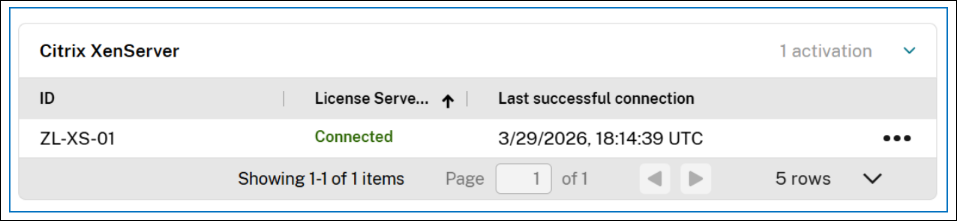
ID: この License Server でアクティベートされた XenServer ホストがテーブルに表示されます。
「...」-> View Details をクリックして、詳細な情報を表示します。
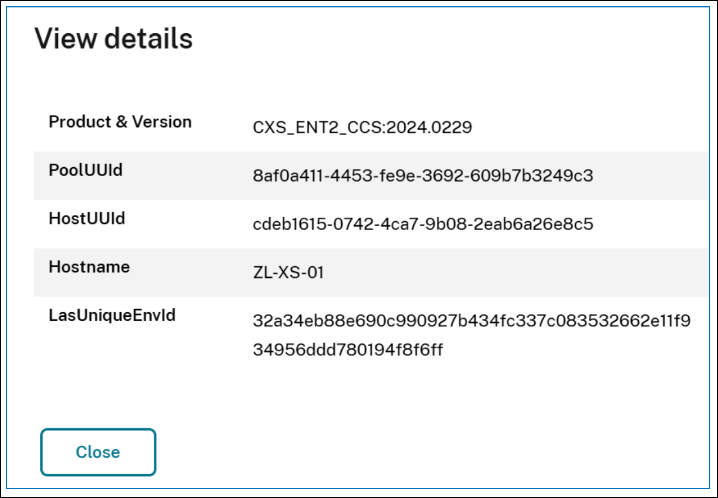
プール UUID: XenServer ホストが属する XenServer プールの UUID。
ホスト UUID: XenServer ホストの UUID
ホスト名: XenServer ホストのホスト名