
Descripción general de las licencias
Importante:
Si utiliza XenServer para ejecutar sus cargas de trabajo de Citrix Virtual Apps and Desktops, debe tener una licencia Premium Edition. Para obtener más información sobre cómo obtener una licencia de XenServer, consulte el sitio web de XenServer. Este requisito es un cambio de comportamiento con respecto a la versión anterior de Citrix Hypervisor/XenServer. Para obtener más información, consulte las preguntas frecuentes sobre licencias.
XenServer es ahora un derecho de las suscripciones Citrix for Private Cloud, Citrix Universal Hybrid Multi-Cloud, Citrix Universal MSP y Citrix Platform License para ejecutar sus cargas de trabajo de Citrix. Más información.
XenServer 8.4 está disponible en las siguientes ediciones:
-
Premium Edition es nuestra oferta premium, optimizada para cargas de trabajo de escritorio, servidor y nube. Ofrece las siguientes características:
-
Equilibrio dinámico de la carga de trabajo
-
Virtualización de GPU con NVIDIA vGPU
-
Aprovisionamiento ligero para dispositivos de almacenamiento en bloque compartidos
-
Compatibilidad con almacenamiento SMB
-
API de inspección directa
-
Exportar datos de recursos del grupo
-
Almacenamiento en caché de lectura en memoria
-
Acelerador PVS
-
Habilitación del modo tableta de Citrix Virtual Desktops™
-
Seguimiento de bloques modificados
-
Snooping IGMP
-
Passthrough USB
-
Soporte de red SR-IOV
-
Supervise los recursos del host y de dom0 con NRPE
-
Supervise los recursos del host y de dom0 con SNMP
-
-
Edición de prueba muestra nuestro conjunto de funciones de Edición Premium en un grupo de tamaño restringido (máximo tres hosts) durante un máximo de 90 días. Si su grupo tiene menos de tres hosts, puede agregar hosts hasta que el grupo alcance los tres. Si su grupo ya tiene más de tres hosts, puede mantener el grupo tal como está sin más expansión o reemplazo de hosts. La Edición de prueba no permite la actualización gradual del grupo a través de XenCenter. Una vez que expire el período de prueba de 90 días, no podrá iniciar ninguna máquina virtual en su host o grupo de Edición de prueba.
Para obtener más información, consulte
<https://www.xenserver.com/editions> y la Matriz de funciones.
| Edición Premium | Edición de prueba | |
|---|---|---|
| Conjunto de funciones Premium | Sí | Sí |
| Actualización gradual del grupo a través de XenCenter | Sí | |
| Actualizaciones funcionales y de seguridad continuas | Sí | Sí |
| Tamaño máximo del grupo | 64 (16 con SR GFS2) | 3 |
| Otras restricciones | Caduca después de 90 días |
XenServer se licencia por socket. La asignación de licencias se gestiona de forma centralizada y la aplica un Citrix License Server independiente en el entorno, basándose en la información proporcionada por el servicio de activación de licencias en Citrix Cloud. Para obtener más información sobre las licencias de XenServer, consulte las Preguntas frecuentes sobre licencias.
Licencias de sus hosts y grupos
XenServer utiliza el mismo proceso de licencias que algunos productos de Citrix. Para usar XenServer Premium Edition, necesita una licencia válida instalada en un Citrix License Server y asignada a su host XenServer. Este proceso se describe en detalle en la Guía de licencias para XenServer.
Nota:
Actualmente, XenServer no admite licencias alojadas en Citrix Cloud. Se requiere un Citrix® License Server local.
Para licenciar sus hosts, necesita los siguientes elementos:
-
Una cuenta de Citrix Cloud con el OrgID asociado a sus derechos de XenServer
-
Un servidor de licencias de Citrix
-
Un host de XenServer
-
XenCenter
1. Instale o actualice a Citrix License Server versión 11.17.2 compilación 53100 o posterior
Puede descargar Citrix License Server para Windows desde la página de descargas de licencias de Citrix. Asegúrese de instalar o actualizar a la versión 11.17.2 compilación 53100 o posterior.
Instale Citrix License Server en un sistema Windows siguiendo las instrucciones de la documentación de licencias de Citrix.
El sistema Windows en el que instale su Citrix License Server puede ser una máquina virtual Windows alojada en su grupo de XenServer.
XenServer funciona con una licencia de 'gracia' hasta que el servidor de licencias pueda arrancar. Este comportamiento significa que, después de haber licenciado los hosts de XenServer en su grupo, si reinicia el host que tiene el Citrix License Server ejecutándose en él, se aplica un período de gracia hasta que se reinicie el servidor de licencias.
2. Incorporación con Citrix Cloud
Asegúrese de utilizar el OrgID asociado a sus derechos de XenServer. Para obtener más información, consulte la documentación del producto Citrix Cloud.
3. Registre su servidor de licencias con Citrix Cloud
Registre su Citrix License Server local mediante la activación con código corto a través de Citrix Cloud. Después del registro, su derecho de XenServer se puede encontrar en la consola de Citrix Cloud. Este derecho le permite activar XenServer utilizando la nube. Para obtener más información, consulte la documentación del producto Citrix Licensing y la documentación del producto Citrix Cloud.
4. Asegúrese de que su Citrix License Server y XenServer puedan comunicarse
Asegúrese de que XenServer se conecte al Citrix License Server en la IP y el puerto especificados. De forma predeterminada, el Citrix License Server utiliza el puerto 8083 para la comunicación. Para obtener información sobre los puertos y protocolos utilizados para la comunicación entre estos productos, consulte Puertos de comunicación utilizados por los componentes del producto XenServer.
Nota:
Asegúrese de que la hora esté sincronizada entre XenServer y el Citrix License Server.
5. Configure la confianza de certificados para su Citrix License Server
Cuando la verificación de certificados está habilitada, XenServer verifica el certificado de identidad presentado por el Citrix License Server antes de retirar o volver a aplicar una licencia.
Después de aplicar la actualización para esta función, la concesión de licencias sigue funcionando con normalidad. Si XenCenter no puede verificar el certificado del License Server al asignar una licencia, XenCenter muestra el certificado y puede elegir si confiar en él.
Recomendamos que utilice un certificado firmado por una autoridad de certificación (CA) de confianza e instale el certificado raíz de CA en el pool:
xe pool-install-trusted-certificate uuid=<pool_uuid> purpose=licensing ca=true filename=<root-ca-for-license-server>.pem
Si el License Server utiliza un certificado autofirmado, o si solo desea confiar en ese certificado de servidor, instale el certificado del License Server como un certificado de confianza anclado:
xe pool-install-trusted-certificate uuid=<pool_uuid> purpose=licensing ca=false filename=<license-server-certificate>.pem
Para ver los certificados de confianza para la concesión de licencias, ejecute los siguientes comandos:
xe certificate-list name="" purpose=licensing type=pinned
 xe certificate-list name="" purpose=licensing type=ca
Si actualizó su pool desde una versión anterior de XenServer o Citrix Hypervisor, la verificación de certificados no se habilita automáticamente. Para obtener más información, consulte Verificación de certificados.
6. Aplique las licencias a los hosts de su pool de recursos
Puede asignar licencias contenidas en el Servicio de activación de licencias a sus hosts y pools de XenServer mediante XenCenter o la CLI xe.
Aplicar una licencia a todos los hosts mediante XenCenter
A: Siga este procedimiento para aplicar una licencia:
-
En el menú Herramientas, haga clic en Administrador de licencias.
-
Seleccione el pool o los hosts a los que desea asignar una licencia y, a continuación, haga clic en Asignar licencia.
-
En el cuadro de diálogo Aplicar licencia, especifique el tipo de Edición que se asignará al host.
-
Escriba el nombre de host o la dirección IP del servidor de licencias de Citrix.
-
Haga clic en Aceptar.
Aplicar una licencia a hosts o grupos mediante la CLI de xe
Para aplicar una licencia a un solo host, ejecute el comando
host-apply-edition:
    xe host-apply-edition edition=cloud  \

         license-server-address=<license_server_address> host-uuid=<uuid_of_host>  \

         license-server-port=<license_server_port>
Para aplicar una licencia a todos los hosts de un grupo, ejecute el comando
pool-apply-edition:
    xe pool-apply-edition edition=cloud  \

         license-server-address=<license_server_address> pool-uuid=<uuid_of_pool>  \

         license-server-port=<license_server_port>
Actualizar de licencias basadas en archivos a License Activation Service (LAS)
XenServer® ha pasado de las licencias basadas en archivos al servicio de activación de licencias (LAS), que proporciona activación centralizada y una gestión de licencias optimizada.
-
Instale o actualice Citrix License Server a la versión 11.17.2 build 53100 o posterior.
-
Registre su License Server con Citrix Cloud™ y asegúrese de que el derecho de XenServer esté incluido en su cuenta de cliente de Citrix Cloud que se utilizó para la incorporación de License Server.
-
Abra la consola web de Citrix License Server, vaya a Dashboard → License Activation Service y compruebe si XenServer Premium Edition aparece en la lista de productos.
-
-
Instale XenCenter versión 2025.3 o posterior.
-
Actualice XenServer 8.4 a la versión más reciente.
-
Si utiliza el canal de acceso anticipado, la actualización debería producirse a partir del August 21, 2025.
-
Si utiliza el canal normal, la actualización debería producirse a partir del August 28, 2025.
-
Si utiliza la actualización sin conexión, el paquete debería publicarse a partir del August 28, 2025.
-
-
Asegúrese de que la comunicación de red funciona y de que la hora está sincronizada entre XenServer y el Citrix License Server. Por defecto, XenServer se conecta a la dirección IP del Citrix License Server a través del puerto 8083.
-
Asegúrese de que su pool/host de XenServer confía en el certificado del Citrix License Server.
-
Abra Herramientas → Administrador de licencias en XenCenter.
-
Haga clic en Asignar licencia.
-
Introduzca la URL/dirección IP del servidor de licencias y, a continuación, haga clic en Aceptar.
Cambio automático al Servicio de activación de licencias (LAS)
XenServer puede cambiar automáticamente un host de licencias basadas en archivos (v6) o de prueba al Servicio de activación de licencias (LAS). El cambio se produce durante un reinicio de Toolstack y no requiere configuración por parte del usuario.
Este comportamiento se introdujo en una actualización que llegó al canal de acceso anticipado el January 22, 2026, y al canal normal el January 29, 2026, y se aplica por host. Cuando se aplica la actualización que incluye este cambio y el proceso v6d se reinicia como parte de la guía de actualización obligatoria, XenServer evalúa los hosts que estaban previamente licenciados en modo basado en archivos (v6) o en modo de prueba con una dirección y puerto de servidor de licencias configurados.
Durante el reinicio de Toolstack, XenServer comprueba si el host cumple los requisitos previos para LAS. Si se cumplen todos los requisitos previos, el host se licencia utilizando LAS. Si no se cumple algún requisito previo, el host permanece licenciado en modo basado en archivos (v6) y XenServer genera una alerta que explica por qué no se produjo el cambio. Después de solucionar el problema, XenServer reintenta el cambio automático al día siguiente.
En entornos agrupados, los hosts pueden usar temporalmente diferentes modos de licencia si algunos hosts cambian a LAS mientras que otros no.
Nota:
Las licencias basadas en archivos dejarán de funcionar a partir del April 15, 2026.
Cambiar automáticamente un host al Servicio de activación de licencias (LAS)
Utilice esta tarea para comprender cómo funciona el cambio automático a LAS y cómo verificar el estado de las licencias del host.
Antes de empezar, asegúrese de que se cumplen los siguientes requisitos:
-
La actualización que incluye este cambio se aplica al host de XenServer.
-
El host tiene licencia en modo basado en archivos (v6) o en modo de prueba con una dirección y puerto de servidor de licencias configurados.
-
La versión de Citrix License Server es 11.17.2 compilación 53100 o posterior.
-
El License Server está registrado en Citrix Cloud. El derecho de XenServer se incluye en la cuenta de cliente utilizada para incorporar el License Server.
Procedimiento para forzar una comprobación
-
Reinicie el Toolstack.
-
Durante el reinicio de Toolstack, XenServer evalúa si el host cumple los requisitos previos para LAS.
-
Observe el resultado:
-
Si se cumplen todos los requisitos previos, XenServer otorga la licencia al host mediante LAS.
-
Si no se cumple uno o varios requisitos previos, el host permanece con licencia en modo basado en archivos (v6) y XenServer genera una alerta.
En XenCenter, confirme que el modo de licencia del host es License Activation Service (LAS). Si el host permanece con licencia en modo basado en archivos (v6), revise los detalles de la alerta para identificar por qué no se produjo el cambio automático.
Solución de problemas
Si el cambio automático no se realizó correctamente, resuelva los problemas descritos en la alerta. XenServer volverá a intentar el cambio automático al día siguiente después de que se resuelvan los problemas.
En entornos agrupados, si los hosts tienen licencia con diferentes modos de licencia, cambie manualmente los hosts restantes a LAS para restaurar un estado de licencia coherente en todo el grupo.
El cambio automático a LAS puede fallar por los siguientes motivos:
-
La versión de Citrix License Server es anterior a la 11.17.2 build 53100.
-
El License Server no está registrado con Citrix Cloud.
-
La licencia de XenServer no está incluida en la cuenta de cliente utilizada para incorporar el License Server.
Validar el uso de License Server desde Citrix Cloud
En la Consola de Citrix Cloud, vaya a Licensing -> Licensed deployments -> License Servers.
Vaya a su License Server y seleccione '...' -> Ver detalles. Haga clic en el botón de expandir (>) para ver la lista de activaciones.
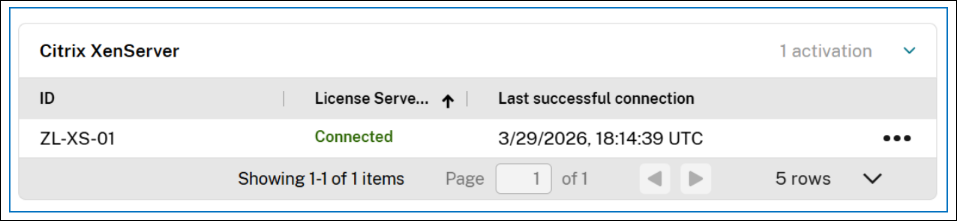
ID: La tabla muestra los hosts de XenServer activados con este License Server.
Haga clic en "..." -> Ver detalles para ver los detalles granulares.
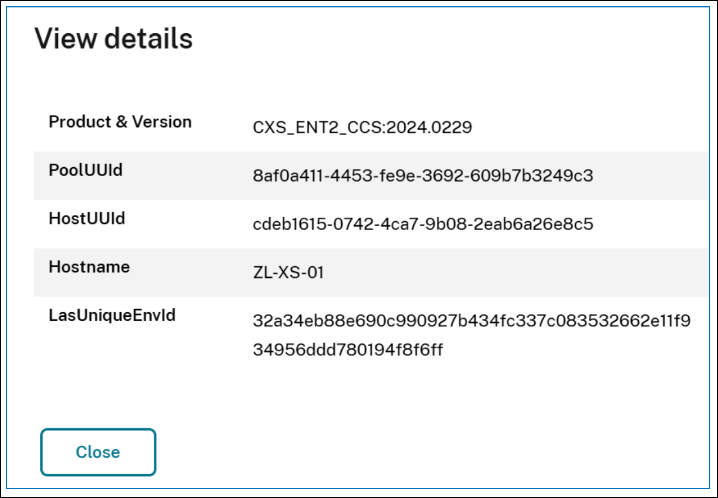
UUID del grupo: El UUID del grupo de XenServer al que pertenece el host de XenServer.
UUID del host: El UUID del host de XenServer
Nombre de host: El nombre de host del host de XenServer