Behandeln von VM-Problemen
Wenn Sie ungewöhnliches VM-Verhalten feststellen, soll Ihnen dieser Abschnitt helfen, das Problem zu lösen. In diesem Abschnitt wird beschrieben, wo sich Anwendungsprotokolle befinden, und andere Informationen, die Ihrem XenServer Solution Provider helfen können, das Problem zu verfolgen und zu beheben.
Wichtig:
Befolgen Sie die Informationen zur Fehlerbehebung in diesem Abschnitt nur unter Anleitung Ihres XenServer Solution Providers oder des Support-Teams.
Anbieterupdates: Halten Sie Ihre VMs mit vom Betriebssystemanbieter bereitgestellten Updates auf dem neuesten Stand. Möglicherweise hat der Anbieter Korrekturen für VM-Abstürze und andere Fehler bereitgestellt.
VM stürzt ab
Wenn VM-Abstürze auftreten, ist es möglich, dass ein Kernel-Absturzabbild bei der Identifizierung des Problems helfen kann. Reproduzieren Sie den Absturz, wenn möglich, und gehen Sie folgendermaßen vor. Wenden Sie sich an den Anbieter Ihres Gastbetriebssystems, um weitere Informationen zu diesem Problem zu erhalten.
Das Absturzabbildverhalten Ihrer VMs kann mithilfe der Option Aktionen-nach-dem Absturz Parameter. Im Folgenden sind die möglichen Werte aufgeführt:
| Wert | Beschreibung |
|---|---|
preserve |
Belassen Sie die VM in einem angehaltenen Zustand. (Zur Analyse) |
restart |
Kein Core-Dump, VM neu starten. (Dies ist die Standardeinstellung) |
destroy |
Kein Core-Dump, VM angehalten. |
So aktivieren Sie das Speichern von VM-Absturzabbildern:
-
Ermitteln Sie auf dem XenServer-Host die UUID der gewünschten VM, indem Sie den folgenden Befehl ausführen:
xe vm-list name-label=<name> params=uuid --minimal <!--NeedCopy--> -
Ändern Sie die
Aktionen-nach-dem AbsturzWert durch Verwendung vonxe vm-param-set; Führen Sie z. B. den folgenden Befehl für dom0 aus:xe vm-param-set uuid=<vm_uuid> actions-after-crash=preserve <!--NeedCopy--> -
Stürzen Sie die VM ab.
-
Ermitteln Sie die Domänen-ID des virtuellen Computers, indem Sie den folgenden Befehl für dom0 ausführen:
xe vm-param-get uuid=<vm_uuid> param-name=dom-id <!--NeedCopy--> -
Führen Sie die Option
XL-AuslöserBefehl in dom0, um den Absturz auszulösen:xl trigger <dom_id> nmi <!--NeedCopy-->
-
Verhalten des Crashdumps von Windows-VMs
Standardmäßig werden Windows-Absturzabbilder in %SystemRoot%\Minidump in der Windows-VM selbst. Sie können die Dump-Ebene der VMs konfigurieren, indem Sie dem Menüpfad folgen Arbeitsplatz > Eigenschaften > Fortgeschritten > Start und Wiederherstellung.
Sammeln von XenServer-VM-Tools für die Windows-Diagnose
Die XenServer VM Tools für Windows enthalten ein Diagnosetool namens xtbugtool. Dieses Tool ist als PowerShell-Skript verfügbar. xtbugtool.ps1.
Darüber hinaus bieten wir eine veraltete Batch-Skriptversion für die Ausführung auf älteren Windows-Versionen an. xtbugtool.bat. Es wird empfohlen, nach Möglichkeit die PowerShell-Version zu verwenden.
Dieses Tool wird auf den folgenden Betriebssystemen unterstützt:
- Windows 10
- Windows 11
- Windows Server 2016
- Windows Server 2019
- Windows Server 2022
- Windows Server 2025
Um Probleme mit XenServer VM Tools für Windows zu diagnostizieren, sammelt das Skript die folgenden Informationen von Ihrer Windows-VM:
- Registrierungsschlüssel, die für XenServer VM Tools für Windows-Installationen relevant sind
- MSinfo in NFO- und Textversionen
- System-, Sicherheits- und Anwendungsereignisprotokolle
- Die folgenden Dateien und Verzeichnisse:
C:\ProgramData\CitrixC:\ProgramData\Citrix Systems, Inc.C:\ProgramData\XenServerC:\Windows\Inf\setupapi.dev.logC:\Windows\Inf\setupapi.setup.log
- Die Ausgabe der folgenden Befehle:
- Systeminfo
- Aufgabenliste /NH
- pnputil -e
- pnputil /enum-drivers
- winmgmt /verifyrepository
- ipconfig /alle
Ausführen des PowerShell-Skripts
Führen Sie die folgenden Schritte aus, um das PowerShell-Skript auszuführen:
- Öffnen Sie auf Ihrer Windows-VM ein PowerShell-Terminal als Administrator.
- Am Anfangen Art des Menüs
PowerShellund wählen Sie aus, Als Administrator ausführen. - Wechseln Sie in das Verzeichnis
C:\Programme\XenServer\XenTools\Diagnose -
Führen Sie das Skript mit dem folgenden Befehl aus:
xtbugtool.ps1 <path_to_output_directory>Wenn Sie keinen Wert für den Ausgabepfad angeben, wird das Skript in das aktuelle Verzeichnis ausgegeben.
Das Skript erstellt eine komprimierte Datei mit einem Namen im Format xtbugtool-yyyyMMddHHmmss.zip in dem Ausgabeverzeichnis, das Sie angeben.
Ausführen des Batch-Skripts (veraltet)
Gehen Sie folgendermaßen vor, um das Batchskript auszuführen:
- Öffnen Sie auf Ihrer Windows-VM eine Eingabeaufforderung als Administrator.
- Am Anfangen Art des Menüs
Cmdund wählen Sie aus, Als Administrator ausführen. - Wechseln Sie in das Verzeichnis
C:\Programme\XenServer\XenTools\Diagnose -
Führen Sie das Skript mit dem folgenden Befehl aus:
xtbugtool.bat <path_to_output_directory>
Das Skript erstellt eine komprimierte Datei mit einem Namen im Format xt-bugtool-YYYY.MM.DD-xxxx.zip in dem Ausgabeverzeichnis, das Sie angeben.
UEFI- und Secure Boot-Probleme
Wie ändere ich die Bildschirmauflösung der XenCenter-Konsole auf einer UEFI-fähigen VM?
So ändern Sie die Bildschirmauflösung der XenCenter-Konsole auf einer UEFI-fähigen VM:
- Öffnen Sie die Windows-Einstellungen
- Klicken Sie auf das Symbol Aktualisieren & Sicherheit Knopf
- Drücken Sie auf der Registerkarte “Wiederherstellung” die Taste Jetzt neu starten Knopf.
- Navigieren Sie zu Beheben > Erweiterte Optionen > UEFI-Firmware-Einstellungen.
- Presse Neustarten. Während des Neustarts wird das UEFI-Einstellungsmenü geladen.
- Navigieren Sie zu Geräte-Manager > Konfiguration der OVMF-Plattform. Daraufhin wird die aktuelle Bildschirmauflösung angezeigt.
- Presse Eintreten , um die Optionen für die Bildschirmauflösung anzuzeigen.
- Wählen Sie mit den Pfeiltasten die gewünschte Bildschirmauflösung aus und drücken Sie Eintreten.
- Presse F10 , um die Änderungen zu speichern und Ihre Auswahl zu bestätigen.
- Starten Sie die VM neu, um die XenCenter-Konsole in einer aktualisierten Bildschirmauflösung anzuzeigen.
Warum kann ich keine UEFI Secure Boot-VM erstellen?
Überprüfen Sie, ob Ihr VM-Betriebssystem den UEFI Secure Boot-Modus unterstützt. Die folgenden Betriebssysteme unterstützen Secure Boot:
- Windows 10
- Windows 11
- Windows Server 2016
- Windows Server 2019
- Windows Server 2022
- Windows Server 2025
- Red Hat Enterprise Linux 8
- Red Hat Enterprise Linux 9
- Ubuntu 20.04
- Ubuntu 22.04
- Ubuntu 24.04
- Rocky Linux 8
- Rocky Linux 9
- SUSE Linux Enterprise 15
- Debian Bücherwurm 12
- Oracle Linux 8
Warum kann meine UEFI Secure Boot-VM nicht gestartet werden?
Wenn die folgenden Meldungen in der Konsole Ihrer UEFI Secure Boot-VM und eine Warnung in XenCenter angezeigt werden, ist der Secure Boot-Prozess fehlgeschlagen und Ihre VM wird nicht gestartet.
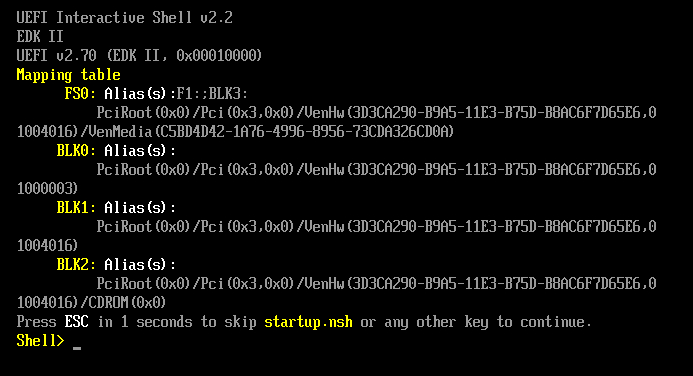
Dies wird in der Regel durch die Installation von nicht signierten Treibern auf der VM verursacht. Untersuchen Sie, welche Treiber seit dem letzten erfolgreichen sicheren Start aktualisiert oder installiert wurden.
Sie können den sicheren Start deaktivieren und die VM im Setupmodus starten, um die nicht signierten Treiber zu entfernen.
Wichtig:
Bevor Sie dies tun, sichern Sie Ihre VM, indem Sie einen Snapshot erstellen.
Um eine UEFI Secure Boot-VM in eine UEFI-Boot-VM umzuwandeln, führen Sie den folgenden Befehl auf dem XenServer-Host aus, der die VM hostet:
varstore-sb-state <VM_UUID> setup
Nachdem Sie Ihre VM repariert haben, führen Sie den folgenden Befehl aus, um den sicheren Start erneut zu aktivieren:
varstore-sb-state <VM_UUID> user
Verursacht Secure Boot ein Problem auf meiner VM?
Um zu diagnostizieren, ob ein Problem auf Ihrer VM dadurch verursacht wird, dass der sichere Start für die VM aktiviert ist, deaktivieren Sie den sicheren Start, und versuchen Sie, das Problem zu reproduzieren.
Um Secure Boot zu deaktivieren, führen Sie den folgenden Befehl auf dem XenServer-Host aus, der die VM hostet:
varstore-sb-state <VM_UUID> setup
Nachdem Sie das Problem debuggt haben, können Sie den folgenden Befehl ausführen, um den sicheren Start erneut zu aktivieren:
varstore-sb-state <VM_UUID> user
Wie führe ich das Windows-Debuggen auf einer Windows-VM mit sicherem Start aus?
Sie können das Windows-Debuggen nicht auf einer Windows-VM mit sicherem Start ausführen. Um das Windows-Debuggen auf Ihrer VM auszuführen, können Sie eine der folgenden Aktionen ausführen:
-
Wechseln Sie Ihre VM in den UEFI-Startmodus, indem Sie den folgenden Befehl ausführen:
xe vm-param-set uuid=<UUID> platform:secureboot=falseStarten Sie die VM neu.
Nachdem Sie das Problem debuggt haben, können Sie den folgenden Befehl ausführen, um den sicheren Start erneut zu aktivieren:
xe vm-param-set uuid=<UUID> platform:secureboot=autoStarten Sie die VM neu.
-
Deaktivieren Sie Secure Boot, indem Sie den folgenden Befehl auf dem XenServer-Host ausführen, auf dem die VM gehostet wird:
varstore-sb-state <VM_UUID> setupNachdem Sie das Problem debuggt haben, können Sie den folgenden Befehl ausführen, um den sicheren Start erneut zu aktivieren:
varstore-sb-state <VM_UUID> user
Warum werden nur zwei Netzwerkkarten für meine UEFI-fähige Windows-VM angezeigt?
Auch wenn Sie beim Erstellen Ihrer UEFI-fähigen VM mehr als zwei Netzwerkkarten eingerichtet haben, werden beim ersten Start der VM nur zwei Netzwerkkarten angezeigt. Nachdem die XenServer VM Tools für Windows auf der VM installiert wurden, werden diese Informationen korrekt angezeigt.
Warum werden meine emulierten Geräte auf einer UEFI-Windows-VM als anders als erwartet angezeigt?
UEFI Secure Boot-VMs verwenden NVME und E1000 für emulierte Geräte. Wenn die VM jedoch zum ersten Mal gestartet wird, werden die emulierten Geräte als unterschiedliche Typen angezeigt. Nachdem die XenServer VM Tools für Windows auf der VM installiert wurden, werden diese Informationen korrekt angezeigt.
Warum kann ich meine Vorlagen nicht vom BIOS-Modus in den UEFI- oder UEFI-Secure-Boot-Modus konvertieren?
Sie können eine UEFI-fähige VM-Vorlage nur aus einer Vorlage erstellen, die mit XenServer bereitgestellt wird.
Verwenden Sie nicht die xe template-param-set für Vorlagen, auf denen etwas installiert ist, oder für Vorlagen, die Sie aus einem Snapshot erstellt haben. Der Startmodus dieser Snapshots kann nicht geändert werden, und wenn Sie versuchen, den Startmodus zu ändern, kann die VM nicht gestartet werden.
Wie überprüfe ich UEFI- und UEFI Secure Boot-Variablen?
Führen Sie auf dem XenServer-Host, auf dem die UEFI- oder UEFI Secure Boot-VM gehostet wird, die folgenden Befehle aus:
varstore-ls
Dieser Befehl listet die GUIDs und Namen der verfügbaren Variablen auf. Verwenden Sie die GUID und den Namen im folgenden Befehl:
varstore-get <VM\_ID> <GUID> <name> | hexdump -C
Warum kann ich keinen Testtreiber mit einer Secure Boot-VM verwenden?
Wenn Sie auch mit einem Drittanbieter zusammenarbeiten, um Probleme in seiner UEFI Secure Boot-VM zu debuggen und zu beheben, stellt der Drittanbieter möglicherweise nicht signierte Treiber zu Test- oder Überprüfungszwecken bereit. Diese Treiber funktionieren nicht auf einer UEFI Secure Boot-VM.
Fordern Sie einen signierten Treiber vom Drittanbieter an. Oder Sie können Ihre UEFI Secure Boot-VM in den Setupmodus wechseln, um sie mit dem nicht signierten Treiber auszuführen.
Xentop-Dienstprogramm
Das Dienstprogramm xentop zeigt Echtzeitinformationen über ein XenServer-System und laufende Domänen in einem halbgrafischen Format an. Sie können dieses Tool verwenden, um den Status der Domäne zu untersuchen, die einer VM zugeordnet ist.
So führen Sie das Dienstprogramm xentop aus:
- Stellen Sie über SSH eine Verbindung zum XenServer-Host her oder gehen Sie in XenCenter zum Konsole Registerkarte des Hosts.
-
Führen Sie den folgenden Befehl aus:
XentopDie Konsole zeigt Informationen über den Host in einer Tabelle an. Die Informationen werden regelmäßig aktualisiert.
Ausgabe-Spalten
Das Dienstprogramm xentop zeigt die folgenden Spalten in der Konsole an:
- NAME - Der Name der Domäne. “Domain-0” ist die XenServer-Steuerdomäne. Andere Domänen gehören zu den VMs.
-
ZUSTAND - Der Status der Domäne. Der Status kann einen der folgenden Werte haben:
- D - Die Domain stirbt
- s – die Domain wird heruntergefahren
- b – die Domain ist gesperrt
- C – Die Domain ist abgestürzt
- p – die Domain ist pausiert
- r – die Domäne läuft aktiv auf einer der CPUs.
- CPU(s) - Die CPU-Auslastung der Domain in Sekunden
- Prozessor(%) - Die CPU-Auslastung der Domäne in Prozent
- MEM(k) - Die aktuelle Speicherauslastung der Domain in KiB
- MEM(%) - Die aktuelle Speicherauslastung der Domäne in Prozent
- MAXMEM(k) - Die maximale Domänenspeicherauslastung in KiB
- MAXMEM(%) - Die maximale Speicherauslastung der Domäne in Prozent
- VCPUS - Die Anzahl der virtuellen CPUs, die der Domäne zugewiesen sind
- NETZE - Die Anzahl der virtuellen Netzwerke, die von der Domäne verwendet werden
- NETTX(k) - Die Menge der gesamten Netzwerk-TX in KiB
- NETRX(k) - Die Höhe der gesamten Netzwerk-Rx in KiB
- VBDS - Die Anzahl der virtuellen Blockgeräte
- VBD_OO - Die Gesamtzahl der Male, die das VBD auf einen Fehler “Nicht erfüllte Anforderungen” gestoßen ist. In diesem Fall werden E/A-Anforderungen für die VBD verzögert.
- VBD_RD - Die Gesamtzahl der VBD-Leseanforderungen
- VBD_WR - Die Gesamtzahl der VBD-Schreibanforderungen
- VBD_RSECT - Die VBD-Lesesektoren
- VBD_WSECT - Die VBD-Schreibsektoren
Xentop-Parameter
Sie können die folgenden Parameter verwenden, um die Ausgabe für den Befehl xentop zu konfigurieren:
- -h - Geben Sie die Befehlshilfe für den Befehl xentop aus.
- -V - Geben Sie die Version des Befehls xentop aus.
- -d oder –delay=SEKUNDEN - Legen Sie die Anzahl der Sekunden zwischen Updates fest
- -n oder –Netzwerke - Ausgabe der Daten für jedes VIF-Netzwerk, das einer Domäne zugeordnet ist
- -x oder –vbds - Ausgabe der Daten für jedes VBD-Blockgerät, das einer Domäne zugeordnet ist
- -r oder repeat-header - Wiederholen Sie den Tabellenkopf vor jeder Domain
- -v oder –vcpus - Ausgabe der Daten für jede vCPU, die einer Domäne zugeordnet ist
- -Ich oder –Wiederholungen - Anzahl der Iterationen (Updates), die angezeigt werden sollen, bevor xentop beendet wird
- -f oder –vollständiger Name - Geben Sie den vollständigen Domainnamen anstelle eines abgeschnittenen Namens aus
Sie können die meisten dieser Parameter auch im xentop-Dienstprogramm konfigurieren.