
vGPU-fähige VMs erstellen
Dieser Abschnitt enthält Schritt-für-Schritt-Anleitungen zum Erstellen einer virtuellen GPU- oder GPU-Pass-Through-fähigen VM.
Hinweis:
Wenn Sie die Intel GPU Pass-Through-Funktion verwenden, lesen Sie zuerst den Abschnitt Aktivieren von Intel GPU Pass-Through für weitere Konfigurationen und führen Sie dann die folgenden Schritte aus.
-
Erstellen Sie eine VM mit XenCenter. Wählen Sie den Host im Bereich „Ressourcen“ aus und wählen Sie dann im VM-Menü die Option Neue VM.
-
Befolgen Sie die Anweisungen zur Konfiguration der Neuen VM und wählen Sie die Optionen Installationsmedien, Home-Server und CPU & Arbeitsspeicher aus.
-
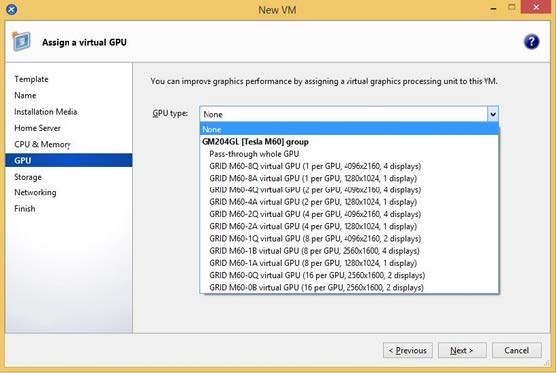
GPU-fähige Hosts zeigen eine GPU-Konfigurationsseite an:
-
Klicken Sie auf Hinzufügen. Wählen Sie aus der Liste GPU-Typ entweder Gesamte GPU durchleiten oder einen virtuellen GPU-Typ aus.Nicht verfügbare virtuelle GPU-Typen sind ausgegraut.Wenn Sie Ihrer VM mehrere vGPUs zuweisen möchten, stellen Sie sicher, dass Sie einen vGPU-Typ auswählen, der mehrere vGPUs unterstützt. Wiederholen Sie diesen Schritt, um weitere vGPUs desselben Typs hinzuzufügen.
-
Klicken Sie auf Weiter, um Speicher und dann Netzwerk zu konfigurieren.
-
Nachdem Sie die Konfiguration abgeschlossen haben, klicken Sie auf Jetzt erstellen.
XenServer® VM Tools installieren
Ohne die optimierten Netzwerk- und Speichertreiber, die von den XenServer VM Tools bereitgestellt werden, liefern Remote-Grafikanwendungen, die auf NVIDIA vGPU ausgeführt werden, nicht die maximale Leistung.
-
Wenn Ihre VM eine Windows-VM ist, müssen Sie die XenServer VM Tools für Windows auf Ihrer VM installieren. Weitere Informationen finden Sie unter XenServer VM Tools für Windows installieren.
-
Wenn Ihre VM eine Linux-VM ist, können Sie die XenServer VM Tools für Linux auf Ihrer VM installieren. Weitere Informationen finden Sie unter XenServer VM Tools für Linux installieren.
Installieren Sie die In-Guest-Treiber
Beim Anzeigen der VM-Konsole in XenCenter startet die VM typischerweise im VGA-Modus mit einer Auflösung von 800 x 600 Pixeln auf dem Desktop. Die Standard-Bildschirmauflösungssteuerungen von Windows können verwendet werden, um die Auflösung auf andere Standardauflösungen zu erhöhen. (Systemsteuerung > Anzeige > Bildschirmauflösung)
Hinweis:
Bei der Verwendung von GPU-Passthrough empfehlen wir, die In-Guest-Treiber über RDP oder VNC über das Netzwerk zu installieren. Das heißt, nicht über XenCenter.
Um sicherzustellen, dass Sie immer die neuesten Sicherheits- und Funktionskorrekturen erhalten, stellen Sie sicher, dass Sie immer die neuesten Updates für Ihre In-Guest-Treiber übernehmen.
Installieren Sie die NVIDIA-Treiber
Um den vGPU-Betrieb zu ermöglichen (wie bei einer physischen NVIDIA-GPU), installieren Sie NVIDIA-Treiber in der VM.
Der folgende Abschnitt bietet einen Überblick über das Verfahren. Detaillierte Anweisungen finden Sie in der NVIDIA Virtual GPU Software-Dokumentation.
-
Starten Sie die VM. Klicken Sie im Bereich Ressourcen mit der rechten Maustaste auf die VM und klicken Sie auf Starten.Während dieses Startvorgangs weist XenServer der VM dynamisch eine vGPU zu.
-
Befolgen Sie die Installationsbildschirme des Windows-Betriebssystems.
-
Nach Abschluss der Betriebssysteminstallation starten Sie die VM neu.
-
Installieren Sie den entsprechenden Treiber für die GPU im Gast. Das folgende Beispiel zeigt den spezifischen Fall der In-Guest-Installation der NVIDIA GRID-Treiber.
-
Kopieren Sie das 64-Bit-NVIDIA-Windows-Treiberpaket auf die VM, öffnen Sie die ZIP-Datei und führen Sie setup.exe aus.
-
Befolgen Sie die Schritte des Installationsprogramms, um den Treiber zu installieren.
-
Nach Abschluss der Treiberinstallation werden Sie möglicherweise aufgefordert, die VM neu zu starten. Wählen Sie Jetzt neu starten, um die VM sofort neu zu starten, oder beenden Sie das Installationspaket und starten Sie die VM neu, wenn Sie bereit sind. Wenn die VM startet, bootet sie auf einen Windows-Desktop.
-
Um zu überprüfen, ob der NVIDIA-Treiber ausgeführt wird, klicken Sie mit der rechten Maustaste auf den Desktop und wählen Sie NVIDIA Systemsteuerung.
-
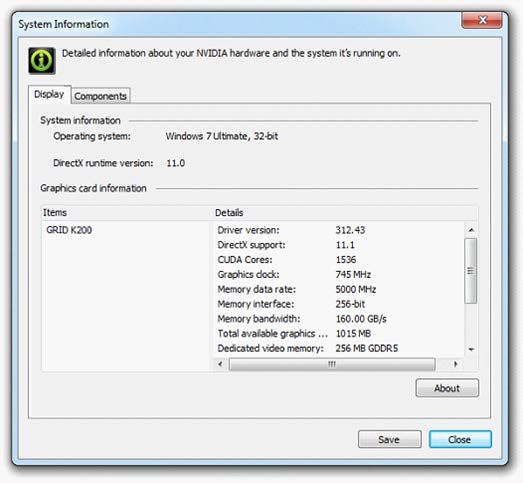
Wählen Sie in der NVIDIA Systemsteuerung Systeminformationen. Diese Oberfläche zeigt den von der VM verwendeten GPU-Typ, seine Funktionen und die verwendete NVIDIA-Treiberversion an:
 Hinweis:Je nach verwendeter NVIDIA-Grafikkarte benötigen Sie möglicherweise ein NVIDIA-Abonnement oder eine Lizenz. Weitere Informationen finden Sie in den NVIDIA-Produktinformationen.
Die VM ist nun bereit, die gesamte Palette der von der GPU unterstützten DirectX- und OpenGL-Grafikanwendungen auszuführen.
Für Linux-VMs
Installieren Sie in Ihrer Linux-VM den Treiber gemäß den Anweisungen in den NVIDIA-Benutzerhandbüchern.
Wenn Ihre Linux-VM im UEFI Secure Boot-Modus startet, müssen Sie möglicherweise zusätzliche Schritte unternehmen, um den Treiber zu signieren. Weitere Informationen finden Sie unter Installieren von Treibern von Drittanbietern auf Ihrer Secure Boot Linux-VM.