
Netzwerke verwalten
Die Netzwerkkonfigurationsverfahren in diesem Abschnitt unterscheiden sich je nachdem, ob Sie einen eigenständigen Host oder einen Host konfigurieren, der Teil eines Ressourcenpools ist.
Netzwerke auf einem eigenständigen Host erstellen
Da externe Netzwerke für jede PIF während der Host-Installation erstellt werden, ist das Erstellen zusätzlicher Netzwerke in der Regel nur erforderlich, um:
-
Ein privates Netzwerk verwenden
-
Erweiterte Operationen wie VLANs oder NIC-Bonding unterstützen
Informationen zum Hinzufügen oder Löschen von Netzwerken mit XenCenter finden Sie unter Ein neues Netzwerk hinzufügen in der XenCenter-Dokumentation.
Öffnen Sie die XenServer® Host-Textkonsole.
Erstellen Sie das Netzwerk mit dem Befehl network-create, der die UUID des neu erstellten Netzwerks zurückgibt:
xe network-create name-label=mynetwork
Zu diesem Zeitpunkt ist das Netzwerk nicht mit einer PIF verbunden und daher intern.
Netzwerke in Ressourcenpools erstellen
Alle XenServer-Hosts in einem Ressourcenpool müssen die gleiche Anzahl physischer NICs haben. Diese Anforderung wird nicht streng durchgesetzt, wenn ein Host einem Pool hinzugefügt wird. Eine der NICs wird immer als Verwaltungsschnittstelle bezeichnet und für den XenServer-Verwaltungsdatenverkehr verwendet.
Da alle Hosts in einem Pool einen gemeinsamen Satz von Netzwerken teilen, ist es wichtig, dass die XenServer-Hosts in einem Pool dieselbe physische Netzwerkkonfiguration aufweisen. PIFs auf den einzelnen Hosts sind basierend auf dem Gerätenamen mit poolweiten Netzwerken verbunden. Zum Beispiel haben alle XenServer-Hosts in einem Pool mit einer eth0-NIC eine entsprechende PIF, die an das poolweite
Network 0 Netzwerk angeschlossen ist. Dasselbe gilt für Hosts mit eth1-NICs und Network 1, sowie für andere NICs, die in mindestens einem XenServer-Host im Pool vorhanden sind.
Wenn ein XenServer-Host eine andere Anzahl von NICs als andere Hosts im Pool hat, können Komplikationen auftreten. Die Komplikationen können entstehen, weil nicht alle Pool-Netzwerke für alle Pool-Hosts gültig sind. Wenn beispielsweise die Hosts host1 und host2 im selben Pool sind und host1 vier NICs und host2 nur zwei hat, sind nur die Netzwerke, die mit PIFs verbunden sind, die eth0 und eth1 entsprechen, auf host2 gültig. VMs auf host1 mit VIFs, die mit Netzwerken verbunden sind, die eth2 und eth3 entsprechen, können nicht auf Host host2 migriert werden.
VLANs erstellen
Für Hosts in einem Ressourcenpool können Sie den Befehl
pool-vlan-create verwenden. Dieser Befehl erstellt das VLAN und erstellt und verbindet automatisch die erforderlichen PIFs auf den Hosts im Pool. Weitere Informationen finden Sie unter pool-vlan-create.
Öffnen Sie die XenServer-Hostkonsole.
Erstellen Sie ein Netzwerk zur Verwendung mit dem VLAN. Die UUID des neuen Netzwerks wird zurückgegeben:
xe network-create name-label=network5
Verwenden Sie den Befehl
pif-list, um die UUID des PIF zu finden, das der physischen NIC entspricht, die das gewünschte VLAN-Tag unterstützt. Die UUIDs und Gerätenamen aller PIFs werden zurückgegeben, einschließlich aller vorhandenen VLANs:
xe pif-list
Erstellen Sie ein VLAN-Objekt, das das gewünschte physische PIF und VLAN-Tag auf allen VMs angibt, die mit dem neuen VLAN verbunden werden sollen. Ein neues PIF wird erstellt und mit dem angegebenen Netzwerk verbunden. Die UUID des neuen PIF-Objekts wird zurückgegeben.
xe vlan-create network-uuid=network_uuid pif-uuid=pif_uuid vlan=5
Verbinden Sie VM-VIFs mit dem neuen Netzwerk. Weitere Informationen finden Sie unter Erstellen von Netzwerken auf einem eigenständigen Host.
NIC-Bonds auf einem eigenständigen Host erstellen
Wir empfehlen die Verwendung von XenCenter zum Erstellen von NIC-Bonds. Weitere Informationen finden Sie unter NICs konfigurieren.
Dieser Abschnitt beschreibt, wie die xe-CLI verwendet wird, um NIC-Schnittstellen auf XenServer-Hosts zu bündeln, die sich nicht in einem Pool befinden. Informationen zur Verwendung der xe-CLI zum Erstellen von NIC-Bonds auf XenServer-Hosts, die einen Ressourcenpool bilden, finden Sie unter Erstellen von NIC-Bonds in Ressourcenpools.
Einen NIC-Bond erstellen
Wenn Sie eine NIC bündeln, übernimmt der Bond das als Verwaltungsschnittstelle verwendete PIF/NIC. Die Verwaltungsschnittstelle wird automatisch auf das Bond-PIF verschoben.
-
Verwenden Sie den Befehl
network-create, um ein Netzwerk zur Verwendung mit der gebündelten NIC zu erstellen. Die UUID des neuen Netzwerks wird zurückgegeben:xe network-create name-label=bond0 -
Verwenden Sie den Befehl
pif-list, um die UUIDs der im Bond zu verwendenden PIFs zu bestimmen:xe pif-list -
Führen Sie einen der folgenden Schritte aus:
-
Um den Bond im Aktiv-Aktiv-Modus (Standard) zu konfigurieren, verwenden Sie den Befehl
bond-create, um den Bond zu erstellen. Trennen Sie die Parameter durch Kommas und geben Sie die neu erstellte Netzwerk-UUID und die UUIDs der zu bündelnden PIFs an:xe bond-create network-uuid=network_uuid /
pif-uuids=pif_uuid_1,pif_uuid_2,pif_uuid_3,pif_uuid_4Geben Sie zwei UUIDs ein, wenn Sie zwei NICs bündeln, und vier UUIDs, wenn Sie vier NICs bündeln. Die UUID für die Bond wird nach Ausführung des Befehls zurückgegeben. -
Um die Bond im Aktiv-Passiv- oder LACP-Bond-Modus zu konfigurieren, verwenden Sie dieselbe Syntax, fügen Sie den optionalen Parameter
modehinzu und geben Sielacpoderactive-backupan:xe bond-create network-uuid=network_uuid pif-uuids=pif_uuid_1, /
pif_uuid_2,pif_uuid_3,pif_uuid_4 /
mode=balance-slb | active-backup | lacp
-
MAC-Adresse der Bond steuern
Wenn Sie die Verwaltungsschnittstelle bündeln, übernimmt sie die als Verwaltungsschnittstelle verwendete PIF/NIC. Wenn der Host DHCP verwendet, ist die MAC-Adresse der Bond dieselbe wie die der verwendeten PIF/NIC. Die IP-Adresse der Verwaltungsschnittstelle kann unverändert bleiben.
Sie können die MAC-Adresse der Bond so ändern, dass sie sich von der MAC-Adresse der (aktuellen) Verwaltungsschnittstellen-NIC unterscheidet. Wenn die Bond jedoch aktiviert wird und sich die verwendete MAC-/IP-Adresse ändert, werden bestehende Netzwerksitzungen zum Host getrennt.
Sie können die MAC-Adresse für eine Bond auf zwei Arten steuern:
-
Ein optionaler Parameter
mackann im Befehlbond-createangegeben werden. Sie können diesen Parameter verwenden, um die MAC-Adresse der Bond auf eine beliebige Adresse festzulegen. -
Wenn der Parameter
macnicht angegeben wird, verwendet XenServer die MAC-Adresse der Verwaltungsschnittstelle, falls diese eine der Schnittstellen in der Bond ist. Wenn die Verwaltungsschnittstelle nicht Teil der Bond ist, aber eine andere Verwaltungsschnittstelle vorhanden ist, verwendet die Bond die MAC-Adresse (und auch die IP-Adresse) dieser Verwaltungsschnittstelle. Wenn keine der NICs in der Bond eine Verwaltungsschnittstelle ist, verwendet die Bond die MAC der zuerst genannten NIC.
NIC-Bonds zurücksetzen
Beim Zurücksetzen des XenServer-Hosts auf eine nicht gebündelte Konfiguration konfiguriert der Befehl
bond-destroy die primäre NIC automatisch als Schnittstelle für die Verwaltungsschnittstelle. Daher werden alle VIFs auf die Verwaltungsschnittstelle verschoben. Wenn die Verwaltungsschnittstelle eines Hosts auf einer getaggten VLAN-Bond-Schnittstelle liegt, wird beim Ausführen von bond-destroy das Verwaltungs-VLAN auf die primäre NIC verschoben.
Der Begriff primäre NIC bezieht sich auf die PIF, von der die MAC- und IP-Konfiguration beim Erstellen der Bond kopiert wurde. Beim Bündeln von zwei NICs ist die primäre NIC:
-
Die Verwaltungsschnittstellen-NIC (wenn die Verwaltungsschnittstelle eine der gebündelten NICs ist).
-
Jede andere NIC mit einer IP-Adresse (wenn die Verwaltungsschnittstelle nicht Teil der Bond war).
-
Die zuerst genannte NIC. Sie können herausfinden, welche es ist, indem Sie Folgendes ausführen:
xe bond-list params=all
NIC-Bonds in Ressourcenpools erstellen
Erstellen Sie NIC-Bonds wann immer möglich als Teil der anfänglichen Ressourcengruppenerstellung, bevor Sie weitere Hosts zur Gruppe hinzufügen oder VMs erstellen. Dadurch kann die Bond-Konfiguration automatisch auf Hosts repliziert werden, sobald diese der Gruppe beitreten, und die Anzahl der erforderlichen Schritte wird reduziert.
Das Hinzufügen eines NIC-Bonds zu einer bestehenden Gruppe erfordert eines der folgenden Verfahren:
-
Verwenden der CLI, um die Bonds auf dem Pool-Koordinator und dann auf jedem Mitglied der Gruppe zu konfigurieren.
-
Verwenden der CLI, um Bonds auf dem Pool-Koordinator zu konfigurieren und dann jedes Pool-Mitglied neu zu starten, damit es seine Einstellungen vom Pool-Koordinator übernimmt.
-
Verwenden von XenCenter®, um die Bonds auf dem Pool-Koordinator zu konfigurieren. XenCenter synchronisiert die Netzwerkeinstellungen auf den Mitglieds-Hosts automatisch mit dem Pool-Koordinator, sodass Sie die Mitglieds-Hosts nicht neu starten müssen.
Aus Gründen der Einfachheit und zur Vermeidung von Fehlkonfigurationen empfehlen wir die Verwendung von XenCenter zum Erstellen von NIC-Bonds. Weitere Informationen finden Sie unter Konfigurieren von NICs.
Dieser Abschnitt beschreibt die Verwendung der xe CLI zum Erstellen von gebündelten NIC-Schnittstellen auf XenServer-Hosts, die eine Ressourcengruppe bilden. Informationen zur Verwendung der xe CLI zum Erstellen von NIC-Bonds auf einem eigenständigen Host finden Sie unter Erstellen von NIC-Bonds auf einem eigenständigen Host.
Warnung:
Versuchen Sie nicht, Netzwerk-Bonds zu erstellen, wenn Hochverfügbarkeit aktiviert ist. Der Prozess der Bond-Erstellung stört den laufenden Hochverfügbarkeits-Heartbeat und führt dazu, dass sich Hosts selbst abschirmen (herunterfahren). Die Hosts können möglicherweise nicht ordnungsgemäß neu starten und benötigen möglicherweise den Befehl
host-emergency-ha-disable, um sich zu erholen.
Wählen Sie den Host aus, der der Pool-Koordinator sein soll. Der Pool-Koordinator gehört standardmäßig zu einem unbenannten Pool. Um eine Ressourcengruppe mit der CLI zu erstellen, benennen Sie den vorhandenen namenlosen Pool um:
xe pool-param-set name-label="New Pool" uuid=pool_uuid
Erstellen Sie den NIC-Bond wie unter Einen NIC-Bond erstellen beschrieben.
Öffnen Sie eine Konsole auf einem Host, den Sie der Gruppe hinzufügen möchten, und führen Sie den Befehl aus:
xe pool-join master-address=host1 master-username=root master-password=password
Die Netzwerk- und Bond-Informationen werden automatisch auf den neuen Host repliziert. Die Verwaltungsschnittstelle wird automatisch von der Host-NIC, auf der sie ursprünglich konfiguriert wurde, auf die gebündelte PIF verschoben. Das heißt, die Verwaltungsschnittstelle ist nun in den Bond integriert, sodass der gesamte Bond als Verwaltungsschnittstelle fungiert.
Verwenden Sie den Befehl
host-list, um die UUID des zu konfigurierenden Hosts zu finden:
xe host-list
Warnung:
Versuchen Sie nicht, Netzwerk-Bonds zu erstellen, während Hochverfügbarkeit aktiviert ist. Der Prozess der Bond-Erstellung stört den laufenden Hochverfügbarkeits-Heartbeat und führt dazu, dass Hosts sich selbst abschirmen (herunterfahren). Die Hosts können möglicherweise nicht ordnungsgemäß neu starten, und Sie müssen möglicherweise den Befehl
host-emergency-ha-disable ausführen, um sie wiederherzustellen.
Dedizierte Speicher-NIC konfigurieren
Sie können XenCenter oder die xe-CLI verwenden, um einer NIC eine IP-Adresse zuzuweisen und sie für eine bestimmte Funktion, wie z. B. Speicherverkehr, zu dedizieren. Wenn Sie eine NIC mit einer IP-Adresse konfigurieren, tun Sie dies, indem Sie eine sekundäre Schnittstelle erstellen. (Die IP-fähige NIC, die XenServer für die Verwaltung verwendet, wird als Verwaltungsschnittstelle bezeichnet.)
Wenn Sie eine sekundäre Schnittstelle für einen bestimmten Zweck dedizieren möchten, stellen Sie sicher, dass die entsprechende Netzwerkkonfiguration vorhanden ist. Dies soll gewährleisten, dass die NIC nur für den gewünschten Datenverkehr verwendet wird. Um eine NIC für den Speicherverkehr zu dedizieren, konfigurieren Sie die NIC, das Speicherziel, den Switch und das VLAN so, dass das Ziel nur über die zugewiesene NIC zugänglich ist. Wenn Ihre physische und IP-Konfiguration den über die Speicher-NIC gesendeten Datenverkehr nicht einschränkt, können Sie Datenverkehr, wie z. B. Verwaltungsdatenverkehr, über die sekundäre Schnittstelle senden.
Wenn Sie eine neue sekundäre Schnittstelle für den Speicherverkehr erstellen, müssen Sie ihr eine IP-Adresse zuweisen, die:
-
Im selben Subnetz wie der Speicher-Controller liegt, falls zutreffend, und
-
Nicht im selben Subnetz wie andere sekundäre Schnittstellen oder die Verwaltungsschnittstelle liegt.
Wenn Sie sekundäre Schnittstellen konfigurieren, muss sich jede sekundäre Schnittstelle in einem separaten Subnetz befinden. Wenn Sie beispielsweise zwei weitere sekundäre Schnittstellen für den Speicher konfigurieren möchten, benötigen Sie IP-Adressen in drei verschiedenen Subnetzen – ein Subnetz für die Verwaltungsschnittstelle, ein Subnetz für die sekundäre Schnittstelle 1 und ein Subnetz für die sekundäre Schnittstelle 2.
Wenn Sie Bonding zur Ausfallsicherheit für Ihren Speicherverkehr verwenden, sollten Sie LACP anstelle des Linux-Bridge-Bondings (veraltet) in Betracht ziehen. Um LACP-Bonding zu verwenden, müssen Sie den vSwitch als Ihren Netzwerk-Stack konfigurieren. Weitere Informationen finden Sie unter Netzwerk-Stack-Auswahl.
Hinweis:
Stellen Sie bei der Auswahl einer NIC, die als sekundäre Schnittstelle für die Verwendung mit iSCSI- oder NFS-SRs konfiguriert werden soll, sicher, dass die dedizierte NIC ein separates IP-Subnetz verwendet, das von der Verwaltungsschnittstelle aus nicht routbar ist. Wenn dies nicht erzwungen wird, kann der Speicherverkehr nach einem Host-Neustart über die Hauptverwaltungsschnittstelle geleitet werden, da die Netzwerkschnittstellen in einer bestimmten Reihenfolge initialisiert werden.
Stellen Sie sicher, dass sich die PIF in einem separaten Subnetz befindet oder das Routing so konfiguriert ist, dass es Ihrer Netzwerktopologie entspricht, um den gewünschten Datenverkehr über die ausgewählte PIF zu erzwingen.
Richten Sie eine IP-Konfiguration für die PIF ein und fügen Sie geeignete Werte für den Modusparameter hinzu. Wenn Sie statische IP-Adressierung verwenden, fügen Sie die Parameter IP, Netzmaske, Gateway und DNS hinzu:
xe pif-reconfigure-ip mode=DHCP | Static uuid=pif-uuid
Setzen Sie den Parameter „disallow-unplug“ der PIF auf „true“:
xe pif-param-set disallow-unplug=true uuid=pif-uuid
xe pif-param-set other-config:management_purpose="Storage" uuid=pif-uuid
Wenn Sie eine sekundäre Schnittstelle für den Speicher verwenden möchten, die auch von der Verwaltungsschnittstelle aus geroutet werden kann (wobei zu beachten ist, dass diese Konfiguration nicht der Best Practice entspricht), haben Sie zwei Optionen:
-
Stellen Sie nach einem Host-Neustart sicher, dass die sekundäre Schnittstelle korrekt konfiguriert ist. Verwenden Sie die Befehle
xe pbd-unplugundxe pbd-plug, um die Speicherverbindungen auf dem Host neu zu initialisieren. Dieser Befehl startet die Speicherverbindung neu und leitet sie über die korrekte Schnittstelle. -
Alternativ können Sie
xe pif-forgetverwenden, um die Schnittstelle aus der XenServer-Datenbank zu löschen und sie manuell in der Steuerdomäne zu konfigurieren.xe pif-forgetist eine erweiterte Option und erfordert, dass Sie mit der manuellen Konfiguration von Linux-Netzwerken vertraut sind.
SR-IOV-fähige NICs verwenden
Single Root I/O Virtualization (SR-IOV) ist eine Virtualisierungstechnologie, die es einem einzelnen PCI-Gerät ermöglicht, auf dem physischen System als mehrere PCI-Geräte zu erscheinen. Das eigentliche physische Gerät wird als Physical Function (PF) bezeichnet, während die anderen als Virtual Functions (VF) bekannt sind. Der Hypervisor kann einer virtuellen Maschine (VM) eine oder mehrere VFs zuweisen: Der Gast kann das Gerät dann so verwenden, als wäre es direkt zugewiesen.
Das Zuweisen einer oder mehrerer NIC-VFs zu einer VM ermöglicht es ihrem Netzwerkverkehr, den virtuellen Switch zu umgehen. Nach der Konfiguration verhält sich jede VM so, als würde sie die NIC direkt verwenden, wodurch der Verarbeitungsaufwand reduziert und die Leistung verbessert wird.
Vorteile von SR-IOV
Eine SR-IOV VF hat eine bessere Leistung als VIF. Sie kann die hardwarebasierte Trennung des Datenverkehrs von verschiedenen VMs über dieselbe NIC gewährleisten (wobei der XenServer-Netzwerk-Stack umgangen wird).
Mit dieser Funktion können Sie:
-
SR-IOV auf NICs aktivieren, die SR-IOV unterstützen.
-
SR-IOV auf NICs deaktivieren, die SR-IOV unterstützen.
-
SR-IOV VFs als VF-Ressourcenpool verwalten.
-
SR-IOV VFs einer VM zuweisen.
-
SR-IOV VFs konfigurieren (z. B. MAC-Adresse, VLAN, Rate).
-
Tests durchführen, um zu bestätigen, ob SR-IOV als Teil des Automated Certification Kit unterstützt wird.
Systemkonfiguration
Konfigurieren Sie die Hardwareplattform korrekt, um SR-IOV zu unterstützen. Die folgenden Technologien sind erforderlich:
-
I/O MMU-Virtualisierung (AMD-Vi und Intel VT-d)
-
Alternative Routing-ID-Interpretation (ARI)
-
Adressübersetzungsdienste (ATS)
-
Zugriffskontrolldienste (ACS)
Informationen zur Konfiguration der Systemfirmware zur Aktivierung der genannten Technologien finden Sie in der Dokumentation Ihres Systems.
Ein SR-IOV-Netzwerk auf einer NIC aktivieren
Verwenden Sie in XenCenter den Assistenten Neues Netzwerk auf der Registerkarte Netzwerk, um ein SR-IOV-Netzwerk auf einer NIC zu erstellen und zu aktivieren.
Ein SR-IOV-Netzwerk der virtuellen Schnittstelle zuweisen (VM-Ebene)
Verwenden Sie in XenCenter auf VM-Ebene den Assistenten Virtuelle Schnittstelle hinzufügen auf der Registerkarte Netzwerk, um ein SR-IOV-fähiges Netzwerk als virtuelle Schnittstelle für diese VM hinzuzufügen. Weitere Informationen finden Sie unter Ein neues Netzwerk hinzufügen.
Unterstützte NICs und Gäste
Eine Liste der unterstützten Hardwareplattformen und NICs finden Sie unter Hardware-Kompatibilitätsliste. Informationen dazu, ob ein bestimmter Gast SR-IOV unterstützt, finden Sie in der Dokumentation des Anbieters.
Einschränkungen
-
Bei bestimmten NICs, die ältere Treiber verwenden (z. B. Intel I350-Familie), muss der Host neu gestartet werden, um SR-IOV auf diesen Geräten zu aktivieren oder zu deaktivieren.
-
Ein SR-IOV-Netzwerk auf Poolebene mit verschiedenen NIC-Typen wird nicht unterstützt.
-
Eine SR-IOV VF und eine normale VIF derselben NIC können möglicherweise aufgrund der Hardwarebeschränkungen der NIC nicht miteinander kommunizieren. Um diesen VMs die Kommunikation zu ermöglichen, stellen Sie sicher, dass die Kommunikation dem Muster VF zu VF oder VIF zu VIF folgt und nicht VF zu VIF.
-
Quality of Service-Einstellungen für einige SR-IOV VFs werden nicht wirksam, da sie keine Begrenzung der Netzwerkgeschwindigkeit unterstützen.
-
Die Durchführung von Live-Migration, Suspend und Checkpoint wird auf VMs, die eine SR-IOV VF verwenden, nicht unterstützt.
-
SR-IOV VFs unterstützen kein Hot-Plugging.
-
SR-IOV VFs unterstützen keinen Netzwerk-Boot.
-
Bei einigen NICs mit älteren NIC-Treibern kann ein Neustart erforderlich sein, selbst nach einem Host-Neustart, was darauf hinweist, dass die NIC SR-IOV nicht aktivieren kann.
-
Wenn Ihre VM eine SR-IOV VF hat, sind Funktionen, die eine Live-Migration erfordern, nicht möglich. Dies liegt daran, dass die VM direkt an die physische SR-IOV-fähige NIC VF gebunden ist.
-
SR-IOV kann in einer Umgebung verwendet werden, die Hochverfügbarkeit nutzt. SR-IOV wird jedoch nicht in der Kapazitätsplanung berücksichtigt. VMs, denen SR-IOV VFs zugewiesen sind, werden nach bestem Bemühen neu gestartet, wenn ein Host im Pool über entsprechende Ressourcen verfügt. Zu diesen Ressourcen gehören SR-IOV, das im richtigen Netzwerk aktiviert ist, und eine freie VF.
-
SR-IOV VFs werden mit dem PVS-Accelerator nicht unterstützt.
SR-IOV VFs für ältere Treiber konfigurieren
Normalerweise kann die maximale Anzahl von VFs, die eine NIC unterstützen kann, automatisch ermittelt werden. Bei NICs, die ältere Treiber verwenden (z. B. die Intel I350-Familie), ist die Grenze in der Konfigurationsdatei des Treibermoduls definiert. Die Grenze muss möglicherweise manuell angepasst werden. Um sie auf das Maximum zu setzen, öffnen Sie die Datei mit einem Editor und ändern Sie die Zeile, die beginnt mit:
## VFs-maxvfs-by-user:
Um beispielsweise die maximale Anzahl von VFs für den
igb-Treiber auf 4 zu setzen, bearbeiten Sie /etc/modprobe.d/igb.conf wie folgt:
## VFs-param: max_vfs
 ## VFs-maxvfs-by-default: 7
 ## VFs-maxvfs-by-user: 4
 options igb max_vfs=0
Hinweise:
-
Der Wert muss kleiner oder gleich dem Wert in der Zeile
VFs-maxvfs-by-defaultsein. -
Ändern Sie keine andere Zeile in diesen Dateien.
-
Nehmen Sie die Änderungen vor, bevor Sie SR-IOV aktivieren.
CLI
Siehe SR-IOV-Befehle für CLI-Anweisungen zum Erstellen, Löschen, Anzeigen von SR-IOV-Netzwerken und Zuweisen eines SR-IOV VF zu einer VM.
Steuerung der Rate ausgehender Daten (QoS)
Um die Menge der ausgehenden Daten zu begrenzen, die eine VM pro Sekunde senden kann, legen Sie einen optionalen Quality of Service (QoS)-Wert für virtuelle VM-Schnittstellen (VIFs) fest. Die Einstellung ermöglicht es Ihnen, eine maximale Übertragungsrate für ausgehende Pakete in Kilobyte pro Sekunde anzugeben.
Der Quality of Service-Wert begrenzt die Übertragungsrate von der VM. Die Quality of Service-Einstellung begrenzt nicht die Datenmenge, die die VM empfangen kann. Wenn eine solche Begrenzung gewünscht wird, empfehlen wir, die Rate der eingehenden Pakete weiter oben im Netzwerk (z. B. auf Switch-Ebene) zu begrenzen.
Abhängig vom im Pool konfigurierten Netzwerk-Stack können Sie den Quality of Service-Wert für virtuelle VM-Schnittstellen (VIFs) an einer von zwei Stellen festlegen. Sie können diesen Wert entweder über die xe-CLI oder in XenCenter festlegen.
-
XenCenter Sie können den Quality of Service-Übertragungsratenbegrenzungswert im Eigenschaften-Dialog für die virtuelle Schnittstelle festlegen.
-
xe-Befehle Sie können die Quality of Service-Übertragungsrate über die CLI mit den Befehlen im folgenden Abschnitt festlegen.
Beispiel für einen CLI-Befehl für QoS
Um eine VIF auf eine maximale Übertragungsrate von 100 Kilobyte pro Sekunde über die CLI zu begrenzen, verwenden Sie den Befehl
vif-param-set:
xe vif-param-set uuid=vif_uuid qos_algorithm_type=ratelimit
 xe vif-param-set uuid=vif_uuid qos_algorithm_params:kbps=100
Hinweis:
Der Parameter
kbps bezeichnet Kilobyte pro Sekunde (kBps), nicht Kilobit pro Sekunde (kbps).
Netzwerkkonfigurationsoptionen ändern
Dieser Abschnitt beschreibt, wie Sie die Netzwerkkonfiguration Ihres XenServer-Hosts ändern können. Er umfasst:
-
Ändern des Hostnamens (d. h. des Domain Name System (DNS)-Namens)
-
Hinzufügen oder Löschen von DNS-Servern
-
Ändern von IP-Adressen
-
Ändern, welche NIC als Verwaltungsschnittstelle verwendet wird
-
Hinzufügen einer neuen physischen NIC zum Server
-
Hinzufügen eines Zwecks zu einem Netzwerk
-
Aktivieren der ARP-Filterung (Switch-Port-Sperre)
Hostname
Der System-Hostname, auch bekannt als Domänen- oder DNS-Name, ist in der Pool-weiten Datenbank definiert und wird mit dem CLI-Befehl
xe host-set-hostname-live wie folgt geändert:
xe host-set-hostname-live host-uuid=host_uuid host-name=host-name
Der Hostname der zugrunde liegenden Steuerdomäne ändert sich dynamisch, um den neuen Hostnamen widerzuspiegeln.
DNS-Server
Um DNS-Server in der IP-Adressierungskonfiguration des XenServer-Hosts hinzuzufügen oder zu löschen, verwenden Sie den Befehl
pif-reconfigure-ip. Zum Beispiel für eine PIF mit einer statischen IP:
xe pif-reconfigure-ip uuid=pif_uuid mode=static DNS=new_dns_ip IP=IP netmask=netmask
IP-Adresskonfiguration für einen eigenständigen Host ändern
Sie können die xe-CLI verwenden, um die Netzwerkschnittstellenkonfiguration zu ändern. Ändern Sie die zugrunde liegenden Netzwerkkonfigurationsskripte nicht direkt.
Um die IP-Adresskonfiguration einer PIF zu ändern, verwenden Sie den CLI-Befehl
pif-reconfigure-ip. Details zu den Parametern des Befehls pif-reconfigure-ip finden Sie unter pif-reconfigure-ip. Informationen zum Ändern von Host-IP-Adressen in Ressourcenpools finden Sie im folgenden Abschnitt.
IP-Adresskonfiguration in Ressourcenpools ändern
XenServer-Hosts in Ressourcenpools verfügen über eine einzige Verwaltungs-IP-Adresse, die für die Verwaltung und Kommunikation zu und von anderen Hosts im Pool verwendet wird. Die Schritte zum Ändern der IP-Adresse der Verwaltungsschnittstelle eines Hosts unterscheiden sich für den Pool-Koordinator und andere Hosts.
Hinweis:
Sie müssen vorsichtig sein, wenn Sie die IP-Adresse eines Hosts und andere Netzwerkparameter ändern. Abhängig von der Netzwerktopologie und der vorgenommenen Änderung können Verbindungen zum Netzwerkspeicher verloren gehen. In diesem Fall muss der Speicher mit der Funktion Speicher reparieren in XenCenter oder mit dem CLI-Befehl
pbd-plug erneut verbunden werden. Aus diesem Grund empfehlen wir, VMs vom Host zu migrieren, bevor Sie dessen IP-Konfiguration ändern.
Verwenden Sie den CLI-Befehl
pif-reconfigure-ip, um die IP-Adresse wie gewünscht festzulegen. Details zu den Parametern des Befehls pif-reconfigure-ip finden Sie unter pif-reconfigure-ip:
xe pif-reconfigure-ip uuid=pif_uuid mode=DHCP
Verwenden Sie den CLI-Befehl
host-list, um zu bestätigen, dass der Mitglieds-Host erfolgreich wieder mit dem Pool-Koordinator verbunden wurde, indem Sie überprüfen, ob alle anderen XenServer-Hosts im Pool sichtbar sind:
xe host-list
Das Ändern der IP-Adresse des Pool-Koordinator-XenServer-Hosts erfordert zusätzliche Schritte. Dies liegt daran, dass jedes Pool-Mitglied die beworbene IP-Adresse des Pool-Koordinators für die Kommunikation verwendet. Die Pool-Mitglieder wissen nicht, wie sie den Pool-Koordinator kontaktieren können, wenn sich dessen IP-Adresse ändert.
Verwenden Sie, wann immer möglich, eine dedizierte IP-Adresse, die sich während der Lebensdauer des Pools für Pool-Koordinatoren voraussichtlich nicht ändern wird.
Verwenden Sie den CLI-Befehl
pif-reconfigure-ip, um die IP-Adresse wie gewünscht festzulegen:
xe pif-reconfigure-ip uuid=pif_uuid mode=DHCP
Wenn sich die IP-Adresse des Pool-Koordinators ändert, wechseln alle Mitglieds-Hosts in einen Notfallmodus, wenn sie den Pool-Koordinator nicht kontaktieren können.
Verwenden Sie auf dem Pool-Koordinator den Befehl
pool-recover-slaves, um den Pool-Koordinator zu zwingen, jedes Pool-Mitglied zu kontaktieren und es über die neue IP-Adresse des Pool-Koordinators zu informieren:
xe pool-recover-slaves
Verwaltungsschnittstelle
Wenn Sie XenServer auf einem Host installieren, wird eine seiner NICs als Verwaltungsschnittstelle festgelegt: die NIC, die für den XenServer-Verwaltungsdatenverkehr verwendet wird. Die Verwaltungsschnittstelle wird für XenCenter-Verbindungen zum Host (z. B. Citrix Virtual Apps and Desktops™) und für die Host-zu-Host-Kommunikation verwendet.
Verwenden Sie den Befehl
pif-list, um zu bestimmen, welche PIF der als Verwaltungsschnittstelle zu verwendenden NIC entspricht. Die UUID jeder PIF wird zurückgegeben.
xe pif-list
Verwenden Sie den Befehl
pif-param-list, um die IP-Adresskonfiguration für die als Verwaltungsschnittstelle verwendete PIF zu überprüfen. Verwenden Sie bei Bedarf den Befehl pif-reconfigure-ip, um die IP-Adressierung für die zu verwendende PIF zu konfigurieren.
xe pif-param-list uuid=pif_uuid
Verwenden Sie den CLI-Befehl
host-management-reconfigure, um die für die Verwaltungsschnittstelle verwendete PIF zu ändern. Wenn dieser Host Teil eines Ressourcenpools ist, muss dieser Befehl auf der Konsole des Mitgliedshosts ausgeführt werden:
xe host-management-reconfigure pif-uuid=pif_uuid
Verwenden Sie den Befehl
network-list, um zu bestimmen, welche PIF der NIC entspricht, die als Verwaltungsschnittstelle für alle Hosts im Pool verwendet werden soll. Die UUID des poolweiten Netzwerks wird zurückgegeben.
xe network-list
Verwenden Sie den Befehl
network-param-list, um die PIF-UUIDs aller Hosts im Pool abzurufen. Verwenden Sie den Befehl pif-param-list, um die IP-Adresskonfiguration für die PIF der Verwaltungsschnittstelle zu überprüfen. Verwenden Sie bei Bedarf den Befehl pif-reconfigure-ip, um die IP-Adressierung für die zu verwendende PIF zu konfigurieren.
xe pif-param-list uuid=pif_uuid
Verwenden Sie den CLI-Befehl
pool-management-reconfigure, um die in der Netzwerkeliste aufgeführte PIF zu ändern, die für die Verwaltungsschnittstelle verwendet wird.
xe pool-management-reconfigure network-uuid=network_uuid
Verwendung von Port 80 einschränken
Sie können entweder HTTPS über Port 443 oder HTTP über Port 80 verwenden, um mit XenServer zu kommunizieren. Aus Sicherheitsgründen können Sie den TCP-Port 80 auf der Verwaltungsschnittstelle schließen. Standardmäßig ist Port 80 weiterhin geöffnet. Wenn Sie ihn schließen, müssen alle externen Clients, die die Verwaltungsschnittstelle verwenden, HTTPS über Port 443 verwenden, um eine Verbindung zu XenServer herzustellen. Bevor Sie Port 80 schließen, überprüfen Sie jedoch, ob alle Ihre API-Clients (insbesondere Citrix Virtual Apps and Desktops) HTTPS über Port 443 verwenden können.
Um Port 80 zu schließen, siehe den xe CLI-Befehl
https-only oder Pooleigenschaften ändern in der XenCenter-Dokumentation.
Verwaltungszugriff deaktivieren
Um den Fernzugriff auf die Verwaltungskonsole vollständig zu deaktivieren, verwenden Sie den CLI-Befehl
host-management-disable.
Warnung:
Wenn die Verwaltungsschnittstelle deaktiviert ist, müssen Sie sich an der physischen Hostkonsole anmelden, um Verwaltungsaufgaben auszuführen. Externe Schnittstellen wie XenCenter funktionieren nicht, wenn die Verwaltungsschnittstelle deaktiviert ist.
Neue physische NIC hinzufügen
-
Installieren Sie eine neue physische NIC auf Ihrem XenServer-Host auf die übliche Weise.
-
Starten Sie Ihren XenServer-Host neu.
-
Listen Sie alle physischen NICs für diesen XenServer-Host mit dem folgenden Befehl auf:
xe pif-list host-uuid=<host_uuid> -
Wenn die zusätzliche NIC nicht angezeigt wird, suchen Sie mit dem folgenden Befehl nach neuen physischen Schnittstellen:
xe pif-scan host-uuid=<host_uuid>Dieser Befehl erstellt ein neues PIF-Objekt für die neue NIC. -
Listen Sie die physischen NICs auf dem XenServer-Host erneut auf, um zu überprüfen, ob die neue NIC sichtbar ist:
xe pif-list host-uuid=<host_uuid> -
Die neue PIF wird zunächst als getrennt (
currently-attached ( RO): false) aufgeführt. Um sie zu aktivieren, verwenden Sie den folgenden Befehl:xe pif-plug uuid=<uuid_of_pif>
Alternativ können Sie XenCenter verwenden, um nach neuen NICs zu suchen. Weitere Informationen finden Sie unter Konfigurieren von NICs in der XenCenter-Dokumentation.
Physische NIC entfernen
Bevor Sie die NIC entfernen, stellen Sie sicher, dass Sie die UUID der entsprechenden PIF kennen. Entfernen Sie die physische NIC auf die übliche Weise von Ihrem XenServer-Host. Führen Sie nach dem Neustart des Hosts den xe CLI-Befehl
pif-forget uuid=<UUID> aus, um das PIF-Objekt zu zerstören.
Einem Netzwerk einen Zweck hinzufügen
Der Netzwerkzweck kann verwendet werden, um einem Netzwerk zusätzliche Funktionen hinzuzufügen. Zum Beispiel die Möglichkeit, das Netzwerk für NBD-Verbindungen zu nutzen.
Um einen Netzwerkzweck hinzuzufügen, verwenden Sie den Befehl
xe network-param-add:
xe network-param-add param-name=purpose param-key=purpose uuid=network-uuid
Um einen Netzwerkzweck zu löschen, verwenden Sie den Befehl
xe network-param-remove:
xe network-param-remove param-name=purpose param-key=purpose uuid=network-uuid
Derzeit sind die verfügbaren Werte für den Netzwerkzweck
nbd und insecure_nbd. Weitere Informationen finden Sie im XenServer Changed Block Tracking Guide.
Switch-Port-Sperre verwenden
Die XenServer-Funktion zur Switch-Port-Sperre ermöglicht es Ihnen, den Datenverkehr von unbekannten, nicht vertrauenswürdigen oder potenziell feindlichen VMs zu steuern, indem Sie deren Fähigkeit einschränken, vorzugeben, eine MAC- oder IP-Adresse zu haben, die ihnen nicht zugewiesen wurde. Sie können die Port-Sperrbefehle verwenden, um standardmäßig den gesamten Datenverkehr in einem Netzwerk zu blockieren oder bestimmte IP-Adressen zu definieren, von denen eine einzelne VM Datenverkehr senden darf.
Die Verwendung der Switch-Port-Sperre vereinfacht Ihre Netzwerkkonfiguration, indem alle Ihre Mandanten oder Gäste dasselbe Layer-2-Netzwerk verwenden können.
Eine der wichtigsten Funktionen der Port-Sperrbefehle ist, dass sie den Datenverkehr einschränken können, den ein nicht vertrauenswürdiger Gast sendet. Dies schränkt die Fähigkeit des Gastes ein, vorzugeben, eine MAC- oder IP-Adresse zu besitzen, die er tatsächlich nicht hat. Insbesondere können Sie diese Befehle verwenden, um einen Gast daran zu hindern, Folgendes zu tun:
-
Eine andere IP- oder MAC-Adresse zu beanspruchen, als die, die der XenServer-Administrator zur Verwendung freigegeben hat
-
Den Datenverkehr anderer VMs abzufangen, zu fälschen oder zu stören
Anforderungen
-
Die XenServer Switch-Port-Sperrfunktion wird auf den Linux-Bridge- (veraltet) und vSwitch-Netzwerk-Stacks unterstützt.
-
Wenn Sie die rollenbasierte Zugriffssteuerung (RBAC) in Ihrer Umgebung aktivieren, muss der Benutzer, der die Switch-Port-Sperre konfiguriert, mit einem Konto angemeldet sein, das mindestens die Rolle „Pool-Operator“ oder „Pool-Administrator“ besitzt. Wenn RBAC in Ihrer Umgebung nicht aktiviert ist, muss der Benutzer mit dem Root-Konto für den Pool-Koordinator angemeldet sein.
-
Wenn Sie die Switch-Port-Sperrbefehle ausführen, können Netzwerke online oder offline sein.
-
In Windows-Gästen wird das Symbol für getrennte Netzwerke nur angezeigt, wenn XenServer VM Tools im Gast installiert sind.
Hinweise
Ohne Switch-Port-Sperrkonfigurationen sind VIFs auf „network_default“ und Netzwerke auf „unlocked“ eingestellt.
Die Konfiguration der Switch-Port-Sperre wird nicht unterstützt, wenn in der Umgebung Controller von Drittanbietern verwendet werden.
Die Switch-Port-Sperre verhindert nicht, dass Cloud-Mandanten Folgendes tun:
-
Einen IP-Level-Angriff auf einen anderen Mandanten/Benutzer durchführen. Die Switch-Port-Sperre verhindert jedoch, dass sie den IP-Level-Angriff durchführen, wenn sie versuchen, die folgenden Mittel dazu zu verwenden und die Switch-Port-Sperre konfiguriert ist: a) sich als ein anderer Mandant in der Cloud oder als Benutzer ausgeben oder b) das Abfangen von Datenverkehr initiieren, der für einen anderen Benutzer bestimmt ist.
-
Netzwerkressourcen erschöpfen.
-
Einen Teil des für andere virtuelle Maschinen bestimmten Datenverkehrs durch normales Switch-Flooding-Verhalten empfangen (für Broadcast-MAC-Adressen oder unbekannte Ziel-MAC-Adressen).
Ebenso schränkt die Switch-Port-Sperre nicht ein, wohin eine VM Datenverkehr senden kann.
Implementierungshinweise
Sie können die Switch-Port-Sperrfunktion entweder über die Befehlszeile oder die XenServer-API implementieren. In großen Umgebungen, in denen die Automatisierung ein Hauptanliegen ist, ist die typischste Implementierungsmethode jedoch die Verwendung der API.
Beispiele
Dieser Abschnitt enthält Beispiele, wie die Switch-Port-Sperre bestimmte Arten von Angriffen verhindern kann. In diesen Beispielen ist VM-c eine virtuelle Maschine, die ein feindlicher Mandant (Mandant C) für Angriffe mietet und verwendet. VM-a und VM-b sind virtuelle Maschinen, die von nicht angreifenden Mandanten gemietet werden.
Beispiel 1: Wie die Switch-Port-Sperre ARP-Spoofing verhindern kann:
ARP-Spoofing wird verwendet, um die Versuche eines Angreifers anzuzeigen, seine MAC-Adresse mit der IP-Adresse eines anderen Knotens zu verknüpfen. ARP-Spoofing kann potenziell dazu führen, dass der Datenverkehr des Knotens stattdessen an den Angreifer gesendet wird. Um dieses Ziel zu erreichen, sendet der Angreifer gefälschte (gespoofte) ARP-Nachrichten an ein Ethernet-LAN.
Szenario:
Virtuelle Maschine A (VM-a) möchte IP-Datenverkehr von VM-a an Virtuelle Maschine B (VM-b) senden, indem sie ihn an die IP-Adresse von VM-b adressiert. Der Besitzer der Virtuellen Maschine C möchte ARP-Spoofing verwenden, um vorzugeben, dass seine VM, VM-c, tatsächlich VM-b ist.
-
VM-c sendet einen spekulativen Strom von ARP-Antworten an VM-a. Die ARP-Antworten behaupten, dass die MAC-Adresse in der Antwort (c_MAC) mit der IP-Adresse b_IP verknüpft ist.Ergebnis: Da der Administrator die Switch-Port-Sperre aktiviert hat, werden diese Pakete alle verworfen, da die Aktivierung der Switch-Port-Sperre die Identitätsfälschung verhindert.
-
VM-b sendet eine ARP-Antwort an VM-a, die behauptet, dass die MAC-Adresse in der Antwort (b_MAC) mit der IP-Adresse b_IP verknüpft ist.Ergebnis: VM-a empfängt die ARP-Antwort von VM-b.
Beispiel 2: IP-Spoofing-Prävention:
IP-Adress-Spoofing ist ein Prozess, der die Identität von Paketen verschleiert, indem Internet Protocol (IP)-Pakete mit einer gefälschten Quell-IP-Adresse erstellt werden.
Szenario:
Mandant C versucht, einen Denial-of-Service-Angriff mit seinem Host, Host-C, auf ein entferntes System durchzuführen, um seine Identität zu verschleiern.
Versuch 1:
Mandant C setzt die IP-Adresse und MAC-Adresse von Host-C auf die IP- und MAC-Adressen von VM-a (a_IP und a_MAC). Mandant C weist Host-C an, IP-Verkehr an ein entferntes System zu senden.
Ergebnis: Die Host-C-Pakete werden verworfen. Dies liegt daran, dass der Administrator die Switch-Port-Sperre aktiviert hat. Die Host-C-Pakete werden verworfen, da die Aktivierung der Switch-Port-Sperre eine Identitätsfälschung verhindert.
Versuch 2:
Mandant C setzt die IP-Adresse von Host-C auf die IP-Adresse von VM-a (a_IP) und behält seine ursprüngliche c_MAC bei.
Mandant C weist Host-C an, IP-Verkehr an ein entferntes System zu senden.
Ergebnis: Die Host-C-Pakete werden verworfen. Dies liegt daran, dass der Administrator die Switch-Port-Sperre aktiviert hat, die eine Identitätsfälschung verhindert.
Beispiel 3: Webhosting:
Szenario:
Alice ist eine Infrastrukturadministratorin.
Einer ihrer Mandanten, Mandant B, hostet mehrere Websites von seiner VM, VM-b. Jede Website benötigt eine eigene IP-Adresse, die auf derselben virtuellen Netzwerkschnittstelle (VIF) gehostet wird.
Alice konfiguriert die VIF von Host-B neu, sodass sie auf eine einzelne MAC, aber viele IP-Adressen gesperrt ist.
So funktioniert die Switch-Port-Sperre
Die Switch-Port-Sperrfunktion ermöglicht es Ihnen, die Paketfilterung auf einer oder mehreren von zwei Ebenen zu steuern:
-
VIF-Ebene. Die Einstellungen, die Sie für das VIF konfigurieren, bestimmen, wie Pakete gefiltert werden. Sie können das VIF so einstellen, dass die VM keinen Datenverkehr sendet, das VIF so einschränken, dass es nur Datenverkehr über seine zugewiesene IP-Adresse senden kann, oder der VM erlauben, Datenverkehr an jede IP-Adresse im mit dem VIF verbundenen Netzwerk zu senden.
-
Netzwerkebene. Das XenServer-Netzwerk bestimmt, wie Pakete gefiltert werden. Wenn der Sperrmodus eines VIF auf
network_defaulteingestellt ist, bezieht es sich auf die Sperreinstellung auf Netzwerkebene, um zu bestimmen, welcher Datenverkehr zugelassen werden soll.
Unabhängig davon, welchen Netzwerk-Stack Sie verwenden, funktioniert die Funktion auf die gleiche Weise. Wie jedoch in den folgenden Abschnitten detaillierter beschrieben, unterstützt die Linux-Bridge (veraltet) die Switch-Port-Sperre in IPv6 nicht vollständig.
VIF-Sperrmodus-Zustände
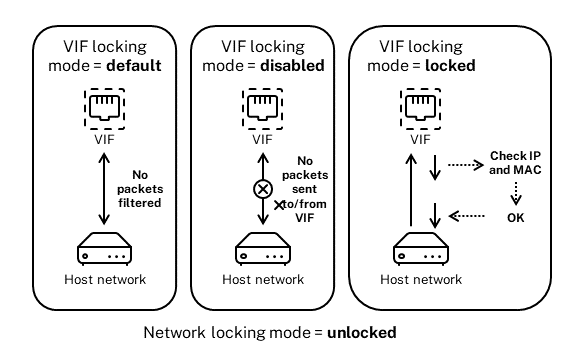
Die XenServer Switch-Port-Sperrfunktion bietet einen Sperrmodus, mit dem Sie VIFs in vier verschiedenen Zuständen konfigurieren können. Diese Zustände gelten nur, wenn das VIF an eine laufende virtuelle Maschine angeschlossen ist.
-
Network_default. Wenn der Zustand des VIF auf
network_defaulteingestellt ist, verwendet XenServer dendefault-locking-mode-Parameter des Netzwerks, um zu bestimmen, ob und wie Pakete gefiltert werden, die durch das VIF laufen. Das Verhalten variiert je nachdem, ob für das zugehörige Netzwerk der Standard-Sperrmodus-Parameter auf „deaktiviert“ oder „entsperrt“ eingestellt ist:-default-locking-mode=disabled, XenServer wendet eine Filterregel an, sodass das VIF den gesamten Datenverkehr verwirft.-default-locking-mode=unlocked, XenServer entfernt alle mit dem VIF verbundenen Filterregeln. Standardmäßig ist der Standard-Sperrmodus-Parameter aufunlockedeingestellt.Informationen zum Parameterdefault-locking-modefinden Sie unter Netzwerkbefehle.Der Standard-Sperrmodus des Netzwerks hat keine Auswirkung auf angeschlossene VIFs, deren Sperrzustand vonnetwork_defaultabweicht.Hinweis:Sie können dendefault-locking-modeeines Netzwerks, an das aktive VIFs angeschlossen sind, nicht ändern. -
Gesperrt. XenServer wendet Filterregeln an, sodass nur Datenverkehr, der an/von den angegebenen MAC- und IP-Adressen gesendet wird, über das VIF gesendet werden darf. In diesem Modus kann die VM, wenn keine IP-Adressen angegeben sind, keinen Datenverkehr über dieses VIF in diesem Netzwerk senden.Um die IP-Adressen anzugeben, von denen das VIF Datenverkehr akzeptiert, verwenden Sie die IPv4- oder IPv6-IP-Adressen mit den Parametern
ipv4_allowedoderipv6_allowed. Wenn jedoch die Linux-Bridge (veraltet) konfiguriert ist, geben Sie keine IPv6-Adressen ein.XenServer ermöglicht Ihnen die Eingabe von IPv6-Adressen, wenn die Linux-Bridge aktiv ist. XenServer kann jedoch nicht basierend auf den eingegebenen IPv6-Adressen filtern. Der Grund dafür ist, dass die Linux-Bridge keine Module zum Filtern von Neighbor Discovery Protocol (NDP)-Paketen besitzt. Daher kann kein vollständiger Schutz implementiert werden, und Gäste könnten sich als andere Gäste ausgeben, indem sie NDP-Pakete fälschen. Wenn Sie also auch nur eine IPv6-Adresse angeben, lässt XenServer den gesamten IPv6-Verkehr über das VIF passieren. Wenn Sie keine IPv6-Adressen angeben, lässt XenServer keinen IPv6-Verkehr zum VIF passieren.Hinweis:Der Linux-Bridge-Netzwerk-Stack ist veraltet und wird in einer zukünftigen Version entfernt. -
Entsperrt. Der gesamte Netzwerkverkehr kann das VIF passieren. Das heißt, es werden keine Filter auf den Datenverkehr angewendet, der zum oder vom VIF geht.
-
Deaktiviert. Es ist kein Datenverkehr erlaubt, der das VIF passiert. (Das heißt, XenServer wendet eine Filterregel an, sodass das VIF den gesamten Datenverkehr verwirft.)
Switch-Port-Sperrung konfigurieren
Dieser Abschnitt enthält drei verschiedene Verfahren:
-
VIFs auf die Verwendung einer bestimmten IP-Adresse beschränken
-
Eine IP-Adresse zu einer bestehenden eingeschränkten Liste hinzufügen. Zum Beispiel, um eine IP-Adresse zu einem VIF hinzuzufügen, wenn die VM läuft und mit dem Netzwerk verbunden ist (z. B. wenn Sie ein Netzwerk vorübergehend offline nehmen).
-
Eine IP-Adresse aus einer bestehenden eingeschränkten Liste entfernen
Wenn der Sperrmodus eines VIF auf
locked eingestellt ist, kann es nur die in den Parametern ipv4-allowed oder ipv6-allowed angegebenen Adressen verwenden.
Da VIFs in einigen relativ seltenen Fällen mehr als eine IP-Adresse haben können, ist es möglich, mehrere IP-Adressen für ein VIF anzugeben.
Sie können diese Verfahren vor oder nach dem Einstecken des VIF (oder dem Starten der VM) durchführen.
Ändern Sie den Standard-Sperrmodus auf „gesperrt“, falls er noch nicht in diesem Modus ist, indem Sie den folgenden Befehl ausführen:
xe vif-param-set uuid=vif-uuid locking-mode=locked
Das
vif-uuid stellt die UUID des VIF dar, das Datenverkehr senden darf. Um die UUID zu erhalten, führen Sie den Befehl xe vif-list auf dem Host aus. vm-uuid Zeigt die virtuelle Maschine an, für die die Informationen erscheinen. Die Geräte-ID gibt die Gerätenummer des VIF an.
Führen Sie den Befehl
vif-param-set aus, um die IP-Adressen anzugeben, von denen die virtuelle Maschine Datenverkehr senden kann. Führen Sie eine oder mehrere der folgenden Aktionen aus:
-
Geben Sie ein oder mehrere IPv4-IP-Adressziele an. Zum Beispiel:
xe vif-param-set uuid=vif-uuid ipv4-allowed=comma separated list of ipv4-addresses -
Geben Sie ein oder mehrere IPv6-IP-Adressziele an. Zum Beispiel:
xe vif-param-set uuid=vif-uuid ipv6-allowed=comma separated list of ipv6-addresses
Sie können mehrere IP-Adressen durch Kommas getrennt angeben, wie im vorhergehenden Beispiel gezeigt.
Nachdem Sie das Verfahren zur Beschränkung eines VIF auf die Verwendung einer bestimmten IP-Adresse durchgeführt haben, können Sie eine oder mehrere IP-Adressen hinzufügen, die das VIF verwenden kann.
Führen Sie den Befehl
vif-param-add aus, um die IP-Adressen zur vorhandenen Liste hinzuzufügen. Führen Sie eine oder mehrere der folgenden Aktionen aus:
-
Geben Sie die IPv4-IP-Adresse an. Zum Beispiel:
xe vif-param-add uuid=vif-uuid ipv4-allowed=comma separated list of ipv4-addresses -
Geben Sie die IPv6-IP-Adresse an. Zum Beispiel:
xe vif-param-add uuid=vif-uuid ipv6-allowed=comma separated list of ipv6-addresses
Wenn Sie ein VIF auf die Verwendung von zwei oder mehr IP-Adressen beschränken, können Sie eine dieser IP-Adressen aus der Liste löschen.
Führen Sie den Befehl
vif-param-remove aus, um die IP-Adressen aus der vorhandenen Liste zu löschen. Führen Sie eine oder mehrere der folgenden Aktionen aus:
-
Geben Sie die zu löschende IPv4-IP-Adresse an. Zum Beispiel:
xe vif-param-remove uuid=vif-uuid ipv4-allowed=comma separated list of ipv4-addresses -
Geben Sie die zu löschende IPv6-IP-Adresse an. Zum Beispiel:
xe vif-param-remove uuid=vif-uuid ipv6-allowed=comma separated list of ipv6-addresses
Verhindern, dass eine virtuelle Maschine Datenverkehr von einem bestimmten Netzwerk sendet oder empfängt
Das folgende Verfahren verhindert, dass eine virtuelle Maschine über ein bestimmtes VIF kommuniziert. Da ein VIF mit einem bestimmten XenServer-Netzwerk verbunden ist, können Sie dieses Verfahren verwenden, um zu verhindern, dass eine virtuelle Maschine Datenverkehr von einem bestimmten Netzwerk sendet oder empfängt. Dies bietet eine granularere Kontrolle als das Deaktivieren eines gesamten Netzwerks.
Wenn Sie den CLI-Befehl verwenden, müssen Sie das VIF nicht trennen, um den Sperrmodus des VIF festzulegen. Der Befehl ändert die Filterregeln, während das VIF ausgeführt wird. In diesem Fall scheint die Netzwerkverbindung weiterhin zu bestehen, das VIF verwirft jedoch alle Pakete, die die VM zu senden versucht.
Tipp:
Um die UUID eines VIF zu finden, führen Sie den Befehl xe
vif-list auf dem Host aus. Die Geräte-ID gibt die Gerätenummer des VIF an.
Um zu verhindern, dass ein VIF Datenverkehr empfängt, deaktivieren Sie das VIF, das mit dem Netzwerk verbunden ist, von dem aus die VM keinen Datenverkehr mehr empfangen soll:
xe vif-param-set uuid=vif-uuid locking-mode=disabled
Sie können das VIF auch in XenCenter deaktivieren, indem Sie die virtuelle Netzwerkschnittstelle auf der Registerkarte „Netzwerk“ der VM auswählen und auf „Deaktivieren“ klicken.
Einschränkung eines VIF auf eine IP-Adresse aufheben
Um zum Standard- (ursprünglichen) Sperrmodus-Zustand zurückzukehren, verwenden Sie das folgende Verfahren. Standardmäßig konfiguriert XenServer ein VIF bei der Erstellung so, dass es nicht auf die Verwendung einer bestimmten IP-Adresse beschränkt ist.
Um ein VIF in einen entsperrten Zustand zurückzuversetzen, ändern Sie den VIF-Standardsperrmodus auf „unlocked“. Wenn dieser Modus noch nicht verwendet wird, führen Sie den folgenden Befehl aus:
xe vif-param-set uuid=vif_uuid locking-mode=unlocked
VIF-Sperrmodus-Konfiguration in der Cloud vereinfachen
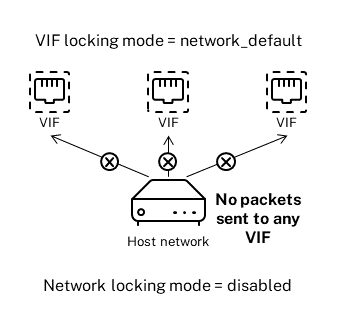
Anstatt die VIF-Sperrmodus-Befehle für jedes VIF auszuführen, können Sie sicherstellen, dass alle VIFs standardmäßig deaktiviert sind. Dazu müssen Sie die Paketfilterung auf Netzwerkebene ändern. Die Änderung der Paketfilterung führt dazu, dass das XenServer-Netzwerk bestimmt, wie Pakete gefiltert werden, wie im vorherigen Abschnitt Funktionsweise der Switch-Port-Sperre beschrieben.
Insbesondere bestimmt die
default-locking-mode-Einstellung eines Netzwerks, wie sich neue VIFs mit Standardeinstellungen verhalten. Immer wenn die locking-mode eines VIF auf default gesetzt ist, bezieht sich das VIF auf den Netzwerksperrmodus (default-locking-mode), um zu bestimmen, ob und wie Pakete gefiltert werden sollen, die durch das VIF laufen:
-
Entsperrt. Wenn der Netzwerkparameter
default-locking-modeaufunlockedgesetzt ist, erlaubt XenServer der VM, Datenverkehr an jede IP-Adresse im Netzwerk zu senden, mit dem das VIF verbunden ist. -
Deaktiviert. Wenn der Parameter
default-locking-modeaufdisabledgesetzt ist, wendet XenServer eine Filterregel an, sodass das VIF den gesamten Datenverkehr verwirft.
Standardmäßig sind die
default-locking-mode für alle in XenCenter erstellten und über die CLI verwendeten Netzwerke auf unlocked gesetzt.
Indem Sie den Sperrmodus des VIF auf seinen Standardwert (
network_default) setzen, können Sie eine grundlegende Standardkonfiguration (auf Netzwerkebene) für alle neu erstellten VIFs erstellen, die sich mit einem bestimmten Netzwerk verbinden.
Diese Abbildung zeigt, wie ein VIF, wenn dessen
locking-mode auf die Standardeinstellung (network_default) gesetzt ist, die Netzwerk-default-locking-mode verwendet, um sein Verhalten zu bestimmen.
Zum Beispiel werden VIFs standardmäßig mit ihrer
locking-mode auf network_default erstellt. Wenn Sie die default-locking-mode eines Netzwerks auf disabled setzen, werden alle neuen VIFs, für die Sie den Sperrmodus nicht konfiguriert haben, deaktiviert. Die VIFs bleiben deaktiviert, bis Sie entweder (a) den locking-mode-Parameter des einzelnen VIFs ändern oder (b) die locking-mode des VIFs explizit auf `unlocked setzen. Dies ist hilfreich, wenn Sie einer bestimmten VM so weit vertrauen, dass Sie ihren Datenverkehr überhaupt nicht filtern möchten.
So ändern Sie die Standardeinstellung des Sperrmodus eines Netzwerks:
Nachdem Sie das Netzwerk erstellt haben, ändern Sie den Standard-Sperrmodus, indem Sie den folgenden Befehl ausführen:
xe network-param-set uuid=network-uuid default-locking-mode=[unlocked|disabled]
Hinweis:
Um die UUID für ein Netzwerk zu erhalten, führen Sie den Befehl xe
network-list aus. Dieser Befehl zeigt die UUIDs für alle Netzwerke auf dem Host an, auf dem Sie den Befehl ausgeführt haben.
So überprüfen Sie die Standardeinstellung des Sperrmodus eines Netzwerks:
Führen Sie einen der folgenden Befehle aus:
xe network-param-get uuid=network-uuid param-name=default-locking-mode
ODER
xe network-list uuid=network-uuid params=default-locking-mode
Netzwerkeinstellungen für die VIF-Datenverkehrsfilterung verwenden
Die folgende Prozedur weist ein VIF auf einer virtuellen Maschine an, die XenServer-Netzwerk-
default-locking-mode-Einstellungen auf dem Netzwerk selbst zu verwenden, um zu bestimmen, wie der Datenverkehr gefiltert werden soll.
-
Ändern Sie den VIF-Sperrstatus auf
network_default, falls dieser Modus noch nicht verwendet wird, indem Sie den folgenden Befehl ausführen:xe vif-param-set uuid=vif_uuid locking-mode=network_default -
Ändern Sie den Standard-Sperrmodus auf
unlocked, falls dieser Modus noch nicht verwendet wird, indem Sie den folgenden Befehl ausführen:xe network-param-set uuid=network-uuid default-locking-mode=unlocked