
Dépanner l'équilibrage de charge
Bien que l'équilibrage de charge fonctionne généralement sans problème, cette série de sections fournit des conseils au cas où vous rencontreriez des problèmes.
Remarques :
-
L'équilibrage de charge est disponible pour les clients de XenServer® Premium Edition. Pour plus d'informations sur les licences XenServer, consultez Licences. Pour mettre à niveau ou obtenir une licence XenServer, visitez le site Web de XenServer.
-
Workload Balancing 2026.1.0 est compatible avec XenServer 8.4 et XenServer 9.
Déterminer l'état de l'appliance virtuelle d'équilibrage de charge
Exécutez la commande
systemctl status workloadbalancing.target. Pour plus d'informations, consultez Commandes d'équilibrage de charge.
Remarque :
Workload Balancing 2026.1.0 et versions ultérieures s'exécutent sous la forme de trois services regroupés sous
workloadbalancing.target. Dans Workload Balancing 8.4.1 et versions antérieures, il y a un seul service. Sur ces versions, exécutez systemctl status workloadbalancing à la place.
Conseils généraux de dépannage
-
Commencez le dépannage en examinant les fichiers journaux de l'équilibrage de charge (
LogFile.logetwlb_install_log.log). Vous pouvez trouver ces journaux dans l'appliance virtuelle d'équilibrage de charge à cet emplacement (par défaut) :/var/log/wlbLe niveau de détail de ces fichiers journaux peut être configuré à l'aide du fichierwlb.conf. Pour plus d'informations, consultez Augmenter le niveau de détail du journal d'équilibrage de charge. -
Vérifiez les journaux dans la vue Notifications > Événements de XenCenter® pour plus d'informations.
-
Pour vérifier le numéro de build de l'appliance virtuelle d'équilibrage de charge, exécutez la commande suivante sur un hôte d'un pool que l'appliance virtuelle surveille :
xe pool-retrieve-wlb-diagnostics | moreLe numéro de version de Workload Balancing apparaît en haut de la sortie. -
Dans Workload Balancing 2026.1.0 et versions ultérieures, l'appliance virtuelle est basée sur le système d'exploitation de base XenServer 9. Si vous rencontrez des problèmes liés au CPU, à la mémoire ou au disque dans l'appliance virtuelle, vous pouvez utiliser les journaux Linux standard dans
/var/log/*pour analyser le problème. -
Utilisez les commandes standard de débogage et d'optimisation des performances Linux pour comprendre le comportement de l'appliance virtuelle. Par exemple,
top,ps,freeetss.
Messages d'erreur
Workload Balancing affiche les erreurs à l'écran sous forme de boîtes de dialogue et sous forme de messages d'erreur dans la vue Notifications > Événements dans XenCenter.
Si un message d'erreur apparaît, consultez le journal des événements de XenCenter pour plus d'informations. Pour plus d'informations, consultez la documentation produit XenCenter.
Problèmes de saisie des informations d'identification de Workload Balancing
Si vous ne parvenez pas à saisir correctement le compte utilisateur et le mot de passe de l'appliance virtuelle lors de la configuration de la boîte de dialogue Se connecter au serveur WLB, essayez ce qui suit :
-
Assurez-vous que l'appliance virtuelle Workload Balancing est importée et configurée correctement, et que tous ses services sont en cours d'exécution.
-
Vérifiez que vous saisissez les informations d'identification correctes. La boîte de dialogue Se connecter au serveur WLB demande deux informations d'identification différentes :
-
Informations d'identification du serveur WLB : XenServer utilise ce compte pour communiquer avec Workload Balancing. Vous avez créé ce compte sur l'appliance virtuelle Workload Balancing lors de la configuration de Workload Balancing. Par défaut, le nom d'utilisateur de ce compte est
wlbuser. -
Informations d'identification XenServer : Ce compte est utilisé par l'appliance virtuelle Workload Balancing pour se connecter au pool XenServer. Ce compte est créé sur le coordinateur de pool XenServer et possède le rôle
pool-adminoupool-operator.
-
-
Vous pouvez saisir le nom d'hôte ou le FQDN de l'appliance virtuelle Workload Balancing dans la zone Adresse, mais cette adresse doit être une adresse que le système Windows exécutant XenCenter peut résoudre et accéder. Ne saisissez pas le nom d'hôte du serveur physique hébergeant l'appliance. Si vous n'avez pas d'entrée DNS pour le FQDN, vous devez vous connecter en utilisant l'adresse IP de l'appliance Workload Balancing à la place.
-
Vérifiez que l'hôte utilise le serveur DNS correct et que l'hôte XenServer peut contacter le serveur Workload Balancing en utilisant son FQDN. Pour effectuer cette vérification, faites un ping sur l'appliance Workload Balancing en utilisant son FQDN depuis l'hôte XenServer. Par exemple, saisissez ce qui suit dans la console de l'hôte XenServer :
ping wlb-vpx-1.mydomain.net
Problèmes de certificats
La vérification des certificats est activée par défaut dans XenServer 8.4 et versions ultérieures. Pour connecter l'appliance virtuelle Workload Balancing à XenServer, vous devez importer le certificat Workload Balancing dans votre pool XenServer.
Si votre pool ne peut pas se connecter à Workload Balancing, vérifiez si votre configuration de certificat en est la cause en désactivant la vérification des certificats pour Workload Balancing :
-
Obtenez l'UUID du pool :
xe pool-list -
Désactivez la vérification des certificats :
xe pool-param-set wlb-verify-cert=false uuid=<uuid_of_pool>
Si votre pool peut se connecter à Workload Balancing avec la vérification des certificats désactivée, le problème vient de votre configuration de certificat. S'il ne peut pas se connecter, le problème vient soit de vos identifiants Workload Balancing, soit de votre connexion réseau. Contactez le support ou consultez Dépannage de Workload Balancing pour plus d'informations.
Assurez-vous de réactiver la vérification des certificats après avoir résolu votre problème :
-
Obtenez l'UUID du pool :
xe pool-list -
Activez la vérification des certificats :
xe pool-param-set wlb-verify-cert=true uuid=<uuid_of_pool>
Problèmes avec les pare-feu
L'erreur suivante apparaît si l'appliance virtuelle Workload Balancing se trouve derrière un pare-feu matériel et que vous n'avez pas configuré les paramètres de pare-feu appropriés : « Une erreur s'est produite lors de la connexion au serveur Workload Balancing : <nom du pool> Cliquez sur Initialiser WLB pour réinitialiser les paramètres de connexion. » Cette erreur peut également apparaître si l'appliance Workload Balancing est autrement inaccessible.
Si l'appliance virtuelle Workload Balancing se trouve derrière un pare-feu, ouvrez le port 8012.
De même, le port que XenServer utilise pour contacter Workload Balancing (8012 par défaut) doit correspondre au numéro de port spécifié lorsque vous avez exécuté l'assistant de configuration de Workload Balancing.
Erreurs de connexion Workload Balancing
Si vous recevez une erreur de connexion après avoir configuré et vous être connecté à Workload Balancing, les identifiants pourraient ne plus être valides. Pour isoler ce problème :
-
Vérifiez que les identifiants que vous avez saisis dans la boîte de dialogue Se connecter au serveur WLB sont corrects. Pour plus d'informations, consultez les scénarios 1 et 2.
-
Vérifiez que l'adresse IP ou le FQDN de l'appliance virtuelle Workload Balancing que vous avez saisi dans la boîte de dialogue Connecter au serveur WLB est correct.
-
Vérifiez que le nom d'utilisateur que vous avez créé lors de la configuration de Workload Balancing correspond aux informations d'identification que vous avez saisies dans la boîte de dialogue Connecter au serveur WLB.
-
Si vous recevez une erreur de connexion dans la ligne d'état de Workload Balancing sous l'onglet WLB, vous devrez peut-être reconfigurer Workload Balancing sur ce pool. Cliquez sur le bouton Connecter sous l'onglet WLB et saisissez à nouveau les informations d'identification de l'hôte.
Vous pouvez rencontrer l'un des scénarios suivants lorsque vous tentez d'établir une connexion entre XenCenter et l'appliance virtuelle Workload Balancing.
Scénario 1
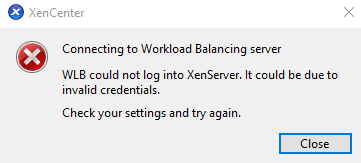
Cela signifie que les informations d'identification saisies dans le champ Informations d'identification XenServer de la boîte de dialogue Connecter au serveur WLB sont incorrectes. Pour résoudre ce problème, vérifiez à nouveau les informations d'identification ou cochez la case Utiliser les informations d'identification XenCenter actuelles case.
Scénario 2
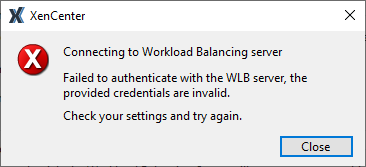
Cela signifie qu'il y a un problème avec les informations d'identification saisies dans le champ Informations d'identification du serveur WLB de la boîte de dialogue Connecter au serveur WLB lors de la tentative de connexion à l'appliance virtuelle Workload Balancing (soit le nom d'utilisateur ou le mot de passe est incorrect). Cependant, cela peut également signifier que le service Workload Balancing n'est pas en cours d'exécution ou qu'il y a un problème avec le fichier de configuration de la base de données.
Pour résoudre les problèmes d'informations d'identification, assurez-vous d'utiliser le nom d'utilisateur et le mot de passe corrects. Le nom d'utilisateur par défaut pour le champ Informations d'identification du serveur WLB est
wlbuser (pas root). Root est le nom d'utilisateur administrateur par défaut. Notez que wlbuser n'est pas un utilisateur réel avec des privilèges de connexion dans l'appliance (il n'existe pas sous /etc/passwd) et que ces informations d'identification sont donc uniquement utilisées pour se connecter à Workload Balancing lui-même. En tant que telles, elles peuvent être facilement réinitialisées en exécutant la commande wlbconfig. Pour modifier vos informations d'identification, consultez Modifier les informations d'identification de Workload Balancing. Pour exécuter la commande wlbconfig, vous devez pouvoir vous connecter à l'appliance en tant que root. Si le mot de passe root est inconnu, il peut être réinitialisé en utilisant la procédure standard de récupération de mot de passe Linux.
Si vous avez réinitialisé vos informations d'identification mais que l'erreur persiste :
-
Vérifiez si le processus Workload Balancing est en cours d'exécution à l'aide de la commande
systemctl status workloadbalancing.target. -
Assurez-vous que le fichier
wlb.confexiste et se trouve dans le bon répertoire en exécutant cette commande :cat /opt/vpx/wlb/wlb.conf
Scénario 3
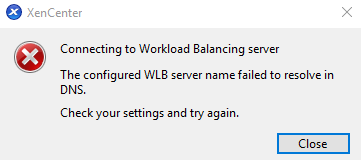
Cela indique qu'il y a un problème de connexion au port spécifié dans les options d'adresse du serveur lors de la connexion à Workload Balancing depuis XenCenter (soit le port incorrect a été saisi, soit le port n'est pas en écoute). Pour résoudre ce problème :
-
Assurez-vous que l'appliance cible est opérationnelle.
-
Vérifiez à nouveau le port saisi dans la fenêtre des détails de connexion de Workload Balancing (le port par défaut est 8012).
-
Assurez-vous que ce port est activé dans l'appliance et qu'il est en écoute. Exécutez
ss -tulpnpour vérifier si le port est en écoute, etfirewall-cmd --list-allpour vérifier si le pare-feu refuse le trafic sur ce port.
Scénario 4
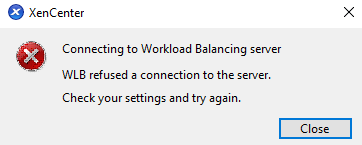
Cette erreur se produit lorsqu'il y a un problème avec le service web Workload Balancing. Soit le service n'est pas en cours d'exécution, soit la paire certificat et clé est incorrecte. Pour résoudre ce problème, vérifiez d'abord le certificat et la clé :
-
Confirmez que le certificat n'a pas expiré en exécutant la commande suivante :
openssl x509 -dates -in /etc/ssl/certs/server.pem -noout -
Comparez le hexadécimal de la sortie des 2 commandes suivantes. Si la sortie ne correspond pas, la mauvaise clé est utilisée.
openssl x509 -modulus -in /etc/ssl/certs/server.pem -noout | openssl md5etopenssl rsa -modulus -in /etc/ssl/certs/server.key -noout | openssl md5
S'il n'y a pas de problèmes avec le certificat et la clé, assurez-vous que le service web Workload Balancing est en cours d'exécution et qu'il est lié au port 8012 (ou au port configuré) :
-
Exécutez la commande suivante dans l'interface de ligne de commande de l'appliance WLB :
ss -tulpnDans la sortie, 8012 (ou le port personnalisé) doit afficher l'étatLISTENet le processusdotnet. -
Si l'appliance est à court d'espace, le service web Workload Balancing ne démarre pas. Utilisez des commandes comme
df -houdu -hs /*pour vérifier si vous disposez de suffisamment d'espace sur votre appliance. Pour augmenter l'espace disque, consultez Extend the virtual appliance disk.
Remarque :
Dans Workload Balancing 8.4.1 et versions antérieures, stunnel termine TLS et occupe le port 8012, de sorte que le processus affiché est
stunnel au lieu du service web Workload Balancing. Sur ces versions, assurez-vous que stunnel est en cours d'exécution. Les chemins des certificats et des clés sont les mêmes dans les deux versions.
Scénario 5
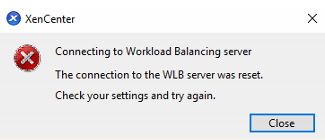
Cette erreur peut se produire parce que le service web Workload Balancing a été arrêté. Si un redémarrage donne le même résultat, redémarrez l'appliance virtuelle Workload Balancing. Dans Workload Balancing 8.4.1 et versions antérieures, la même erreur indique que le processus stunnel a été arrêté.
Toute autre erreur
Si vous rencontrez d'autres erreurs lors de la tentative de connexion à Workload Balancing ou si vous avez besoin d'une assistance supplémentaire pour effectuer les étapes ci-dessus, collectez les journaux Workload Balancing qui se trouvent dans le répertoire
/var/log/wlb de l'appliance Workload Balancing.
Contactez le support pour une assistance supplémentaire.
Workload Balancing cesse de fonctionner
Si Workload Balancing ne fonctionne pas (par exemple, il ne vous permet pas d'enregistrer les modifications de paramètres), vérifiez le fichier journal Workload Balancing pour le message d'erreur suivant :
DwmDataColHost: Don't have a valid pool. Trying again in 10 minutes.
Dans Workload Balancing 8.4.1 et versions antérieures, le même message est précédé de
DwmDataColSvc.
Cette erreur se produit généralement dans les pools qui contiennent une ou plusieurs machines virtuelles problématiques. Lorsque les machines virtuelles sont problématiques, vous pouvez observer le comportement suivant :
-
Windows. La machine virtuelle Windows se bloque en raison d'une erreur d'arrêt ("écran bleu").
-
Linux. La machine virtuelle Linux peut ne pas répondre dans la console et ne s'arrête généralement pas.
Pour contourner ce problème :
-
Forcez l'arrêt de la machine virtuelle. Pour ce faire, vous pouvez effectuer l'une des opérations suivantes sur l'hôte hébergeant la machine virtuelle problématique :
-
Dans XenCenter, sélectionnez la machine virtuelle, puis dans le menu VM, cliquez sur Arrêt forcé.
-
Exécutez la commande xe
vm-shutdownavec le paramètre force défini surtrue. Par exemple :xe vm-shutdown force=true uuid=vm_uuidVous pouvez trouver l'UUID de l'hôte sous l'onglet Général de cet hôte (dans XenCenter) ou en exécutant la commande xehost-list. Vous pouvez trouver l'UUID de la machine virtuelle sous l'onglet Général de la machine virtuelle ou en exécutant la commande xevm-list. Pour plus d'informations, consultez Interface de ligne de commande.
-
-
Dans la
xsconsoledu XenServer hébergeant la machine virtuelle plantée ou dans XenCenter, migrez toutes les machines virtuelles vers un autre hôte, puis exécutez la commandexe-toolstack-restart. (Ne redémarrez pas la pile d'outils tant que la haute disponibilité est activée. Si possible, désactivez temporairement la haute disponibilité avant de redémarrer la pile d'outils.)
Problèmes lors du changement de serveurs Workload Balancing
Si vous connectez un pool à un serveur Workload Balancing différent sans vous déconnecter de Workload Balancing, les anciens et les nouveaux serveurs Workload Balancing surveillent le pool.
Pour résoudre ce problème, vous pouvez effectuer l'une des actions suivantes :
-
Arrêtez et supprimez l'ancienne appliance virtuelle Workload Balancing.
-
Arrêtez manuellement les services Workload Balancing sur l'ancienne appliance en exécutant la commande
wlb stop. Ces services sont l'analyse, le collecteur de données et le service Web.
Remarque :
N'utilisez pas la commande xe
pool-deconfigure-wlb pour déconnecter un pool de l'appliance virtuelle Workload Balancing ou utilisez la commande xe pool-initialize-wlb pour spécifier une appliance différente.