
Fehlerbehebung bei Workload Balancing
Obwohl Workload Balancing normalerweise reibungslos funktioniert, bietet diese Reihe von Abschnitten Anleitungen für den Fall, dass Probleme auftreten.
Hinweise:
-
Workload Balancing ist für Kunden der XenServer® Premium Edition verfügbar. Weitere Informationen zur XenServer- Lizenzierung finden Sie unter Lizenzierung. Um ein Upgrade durchzuführen oder eine XenServer-Lizenz zu erhalten, besuchen Sie die XenServer-Website.
-
Workload Balancing 2026.1.0 ist mit XenServer 8.4 und XenServer 9 kompatibel.
Den Status der virtuellen Workload Balancing Appliance ermitteln
Führen Sie den Befehl
systemctl status workloadbalancing.target aus. Weitere Informationen finden Sie unter Workload Balancing-Befehle.
Hinweis:
Workload Balancing 2026.1.0 und höher laufen als drei Dienste, die unter
workloadbalancing.target gruppiert sind. In Workload Balancing 8.4.1 und früher gibt es einen einzigen Dienst. Auf diesen Versionen führen Sie stattdessen systemctl status workloadbalancing aus.
Allgemeine Tipps zur Fehlerbehebung
-
Beginnen Sie die Fehlerbehebung, indem Sie die Workload Balancing-Protokolldateien (
LogFile.logundwlb_install_log.log) überprüfen. Sie finden diese Protokolle in der virtuellen Workload Balancing Appliance an diesem Speicherort (standardmäßig):/var/log/wlbDer Detaillierungsgrad dieser Protokolldateien kann mithilfe der Dateiwlb.confkonfiguriert werden. Weitere Informationen finden Sie unter Detaillierungsgrad im Workload Balancing-Protokoll erhöhen. -
Überprüfen Sie die Protokolle in der XenCenter®-Ansicht Benachrichtigungen > Ereignisse auf weitere Informationen.
-
Um die Build-Nummer der virtuellen Workload Balancing Appliance zu überprüfen, führen Sie den folgenden Befehl auf einem Host in einem Pool aus, den die virtuelle Appliance überwacht:
xe pool-retrieve-wlb-diagnostics | moreDie Versionsnummer von Workload Balancing wird oben in der Ausgabe angezeigt. -
In Workload Balancing 2026.1.0 und höher basiert die virtuelle Appliance auf dem XenServer 9 Basisbetriebssystem. Wenn Sie Probleme mit CPU, Arbeitsspeicher oder Festplatte in der virtuellen Appliance haben, können Sie die Standard-Linux- Protokolle in
/var/log/*verwenden, um das Problem zu analysieren. -
Verwenden Sie Standard-Linux-Debugging- und Leistungsoptimierungsbefehle, um das Verhalten der virtuellen Appliance zu verstehen. Zum Beispiel
top,ps,freeundss.
Fehlermeldungen
Workload Balancing zeigt Fehler auf dem Bildschirm als Dialogfelder und als Fehlermeldungen in der Ansicht Benachrichtigungen > Ereignisse in XenCenter an.
Wenn eine Fehlermeldung angezeigt wird, überprüfen Sie das XenCenter-Ereignisprotokoll auf zusätzliche Informationen. Weitere Informationen finden Sie in der XenCenter-Produktdokumentation.
Probleme bei der Eingabe von Workload Balancing-Anmeldeinformationen
Wenn Sie das Benutzerkonto und das Kennwort der virtuellen Appliance beim Konfigurieren des Dialogfelds Mit WLB-Server verbinden nicht erfolgreich eingeben können, versuchen Sie Folgendes:
-
Stellen Sie sicher, dass die virtuelle Workload Balancing-Appliance korrekt importiert und konfiguriert ist und dass alle ihre Dienste ausgeführt werden.
-
Überprüfen Sie, ob Sie die richtigen Anmeldeinformationen eingeben. Das Dialogfeld Mit WLB-Server fragt nach zwei verschiedenen Anmeldeinformationen:
-
WLB-Server-Anmeldeinformationen: XenServer verwendet dieses Konto zur Kommunikation mit Workload Balancing. Sie haben dieses Konto auf der virtuellen Workload Balancing-Appliance während der Workload Balancing-Konfiguration erstellt. Standardmäßig ist der Benutzername für dieses Konto
wlbuser. -
XenServer-Anmeldeinformationen: Dieses Konto wird von der virtuellen Workload Balancing-Appliance verwendet, um eine Verbindung zum XenServer-Pool herzustellen. Dieses Konto wird auf dem XenServer-Pool-Koordinator erstellt und hat die Rolle
pool-adminoderpool-operator.
-
-
Sie können den Hostnamen oder FQDN der virtuellen Workload Balancing-Appliance in das Feld Adresse eingeben, aber diese Adresse muss von dem Windows-System, auf dem XenCenter ausgeführt wird, aufgelöst und erreicht werden können. Geben Sie nicht den Hostnamen des physischen Servers ein, der die Appliance hostet. Wenn Sie keinen DNS-Eintrag für den FQDN haben, müssen Sie stattdessen die IP-Adresse der Workload Balancing-Appliance verwenden.
-
Überprüfen Sie, ob der Host den richtigen DNS-Server verwendet und der XenServer-Host den Workload Balancing- Server über seinen FQDN erreichen kann. Um dies zu überprüfen, pingen Sie die Workload Balancing-Appliance über ihren FQDN vom XenServer- Host aus an. Geben Sie beispielsweise Folgendes in die XenServer-Hostkonsole ein:
ping wlb-vpx-1.mydomain.net
Probleme mit Zertifikaten
Die Zertifikatsüberprüfung ist in XenServer 8.4 und höher standardmäßig aktiviert. Um die virtuelle Workload Balancing- Appliance mit XenServer zu verbinden, müssen Sie das Workload Balancing-Zertifikat in Ihren XenServer-Pool importieren.
Wenn Ihr Pool keine Verbindung zu Workload Balancing herstellen kann, überprüfen Sie, ob Ihre Zertifikatskonfiguration die Ursache ist, indem Sie die Zertifikatsprüfung für Workload Balancing deaktivieren:
-
Pool-UUID abrufen:
xe pool-list -
Zertifikatsüberprüfung deaktivieren:
xe pool-param-set wlb-verify-cert=false uuid=<uuid_of_pool>
Wenn Ihr Pool eine Verbindung zu Workload Balancing herstellen kann, während die Zertifikatsüberprüfung deaktiviert ist, liegt das Problem bei Ihrer Zertifikatskonfiguration. Wenn keine Verbindung hergestellt werden kann, liegt das Problem entweder an Ihren Workload Balancing-Anmeldeinformationen oder an Ihrer Netzwerkverbindung. Wenden Sie sich an den Support oder lesen Sie Fehlerbehebung bei Workload Balancing für weitere Informationen.
Stellen Sie sicher, dass Sie die Zertifikatsprüfung nach der Fehlerbehebung wieder aktivieren:
-
Pool-UUID abrufen:
xe pool-list -
Zertifikatsüberprüfung aktivieren:
xe pool-param-set wlb-verify-cert=true uuid=<uuid_of_pool>
Probleme mit Firewalls
Der folgende Fehler wird angezeigt, wenn sich die virtuelle Workload Balancing-Appliance hinter einer Hardware-Firewall befindet und Sie die entsprechenden Firewall-Einstellungen nicht konfiguriert haben: „Beim Verbinden mit dem Workload Balancing-Server ist ein Fehler aufgetreten: <Pool- name> Klicken Sie auf WLB initialisieren, um die Verbindungseinstellungen neu zu initialisieren.“ Dieser Fehler kann auch auftreten, wenn die Workload Balancing-Appliance anderweitig nicht erreichbar ist.
Wenn sich die virtuelle Workload Balancing-Appliance hinter einer Firewall befindet, öffnen Sie Port 8012.
Ebenso muss der Port, den XenServer für die Kontaktaufnahme mit Workload Balancing verwendet (standardmäßig 8012), mit der Portnummer übereinstimmen, die Sie bei der Ausführung des Workload Balancing-Konfigurationsassistenten angegeben haben.
Workload Balancing-Verbindungsfehler
Wenn Sie nach der Konfiguration und Verbindung mit Workload Balancing einen Verbindungsfehler erhalten, sind die Anmeldeinformationen möglicherweise nicht mehr länger gültig. Um dieses Problem zu isolieren:
-
Überprüfen Sie, ob die Anmeldeinformationen, die Sie im Dialogfeld Mit WLB-Server verbinden eingegeben haben, korrekt sind. Für weitere Informationen siehe Szenario 1 und 2.
-
Stellen Sie sicher, dass die IP-Adresse oder der FQDN für die virtuelle Workload Balancing-Appliance, die Sie im Dialogfeld Mit WLB-Server verbinden eingegeben haben, korrekt ist.
-
Stellen Sie sicher, dass der Benutzername, den Sie während der Workload Balancing-Konfiguration erstellt haben, mit den Anmeldeinformationen übereinstimmt, die Sie im Dialogfeld Mit WLB-Server verbinden eingegeben haben.
-
Wenn Sie einen Verbindungsfehler in der Workload Balancing-Statuszeile auf der Registerkarte WLB erhalten, müssen Sie Workload Balancing möglicherweise für diesen Pool neu konfigurieren. Klicken Sie auf der Registerkarte WLB auf die Schaltfläche Verbinden und geben Sie die Host- Anmeldeinformationen erneut ein.
Es kann eines der folgenden Szenarien auftreten, wenn Sie versuchen, eine Verbindung von XenCenter zur Workload Balancing Virtual Appliance herzustellen.
Szenario 1
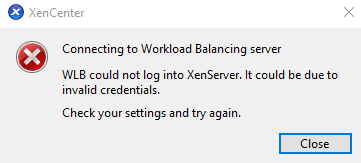
Dies bedeutet, dass die im Feld XenServer-Anmeldeinformationen im Dialogfeld Mit WLB-Server verbinden eingegebenen Anmeldeinformationen falsch sind. Um dies zu beheben, überprüfen Sie die Anmeldeinformationen oder aktivieren Sie das Kontrollkästchen Aktuelle XenCenter-Anmeldeinformationen verwenden.
Szenario 2
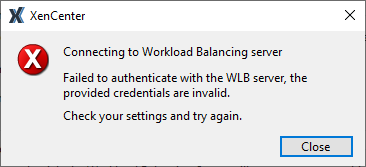
Dies bedeutet, dass ein Problem mit den im Feld WLB-Server-Anmeldeinformationen im Dialogfeld Mit WLB-Server verbinden eingegebenen Anmeldeinformationen vorliegt, wenn versucht wird, eine Verbindung zur Workload Balancing Virtual Appliance herzustellen (entweder der Benutzername oder das Kennwort ist falsch). Es kann jedoch auch bedeuten, dass der Workload Balancing-Dienst nicht ausgeführt wird oder dass ein Problem mit der Datenbankkonfigurationsdatei vorliegt.
Um Probleme mit Anmeldeinformationen zu beheben, stellen Sie sicher, dass Sie den richtigen Benutzernamen und das richtige Kennwort verwenden. Der Standardbenutzername für das Feld WLB-Server-Anmeldeinformationen ist
wlbuser (nicht root). Root ist der Standard-Administratorbenutzername. Beachten Sie, dass wlbuser kein tatsächlicher Benutzer mit Anmeldeberechtigungen in der Appliance ist (er existiert nicht unter /etc/passwd) und diese Anmeldeinformationen daher nur verwendet werden, um eine Verbindung zu Workload Balancing selbst herzustellen. Daher können sie einfach durch Ausführen des Befehls wlbconfig zurückgesetzt werden. Um Ihre Anmeldeinformationen zu ändern, siehe Workload Balancing-Anmeldeinformationen ändern. Um den Befehl wlbconfig auszuführen, müssen Sie sich als Root bei der Appliance anmelden können. Wenn das Root-Passwort unbekannt ist, kann es mit dem regulären Linux-Passwortwiederherstellungsverfahren zurückgesetzt werden.
Wenn Sie Ihre Anmeldeinformationen zurückgesetzt haben, der Fehler aber weiterhin besteht:
-
Überprüfen Sie, ob der Workload Balancing-Prozess ausgeführt wird, indem Sie den Befehl
systemctl status workloadbalancing.targetverwenden. -
Stellen Sie sicher, dass die Datei
wlb.confexistiert und sich im richtigen Verzeichnis befindet, indem Sie diesen Befehl ausführen:cat /opt/vpx/wlb/wlb.conf
Szenario 3
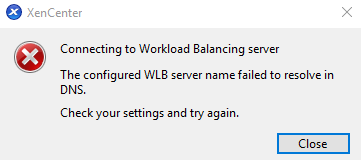
Dies weist darauf hin, dass ein Problem beim Herstellen einer Verbindung mit dem unter den Serveradressoptionen angegebenen Port besteht, wenn eine Verbindung zu Workload Balancing von XenCenter aus hergestellt wird (entweder wurde der falsche Port eingegeben oder der Port lauscht nicht). Gehen Sie zur Fehlerbehebung wie folgt vor:
-
Stellen Sie sicher, dass die Ziel-Appliance läuft.
-
Überprüfen Sie den im Fenster für die Workload Balancing-Verbindungsdetails eingegebenen Port (Standard ist 8012).
-
Stellen Sie sicher, dass dieser Port in der Appliance aktiviert ist und lauscht. Führen Sie
ss -tulpnaus, um zu überprüfen, ob der Port lauscht, undfirewall-cmd --list-all, um zu überprüfen, ob die Firewall den Datenverkehr auf diesem Port blockiert.
Szenario 4
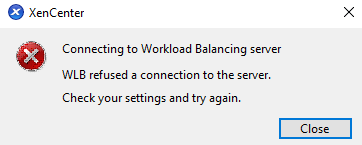
Dieser Fehler tritt auf, wenn ein Problem mit dem Workload Balancing-Webdienst vorliegt. Entweder läuft der Dienst nicht, oder das Zertifikat- und Schlüsselpaar ist falsch. Gehen Sie zur Fehlerbehebung zunächst wie folgt vor, um das Zertifikat und den Schlüssel zu überprüfen:
-
Bestätigen Sie, dass das Zertifikat nicht abgelaufen ist, indem Sie den folgenden Befehl ausführen:
openssl x509 -dates -in /etc/ssl/certs/server.pem -noout -
Vergleichen Sie den Hex-Wert in der Ausgabe der folgenden 2 Befehle. Wenn die Ausgabe nicht übereinstimmt, wird der falsche Schlüssel verwendet.
openssl x509 -modulus -in /etc/ssl/certs/server.pem -noout | openssl md5undopenssl rsa -modulus -in /etc/ssl/certs/server.key -noout | openssl md5
Wenn keine Probleme mit dem Zertifikat und dem Schlüssel vorliegen, stellen Sie sicher, dass der Workload Balancing-Webdienst ausgeführt wird und an Port 8012 (oder den konfigurierten Port) gebunden ist:
-
Führen Sie den folgenden Befehl in der WLB-Appliance-CLI aus:
ss -tulpnIn der Ausgabe sollte 8012 (oder der benutzerdefinierte Port) den StatusLISTENund den Prozessdotnetanzeigen. -
Wenn der Speicherplatz der Appliance erschöpft ist, startet der Workload Balancing-Webdienst nicht. Verwenden Sie Befehle wie
df -hoderdu -hs /*, um zu überprüfen, ob auf Ihrer Appliance genügend Speicherplatz verfügbar ist. Informationen zum Erhöhen des Speicherplatzes finden Sie unter Erweitern des virtuellen Appliance-Datenträgers.
Hinweis:
In Workload Balancing 8.4.1 und früher beendet stunnel TLS und belegt Port 8012, sodass der angezeigte Prozess
stunnel anstelle des Workload Balancing-Webdienstes ist. Stellen Sie in diesen Versionen sicher, dass stunnel ausgeführt wird. Die Zertifikats- und Schlüsselpfade sind in beiden Versionen gleich.
Szenario 5
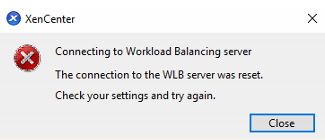
Dieser Fehler kann auftreten, weil der Workload Balancing-Webdienst beendet wurde. Wenn ein Neustart dasselbe Ergebnis liefert, starten Sie die virtuelle Workload Balancing-Appliance neu. In Workload Balancing 8.4.1 und früher weist derselbe Fehler darauf hin, dass der stunnel-Prozess beendet wurde.
Alle anderen Fehler
Wenn Sie beim Versuch, eine Verbindung zu Workload Balancing herzustellen, andere Fehler feststellen oder weitere Unterstützung bei der Durchführung der oben genannten Schritte benötigen, sammeln Sie die Workload Balancing-Protokolle, die sich im Verzeichnis
/var/log/wlb auf der Workload Balancing-Appliance befinden.
Wenden Sie sich an den Support, um weitere Unterstützung zu erhalten.
Workload Balancing funktioniert nicht mehr
Wenn Workload Balancing nicht funktioniert (z. B. keine Änderungen an den Einstellungen gespeichert werden können), überprüfen Sie die Workload Balancing-Protokolldatei auf die folgende Fehlermeldung:
DwmDataColHost: Don't have a valid pool. Trying again in 10 minutes.
In Workload Balancing 8.4.1 und früher ist dieselbe Meldung mit
DwmDataColSvc präfixiert.
Dieser Fehler tritt typischerweise in Pools auf, die eine oder mehrere problematische VMs enthalten. Wenn VMs problematisch sind, kann folgendes Verhalten auftreten:
-
Windows. Die Windows-VM stürzt aufgrund eines Stoppfehlers ("Bluescreen") ab.
-
Linux. Die Linux-VM reagiert möglicherweise in der Konsole nicht und fährt typischerweise nicht herunter.
Um dieses Problem zu umgehen:
-
Erzwingen Sie das Herunterfahren der VM. Dazu können Sie auf dem Host mit der problematischen VM eine der folgenden Aktionen ausführen:
-
Wählen Sie in XenCenter die VM aus und klicken Sie dann im VM-Menü auf Herunterfahren erzwingen.
-
Führen Sie den
vm-shutdownxe-Befehl mit dem auftruegesetzten force-Parameter aus. Zum Beispiel:xe vm-shutdown force=true uuid=vm_uuidDie Host-UUID finden Sie auf der Registerkarte Allgemein für diesen Host (in XenCenter) oder indem Sie denhost-listxe-Befehl ausführen. Die VM-UUID finden Sie auf der Registerkarte Allgemein für die VM oder indem Sie denvm-listxe-Befehl ausführen. Weitere Informationen finden Sie unter Befehlszeilenschnittstelle.
-
-
Migrieren Sie im
xsconsoledes XenServers, der die abgestürzte VM bedient, oder in XenCenter alle VMs auf einen anderen Host und führen Sie dann denxe-toolstack-restartBefehl aus. (Starten Sie den Toolstack nicht neu, während HA aktiviert ist. Deaktivieren Sie HA, wenn möglich, vorübergehend, bevor Sie den Toolstack neu starten.)
Probleme beim Ändern von Workload Balancing-Servern
Wenn Sie einen Pool mit einem anderen Workload Balancing-Server verbinden, ohne die Verbindung zum Workload Balancing zu trennen, überwachen sowohl der alte als auch der neue Workload Balancing-Server den Pool.
Um dieses Problem zu lösen, können Sie eine der folgenden Aktionen ausführen:
-
Fahren Sie die alte virtuelle Workload Balancing-Appliance herunter und löschen Sie sie.
-
Stoppen Sie die Workload Balancing-Dienste auf der alten Appliance manuell, indem Sie den
wlb stopBefehl ausführen. Diese Dienste sind Analyse, Datensammler und Webdienst.
Hinweis:
Verwenden Sie nicht den
pool-deconfigure-wlb xe-Befehl, um einen Pool von der virtuellen Workload Balancing-Appliance zu trennen, oder den pool-initialize-wlb xe-Befehl, um eine andere Appliance anzugeben.