
Resolución de problemas de equilibrio de carga de trabajo
Aunque el equilibrio de carga de trabajo suele funcionar sin problemas, esta serie de secciones proporciona orientación en caso de que encuentre problemas.
Notas:
-
El equilibrio de carga de trabajo está disponible para los clientes de XenServer® Premium Edition. Para obtener más información sobre las licencias de XenServer, consulte Licencias. Para actualizar o para obtener una licencia de XenServer, visite el sitio web de XenServer.
-
El equilibrio de carga de trabajo 2026.1.0 es compatible con XenServer 8.4 y XenServer 9.
Determinar el estado del dispositivo virtual de equilibrio de carga de trabajo
Ejecute el comando
systemctl status workloadbalancing.target. Para obtener más información, consulte Comandos de equilibrio de carga de trabajo.
Nota:
Workload Balancing 2026.1.0 y versiones posteriores se ejecutan como tres servicios agrupados bajo
workloadbalancing.target. En Workload Balancing 8.4.1 y versiones anteriores, hay un único servicio. En esas versiones, ejecute systemctl status workloadbalancing en su lugar.
Consejos generales para la resolución de problemas
-
Comience la resolución de problemas revisando los archivos de registro de Workload Balancing (
LogFile.logywlb_install_log.log). Puede encontrar estos registros en el dispositivo virtual de Workload Balancing en esta ubicación (por defecto):/var/log/wlbEl nivel de detalle de estos archivos de registro se puede configurar utilizando el archivowlb.conf. Para obtener más información, consulte Aumentar el detalle en el registro de equilibrio de carga de trabajo. -
Compruebe los registros en la vista Notificaciones > Eventos de XenCenter® para obtener más información.
-
Para comprobar el número de compilación del dispositivo virtual de Workload Balancing, ejecute el siguiente comando en un host de un grupo que supervise el dispositivo virtual:
xe pool-retrieve-wlb-diagnostics | moreEl número de versión de Workload Balancing aparece en la parte superior de la salida. -
En Workload Balancing 2026.1.0 y posteriores, el dispositivo virtual se basa en el sistema operativo base de XenServer 9. Si experimenta problemas relacionados con la CPU, la memoria o el disco en el dispositivo virtual, puede usar los registros estándar de Linux en
/var/log/*para analizar el problema. -
Utilice los comandos estándar de depuración y ajuste de rendimiento de Linux para comprender el comportamiento del dispositivo virtual. Por ejemplo,
top,ps,freeyss.
Mensajes de error
Workload Balancing muestra los errores en pantalla como cuadros de diálogo y como mensajes de error en la vista Notificaciones > Eventos de XenCenter.
Si aparece un mensaje de error, revise el registro de eventos de XenCenter para obtener información adicional. Para obtener más información, consulte la documentación del producto XenCenter.
Problemas al introducir las credenciales de Workload Balancing
Si no puede introducir correctamente la cuenta de usuario y la contraseña del dispositivo virtual al configurar el cuadro de diálogo Conectar con el servidor WLB, pruebe lo siguiente:
-
Asegúrese de que el dispositivo virtual de Workload Balancing se haya importado y configurado correctamente, y de que todos sus servicios estén en ejecución.
-
Compruebe que está introduciendo las credenciales correctas. El cuadro de diálogo Conectar con el servidor WLB solicita dos credenciales diferentes:
-
Credenciales del servidor WLB: XenServer utiliza esta cuenta para comunicarse con Workload Balancing. Creó esta cuenta en el dispositivo virtual de Workload Balancing durante la configuración de Workload Balancing. De forma predeterminada, el nombre de usuario de esta cuenta es
wlbuser. -
Credenciales de XenServer: Esta cuenta es utilizada por el dispositivo virtual de Workload Balancing para conectarse al pool de XenServer. Esta cuenta se crea en el coordinador del pool de XenServer y tiene el rol
pool-adminopool-operator.
-
-
Puede introducir el nombre de host o el FQDN del dispositivo virtual de Workload Balancing en el cuadro Dirección, pero esta dirección debe ser una que el sistema Windows que ejecuta XenCenter pueda resolver y a la que pueda acceder. No introduzca el nombre de host del servidor físico que aloja el dispositivo. Si no tiene una entrada DNS para el FQDN, debe conectarse utilizando la dirección IP del dispositivo de Workload Balancing en su lugar.
-
verificar que el host está utilizando el servidor DNS correcto y que el host de XenServer puede contactar con el servidor de Workload Balancing utilizando su FQDN. Para realizar esta comprobación, haga ping al dispositivo de Workload Balancing utilizando su FQDN desde el host de XenServer host. Por ejemplo, introduzca lo siguiente en la consola del host de XenServer:
ping wlb-vpx-1.mydomain.net
Problemas con los certificados
La verificación de certificados está habilitada por defecto en XenServer 8.4 y versiones posteriores. Para conectar el dispositivo virtual de Workload Balancing con XenServer, debe importar el certificado de Workload Balancing en su pool de XenServer.
Si su pool no puede conectarse a Workload Balancing, verificar si la configuración de su certificado es la causa al deshabilitar la comprobación de certificados para Workload Balancing:
-
Obtenga el UUID del pool:
xe pool-list -
Deshabilite la verificación de certificados:
xe pool-param-set wlb-verify-cert=false uuid=<uuid_of_pool>
Si su pool puede conectarse a Workload Balancing con la verificación de certificados desactivada, el problema está en su configuración de certificados. Si no puede conectarse, el problema está en sus credenciales de Workload Balancing o en su conexión de red. Póngase en contacto con el soporte técnico o consulte Solucionar problemas de Workload Balancing para obtener más información.
Asegúrese de volver a habilitar la comprobación de certificados después de solucionar el problema:
-
Obtenga el UUID del pool:
xe pool-list -
Habilite la verificación de certificados:
xe pool-param-set wlb-verify-cert=true uuid=<uuid_of_pool>
Problemas con los firewalls
El siguiente error aparece si el dispositivo virtual de Workload Balancing está detrás de un firewall de hardware y no configuró los ajustes de firewall apropiados: "Hubo un error al conectar con el servidor de Workload Balancing: <nombre del pool> Haga clic en Inicializar WLB para reinicializar la configuración de conexión." Este error también puede aparecer si el dispositivo de Workload Balancing es inaccesible por otros motivos.
Si el dispositivo virtual de Workload Balancing está detrás de un firewall, abra el puerto 8012.
Del mismo modo, el puerto que XenServer utiliza para contactar con Workload Balancing (8012 por defecto) debe coincidir con el número de puerto especificado cuando ejecutó el asistente de configuración de Workload Balancing.
Errores de conexión de Workload Balancing
Si recibe un error de conexión después de configurar y conectarse a Workload Balancing, es posible que las credenciales ya no sean válidas. Para aislar este problema:
-
verificar que las credenciales que introdujo en el cuadro de diálogo Conectar al servidor WLB son correctas. Para obtener más información, consulte los escenarios 1 y 2.
-
verificar que la dirección IP o el FQDN del dispositivo virtual de Workload Balancing que introdujo en el cuadro de diálogo Conectar al servidor WLB sea correcto.
-
verificar que el nombre de usuario que creó durante la configuración de Workload Balancing coincida con las credenciales que introdujo en el cuadro de diálogo Conectar con el servidor WLB.
-
Si recibe un error de conexión en la línea de estado de Workload Balancing en la pestaña WLB, es posible que deba reconfigurar Workload Balancing en ese grupo. Haga clic en el botón Conectar de la pestaña WLB y vuelva a introducir las credenciales del host.
Puede encontrarse con uno de los siguientes escenarios al intentar establecer una conexión desde XenCenter al dispositivo virtual de Workload Balancing.
Escenario 1
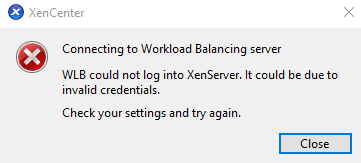
Esto significa que las credenciales introducidas en el campo Credenciales de XenServer del cuadro de diálogo Conectar con el servidor WLB son incorrectas. Para solucionarlo, vuelva a comprobar las credenciales o marque la opción Usar las credenciales actuales de XenCenter casilla.
Escenario 2
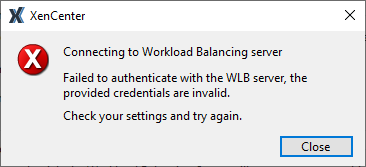
Esto significa que hay un problema con las credenciales introducidas en el campo Credenciales del servidor WLB del cuadro de diálogo Conectar con el servidor WLB al intentar conectarse al dispositivo virtual de Workload Balancing (el nombre de usuario o la contraseña son incorrectos). Sin embargo, también puede significar que el servicio de Workload Balancing no se está ejecutando o que hay un problema con el archivo de configuración de la base de datos.
Para solucionar problemas de credenciales, asegúrese de que está utilizando el nombre de usuario y la contraseña correctos. El nombre de usuario predeterminado para el campo Credenciales del servidor WLB es
wlbuser (no root). Root es el nombre de usuario de administrador predeterminado. Tenga en cuenta que wlbuser no es un usuario real con privilegios de inicio de sesión en el dispositivo (no existe en /etc/passwd) y, por lo tanto, estas credenciales solo se utilizan para conectarse al propio Workload Balancing. Como tal, se pueden restablecer fácilmente ejecutando el comando wlbconfig. Para cambiar sus credenciales, consulte Cambiar las credenciales de Workload Balancing. Para ejecutar el comando wlbconfig, debe poder iniciar sesión en el dispositivo como root. Si la contraseña de root es desconocida, se puede restablecer utilizando el procedimiento habitual de recuperación de contraseña de Linux.
Si ha restablecido sus credenciales pero el error persiste:
-
Compruebe si el proceso de Workload Balancing se está ejecutando utilizando el comando
systemctl status workloadbalancing.target. -
Asegúrese de que el archivo
wlb.confexiste y está en el directorio correcto ejecutando este comando:cat /opt/vpx/wlb/wlb.conf
Escenario 3
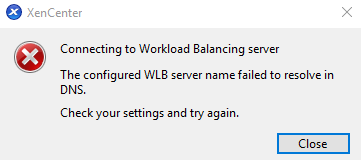
Esto indica que hay un problema al conectar con el puerto especificado en las opciones de Dirección del servidor cuando se conecta a Workload Balancing desde XenCenter (o bien se introdujo el puerto incorrecto o el puerto no está a la escucha). Para solucionar este problema:
-
Asegúrese de que el dispositivo de destino esté en funcionamiento.
-
Vuelva a comprobar el puerto introducido en la ventana de detalles de conexión de Workload Balancing (el predeterminado es 8012).
-
Asegúrese de que este puerto esté habilitado en el dispositivo y a la escucha. Ejecute
ss -tulpnpara comprobar si el puerto está a la escucha, yfirewall-cmd --list-allpara comprobar si el firewall está denegando el tráfico en este puerto.
Escenario 4
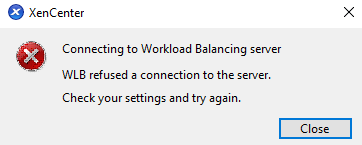
Este error ocurre cuando hay un problema con el servicio web de Workload Balancing. O bien el servicio no se está ejecutando, o el par de certificado y clave es incorrecto. Para solucionar este problema, primero compruebe el certificado y la clave:
-
Confirme que el certificado no ha caducado ejecutando el siguiente comando:
openssl x509 -dates -in /etc/ssl/certs/server.pem -noout -
Compare el hexadecimal en la salida de los 2 comandos siguientes. Si la salida no coincide, se está utilizando la clave incorrecta.
openssl x509 -modulus -in /etc/ssl/certs/server.pem -noout | openssl md5yopenssl rsa -modulus -in /etc/ssl/certs/server.key -noout | openssl md5
Si no hay problemas con el certificado y la clave, asegúrese de que el servicio web de Workload Balancing se está ejecutando y está vinculado al puerto 8012 (o al puerto configurado):
-
Ejecute el siguiente comando en la CLI del dispositivo WLB:
ss -tulpnEn la salida, 8012 (o el puerto personalizado) debería mostrar el estadoLISTENy el procesodotnet. -
Si el dispositivo se quedó sin espacio, el servicio web de Workload Balancing no se inicia. Utilice comandos como
df -hodu -hs /*para ver si tiene suficiente espacio disponible en su dispositivo. Para aumentar el espacio en disco, consulte Ampliar el disco del dispositivo virtual.
Nota:
En Workload Balancing 8.4.1 y anteriores, stunnel termina TLS y mantiene el puerto 8012, por lo que el proceso mostrado es
stunnel en lugar del servicio web de Workload Balancing. En esas versiones, asegúrese de que stunnel esté en ejecución. Las rutas del certificado y la clave son las mismas en ambas versiones.
Escenario 5
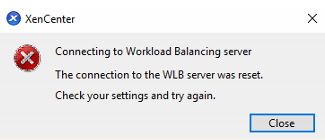
Este error puede ocurrir porque el servicio web de Workload Balancing se detuvo. Si un reinicio produce el mismo resultado, reinicie el dispositivo virtual de Workload Balancing. En Workload Balancing 8.4.1 y anteriores, el mismo error indica que el proceso de stunnel se detuvo.
Cualquier otro error
Si encuentra cualquier otro error al intentar conectarse a Workload Balancing o necesita más ayuda para realizar los pasos anteriores, recopile los registros de Workload Balancing que se encuentran en el directorio
/var/log/wlb del dispositivo de Workload Balancing.
Póngase en contacto con el soporte técnico para obtener más ayuda.
Workload Balancing deja de funcionar
Si Workload Balancing no funciona (por ejemplo, no le permite guardar los cambios en la configuración), compruebe el archivo de registro de Workload Balancing para ver el siguiente mensaje de error:
DwmDataColHost: Don't have a valid pool. Trying again in 10 minutes.
En Workload Balancing 8.4.1 y anteriores, el mismo mensaje lleva el prefijo
DwmDataColSvc.
Este error suele ocurrir en grupos que tienen una o más máquinas virtuales problemáticas. Cuando las máquinas virtuales son problemáticas, es posible que vea el siguiente comportamiento:
-
Windows. La máquina virtual de Windows se bloquea debido a un error de detención ("pantalla azul").
-
Linux. La máquina virtual de Linux podría no responder en la consola y, por lo general, no se apaga.
Para solucionar este problema:
-
Fuerce el apagado de la VM. Para ello, puede realizar una de las siguientes acciones en el host con la VM problemática:
-
En XenCenter, seleccione la VM y, a continuación, en el menú VM, haga clic en Forzar apagado.
-
Ejecute el comando xe
vm-shutdowncon el parámetro force establecido entrue. Por ejemplo:xe vm-shutdown force=true uuid=vm_uuidPuede encontrar el UUID del host en la pestaña General de ese host (en XenCenter) o ejecutando el comando xehost-list. Puede encontrar el UUID de la VM en la pestaña General de la VM o ejecutando el comando xevm-list. Para obtener más información, consulte Interfaz de línea de comandos.
-
-
En la
xsconsoledel XenServer que aloja la VM bloqueada o en XenCenter, migre todas las VM a otro host y, a continuación, ejecute el comandoxe-toolstack-restart. (No reinicie el toolstack mientras HA esté habilitado. Si es posible, desactive temporalmente HA antes de reiniciar el toolstack).
Problemas al cambiar los servidores de Workload Balancing
Si conecta un grupo a un servidor de Workload Balancing diferente sin desconectarse de Workload Balancing, tanto el servidor de Workload Balancing antiguo como el nuevo supervisarán el grupo.
Para resolver este problema, puede realizar una de las siguientes acciones:
-
Apague y elimine el antiguo dispositivo virtual de Workload Balancing.
-
Detenga manualmente los servicios de Workload Balancing en el dispositivo antiguo ejecutando el comando
wlb stop. Estos servicios son análisis, recopilador de datos y servicio web.
Nota:
No utilice el comando xe
pool-deconfigure-wlb para desconectar un grupo del dispositivo virtual de Workload Balancing ni utilice el comando xe pool-initialize-wlb para especificar un dispositivo diferente.