
Administrer Workload Balancing
Après que Workload Balancing a fonctionné pendant un certain temps, il y a des tâches de routine que vous pourriez avoir besoin d'effectuer pour maintenir Workload Balancing en fonctionnement optimal. Vous pourriez avoir besoin d'effectuer ces tâches en raison de modifications de votre environnement (telles que des adresses IP ou des informations d'identification différentes), des mises à niveau matérielles ou une maintenance de routine.
Se connecter à l'appliance virtuelle Workload Balancing
Après la configuration de Workload Balancing, connectez le pool que vous souhaitez gérer à l'appliance virtuelle Workload Balancing en utilisant soit la CLI, soit XenCenter®. De même, vous pourriez avoir besoin de vous reconnecter à la même appliance virtuelle à un moment donné.
Pour connecter un pool à votre appliance virtuelle Workload Balancing, vous avez besoin des informations suivantes :
-
Adresse IP ou FQDN de l'appliance virtuelle Workload Balancing
-
Pour obtenir l'adresse IP de l'appliance virtuelle Workload Balancing :
-
Dans XenCenter, accédez à l'onglet Console de l'appliance virtuelle Workload Balancing.
-
Connectez-vous en tant que
rootavec le mot de passe root que vous avez créé lors de l'importation de l'appliance. -
Exécutez la commande suivante :
ip address.
-
-
Pour spécifier le FQDN de Workload Balancing lors de la connexion au serveur Workload Balancing, ajoutez d'abord son nom d'hôte et son adresse IP à votre serveur DNS.
-
-
Le numéro de port de l'appliance virtuelle Workload Balancing. Par défaut, XenServer® se connecte à Workload Balancing sur le port 8012.Modifiez le numéro de port uniquement si vous l'avez modifié lors de la configuration de Workload Balancing. Le numéro de port spécifié lors de la configuration de Workload Balancing, dans les règles de pare-feu et dans la boîte de dialogue Connect to WLB Server doit correspondre.
-
Informations d'identification pour le pool de ressources que vous souhaitez que Workload Balancing surveille.
-
Informations d'identification pour le compte Workload Balancing que vous avez créé lors de la configuration de Workload Balancing.Ce compte est souvent appelé compte utilisateur Workload Balancing. XenServer utilise ce compte pour communiquer avec Workload Balancing. Vous avez créé ce compte sur l'appliance virtuelle Workload Balancing lors de la configuration de Workload Balancing.
!(1) XenServer communique avec Workload Balancing à l'aide d'un compte que vous avez créé lors de la configuration de Workload Balancing. (2) l'appliance virtuelle Workload Balancing s'authentifie auprès de XenServer à l'aide des informations d'identification du pool. ](/en-us/xenserver/8/media/wlb-accounts.png)
Lorsque vous vous connectez pour la première fois à Workload Balancing, il utilise les seuils et les paramètres par défaut pour l'équilibrage des charges de travail. Les fonctionnalités automatiques, telles que le mode d'optimisation automatisé, la gestion de l'alimentation et l'automatisation, sont désactivées par défaut.
Utilisation des certificats
La vérification des certificats est activée par défaut. Pour connecter l'appliance virtuelle Workload Balancing à XenServer, vous devez importer le certificat Workload Balancing dans votre pool XenServer. Si vous utilisez XenCenter 2025.1 ou version ultérieure et Workload Balancing 8.4.0 ou version ultérieure, XenCenter importe automatiquement le certificat requis depuis votre appliance virtuelle Workload Balancing. Si vous utilisez des versions antérieures, vous devez importer le certificat manuellement. Pour plus d'informations, consultez Certificats.
Si vous souhaitez télécharger un certificat différent (fiable) ou configurer la vérification des certificats, notez ce qui suit avant de connecter votre pool à Workload Balancing :
-
Le certificat auto-signé généré lors de la première configuration de l'appliance virtuelle Workload Balancing est toujours valide pour l'adresse IP. Si vous avez configuré le nom d'hôte et le FQDN pour l'appliance virtuelle Workload Balancing lors de la configuration initiale, le certificat auto-signé est également valide pour le nom d'hôte et le FQDN.
-
Si vous souhaitez utiliser un certificat d'une autorité de certification, il est plus facile de spécifier le FQDN lors de la connexion à Workload Balancing. Cependant, vous pouvez spécifier une adresse IP statique dans la boîte de dialogue Connect to WLB Server. Utilisez cette adresse IP comme nom alternatif du sujet (SAN) dans le certificat.
Pour plus d'informations, consultez Certificats.
Désactivez la vérification des certificats si votre pool ne peut pas se connecter à Workload Balancing :
-
Obtenez l'UUID du pool :
xe pool-list -
Désactivez la vérification des certificats :
xe pool-param-set wlb-verify-cert=false uuid=<uuid_of_pool>
Si votre pool peut se connecter à Workload Balancing avec la vérification des certificats désactivée, le problème vient de votre configuration de certificat. S'il ne peut pas se connecter, le problème vient de vos informations d'identification Workload Balancing ou de votre connexion réseau. Contactez le support ou consultez Dépannage de Workload Balancing pour plus d'informations.
Pour connecter votre pool à l'appliance virtuelle Workload Balancing
-
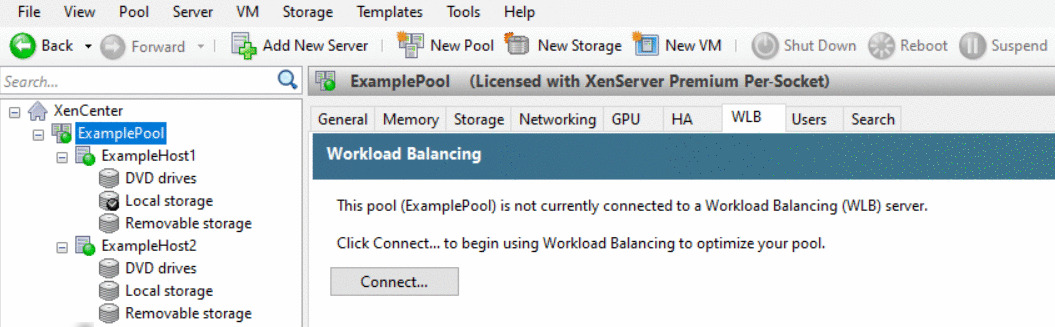
Dans XenCenter, sélectionnez votre pool de ressources et, dans son volet Propriétés, cliquez sur l'onglet WLB. L'onglet WLB affiche le bouton Connecter.
-
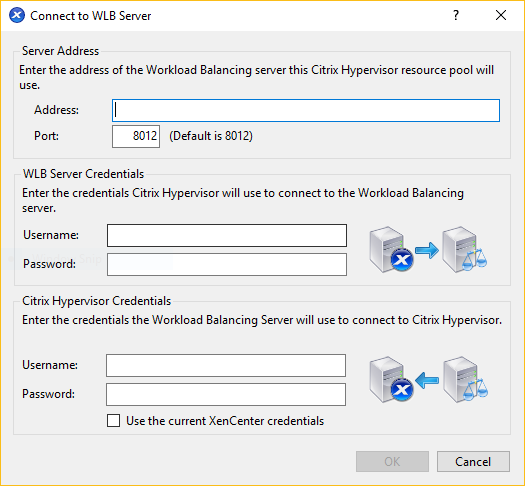
Dans l'onglet WLB, cliquez sur Connecter. La boîte de dialogue Connecter au serveur WLB apparaît.
-
Dans la section Adresse du serveur, saisissez les informations suivantes :
-
Dans la zone Adresse, saisissez l'adresse IP, le nom d'hôte ou le nom de domaine complet (FQDN) de l'appliance virtuelle Workload Balancing. Par exemple,
WLB-appliance-computername.yourdomain.net. -
(Facultatif) Si vous avez modifié le port Workload Balancing lors de la configuration de Workload Balancing, saisissez le numéro de port dans la zone Port. XenServer utilise ce port pour communiquer avec Workload Balancing.Par défaut, XenServer se connecte à Workload Balancing sur le port 8012.
-
-
Dans la section Informations d'identification du serveur WLB, saisissez le nom d'utilisateur et le mot de passe que le pool utilise pour se connecter à l'appliance virtuelle Workload Balancing.
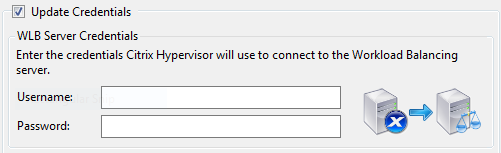 Ces informations d'identification doivent correspondre au compte que vous avez créé lors de la configuration de Workload Balancing. Par défaut, le nom d'utilisateur de ce compte est
wlbuser. -
Dans la section Informations d'identification XenServer, saisissez le nom d'utilisateur et le mot de passe du pool que vous configurez. Workload Balancing utilise ces informations d'identification pour se connecter aux hôtes de ce pool.
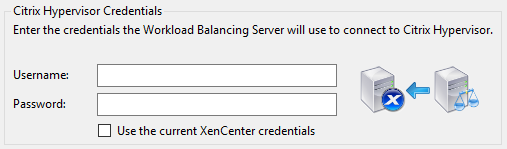 Pour utiliser les informations d'identification avec lesquelles vous êtes actuellement connecté à XenServer, sélectionnez Utiliser les informations d'identification XenCenter actuelles. Si vous avez attribué un rôle à ce compte à l'aide de la fonctionnalité de contrôle d'accès basé sur les rôles (RBAC), assurez-vous que le rôle dispose des autorisations suffisantes pour configurer Workload Balancing. Pour plus d'informations, consultez Autorisations de contrôle d'accès de Workload Balancing.
-
Cliquez sur OK. XenCenter démarre le processus de connexion.
-
Configurer les certificats :
-
(Workload Balancing 8.4.0 et versions ultérieures, XenCenter 2025.1.0 et versions ultérieures) Si la vérification des certificats est activée pour votre pool, XenCenter récupère désormais le certificat Workload Balancing de l'appliance virtuelle.
-
Si XenCenter affiche le certificat nouveau ou modifié, cliquez sur Afficher le certificat pour examiner les informations. Vous pouvez vérifier l'empreinte numérique du certificat par rapport aux informations de la console Workload Balancing console.
-
Choisissez d'Accepter le certificat ou d'Annuler l'action.
-
Si vous choisissez d'Accepter le certificat, XenCenter l'installe dans votre pool XenServer.
-
Si vous choisissez Annuler, XenCenter interrompt le processus. Le certificat n'est pas installé dans le pool XenServer.
-
-
-
(Versions antérieures de Workload Balancing ou XenCenter) Les certificats ne sont pas pris en charge automatiquement, vous devez configurer XenServer pour vérifier votre certificat Workload Balancing. Pour plus d'informations, consultez Certificats.
-
Après avoir connecté le pool à l'appliance virtuelle Workload Balancing, Workload Balancing commence automatiquement à surveiller le pool avec les paramètres d'optimisation par défaut. Si vous souhaitez modifier ces paramètres ou changer la priorité accordée aux ressources, attendez que le journal XenCenter indique que la découverte est terminée avant de continuer.
Important :
Après un certain temps d'exécution de Workload Balancing, si vous ne recevez pas de recommandations optimales, évaluez vos seuils de performance comme décrit dans Configurer le comportement de Workload Balancing. Il est essentiel de définir Workload Balancing sur les seuils corrects pour votre environnement, sinon ses recommandations pourraient ne pas être appropriées.
Autorisations de contrôle d'accès de Workload Balancing
Lorsque le contrôle d'accès basé sur les rôles (RBAC) est implémenté dans votre environnement, tous les rôles d'utilisateur peuvent afficher l'onglet WLB. Cependant, tous les rôles ne peuvent pas effectuer toutes les opérations. Le tableau suivant répertorie le rôle minimum requis par les administrateurs pour utiliser les fonctionnalités de Workload Balancing :
| Autorisation | Rôle minimum requis |
|---|---|
| Configurer, initialiser, activer, désactiver WLB | Opérateur de pool |
| Appliquer les recommandations d'optimisation WLB dans l'onglet WLB | Opérateur de pool |
| Modifier les abonnements aux rapports WLB | Opérateur de pool |
| Accepter les recommandations de placement WLB | Administrateur d'alimentation de VM |
| Générer des rapports WLB, y compris le rapport d'audit du pool | Lecture seule |
| Afficher la configuration WLB | Lecture seule |
Le tableau suivant fournit plus de détails sur les autorisations.
| Autorisation | Permet au bénéficiaire de |
|---|---|
| Configurer, initialiser, activer, désactiver WLB | Configurer WLB |
| Initialiser WLB et modifier les serveurs WLB | |
| Activer WLB | |
| Désactiver WLB | |
| Appliquer les recommandations d'optimisation WLB dans l'onglet WLB | Appliquer toutes les recommandations d'optimisation qui apparaissent dans l'onglet WLB |
| Modifier les abonnements aux rapports WLB | Modifier le rapport WLB généré ou son destinataire |
| Accepter les recommandations de placement WLB | Sélectionner l'un des hôtes que Workload Balancing recommande pour le placement |
| Générer des rapports WLB, y compris le rapport d'audit du pool | Afficher et exécuter les rapports WLB, y compris le rapport d'audit du pool |
| Afficher la configuration WLB | Afficher les paramètres WLB pour un pool tels qu'affichés dans l'onglet WLB |
Si un utilisateur tente d'utiliser Workload Balancing et que cet utilisateur ne dispose pas des autorisations suffisantes, une boîte de dialogue d'élévation de rôle apparaît. Pour plus d'informations sur le RBAC, consultez Contrôle d'accès basé sur les rôles.
Reconfigurer un pool pour utiliser une autre appliance virtuelle Workload Balancing
Vous pouvez reconfigurer un pool de ressources pour utiliser une autre appliance virtuelle Workload Balancing.
Si vous passez d'une ancienne version de l'appliance virtuelle Workload Balancing à la dernière version, avant de déconnecter votre ancienne appliance virtuelle, vous pouvez migrer ses données vers la nouvelle version de l'appliance virtuelle. Pour plus d'informations, consultez Migrer les données d'une appliance virtuelle existante.
Après avoir déconnecté un pool de l'ancienne appliance virtuelle Workload Balancing, vous pouvez connecter le pool en spécifiant le nom de la nouvelle appliance virtuelle Workload Balancing.
Pour utiliser une autre appliance virtuelle Workload Balancing :
-
(Facultatif) Migrez les données d'une ancienne version de l'appliance virtuelle. Pour plus d'informations, consultez Migrer les données d'une appliance virtuelle existante.
-
Dans XenCenter, dans le menu Pool, sélectionnez Déconnecter le serveur Workload Balancing et cliquez sur Déconnecter lorsque vous y êtes invité.
-
Dans l'onglet WLB, cliquez sur Connecter. La boîte de dialogue Se connecter au serveur WLB apparaît.
-
Connectez-vous à la nouvelle appliance virtuelle. Pour plus d'informations, consultez Se connecter à l'appliance virtuelle Workload Balancing
Modifier les informations d'identification de Workload Balancing
Après la configuration initiale, si vous souhaitez mettre à jour les informations d'identification utilisées par XenServer et l'appliance Workload Balancing pour communiquer, utilisez le processus suivant :
-
Pour suspendre Workload Balancing, accédez à l'onglet WLB et cliquez sur Suspendre.
-
Modifiez les informations d'identification de Workload Balancing en exécutant la commande
wlbconfig. Pour plus d'informations, consultez Commandes Workload Balancing. -
Réactivez Workload Balancing et spécifiez les nouvelles informations d'identification.
-
Une fois la barre de progression terminée, cliquez sur Connecter.La boîte de dialogue Se connecter au serveur WLB apparaît.
-
Cliquez sur Mettre à jour les informations d'identification.
-
Dans la section Adresse du serveur, modifiez les paramètres suivants selon vos besoins :
-
Dans la zone Adresse, saisissez l'adresse IP ou le nom de domaine complet (FQDN) de l'appliance Workload Balancing.
-
(Facultatif) Si vous avez modifié le numéro de port lors de la configuration de Workload Balancing, saisissez ce numéro de port. Le numéro de port que vous spécifiez dans cette zone et lors de la configuration de Workload Balancing est le numéro de port que XenServer utilise pour se connecter à Workload Balancing.Par défaut, XenServer se connecte à Workload Balancing sur le port 8012.Remarque :Modifiez ce numéro de port uniquement si vous l'avez modifié lors de l'exécution de l'assistant de configuration de Workload Balancing. La valeur du numéro de port spécifiée lors de l'exécution de l'assistant de configuration de Workload Balancing et la boîte de dialogue Connecter au serveur WLB doivent correspondre.
-
-
Dans la section Informations d'identification du serveur WLB, saisissez le nom d'utilisateur (par exemple,
wlbuser) et le mot de passe que les ordinateurs exécutant XenServer utilisent pour se connecter au serveur Workload Balancing. -
Dans la section Informations d'identification XenServer, saisissez le nom d'utilisateur et le mot de passe du pool que vous configurez (généralement le mot de passe du coordinateur de pool). Workload Balancing utilise ces informations d'identification pour se connecter aux hôtes exécutant XenServer dans ce pool.Pour utiliser les informations d'identification avec lesquelles vous êtes actuellement connecté à XenServer, sélectionnez Utiliser les informations d'identification XenCenter actuelles.
Modifier l'adresse IP de Workload Balancing
- Pour modifier l'adresse IP de Workload Balancing, suivez les étapes suivantes dans la console de l'appliance virtuelle Workload Balancing
-
Remarque :
Cette procédure s'applique à Workload Balancing 2026.1.0 et versions ultérieures, où l'appliance virtuelle configure son réseau avec systemd-networkd. Workload Balancing 8.4.1 et versions antérieures utilisent NetworkManager. Sur ces versions, modifiez l'adresse avec
nmcli con mod eth0 et appliquez-la avec nmcli con up eth0, au lieu de modifier le fichier de configuration réseau et de redémarrer systemd-networkd.
-
Pour afficher l'adresse IP actuelle de Workload Balancing, exécutez la commande
ip addresssur l'appliance virtuelle. -
Ouvrez le fichier de configuration réseau dans un éditeur de texte :
vi /etc/systemd/network/10-eth0.network -
Selon l'action que vous souhaitez effectuer, remplacez la section
[Network]par l'une des options suivantes. Laissez la section[Match]inchangée.-
Pour passer du DHCP à une adresse IP statique :
[Network]
 Address=<IP-address>/<CIDR-prefix>
Gateway=<Gateway> -
Pour passer d'une adresse IP statique au DHCP :
[Network]
DHCP=yes -
Pour remplacer l'adresse IP statique par une autre adresse IP statique, mettez à jour les valeurs
AddressetGateway.
-
-
Appliquez la nouvelle configuration :
systemctl restart systemd-networkd -
Pour vérifier que la modification est terminée, exécutez à nouveau la commande
ip addresspour afficher la nouvelle adresse IP de Workload Balancing. -
Pour vérifier que les services Workload Balancing fonctionnent normalement, exécutez la commande
systemctl status workloadbalancing.target.Si le résultat renvoyé contientActive: active, les services Workload Balancing ont été démarrés. La cible elle-même ne signale pas si chaque service est toujours en cours d'exécution. Si le résultat contientActive: inactiveou tout autre statut, Workload Balancing a peut-être quitté de manière anormale. Pour vérifier un service individuel, exécutez la même commande surwlb-web-server.service,wlb-data-collector.serviceouwlb-analysis-engine.service. Un service en cours d'exécution signaleActive: active (running). Dans Workload Balancing 8.4.1 et versions antérieures, il n'y a qu'un seul service. Sur ces versions, exécutezsystemctl status workloadbalancingà la place. -
Si l'appliance virtuelle utilise son certificat auto-signé, régénérez le certificat afin qu'il contienne la nouvelle adresse IP. Pour plus d'informations, consultez Régénérer le certificat auto-signé.
Modifier la configuration de l'appliance virtuelle Workload Balancing
Lorsque vous installez l'appliance virtuelle Workload Balancing pour la première fois, elle présente la configuration par défaut suivante :
| Configuration | Valeur |
|---|---|
| Nombre de vCPU | 2 |
| Mémoire (RAM) | 4 Go |
| Espace disque | 30 Go |
Ces valeurs conviennent à la plupart des environnements. Si vous surveillez de très grands pools, vous pourriez envisager d'augmenter ces valeurs.
Configurer le fuseau horaire
L'appliance virtuelle utilise l'UTC, sauf si vous définissez un fuseau horaire différent. Les tâches planifiées qui s'exécutent sur l'appliance, y compris la fenêtre de maintenance quotidienne de la base de données, utilisent le fuseau horaire configuré. Définissez le fuseau horaire sur celui du pool géré par l'appliance, afin que la maintenance s'exécute en dehors de vos heures de travail.
Un fuseau horaire vous est demandé lors du premier démarrage de l'appliance virtuelle. Sélectionnez une région, puis une ville. Pour conserver la valeur par défaut UTC, appuyez sur Entrée à l'invite de la région. L'appliance affiche l'heure locale résultante et vous demande de confirmer avant d'appliquer la modification.
Pour modifier le fuseau horaire après la configuration, suivez les étapes suivantes :
-
Connectez-vous à l'appliance virtuelle en tant que root.
-
Exécutez la commande suivante :
/opt/vpx/wlb/config_timezone.sh -
Sélectionnez une région et une ville, puis confirmez votre choix.
-
Redémarrez Workload Balancing afin qu'il utilise le nouveau fuseau horaire :
wlb restart -
Pour vérifier le résultat, exécutez
timedatectloudate.
Remarque :
Workload Balancing stocke ses données en UTC et les convertit pour l'affichage. La modification du fuseau horaire de l'appliance virtuelle ne modifie pas les données déjà stockées.
Modifier le nombre de vCPU attribués à l'appliance virtuelle
Par défaut, l'appliance virtuelle Workload Balancing se voit attribuer 2 vCPU. Cette valeur est suffisante pour les pools hébergeant 1000 machines virtuelles. Vous n'avez généralement pas besoin de l'augmenter. Ne diminuez le nombre de vCPU attribués à l'appliance virtuelle que si vous disposez d'un petit environnement.
Cette procédure explique comment modifier le nombre de vCPU attribués à l'appliance virtuelle Workload Balancing. Arrêtez l'appliance virtuelle avant d'effectuer ces étapes. Workload Balancing est indisponible pendant environ cinq minutes.
-
Arrêtez l'appliance virtuelle Workload Balancing.
-
Dans le volet des ressources XenCenter, sélectionnez l'appliance virtuelle Workload Balancing.
-
Dans l'onglet Général de l'appliance virtuelle, cliquez sur Propriétés. La boîte de dialogue Propriétés s'ouvre.
-
Dans l'onglet CPU de la boîte de dialogue Propriétés, modifiez les paramètres du processeur aux valeurs requises.
-
Cliquez sur OK.
-
Démarrez l'appliance virtuelle Workload Balancing.
Les nouveaux paramètres de vCPU prennent effet au démarrage de l'appliance virtuelle.
Redimensionner la mémoire de l'appliance virtuelle
Par défaut, l'appliance virtuelle Workload Balancing se voit attribuer 4 Go de mémoire.
Pour les grands pools, configurez l'appliance virtuelle Workload Balancing pour qu'elle consomme la quantité maximale de mémoire que vous pouvez lui rendre disponible (même jusqu'à 16 Go). Ne vous inquiétez pas d'une utilisation élevée de la mémoire. Une utilisation élevée de la mémoire est normale pour l'appliance virtuelle, car la base de données consomme toujours autant de mémoire qu'elle peut obtenir.
Remarque :
Le contrôle dynamique de la mémoire n'est pas pris en charge avec l'appliance virtuelle Workload Balancing. Définissez une valeur fixe pour la mémoire maximale à attribuer à l'appliance virtuelle.
Cette procédure explique comment redimensionner la mémoire de l'appliance virtuelle Workload Balancing. Arrêtez l'appliance virtuelle avant d'effectuer ces étapes. Workload Balancing sera indisponible pendant environ cinq minutes.
-
Arrêtez l'appliance virtuelle Workload Balancing.
-
Dans le volet des ressources de XenCenter, sélectionnez l'appliance virtuelle Workload Balancing.
-
Dans l'onglet Mémoire de l'appliance virtuelle, cliquez sur Modifier. La boîte de dialogue Paramètres de la mémoire s'ouvre.
-
Modifiez les paramètres de mémoire aux valeurs requises.
-
Cliquez sur OK.
-
Démarrez l'appliance virtuelle Workload Balancing.
Les nouveaux paramètres de mémoire prennent effet au démarrage de l'appliance virtuelle.
Étendre le disque de l'appliance virtuelle
Avertissement :
Vous ne pouvez étendre l'espace disque disponible que dans les versions 8.3.0 et ultérieures, car LVM n'est pas pris en charge avant la version 8.3.0.
Workload Balancing ne prend pas en charge la réduction de l'espace disque disponible.
Par défaut, l'appliance virtuelle Workload Balancing se voit attribuer 30 Go d'espace disque.
Plus le nombre de machines virtuelles surveillées par l'appliance virtuelle Workload Balancing est élevé, plus elle consomme d'espace disque par jour.
Vous pouvez estimer la taille de disque dont l'appliance virtuelle a besoin en utilisant la formule suivante :
Total estimated disk size = ( ( number of days * average disk usage ) + base disk usage ) * grooming multiplier
-
nombre de jours est le nombre de jours de données à conserver
-
l'utilisation moyenne du disque dépend du nombre de machines virtuelles surveillées. Les valeurs suivantes donnent une approximation pour certains nombres de machines virtuelles :
-
Pour 200 machines virtuelles - 0,246 Go/jour
-
Pour 400 machines virtuelles - 0,505 Go/jour
-
Pour 600 machines virtuelles - 0,724 Go/jour
-
Pour 800 machines virtuelles - 0,887 Go/jour
-
-
utilisation de base du disque est de 2,4 Go
-
le multiplicateur de nettoyage est de 1,25. Ce multiplicateur tient compte de l'espace disque requis par le nettoyage. Il suppose que le nettoyage nécessite 25 % d'espace disque supplémentaire par rapport au total calculé.
Pour les versions 2026.1.0 et ultérieures
Cette procédure explique comment étendre le disque virtuel de l'appliance virtuelle Workload Balancing pour les versions Workload Balancing 2026.1.0 et ultérieures, en utilisant Linux Volume Manager (LVM).
Pour confirmer la procédure applicable, connectez-vous à l'appliance virtuelle et exécutez
vgs. Si le groupe de volumes est nommé appliance, suivez cette procédure. S'il est nommé centos, suivez la procédure pour les versions 8.3.0 à 8.4.1.
Dans ces versions, l'appliance virtuelle utilise un disque partitionné GPT avec la disposition suivante :
| Partition | Nom | Contenu |
|---|---|---|
/dev/xvda1 |
grub |
Partition de démarrage du BIOS (2 Mo) |
/dev/xvda2 |
grubConfig |
Configuration GRUB (16 Mo) |
/dev/xvda3 |
rootfs |
Volume physique LVM (30 Go par défaut) |
La partition 3 est le seul volume physique LVM. Elle contient le groupe de volumes
appliance, qui contient le volume logique root. Il n'y a pas de partition de démarrage séparée. Étant donné que la partition 3 est la dernière partition sur le disque, vous étendez l' appliance en augmentant cette partition sur place, plutôt qu'en ajoutant une partition.
Avertissement :
Cette procédure ne doit être suivie que par des administrateurs système Linux expérimentés, car l'exécution incorrecte de ces étapes peut corrompre l'appliance virtuelle Workload Balancing. L'étape 6 réécrit la table de partition du disque système de l'appliance. Sauvegardez l'appliance virtuelle avant de commencer. Workload Balancing est indisponible lorsque l'appliance virtuelle est arrêtée.
L'appliance virtuelle n'inclut pas
parted, partprobe, ou sgdisk, et elle n'est pas configurée avec un référentiel de paquets. Utilisez uniquement les commandes listées dans cette procédure.
Pour étendre le disque, effectuez les actions suivantes en étant connecté en tant que Super Utilisateur (root) :
-
Arrêtez l'appliance virtuelle Workload Balancing.
-
Dans XenCenter, sélectionnez l'appliance virtuelle, ouvrez l'onglet Stockage, sélectionnez son disque virtuel, et cliquez sur Propriétés. Augmentez la Taille à la valeur souhaitée et cliquez sur OK.
-
Démarrez l'appliance virtuelle Workload Balancing et connectez-vous en tant que root.
-
Affichez la disposition actuelle du disque :
lsblk
 sfdisk -l /dev/xvda
Confirmez que/dev/xvda3est la dernière partition sur le disque et que la taille de disque signalée correspond à la nouvelle taille que vous avez définie dans XenCenter.Remarque :sfdisksignale que la taille du GPT PMBR ne correspond pas et que la table GPT de sauvegarde n'est pas à la fin du périphérique. Ces messages sont attendus après l'agrandissement d'un disque. Les étapes suivantes corrigent automatiquement ces deux conditions automatiquement. N'essayez pas de les corriger séparément. -
Enregistrez une copie de la table de partition actuelle, afin de pouvoir la restaurer si l'étape suivante échoue :
sfdisk --dump /dev/xvda > /root/xvda-partition-table.bakLa restauration n'est sûre qu'avant l'étape 8. Pour plus d'informations, consultez Restaurer la table de partition. -
Agrandissez la partition 3 afin qu'elle remplisse le disque étendu. Cette étape écrit dans la table de partition.
echo ", +" | sfdisk --no-reread -N 3 /dev/xvdaLa commande affiche les anciennes et nouvelles tables de partition et se termine par un message confirmant que la table de partition a été modifiée. Le secteur de début de la partition 3 n'est pas modifié, donc aucune donnée n'est déplacée.sfdisksignale ensuite qu'il n'a pas pu relire la table de partition :Re-reading the partition table failed.: Device or resource busy
The kernel still uses the old table. The new table will be used at the next reboot or after you run partprobe(8) or partx(8).Ce message est attendu, car le disque est en cours d'utilisation. Ne redémarrez pas et n'exécutez paspartprobe, qui n'est pas installé sur l'appliance virtuelle. L'étape suivante met à jour le noyau avecpartx. -
Faites en sorte que le noyau prenne en compte la nouvelle taille de partition, puis confirmez-la :
partx -u /dev/xvda
lsblk /dev/xvda -
Redimensionnez le volume physique afin que LVM utilise l'espace supplémentaire, puis vérifiez que l'espace libre signalé pour le groupe de volumes inclut l'espace que vous avez ajouté :
pvresize /dev/xvda3
 pvs
vgs -
Étendez le volume logique pour utiliser tout l'espace libre dans le groupe de volumes :
lvextend -l +100%FREE /dev/appliance/root -
Étendez le système de fichiers :
resize2fs /dev/appliance/root -
Vérifiez que la taille du système de fichiers est celle attendue :
df -h /
Si vous voyez les chiffres attendus, vous avez alloué l'espace souhaité avec succès et correctement étendu la partition. Pour plus d'assistance, veuillez contacter le support XenServer.
Restaurer la table de partitions
Vous pouvez restaurer la table de partitions que vous avez enregistrée à l'étape 5, mais seulement avant d'exécuter
pvresize à l'étape 8.
Jusqu'à l'étape 7 incluse, seule la table de partitions a été modifiée. Le volume physique, le volume logique et le système de fichiers décrivent toujours la zone d'origine, plus petite, du disque. Remettre l'ancienne table de partitions laisse donc l'appliance virtuelle exactement dans son état précédent.
Avertissement :
Ne restaurez pas la table de partitions après l'étape 8. À partir de l'étape 8, le volume physique, le volume logique et le système de fichiers sont étendus dans le nouvel espace. La restauration de la table de partitions plus petite place la fin du système de fichiers en dehors de la partition, et l'appliance virtuelle pourrait ne pas démarrer.
Si vous avez déjà exécuté
pvresize, ne revenez pas en arrière. Terminez plutôt les étapes restantes, ou restaurez l' appliance virtuelle à partir de la sauvegarde que vous avez effectuée avant de commencer.
Pour revenir en arrière, suivez les étapes suivantes :
-
Restaurez la table de partitions enregistrée :
sfdisk --no-reread /dev/xvda < /root/xvda-partition-table.baksfdiskréécrit toute la table, il signale donc qu'il a créé chaque partition. C'est normal, et la table restaurée est identique à celle enregistrée, y compris les identifiants de partition. La dernière ligne indique/dev/xvda4: Done., ce qui marque la fin de la restauration. Cela ne signifie pas qu'une quatrième partition a été créée.Conservez l'option--no-reread. Sans elle,sfdiskrefuse d'écrire, car le disque est en cours d'utilisation. -
Actualiser la vue du noyau sur les partitions :
partx -u /dev/xvda -
Confirmez que la partition 3 a retrouvé sa taille d'origine, et que le groupe de volumes et le système de fichiers sont inchangés :
sfdisk -l /dev/xvda
 pvs
 vgs
 df -h /
Si la partition 3 n'est plus la dernière partition sur le disque
Si le disque de l'appliance a été précédemment étendu en ajoutant une partition, la partition 3 ne peut plus être agrandie sur place. Dans ce cas, ajoutez une autre partition à la place :
-
Ajoutez une nouvelle partition de type Linux LVM :
echo ", , E6D6D379-F507-44C2-A23C-238F2A3DF928" | sfdisk --no-reread --append /dev/xvdaNotez le nom de la partition quesfdisksignale, par exemple/dev/xvda5, et utilisez-le dans les étapes suivantes. -
Faites en sorte que le noyau détecte la nouvelle partition, puis confirmez sa présence :
partx -a /dev/xvda
lsblk /dev/xvdapartxajoute chaque partition de la table, il signale donc une erreur pour celles que le noyau possède déjà :partx: /dev/xvda: error adding partitions 1-4Ce message est attendu. Seules les partitions nommées dans le message ont échoué, et ce sont les partitions qui étaient déjà présentes. La nouvelle partition est ajoutée. Vérifiez la sortie delsblkpour confirmer sa présence. -
Ajoutez la nouvelle partition au groupe de volumes, étendez le volume logique et étendez le système de fichiers :
pvcreate /dev/xvda5
 vgextend appliance /dev/xvda5
 lvextend -l +100%FREE /dev/appliance/root
 resize2fs /dev/appliance/root
 df -h /
Pour les versions 8.3.0 à 8.4.1
Cette procédure explique comment étendre le disque virtuel de l'appliance virtuelle Workload Balancing pour les versions 8.3.0 à 8.4.1 de Workload Balancing, en utilisant Linux Volume Manager (LVM).
Avertissement :
Cette procédure ne doit être suivie que par des administrateurs système Linux expérimentés, car l'exécution incorrecte de ces étapes peut corrompre l'appliance virtuelle Workload Balancing. Sauvegardez l'appliance virtuelle et arrêtez-la avant de commencer. Workload Balancing est indisponible pendant environ cinq minutes.
Pour créer de nouvelles partitions, manipuler les volumes physiques et modifier la taille de votre système de fichiers, effectuez les actions suivantes en étant connecté en tant que Super Utilisateur (root) :
-
Afficher les partitions actuelles :
fdisk -lLes partitions par défaut peuvent ressembler à ceci :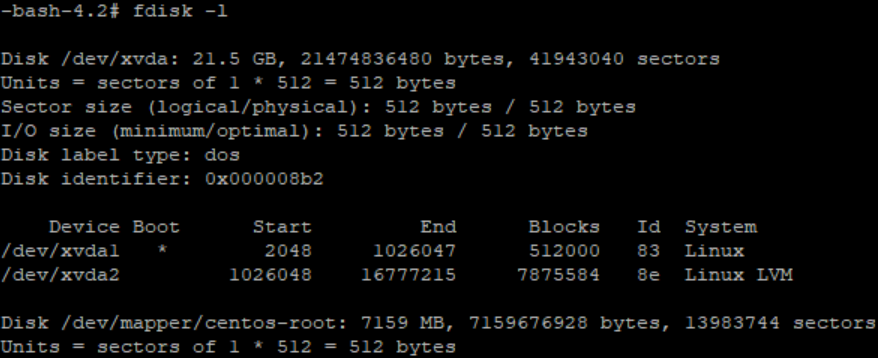
-
Afficher le style de partition de disque :
parted <disk>Par exemple, pour afficher le style de partition de/dev/xvda:parted /dev/xvda -
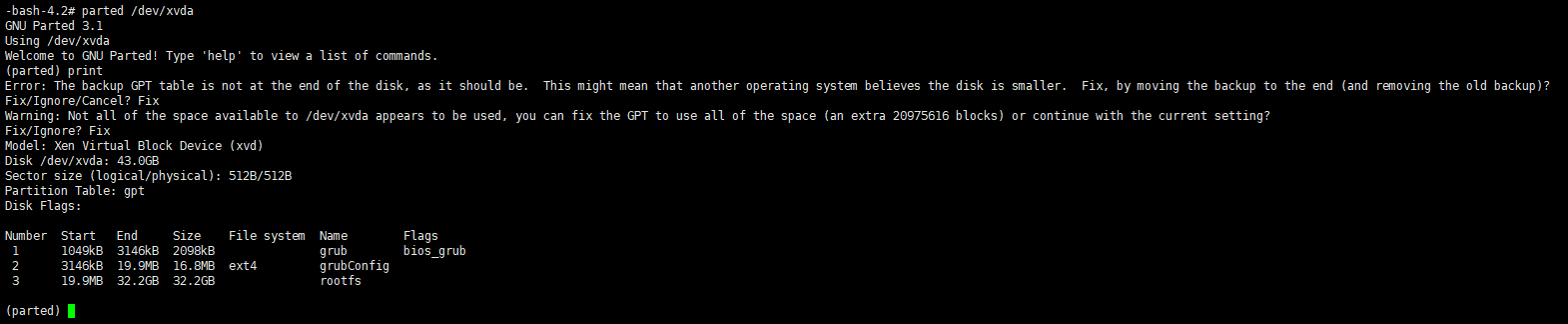
Saisissez
p.Si les messages d'erreur suivants apparaissent, saisissezFixpour résoudre chacun d'eux :-
« Erreur : La table GPT de sauvegarde n'est pas à la fin du disque, comme elle devrait l'être. Cela peut signifier qu'un autre système d'exploitation pense que le disque est plus petit. Corriger, en déplaçant la sauvegarde à la fin (et en supprimant l'ancienne sauvegarde) ? »
-
« Avertissement : Tout l'espace disponible pour
<disk>ne semble pas être utilisé, vous pouvez corriger la GPT pour utiliser tout l'espace (<block number>blocs supplémentaires) ou continuer avec le réglage actuel ? »
-
-
Saisissez
qet appuyez sur Entrée pour quitter parted. -
Modifier les partitions :
fdisk <disk>Par exemple, pour modifier les partitions dans les appliances Workload Balancing :fdisk /dev/xvda -
Tapez
net appuyez sur Entrée pour créer une nouvelle partition, tapezpet appuyez sur Entrée pour en faire une partition principale, puis appuyez sur Entrée pour utiliser la valeur par défaut qui est la prochaine partition disponible (dans ce cas, comme indiqué ci-dessus, ce sera la partition numéro 3).Remarque :Si aucun espace supplémentaire n'a encore été alloué, un message vous indiquera qu'il n'y a pas de secteurs libres disponibles. Tapezqet appuyez sur Entrée pour quitter fdisk. Allouez d'abord l'espace souhaité via XenCenter, puis revenez à cette étape. -
Appuyez deux fois sur Entrée pour utiliser les secteurs de début et de fin par défaut de la partition disponible (ou indiquez manuellement les secteurs souhaités). Tapez
tpour spécifier un type de partition, choisissez la partition souhaitée (dans ce cas 3), tapez8e, et appuyez sur Entrée pour en faire une partition de type LVM.Exemple de sortie :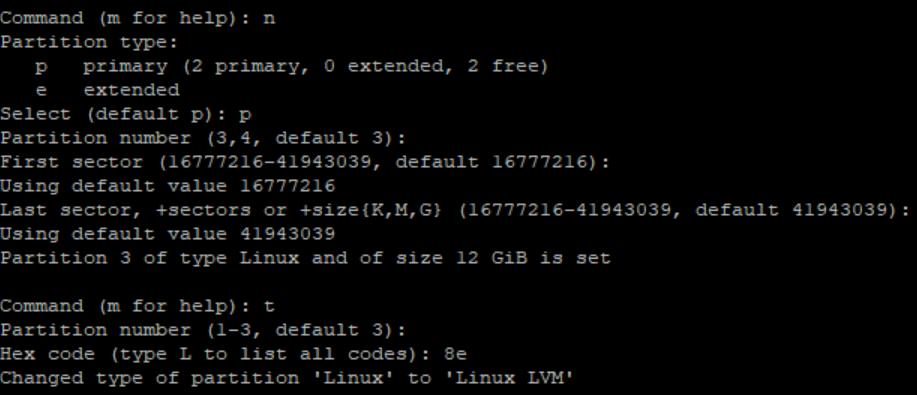
-
Tapez
pet appuyez sur Entrée pour afficher les détails de la partition. La sortie devrait ressembler à celle ci-dessous (notez que les valeurs des blocs de début et de fin peuvent varier en fonction de l'espace que vous avez alloué) :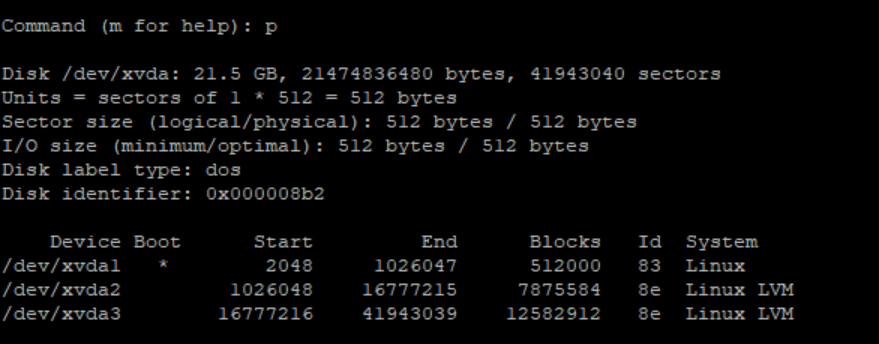
-
Si quelque chose est incorrect, tapez
qet appuyez sur Entrée pour quitter sans enregistrer et éviter que vos partitions existantes ne soient affectées. Recommencez à partir de l'étape 1. Sinon, si tout semble correct, tapezwet appuyez sur Entrée pour écrire les modifications.Après avoir écrit ces modifications, vous pourriez recevoir un avertissement indiquant que le périphérique était occupé et que le noyau utilise toujours l'ancienne table. Si c'est le cas, exécutez cette commande qui rafraîchira la table de partition, avant de passer à l'étape suivante :partprobe.Assurez-vous que la nouvelle partition de périphérique (dans ce cas/dev/xvda4) est maintenant listée. Pour ce faire, exécutez :fdisk -l.Le périphérique nouvellement créé devrait être listé maintenant :
-
Si la sortie semble correcte, créez un Volume Physique :
pvcreate <new partition>Par exemple :pvcreate /dev/xvda4 -
Vérifiez que le Volume Physique créé ci-dessus est maintenant listé :
pvsDans cet exemple, l'espace supplémentaire ajouté était de 12 Go. Exemple de sortie :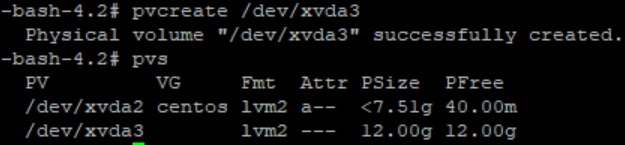
-
D'après la sortie de la commande précédente, le Groupe de volumes nommé centos doit être étendu :
vgextend <volume group> <new partition>Par exemple :vgextend centos /dev/xvda4 -
Vérifiez les Groupes de volumes actuels :
vgs -
Exécutez la commande suivante :
pvscanCeci devrait afficher/dev/xvda4comme faisant partie du Groupe de volumes centos. Exemple de sortie :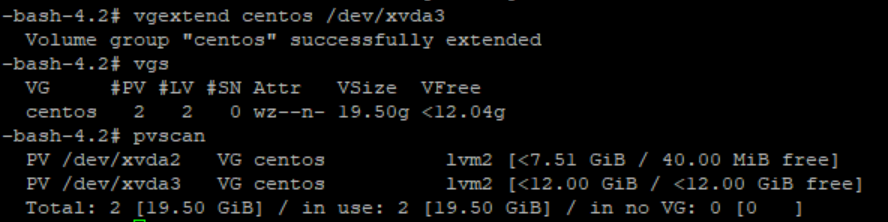
-
Si les informations affichées aux étapes précédentes semblent correctes, exécutez cette commande pour voir le chemin du Volume logique pour le Volume logique à étendre :
lvdisplayDans cet exemple, le chemin est/dev/centos/root: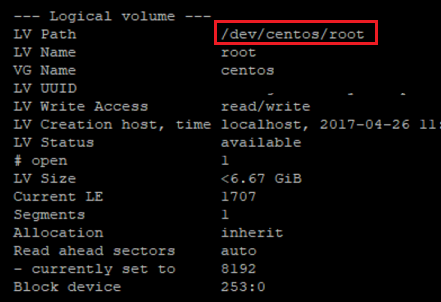
-
Exécutez la commande suivante pour afficher le PE/taille libre (cela vous indique la valeur exacte à utiliser lors de l'extension de la partition) :
vgdisplayExemple de sortie :
-
En utilisant la valeur PE/taille libre et le chemin du Volume logique affiché à l'étape 11, étendez le Volume logique :
lvextend -l +100%FREE /dev/centos/rootSi cette opération s'exécute avec succès, étendez le système de fichiers :resize2fs /dev/centos/rootExemple de sortie :
-
Vérifiez que la taille du système de fichiers s'affiche comme prévu :
df -h /*
Si les chiffres affichés sont ceux attendus, vous avez alloué l'espace souhaité et correctement étendu la partition. Pour toute assistance supplémentaire, veuillez contacter le support XenServer.
Arrêter Workload Balancing
Étant donné que Workload Balancing est configuré au niveau du pool, lorsque vous souhaitez qu'il cesse de gérer un pool, vous devez effectuer l'une des opérations suivantes :
Mettre Workload Balancing en pause. La mise en pause de Workload Balancing empêche XenCenter d'afficher des recommandations pour le pool de ressources spécifié et de gérer le pool. La mise en pause est conçue pour une courte période et vous permet de reprendre la surveillance sans avoir à reconfigurer. Lorsque vous mettez Workload Balancing en pause, la collecte de données s'arrête pour ce pool de ressources jusqu'à ce que vous réactiviez Workload Balancing.
-
Dans XenCenter, sélectionnez le pool de ressources pour lequel vous souhaitez désactiver Workload Balancing.
-
Dans l'onglet WLB, cliquez sur Pause. Un message apparaît dans l'onglet WLB indiquant que Workload Balancing est en pause.
Conseil :
Pour reprendre la surveillance, cliquez sur le bouton Reprendre dans l'onglet WLB.
Déconnecter le pool de Workload Balancing. La déconnexion de l'appliance virtuelle Workload Balancing rompt la connexion entre le pool et, si possible, supprime les données du pool de la base de données Workload Balancing. Lorsque vous vous déconnectez de Workload Balancing, Workload Balancing cesse de collecter des données sur le pool.
-
Dans XenCenter, sélectionnez le pool de ressources sur lequel vous souhaitez arrêter Workload Balancing.
-
Dans le menu Infrastructure, sélectionnez Déconnecter le serveur Workload Balancing. La boîte de dialogue Déconnecter le serveur Workload Balancing apparaît.
-
Cliquez sur Déconnecter pour empêcher définitivement Workload Balancing de surveiller le pool.
Conseil :
Si vous avez déconnecté le pool de l'appliance virtuelle Workload Balancing, pour réactiver Workload Balancing sur ce pool, vous devez vous reconnecter à une appliance Workload Balancing. Pour plus d'informations, consultez la section Connexion à l'appliance virtuelle Workload Balancing.
Passer en mode maintenance avec Workload Balancing activé
Avec Workload Balancing activé, si vous mettez un hôte en mode maintenance, XenServer migre les machines virtuelles exécutées sur cet hôte vers leurs hôtes optimaux lorsqu'ils sont disponibles. XenServer utilise les recommandations de Workload Balancing basées sur les données de performance, votre stratégie de placement et les seuils de performance pour sélectionner l'hôte optimal.
Si un hôte optimal n'est pas disponible, les mots Cliquez ici pour suspendre la machine virtuelle apparaissent dans l'assistant Passer en mode maintenance. Dans ce cas, comme il n'y a pas d'hôte avec des ressources suffisantes pour exécuter la machine virtuelle, Workload Balancing ne recommande pas de placement. Vous pouvez soit suspendre cette machine virtuelle, soit quitter le mode maintenance et suspendre une machine virtuelle sur un autre hôte du même pool. Ensuite, si vous revenez dans la boîte de dialogue Passer en mode maintenance, Workload Balancing pourrait être en mesure de répertorier un hôte qui est un candidat approprié pour la migration.
Remarque :
Lorsque vous mettez un hôte hors ligne pour la maintenance et que Workload Balancing est activé, les mots « Workload Balancing » apparaissent dans l'assistant Passer en mode maintenance.
Pour passer en mode maintenance avec Workload Balancing activé :
-
Dans le volet Ressources de XenCenter, sélectionnez le serveur physique que vous souhaitez mettre hors ligne.
-
Dans le menu Serveur, sélectionnez Passer en mode maintenance.
-
Dans l'assistant Passer en mode maintenance, cliquez sur Passer en mode maintenance.Les machines virtuelles exécutées sur l'hôte sont automatiquement migrées vers l'hôte optimal en fonction des données de performance de Workload Balancing, de votre stratégie de placement et des seuils de performance.
Pour sortir le serveur du mode maintenance :
-
Cliquez avec le bouton droit sur l'hôte et sélectionnez Quitter le mode maintenance.Lorsque vous retirez un hôte du mode maintenance, XenServer restaure automatiquement les machines virtuelles d'origine de cet hôte sur cet hôte.
Supprimer l'appliance virtuelle Workload Balancing
Pour supprimer l'appliance virtuelle Workload Balancing, nous vous recommandons d'utiliser la procédure standard pour supprimer les machines virtuelles depuis XenCenter.
Lorsque vous supprimez l'appliance virtuelle Workload Balancing, la base de données PostgreSQL contenant le Workload Balancing est supprimée. Pour sauvegarder ces données, vous devez les migrer de la base de données avant de supprimer l'appliance virtuelle Workload Balancing.
Gérer la base de données Workload Balancing
La base de données Workload Balancing est une base de données PostgreSQL. PostgreSQL est une base de données relationnelle open source. Vous pouvez trouver la documentation de PostgreSQL en effectuant une recherche sur le Web.
Les informations suivantes sont destinées aux administrateurs de bases de données et aux utilisateurs avancés de PostgreSQL qui sont à l'aise avec les tâches d'administration de bases de données. Si vous n'êtes pas expérimenté avec PostgreSQL, nous vous recommandons de vous familiariser avec celui-ci avant de tenter les tâches de base de données dans les sections qui suivent.
Par défaut, le nom d'utilisateur PostgreSQL est
postgres. Vous définissez le mot de passe de ce compte lors de la configuration de Workload Balancing.
La quantité de données historiques que vous pouvez stocker est basée sur la taille du disque virtuel alloué à Workload Balancing et l'espace minimum requis. Par défaut, la taille du disque virtuel alloué à Workload Balancing est de 30 Go. En termes de gestion de la base de données, vous pouvez contrôler l'espace que les données de la base de données consomment en configurant le nettoyage de la base de données. Pour plus d'informations, consultez Paramètres de nettoyage de la base de données.
Pour stocker un grand nombre de données historiques, par exemple si vous souhaitez activer le rapport d'audit du pool, vous pouvez effectuer l'une des opérations suivantes :
-
Augmentez la taille du disque virtuel attribué à l'appliance virtuelle Workload Balancing. Pour ce faire, importez l' appliance virtuelle et augmentez la taille du disque virtuel en suivant les étapes décrites dans Étendre le disque de l'appliance virtuelle.
-
Créez des copies de sauvegarde périodiques des données en activant l'accès client distant à la base de données et en utilisant un outil d'administration de base de données tiers.
Accéder à la base de données
L'appliance virtuelle Workload Balancing contient un pare-feu (firewalld) configuré. Avant de pouvoir accéder à la base de données, vous devez ouvrir le port du serveur PostgreSQL (5432) dans le pare-feu de l'appliance.
La zone de pare-feu dépend de la version de l'appliance virtuelle. Dans Workload Balancing 2026.1.0 et versions ultérieures, la zone est
wlb. Dans les versions antérieures, elle est public. Les étapes suivantes lisent la zone par défaut et l'utilisent ensuite, elles s'appliquent donc à l'une ou l'autre version.
-
Depuis la console de l'appliance virtuelle Workload Balancing, obtenez la zone de pare-feu par défaut :
zone=$(firewall-cmd --get-default-zone) -
Ouvrez le port PostgreSQL dans cette zone :
firewall-cmd --permanent --zone="$zone" --add-port=5432/tcp -
Rechargez le pare-feu pour appliquer la modification :
firewall-cmd --reload
Contrôler l'élagage de la base de données
La base de données Workload Balancing supprime automatiquement les données les plus anciennes dès que l'appliance virtuelle atteint la quantité minimale d'espace disque que Workload Balancing requiert pour fonctionner. Par défaut, la quantité minimale d'espace disque requise est définie à 4 096 Mo.
Les options d'élagage de la base de données Workload Balancing sont contrôlées via le fichier
wlb.conf.
Lorsqu'il n'y a pas assez d'espace disque restant sur l'appliance virtuelle Workload Balancing, Workload Balancing démarre automatiquement l'élagage des données historiques. Le processus est le suivant :
-
À un intervalle d'élagage prédéfini, le collecteur de données Workload Balancing vérifie si un élagage est nécessaire. L'élagage est requis si les données de la base de données ont tellement augmenté que le seul espace inutilisé restant est l'espace disque minimal requis. Utilisez
GroomingRequiredMinimumDiskSizeInMBpour définir l'espace disque minimal requis.Vous pouvez modifier l'intervalle d'élagage si vous le souhaitez en utilisantGroomingIntervalInHour. Cependant, par défaut, Workload Balancing vérifie si un élagage est nécessaire une fois par heure. -
Si un élagage est nécessaire, Workload Balancing commence par élaguer les données du jour le plus ancien. Workload Balancing vérifie ensuite s'il y a maintenant suffisamment d'espace disque pour répondre aux exigences minimales d'espace disque.
-
Si le premier élagage n'a pas libéré suffisamment d'espace disque, Workload Balancing répète l'élagage jusqu'à
GroomingRetryCounterfois sans attendreGroomingIntervalInHourheure. -
Si le premier élagage ou les élagages répétés ont libéré suffisamment d'espace disque, Workload Balancing attend
GroomingIntervalInHourheure et revient à l'étape 1. -
Si l'élagage initié par le
GroomingRetryCountern'a pas libéré suffisamment d'espace disque, Workload Balancing attendGroomingIntervalInHourheure et revient à l'étape 1.
Paramètres d'élagage de la base de données
Il y a cinq paramètres dans le fichier
wlb.conf qui contrôlent divers aspects de l'élagage de la base de données. Ils sont les suivants :
-
GroomingIntervalInHour. Contrôle le nombre d'heures qui s'écoulent avant la prochaine vérification de nettoyage. Par exemple, si vous entrez 1, l'équilibrage de charge vérifie l'espace disque toutes les heures. Si vous entrez 2, l'équilibrage de charge vérifie l'espace disque toutes les deux heures pour déterminer si un nettoyage doit avoir lieu. -
GroomingRetryCounter. Contrôle le nombre de fois où l'équilibrage de charge tente de réexécuter la requête de nettoyage de la base de données. -
GroomingDBDataTrimDays. Contrôle le nombre de jours de données que l'équilibrage de charge supprime de la base de données chaque fois qu'il tente de nettoyer les données. La valeur par défaut est un jour. -
GroomingDBTimeoutInMinute. Contrôle le nombre de minutes que prend le nettoyage de la base de données avant d'expirer et d'être annulé. Si la requête de nettoyage prend plus de temps que prévu et ne se termine pas dans le délai imparti, la tâche de nettoyage est annulée. La valeur par défaut est 0 minute, ce qui signifie que le nettoyage de la base de données n'expire jamais. -
GroomingRequiredMinimumDiskSizeInMB. Contrôle la quantité minimale d'espace libre restante sur le disque virtuel attribué à l'appliance virtuelle d'équilibrage de charge. Lorsque les données du disque virtuel augmentent jusqu'à ce qu'il ne reste que la taille minimale du disque sur le disque virtuel, l'équilibrage de charge déclenche le nettoyage de la base de données. La valeur par défaut est 4 096 Mo.
Pour modifier ces valeurs, consultez Modifier le fichier de configuration de l'équilibrage de charge.
Modifier le mot de passe de la base de données
Nous vous recommandons d'utiliser la commande
wlbconfig pour modifier le mot de passe de la base de données. Pour plus d'informations, consultez Modifier les options de configuration de l'équilibrage de charge. Ne modifiez pas le mot de passe en modifiant le fichier wlb.conf.
Archiver les données de la base de données
Pour éviter la suppression des données historiques plus anciennes, vous pouvez, en option, copier des données de la base de données pour les archiver. Pour ce faire, vous devez effectuer les tâches suivantes :
-
Activer l'authentification client sur la base de données.
-
Configurez l'archivage à l'aide de l'outil d'administration de base de données PostgreSQL de votre choix.
Activer l'authentification client à la base de données
Bien que vous puissiez vous connecter directement à la base de données via la console d'équilibrage de charge, vous pouvez également utiliser un outil de gestion de base de données PostgreSQL. Après avoir téléchargé un outil de gestion de base de données, installez-le sur le système à partir duquel vous souhaitez vous connecter à la base de données. Par exemple, vous pouvez installer l'outil sur le même système où vous exécutez XenCenter.
Avant de pouvoir activer l'authentification client à distance à la base de données, vous devez :
-
Modifier les fichiers de configuration de la base de données, y compris le fichier pg_hba.conf et le postgresql.conf, pour autoriser les connexions.
-
Arrêtez les services Workload Balancing, redémarrez la base de données, puis redémarrez les services Workload Balancing.
-
Dans l'outil de gestion de base de données, configurez l'adresse IP de la base de données (c'est-à-dire, l'adresse IP de l'appliance virtuelle Workload Balancing) et le mot de passe de la base de données.
Modifier les fichiers de configuration de la base de données
- Pour activer l'authentification client sur la base de données, vous devez modifier les fichiers suivants sur l'appliance virtuelle Workload Balancing
-
le fichier
pg_hba.confet le fichierpostgresql.conf.
Pour modifier le fichier
pg_hba.conf :
-
Modifiez le fichier
pg_hba.conf. Depuis la console de l'appliance virtuelle Workload Balancing, ouvrez le fichierpg_hba.confavec un éditeur, tel que VI. Par exemple :vi /var/lib/pgsql/data/pg_hba.conf -
Si votre réseau utilise IPv4, ajoutez l'adresse IP de l'ordinateur de connexion à ce fichier. Par exemple :Dans la section de configuration, saisissez les éléments suivants sous
#IPv4 local connections:-
TYPE : host
-
BASE DE DONNÉES : all
-
UTILISATEUR : all
-
ADRESSE CIDR : 0.0.0.0/0
-
MÉTHODE : trust
-
-
Saisissez votre adresse IP dans le champ
CIDR-ADDRESS.Remarque :Au lieu de saisir 0.0.0.0/0, vous pouvez saisir votre adresse IP et remplacer les trois derniers chiffres par 0/24. Le « 24 » qui suit le / définit le masque de sous-réseau et n'autorise les connexions qu'à partir d'adresses IP comprises dans ce masque de sous-réseau.Lorsque vous saisisseztrustpour le champMethod, cela permet à la connexion de s'authentifier sans nécessiter de mot de passe. Si vous saisissezpasswordpour le champMethod, vous devez fournir un mot de passe lors de la connexion à la base de données. -
Si votre réseau utilise IPv6, ajoutez l'adresse IP de l'ordinateur de connexion à ce fichier. Par exemple :Saisissez les informations suivantes sous
#IPv6 local connections:-
TYPE : host
-
BASE DE DONNÉES : all
-
UTILISATEUR : all
-
ADRESSE CIDR :
::0/0 -
MÉTHODE : trust
Saisissez les adresses IPv6 dans le champCIDR-ADDRESS. Dans cet exemple, le::0/0ouvre la base de données aux connexions provenant de n'importe quelle adresse IPv6. -
-
Enregistrez le fichier et quittez l'éditeur.
-
Après avoir modifié les configurations de la base de données, vous devez redémarrer la base de données pour appliquer les modifications. Exécutez la commande suivante :
systemctl restart postgresql.service
Pour modifier le fichier
postgresql.conf :
-
Modifiez le fichier
postgresql.conf. Depuis la console de l'appliance virtuelle Workload Balancing, ouvrez le fichierpostgresql.confavec un éditeur, tel que VI. Par exemple :vi /var/lib/pgsql/data/postgresql.conf -
Modifiez le fichier afin qu'il écoute sur n'importe quel port et pas seulement sur l'hôte local. Par exemple :
-
Recherchez la ligne suivante :
# listen_addresses='localhost' -
Supprimez le symbole de commentaire (
#) et modifiez la ligne comme suit :listen_addresses='*'
-
-
Enregistrez le fichier et quittez l'éditeur.
-
Après avoir modifié les configurations de la base de données, vous devez redémarrer la base de données pour appliquer les modifications. Exécutez la commande suivante :
systemctl restart postgresql.service
Modifier la fenêtre de maintenance de la base de données
Workload Balancing effectue automatiquement la maintenance quotidienne de la base de données à 00:05 dans le fuseau horaire configuré sur l'appliance virtuelle. Pendant cette fenêtre de maintenance, la collecte de données a lieu, mais l'enregistrement des données peut être retardé. Cependant, les contrôles de l'interface utilisateur de Workload Balancing sont disponibles pendant cette période et Workload Balancing continue de faire des recommandations d'optimisation.
Remarque :
-
Pendant la fenêtre de maintenance, le serveur Workload Balancing redémarre. Si vous redémarrez vos machines virtuelles pendant cette période, elles ne seront pas équilibrées par WLB tant que le service WLB n'aura pas entièrement récupéré.
-
De même, à d'autres moments, si vous redémarrez toutes les machines virtuelles de votre pool, le redémarrage du serveur Workload Balancing peut entraîner un déséquilibre de ces machines virtuelles jusqu'à ce que WLB soit à nouveau disponible.
La maintenance de la base de données comprend la libération de l'espace disque inutilisé alloué et la réindexation de la base de données. La maintenance dure environ 6 à 8 minutes. Dans les pools plus importants, la maintenance peut durer plus longtemps, selon le temps que Workload Balancing prend pour effectuer la découverte.
La fenêtre de maintenance suit le fuseau horaire configuré sur l'appliance virtuelle, donc dans la plupart des cas, vous n'avez pas besoin de le modifier. Définissez le fuseau horaire de l'appliance lors de la configuration, ou après en exécutant
/opt/vpx/wlb/config_timezone.sh. Pour plus d'informations, consultez Configurer le fuseau horaire. Ne modifiez l'heure de maintenance que si 00:05 heure locale entre en conflit avec les périodes de pointe d'utilisation dans votre organisation.
Pour modifier l'heure de maintenance :
-
Dans la console Workload Balancing, exécutez la commande suivante depuis n'importe quel répertoire :
crontab -eWorkload Balancing affiche ce qui suit :05 0 * * * /opt/vpx/wlb/wlbmaintenance.shLa valeur05 0représente l'heure par défaut à laquelle Workload Balancing effectue la maintenance en minutes (05) et puis en heures (0). (Les astérisques représentent le jour, le mois et l'année d'exécution de la tâche : Ne modifiez pas ces champs.) L' entrée05 0indique que la maintenance de la base de données a lieu à 00h05 (12:05 AM) chaque nuit, dans le fuseau horaire qui est configuré sur l'appliance virtuelle. Les changements d'heure saisonniers, tels que l'heure d'été, sont appliqués automatiquement.Important :Ne modifiez pas le jour, le mois et l'année d'exécution de la tâche (représentés par des astérisques). La maintenance de la base de données doit être exécutée quotidiennement. -
Saisissez l'heure à laquelle vous souhaitez que la maintenance ait lieu, dans le fuseau horaire configuré sur l'appliance virtuelle.
-
Enregistrez le fichier et quittez l'éditeur.
Personnaliser Workload Balancing
Workload Balancing offre plusieurs méthodes de personnalisation :
-
Lignes de commande pour le scripting. Pour plus d'informations, consultez Commandes Workload Balancing.
-
Prise en charge du scripting de démarrage de l'hôte. Vous pouvez également personnaliser Workload Balancing (indirectement) via le scripting de démarrage de l'hôte. Pour plus d'informations, consultez Hôtes et pools de ressources.
Mettre à niveau Workload Balancing
La mise à niveau en ligne de Workload Balancing a été dépréciée pour des raisons de sécurité. Les clients ne peuvent plus effectuer de mise à niveau en utilisant le dépôt yum. Les clients peuvent mettre à niveau Workload Balancing vers la dernière version en important la dernière appliance virtuelle Workload Balancing téléchargeable sur la page de téléchargements XenServer.
Commandes Workload Balancing
Cette section fournit une référence pour les commandes Workload Balancing. Vous pouvez exécuter ces commandes depuis l' hôte ou la console XenServer pour contrôler Workload Balancing ou configurer les paramètres de Workload Balancing sur l'hôte XenServer. Cette annexe inclut les commandes xe et les commandes de service.
Exécutez les commandes de service suivantes sur l'appliance Workload Balancing. Pour ce faire, vous devez vous connecter à l'appliance virtuelle Workload Balancing.
Se connecter à l'appliance virtuelle Workload Balancing
Avant de pouvoir exécuter des commandes de service ou modifier le fichier
wlb.conf, vous devez vous connecter à l'appliance virtuelle Workload Balancing. Pour ce faire, vous devez saisir un nom d'utilisateur et un mot de passe. Sauf si vous avez créé des comptes utilisateur supplémentaires sur l'appliance virtuelle, connectez-vous en utilisant le compte utilisateur root. Vous avez spécifié ce compte lorsque vous avez exécuté l'assistant de configuration de Workload Balancing (avant de connecter votre pool à Workload Balancing). Vous pouvez, en option, utiliser l'onglet Console dans XenCenter pour vous connecter à l'appliance.
Pour vous connecter à l'appliance virtuelle Workload Balancing :
-
À l'invite de connexion, saisissez le nom d'utilisateur du compte.
-
À l'invite de mot de passe, saisissez le mot de passe du compte :Remarque :Pour vous déconnecter de l'appliance virtuelle Workload Balancing, tapez simplement
logoutà l'invite de commande.
wlb restart
Exécutez la commande
wlb restart depuis n'importe quel endroit de l'appliance Workload Balancing pour arrêter puis redémarrer les services de Workload Balancing de collecte de données, de service Web et d'analyse de données.
wlb start
Exécutez la commande
wlb start depuis n'importe quel endroit de l'appliance Workload Balancing pour démarrer les services de Workload Balancing de collecte de donées, de service Web et d'analyse de données.
wlb stop
Exécutez la commande
wlb stop depuis n'importe quel endroit de l'appliance Workload Balancing pour arrêter les services de Workload Balancing de collecte de donées, de service Web et d'analyse de données.
wlb status
Exécutez la commande
wlb status depuis n'importe quel endroit de l'appliance Workload Balancing pour déterminer l'état du serveur Workload Balancing. La commande signale l'état de workloadbalancing.target, qui regroupe les trois services Workload Balancing. Elle ne liste pas les services individuellement. Pour voir l'état de chaque service, exécutez systemctl status wlb-web-server.service wlb-data-collector.service wlb-analysis-engine.service.
Remarque :
Ce comportement s'applique à Workload Balancing 2026.1.0 et versions ultérieures. Dans Workload Balancing 8.4.1 et versions antérieures,
wlb status affiche plutôt une ligne distincte pour chaque service Workload Balancing.
Modifier les options de configuration de Workload Balancing
De nombreuses configurations de Workload Balancing, telles que les options de configuration de la base de données et du service Web, sont stockées dans le fichier
wlb.conf. Le fichier wlb.conf est un fichier de configuration sur l'appliance virtuelle Workload Balancing.
Pour modifier les options les plus couramment utilisées, utilisez la commande
wlb config. L'exécution de la commande wlb config sur l'appliance virtuelle Workload Balancing vous permet de renommer le compte utilisateur Workload Balancing, de modifier son mot de passe ou de modifier le mot de passe PostgreSQL. Après avoir exécuté cette commande, les services Workload Balancing sont redémarrés.
Exécutez la commande suivante sur l'appliance virtuelle Workload Balancing :
wlb config
L'écran affiche une série de questions vous guidant dans la modification de votre nom d'utilisateur et de votre mot de passe Workload Balancing ainsi que du mot de passe PostgreSQL. Suivez les questions à l'écran pour modifier ces éléments.
Important :
Vérifiez attentivement toutes les valeurs que vous saisissez dans le fichier
wlb.conf : Workload Balancing ne valide pas les valeurs dans le fichier wlb.conf. Par conséquent, si les paramètres de configuration que vous spécifiez ne sont pas dans la plage requise, Workload Balancing ne génère pas de journal d'erreurs.
Modifier le fichier de configuration de Workload Balancing
Vous pouvez modifier les options de configuration de Workload Balancing en éditant le fichier
wlb.conf, qui est stocké dans le répertoire /opt/vpx/wlb sur l'appliance virtuelle Workload Balancing. En général, ne modifiez les paramètres de ce fichier qu'avec les conseils de XenServer. Cependant, il existe trois catégories de paramètres que vous pouvez modifier si vous le souhaitez :
-
Nom d'utilisateur et mot de passe du compte Workload Balancing. Il est plus facile de modifier ces informations d'identification en exécutant la commande
wlb config. -
Mot de passe de la base de données. Cette valeur peut être modifiée à l'aide du fichier wlb.conf. Cependant, nous vous recommandons de la modifier via la commande
wlb configcar cette commande modifie le fichier wlb.conf et met automatiquement à jour le mot de passe dans la base de données. Si vous choisissez de modifier le fichier wlb.conf à la place, vous devez exécuter une requête pour mettre à jour la base de données avec le nouveau mot de passe. -
Paramètres de nettoyage de la base de données. Vous pouvez modifier les paramètres de nettoyage de la base de données, tels que l'intervalle de nettoyage de la base de données, en utilisant ce fichier en suivant les instructions de la section de gestion de la base de données. Cependant, si vous le faites, nous vous recommandons de faire preuve de prudence.
Pour tous les autres paramètres du fichier
wlb.conf, nous vous recommandons de les laisser par défaut, sauf si vous avez été invité à les modifier.
Pour modifier le fichier
wlb.conf :
-
Exécutez ce qui suit à partir de l'invite de commande sur l'appliance virtuelle Workload Balancing (en utilisant VI comme exemple) :
vi /opt/vpx/wlb/wlb.confL'écran affiche plusieurs sections différentes d'options de configuration. -
Modifiez les options de configuration, puis quittez l'éditeur.
Vous n'avez pas besoin de redémarrer les services Workload Balancing après avoir modifié le fichier
wlb.conf. Les modifications prennent effet immédiatement après la sortie de l'éditeur.
Important :
Vérifiez attentivement toutes les valeurs que vous saisissez dans le fichier
wlb.conf : Workload Balancing ne valide pas les valeurs du fichier wlb.conf. Par conséquent, si les paramètres de configuration que vous spécifiez ne se trouvent pas dans la plage requise, Workload Balancing ne génère pas de journal d'erreurs.
Augmenter le niveau de détail du journal Workload Balancing
Le journal Workload Balancing fournit une liste d'événements sur l'appliance virtuelle Workload Balancing, y compris les actions pour le moteur d'analyse, la base de données et le journal d'audit. Ce fichier journal se trouve à cet emplacement :
/var/log/wlb/LogFile.log.
Vous pouvez, si vous le souhaitez, augmenter le niveau de détail fourni par le journal Workload Balancing. Pour ce faire, modifiez la section
Trace flags du fichier de configuration Workload Balancing (wlb.conf), qui se trouve à l'emplacement suivant : /opt/vpx/wlb/wlb.conf. Saisissez 1 ou true pour activer la journalisation pour une trace spécifique et 0 ou false pour désactiver la journalisation. Par exemple, pour activer la journalisation pour la trace du moteur d'analyse, saisissez :
AnalEngTrace=1
Vous pourriez vouloir augmenter le niveau de détail de la journalisation avant de signaler un problème au support technique de XenServer ou lors du dépannage.
| Option de journalisation | Indicateur de trace | Avantage ou objectif |
|---|---|---|
| Trace du moteur d'analyse | AnalEngTrace |
Consigne les détails des calculs du moteur d'analyse. Affiche les détails des décisions prises par le moteur d'analyse et permet potentiellement de comprendre pourquoi l'équilibrage de charge ne fait pas de recommandations. |
| Trace de base de données | DatabaseTrace |
Consigne les détails des lectures/écritures de la base de données. Cependant, laisser cette trace activée augmente rapidement la taille du fichier journal. |
| Trace de collecte de données | DataCollectionTrace |
Consigne les actions de récupération des métriques. Cette valeur vous permet de voir les métriques que l'équilibrage de charge récupère et insère dans le magasin de données de l'équilibrage de charge. Cependant, laisser cette trace activée augmente rapidement la taille du fichier journal. |
| Trace de compactage des données | DataCompactionTrace |
Consigne les détails sur le nombre de millisecondes nécessaires pour compacter les données métriques. |
| Trace d'événements de données | DataEventTrace |
Cette trace fournit des détails sur les événements que l'équilibrage de charge intercepte depuis XenServer. |
| Trace de nettoyage des données | DataGroomingTrace |
Cette trace fournit des détails sur le nettoyage de la base de données. |
| Trace des métriques de données | DataMetricsTrace |
Enregistre les détails concernant l'analyse des données métriques. Laisser cette trace activée augmente rapidement la taille du fichier journal. |
| Trace de gestion de la file d'attente | QueueManagementTrace |
Enregistre les détails sur le traitement de la gestion de la file d'attente de collecte de données. (Cette option est à usage interne.) |
| Trace de sauvegarde des données | DataSaveTrace |
Enregistre les détails sur la sauvegarde du pool dans la base de données. |
| Trace du serveur de score | ScoreHostTrace |
Enregistre les détails sur la manière dont l'équilibrage de charge (Workload Balancing) attribue un score à un hôte. Cette trace affiche les scores détaillés générés par l'équilibrage de charge lors du calcul des évaluations par étoiles pour la sélection des hôtes optimaux pour le placement des machines virtuelles. |
| Trace du journal d'audit | AuditLogTrace |
Affiche l'action des données du journal d'audit capturées et écrites. (Cette option est uniquement destinée à un usage interne et ne fournit pas d'informations capturées dans le journal d'audit.) Cependant, laisser cette trace activée augmente rapidement la taille du fichier journal. |
| Trace des tâches planifiées | ScheduledTaskTrace |
Enregistre les détails des tâches planifiées. Par exemple, si vos modifications de mode planifiées ne fonctionnent pas, vous pouvez activer cette trace pour en rechercher la cause. |
| Trace du service Web | WlbWebServiceTrace |
Enregistre les détails de la communication avec l'interface du service Web. |