
Grundlegende Aufgaben von Workload Balancing
Wenn Sie Workload Balancing zum ersten Mal verwenden, gibt es einige grundlegende Aufgaben, für die Sie Workload Balancing regelmäßig nutzen:
Neben der Möglichkeit, diese grundlegenden Aufgaben auszuführen, ist Workload Balancing eine leistungsstarke XenServer®-Komponente, die die Workloads in Ihrer Umgebung optimiert. Zu den Funktionen, mit denen Sie Ihre Workloads optimieren können, gehören:
-
Host-Energieverwaltung
-
Planen von Änderungen des Optimierungsmodus
-
Ausführen von Berichten
-
Feinabstimmung der Kriterien, die Workload Balancing für Optimierungsempfehlungen verwendet.
Weitere Informationen zu diesen komplexeren Funktionen finden Sie unter Workload Balancing verwalten.
Hinweise:
-
Workload Balancing ist für XenServer Premium Edition-Kunden verfügbar. Weitere Informationen zur XenServer- Lizenzierung finden Sie unter Lizenzierung. Um ein Upgrade durchzuführen oder eine XenServer-Lizenz zu erhalten, besuchen Sie die Citrix-Website.
-
Workload Balancing 8.4.1 ist mit XenServer 8.4 und XenServer 9 kompatibel.
-
Das Basis-Betriebssystem der virtuellen Workload Balancing-Appliance wurde ursprünglich von einer allgemeinen Linux- Distribution abgeleitet. Die virtuelle Workload Balancing-Appliance wird in ihrer Gesamtheit von XenServer unterstützt, wie in der XenServer-Produktmatrix dokumentiert.
Den besten Host ermitteln, auf dem eine VM ausgeführt werden soll
Wenn Sie Workload Balancing aktiviert haben und eine Offline-VM neu starten, empfiehlt XenCenter® die optimalen Poolmitglieder auf denen die VM gestartet werden soll. Die Empfehlungen werden auch als Sternebewertungen bezeichnet, da Sterne verwendet werden, um den besten Host anzuzeigen.
Diese Abbildung zeigt einen Screenshot der Funktion „Auf Server starten“. Neben host17 erscheinen mehr Sterne, da dieser Host der optimale Host ist, auf dem die VM gestartet werden soll. host16 hat keine Sterne daneben, was darauf hinweist, dass dieser Host nicht empfohlen wird. Da host16 jedoch aktiviert ist, kann der Benutzer ihn auswählen. host18 ist aufgrund von unzureichendem Speicherplatz ausgegraut, sodass der Benutzer ihn nicht auswählen kann. ](/en-us/xenserver/9/media/wlb-vm-placement.png)
Wenn Workload Balancing aktiviert ist, stellt XenCenter Sternebewertungen bereit, um die optimalen Hosts für den Start einer VM anzuzeigen. Diese Bewertungen werden auch bereitgestellt:
-
Wenn Sie die VM starten möchten, wenn sie ausgeschaltet ist
-
Wenn Sie die VM starten möchten, wenn sie angehalten ist
-
Wenn Sie die VM auf einen anderen Host migrieren möchten (Migrieren und Wartungsmodus)
Wenn Sie diese Funktionen mit aktiviertem Workload Balancing verwenden, erscheinen Host-Empfehlungen als Sternebewertungen neben dem Namen des physischen Hosts. Fünf leere Sterne zeigen den am schlechtesten bewerteten und somit am wenigsten optimalen Host an. Wenn Sie eine VM nicht auf einem Host starten oder migrieren können, ist der Hostname im Menübefehl für eine Platzierungsfunktion ausgegraut. Der Grund, warum er die VM nicht akzeptieren kann, wird daneben angezeigt.
Der Begriff optimal bezeichnet den physischen Host, der am besten für das Hosten Ihrer Workload geeignet ist. Es gibt mehrere Faktoren, die Workload Balancing verwendet, um zu bestimmen, welcher Host für eine Workload optimal ist:
-
Die Menge der auf jedem Host im Pool verfügbaren Ressourcen. Wenn ein Pool im Modus „Maximale Leistung“ ausgeführt wird, versucht Workload Balancing, die VMs über die Hosts zu verteilen, damit alle VMs eine gute Leistung haben. Wenn ein Pool im Modus „Maximale Dichte“ ausgeführt wird, platziert Workload Balancing VMs so dicht wie möglich auf Hosts, wobei sichergestellt wird, dass die VMs über ausreichende Ressourcen verfügen.
-
Der Optimierungsmodus, in dem der Pool ausgeführt wird (Maximale Leistung oder Maximale Dichte). Wenn ein Pool im Modus „Maximale Leistung“ ausgeführt wird, platziert Workload Balancing VMs auf Hosts mit den meisten verfügbaren Ressourcen des Typs, den die VM benötigt. Wenn ein Pool im Modus „Maximale Dichte“ ausgeführt wird, platziert Workload Balancing VMs auf Hosts, auf denen bereits VMs ausgeführt werden. Dieser Ansatz stellt sicher, dass VMs auf so wenigen Hosts wie möglich ausgeführt werden.
-
Die Menge und Art der Ressourcen, die die VM benötigt. Nachdem Workload Balancing eine VM eine Weile überwacht hat, verwendet es die VM-Metriken, um Platzierungsempfehlungen entsprechend der Art der Ressourcen zu geben, die die VM benötigt. Zum Beispiel könnte Workload Balancing einen Host mit weniger verfügbarer CPU, aber mehr verfügbarem Arbeitsspeicher auswählen, wenn dies das ist, was die VM benötigt.
Im Allgemeinen funktioniert Workload Balancing effektiver und gibt bessere, weniger häufige Optimierungsempfehlungen, wenn Sie VMs auf den von ihm empfohlenen Hosts starten. Um den Host-Empfehlungen zu folgen, verwenden Sie eine der Platzierungsfunktionen, um den Host mit den meisten Sternen daneben auszuwählen. Platzierungsempfehlungen können auch in Citrix Virtual Apps and Desktops™ Umgebungen nützlich sein.
So starten Sie eine VM auf dem optimalen Host
-
Wählen Sie im Ressourcenbereich von XenCenter die VM aus, die Sie starten möchten.
-
Wählen Sie im VM-Menü die Option Start auf Server und dann eine der folgenden Optionen aus:
-
Optimaler Server. Der optimale Server ist der physische Host, der am besten für die Ressourcenanforderungen der VM geeignet ist, die Sie starten. Workload Balancing bestimmt den optimalen Server basierend auf seinen historischen Aufzeichnungen von Leistungsmetriken und Ihrer Platzierungsstrategie. Der optimale Server ist der Host mit den meisten Sternen.
-
Einer der Server mit Sternbewertungen, die unter dem Befehl Optimaler Server aufgeführt sind. Fünf Sterne kennzeichnen den am meisten empfohlenen (optimalen) Host und fünf leere Sterne kennzeichnen den am wenigsten empfohlenen Host.
-
Tipp:
Sie können Start auf Server auch auswählen, indem Sie im Bereich Ressourcen mit der rechten Maustaste auf die VM klicken, die Sie starten möchten.
So setzen Sie eine VM auf dem optimalen Host fort
-
Wählen Sie im Bereich Ressourcen von XenCenter die angehaltene VM aus, die Sie fortsetzen möchten.
-
Wählen Sie im VM-Menü die Option Auf Server fortsetzen und dann eine der folgenden Optionen aus:
-
Optimaler Server. Der optimale Server ist der physische Host, der am besten für die Ressourcenanforderungen der VM geeignet ist, die Sie starten. Workload Balancing bestimmt den optimalen Server basierend auf seinen historischen Aufzeichnungen von Leistungsmetriken und Ihrer Platzierungsstrategie. Der optimale Server ist der Host mit den meisten Sternen.
-
Einer der Server mit Sternbewertungen, die unter dem Befehl Optimaler Server aufgeführt sind. Fünf Sterne kennzeichnen den am meisten empfohlenen (optimalen) Host und fünf leere Sterne kennzeichnen den am wenigsten empfohlenen Host.
-
Tipp:
Sie können Auf Server fortsetzen auch auswählen, indem Sie im Bereich Ressourcen mit der rechten Maustaste auf die angehaltene VM klicken.
Workload Balancing-Optimierungsempfehlungen annehmen
Nachdem Workload Balancing eine Weile ausgeführt wurde, beginnt es, Empfehlungen zur Verbesserung Ihrer Umgebung zu geben. Wenn Ihr Ziel beispielsweise darin besteht, die VM-Dichte auf Hosts zu verbessern, könnte Workload Balancing irgendwann empfehlen, VMs auf einem Host zu konsolidieren. Wenn Sie nicht im automatisierten Modus arbeiten, können Sie diese Empfehlung entweder annehmen und anwenden oder ignorieren.
Wichtig:
Nachdem Workload Balancing eine Zeit lang ausgeführt wurde und Sie keine optimalen Platzierungsempfehlungen erhalten, bewerten Sie Ihre Leistungsschwellenwerte. Diese Bewertung wird in Verstehen, wann Workload Balancing Empfehlungen abgibt beschrieben. Es ist entscheidend, Workload Balancing auf die korrekten Schwellenwerte für Ihre Umgebung einzustellen, da seine Empfehlungen sonst möglicherweise nicht angemessen sind.
Optimierungsempfehlungen basieren auf den folgenden Kriterien:
-
Die von Ihnen gewählte Platzierungsstrategie (d. h. der Optimierungsmodus).Den Optimierungsmodus für einen Pool finden Sie, indem Sie den Pool in XenCenter auswählen. Die Informationen finden Sie im Abschnitt „Konfiguration“ der WLB-Registerkarte.
-
Leistungsmetriken für Ressourcen wie CPU, Arbeitsspeicher, Netzwerk und Festplattenauslastung eines physischen Hosts.
-
Die Rolle des Hosts im Ressourcenpool.Bei der Abgabe von Platzierungsempfehlungen berücksichtigt Workload Balancing den Pool-Koordinator für die VM-Platzierung nur, wenn kein anderer Host die Arbeitslast aufnehmen kann. Ebenso berücksichtigt Workload Balancing, wenn ein Pool im Modus „Maximale Dichte“ (Maximum Density) betrieben wird, den Pool-Koordinator zuletzt, wenn die Reihenfolge festgelegt wird, in der Hosts mit VMs gefüllt werden sollen.
Optimierungsempfehlungen werden auf der Registerkarte WLB-Optimierung in XenCenter angezeigt.
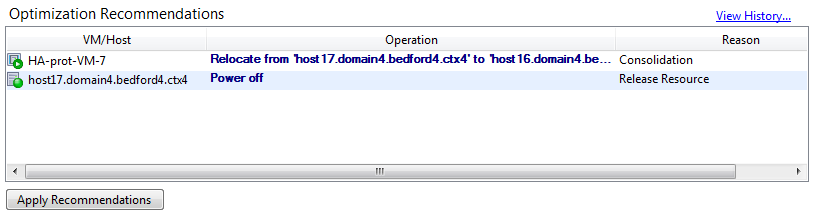
Optimierungsempfehlungen zeigen die folgenden Informationen an:
-
Der Name der VM, deren Verschiebung Workload Balancing empfiehlt
-
Der Host, auf dem sich die VM derzeit befindet
-
Der Host, den Workload Balancing als neuen Speicherort empfiehlt.
Die Optimierungsempfehlungen zeigen auch den Grund an, warum Workload Balancing die Verschiebung der VM empfiehlt. Zum Beispiel wird in der Empfehlung „CPU“ angezeigt, um die CPU-Auslastung zu verbessern. Wenn die Workload Balancing-Energieverwaltung aktiviert ist, zeigt Workload Balancing auch Optimierungsempfehlungen für Hosts an, deren Ein- oder Ausschalten es empfiehlt. Insbesondere handelt es sich bei diesen Empfehlungen um Konsolidierungen.
Sie können auf Empfehlungen anwenden klicken, um alle in der Liste der Optimierungsempfehlungen aufgeführten Vorgänge auszuführen.
So akzeptieren Sie eine Optimierungsempfehlung
-
Wählen Sie im Bereich Ressourcen von XenCenter den Ressourcenpool aus, für den Sie Empfehlungen anzeigen möchten.
-
Klicken Sie auf die Registerkarte WLB. Wenn es empfohlene Optimierungen für VMs im ausgewählten Ressourcenpool gibt, werden diese im Abschnitt „Optimierungsempfehlungen“ der Registerkarte WLB angezeigt.
-
Um die Empfehlungen zu akzeptieren, klicken Sie auf Empfehlungen anwenden. XenServer beginnt mit der Ausführung aller Vorgänge, die in der Spalte „Vorgänge“ des Abschnitts „Optimierungsempfehlungen“ aufgeführt sind.Nachdem Sie auf Empfehlungen anwenden geklickt haben, zeigt XenCenter automatisch die Ansicht Benachrichtigungen > Ereignisse an, damit Sie den Fortschritt der VM-Migration sehen können.
Workload Balancing-Empfehlungen unter Hochverfügbarkeit verstehen
Wenn Sie Workload Balancing und XenServer High Availability im selben Pool aktiviert haben, ist es hilfreich zu verstehen, wie die beiden Funktionen interagieren. Workload Balancing ist so konzipiert, dass es die Hochverfügbarkeit nicht beeinträchtigt. Wenn ein Konflikt zwischen einer Workload Balancing-Empfehlung und einer Hochverfügbarkeitseinstellung besteht, hat die Einstellung Hochverfügbarkeit immer Vorrang. In der Praxis bedeutet dieser Vorrang, dass:
-
Wenn der Versuch, eine VM auf einem Host zu starten, gegen den Hochverfügbarkeitsplan verstößt, gibt Workload Balancing Ihnen keine Stern- Bewertungen.
-
Workload Balancing schaltet keine Hosts automatisch ab, die über die im Feld „Zulässige Fehler“ im Dialogfeld HA konfigurieren angegebene Anzahl hinausgehen.
-
Workload Balancing kann jedoch weiterhin Empfehlungen zum Ausschalten von mehr Hosts geben, als die Anzahl der zu tolerierenden Host- Fehler. (Workload Balancing empfiehlt beispielsweise weiterhin, zwei Hosts auszuschalten, wenn Hochverfügbarkeit nur für die Tolerierung eines Host- Fehlers konfiguriert ist.) Wenn Sie jedoch versuchen, die Empfehlung anzuwenden, zeigt XenCenter möglicherweise eine Fehlermeldung an, die besagt, dass Hochverfügbarkeit nicht mehr garantiert ist.
-
Wenn Workload Balancing im automatisierten Modus ausgeführt wird und das Energiemanagement aktiviert ist, werden Empfehlungen, die die Anzahl der tolerierten Hostfehler überschreiten, ignoriert. In dieser Situation zeigt das Workload Balancing-Protokoll eine Meldung an, dass die Energiemanagement-Empfehlung nicht angewendet wurde, da Hochverfügbarkeit aktiviert ist.
-
Workload-Berichte generieren
Workload Balancing erfasst Leistungsdaten und kann diese Daten verwenden, um Berichte, sogenannte Workload-Berichte, über Ihre virtualisierte Umgebung zu erstellen, einschließlich Berichten über Hosts und VMs. Die Workload Balancing-Berichte können Ihnen helfen, Kapazitätsplanung durchzuführen, die Integrität virtueller Server zu bestimmen und die Wirksamkeit Ihrer konfigurierten Schwellen- werte zu bewerten.
Sie können den Pool-Integritätsbericht verwenden, um die Wirksamkeit Ihrer Optimierungsschwellenwerte zu bewerten. Obwohl Workload Balancing Standard-Schwellenwerteinstellungen bereitstellt, müssen Sie diese möglicherweise anpassen, damit sie in Ihrer Umgebung einen Wert bieten. Wenn die Optimierungsschwellenwerte nicht auf das richtige Niveau für Ihre Umgebung eingestellt sind, Workload Balancing-Empfehlungen möglicherweise nicht für Ihre Umgebung geeignet.
Um Berichte auszuführen, müssen Sie Workload Balancing nicht so konfigurieren, dass es Platzierungsempfehlungen abgibt oder VMs verschiebt. Sie müssen jedoch die Workload Balancing-Komponente konfigurieren. Idealerweise sollten Sie kritische Schwellenwerte auf Werte setzen, die den Punkt widerspiegeln, an dem die Leistung der Hosts in Ihrem Pool nachlässt. Idealerweise sollte der Pool Workload Balancing seit einigen Stunden oder lange genug ausgeführt haben, um die Daten zu generieren, die in den Berichten angezeigt werden sollen.
Mit Workload Balancing können Sie Berichte zu drei Objekttypen erstellen: physische Hosts, Ressourcenpools und VMs. Im Allgemeinen bietet Workload Balancing zwei Arten von Berichten:
-
Historische Berichte, die Informationen nach Datum anzeigen
-
„Roll-up“-Berichte, die einen zusammenfassenden Überblick über einen Bereich bieten
-
Berichte für Prüfzwecke, damit Sie beispielsweise die Häufigkeit der VM-Verschiebung ermitteln können
-
Chargeback-Bericht, der die VM-Nutzung anzeigt und Ihnen helfen kann, Kosten zu messen und zuzuordnen
Workload Balancing-Bericht erstellen
-
Wählen Sie in XenCenter im Menü Pool die Option Workload-Berichte anzeigen.Sie können den Bildschirm Workload-Berichte auch über die Registerkarte WLB anzeigen, indem Sie auf die Schaltfläche Berichte klicken.
-
Wählen Sie im Bildschirm Workload-Berichte einen Bericht aus dem Bereich Berichte aus.
-
Wählen Sie das Startdatum und das Enddatum für den Berichtszeitraum aus. Je nach ausgewähltem Bericht müssen Sie möglicherweise einen Host in der Liste Host angeben.
-
Klicken Sie auf Bericht ausführen. Der Bericht wird im Berichtsfenster angezeigt. Informationen zur Bedeutung der Berichte finden Sie unter Workload Balancing-Berichtsglossar.
In einem Workload Balancing-Bericht navigieren
Nachdem Sie einen Bericht erstellt haben, können Sie die Schaltflächen in der Symbolleiste des Berichts verwenden, um zu navigieren und bestimmte Aufgaben auszuführen. Um den Namen einer Symbolleistenschaltfläche anzuzeigen, bewegen Sie die Maus über das Symbol in der Symbolleiste.
| Symbolleistenschaltflächen | Beschreibung |
|---|---|
 |
Dokumentübersicht ermöglicht es Ihnen, eine Dokumentübersicht anzuzeigen, die Ihnen hilft, durch lange Berichte zu navigieren. |
 |
Vor-/Zurückblättern ermöglicht es Ihnen, im Bericht eine Seite vor- oder zurückzublättern. |
 |
Zurück zum übergeordneten Bericht ermöglicht es Ihnen, zum übergeordneten Bericht zurückzukehren, wenn Sie mit Drilldown-Berichten arbeiten. Hinweis: Diese Schaltfläche ist nur in Drilldown-Berichten verfügbar, wie z. B. dem Pool Health-Bericht. |
 |
Rendering anhalten bricht die Berichterstellung ab. |
 |
Drucken ermöglicht es Ihnen, einen Bericht zu drucken und allgemeine Druckoptionen festzulegen. Diese Optionen umfassen: den Drucker, die Anzahl der Seiten und die Anzahl der Kopien. |
 |
Drucklayout ermöglicht es Ihnen, eine Vorschau des Berichts anzuzeigen, bevor Sie ihn drucken. Um das Drucklayout zu verlassen, klicken Sie erneut auf die Schaltfläche Drucklayout. |
 |
Seite einrichten ermöglicht es Ihnen, Druckoptionen wie Papierformat, Seitenausrichtung und Ränder festzulegen. |
 |
Export ermöglicht Ihnen, den Bericht als Acrobat-Datei (.PDF) oder als Excel-Datei mit der Erweiterung .XLS zu exportieren. |
 |
Suchen ermöglicht Ihnen, in einem Bericht nach einem Wort zu suchen, z. B. nach dem Namen einer VM. |
Einen Workload Balancing-Bericht exportieren
Sie können einen Bericht entweder im Microsoft Excel- oder im Adobe Acrobat (PDF)-Format exportieren.
-
Klicken Sie nach dem Generieren des Berichts auf die folgende Schaltfläche „Exportieren“:
-
Wählen Sie einen der folgenden Einträge aus dem Menü der Schaltfläche „Exportieren“:
-
Excel
-
Acrobat-Datei (PDF)
-
Hinweis:
Je nach ausgewähltem Exportformat enthält der Bericht unterschiedliche Datenmengen. Nach Excel exportierte Berichte enthalten alle für Berichte verfügbaren Daten, einschließlich „Drilldown“-Daten. Nach PDF exportierte und in XenCenter angezeigte Berichte enthalten nur die Daten, die Sie beim Generieren des Berichts ausgewählt haben.
Glossar der Workload Balancing-Berichte
Dieser Abschnitt enthält Informationen zu den folgenden Workload Balancing-Berichten:
Chargeback-Nutzungsanalyse
Sie können den Bericht zur Chargeback-Nutzungsanalyse („Chargeback-Bericht“) verwenden, um zu ermitteln, wie viele Ressourcen eine spezifische Abteilung in Ihrer Organisation genutzt hat. Insbesondere zeigt der Bericht Informationen zu allen VMs in Ihrem Pool, einschließlich deren Verfügbarkeit und Ressourcennutzung. Da dieser Bericht die VM-Betriebszeit anzeigt, kann er Ihnen helfen, die Einhaltung von Service Level Agreements und die Verfügbarkeit nachzuweisen.
Der Chargeback-Bericht kann Ihnen helfen, eine einfache Chargeback-Lösung zu implementieren und die Abrechnung zu erleichtern. Um Kunden für eine bestimmte Ressource abzurechnen, erstellen Sie den Bericht, speichern Sie ihn als Excel-Datei und bearbeiten Sie die Tabelle, um Ihren Preis pro Einheit einzufügen. Alternativ können Sie die Excel-Daten in Ihr Abrechnungssystem importieren.
Wenn Sie internen oder externen Kunden die VM-Nutzung in Rechnung stellen möchten, sollten Sie Abteilungs- oder Kundennamen in Ihre VM-Benennungskonventionen aufnehmen. Diese Vorgehensweise erleichtert das Lesen von Chargeback-Berichten.
Die Ressourcenberichterstattung im Chargeback-Bericht basiert manchmal auf der Zuweisung physischer Ressourcen zu einzelnen VMs.
Die durchschnittlichen Speicherdaten in diesem Bericht basieren auf der Menge des aktuell der VM zugewiesenen Speichers. XenServer ermöglicht Ihnen eine feste Speicherzuweisung oder eine automatisch anpassende Speicherzuweisung (Dynamic Memory Control).
Der Chargeback-Bericht enthält die folgenden Datenspalten:
-
VM-Name. Der Name der VM, auf die sich die Daten in den Spalten dieser Zeile beziehen.
-
VM-Betriebszeit. Die Anzahl der Minuten, die die VM eingeschaltet war (oder, genauer gesagt, mit einem grünen Symbol daneben in XenCenter angezeigt wird).
-
vCPU-Zuweisung. Die Anzahl der auf der VM konfigurierten virtuellen CPUs. Jede virtuelle CPU erhält einen gleichen Anteil der physischen CPUs auf dem Host. Betrachten Sie beispielsweise den Fall, dass Sie acht virtuelle CPUs auf einem Host konfiguriert haben, der zwei physische CPUs enthält. Wenn die Spalte vCPU-Zuweisung den Wert „1“ enthält, entspricht dieser Wert 2/16 der gesamten Verarbeitungsleistung auf dem Host.
-
Minimale CPU-Auslastung (%). Der niedrigste aufgezeichnete Wert für die virtuelle CPU-Auslastung im Berichtszeitraum. Dieser Wert wird als Prozentsatz der vCPU-Kapazität der VM ausgedrückt. Die Kapazität basiert auf der Anzahl der vCPUs, die der VM zugewiesen sind. Wenn Sie beispielsweise einer VM eine vCPU zugewiesen haben, stellt die Minimale CPU-Auslastung den niedrigsten Prozentsatz der vCPU-Auslastung dar, der aufgezeichnet wird. Wenn Sie der VM zwei vCPUs zugewiesen haben, ist der Wert die niedrigste Auslastung der kombinierten Kapazität beider vCPUs als Prozentsatz.Letztendlich stellt der Prozentsatz der CPU-Auslastung die niedrigste aufgezeichnete Arbeitslast dar, die die virtuelle CPU bewältigt hat. Zum Beispiel, wenn Sie einer VM eine vCPU zuweisen und die pCPU auf dem Host 2,4 GHz beträgt, werden der VM 0,3 GHz zugewiesen. Wenn die Minimale CPU-Auslastung für die VM 20 % betrug, betrug die niedrigste Auslastung der physischen Host-CPU durch die VM während des Berichtszeitraums 60 MHz.
-
Maximale CPU-Auslastung (%). Der höchste Prozentsatz der virtuellen CPU-Kapazität der VM, den die VM während des Berichtszeitraums verbraucht hat. Die verbrauchte CPU-Kapazität ist ein Prozentsatz der virtuellen CPU-Kapazität, die Sie der VM zugewiesen haben. Wenn Sie beispielsweise der VM eine vCPU zugewiesen haben, stellt die Maximale CPU-Auslastung den höchsten aufgezeichneten Prozentsatz der vCPU-Auslastung während des Berichtszeitraums dar. Wenn Sie der VM zwei virtuelle CPUs zugewiesen haben, stellt der Wert in dieser Spalte die höchste Auslastung aus der kombinierten Kapazität beider virtueller CPUs dar.
-
Durchschnittliche CPU-Auslastung (%). Der durchschnittliche Betrag, ausgedrückt als Prozentsatz, der virtuellen CPU-Kapazität der VM, die während des Berichtszeitraums genutzt wurde. Die CPU-Kapazität ist die virtuelle CPU-Kapazität, die Sie der VM zugewiesen haben. Wenn Sie der VM zwei virtuelle CPUs zugewiesen haben, stellt der Wert in dieser Spalte die durchschnittliche Auslastung aus der kombinierten Kapazität beider virtueller CPUs dar.
-
Gesamtspeicherzuweisung (GB). Die Menge an Speicherplatz, die der VM zum Zeitpunkt der Berichterstellung zugewiesen ist. Häufig ist dieser Speicherplatz, sofern Sie ihn nicht geändert haben, die Menge an Speicherplatz, die Sie der VM bei ihrer Erstellung zugewiesen haben.
-
Zuweisung virtueller NICs. Die Anzahl der der VM zugewiesenen virtuellen Schnittstellen (VIFs).
-
Aktueller minimaler dynamischer Speicher (MB).
-
Feste Speicherzuweisung. Wenn Sie einer VM eine feste Speichermenge zugewiesen haben (z. B. 1.024 MB), erscheint dieselbe Speichermenge in den folgenden Spalten: Aktueller minimaler dynamischer Speicher (MB), Aktueller maximaler dynamischer Speicher (MB), Aktuell zugewiesener Speicher (MB) und Durchschnittlich zugewiesener Speicher (MB).
-
Dynamische Speicherzuweisung. Wenn Sie XenServer für die Verwendung der dynamischen Speichersteuerung konfiguriert haben, erscheint der minimale Speicherbetrag, der in dem Bereich angegeben ist, in dieser Spalte. Wenn der Bereich 1.024 MB als minimalen Speicher und 2.048 MB als maximalen Speicher hat, zeigt die Spalte Aktueller minimaler dynamischer Speicher (MB) 1.024 MB an.
-
-
Aktueller maximaler dynamischer Speicher (MB).
-
Dynamische Speicherzuweisung. Wenn XenServer den Speicher einer VM automatisch basierend auf einem Bereich anpasst, erscheint der maximale Speicherbetrag, der in dem Bereich angegeben ist, in dieser Spalte. Wenn beispielsweise die Speicherbereichswerte 1.024 MB Minimum und 2.048 MB Maximum sind, erscheinen 2.048 MB in der Spalte Aktueller maximaler dynamischer Speicher (MB).
-
Feste Speicherzuweisung. Wenn Sie einer VM eine feste Speichermenge zugewiesen haben (z. B. 1.024 MB), erscheint dieselbe Speichermenge in den folgenden Spalten: Aktueller minimaler dynamischer Speicher (MB), Aktueller maximaler dynamischer Speicher (MB), Aktuell zugewiesener Speicher (MB) und Durchschnittlich zugewiesener Speicher (MB).
-
-
Aktuell zugewiesener Speicher (MB).
-
Dynamische Speicherzuweisung. Wenn die dynamische Speichersteuerung konfiguriert ist, gibt dieser Wert die Menge an Speicher an, die XenServer der VM zuweist, wenn der Bericht ausgeführt wird.
-
Feste Speicherzuweisung. Wenn Sie einer VM eine feste Speichermenge zuweisen (z. B. 1.024 MB), erscheint dieselbe Speichermenge in den folgenden Spalten: Aktueller minimaler dynamischer Speicher (MB), Aktueller maximaler dynamischer Speicher (MB), Aktuell zugewiesener Speicher (MB) und Durchschnittlich zugewiesener Speicher (MB).
Hinweis:Wenn Sie die Speicherzuweisung der VM unmittelbar vor dem Ausführen dieses Berichts ändern, spiegelt der in dieser Spalte angezeigte Wert die neue, von Ihnen konfigurierte Speicherzuweisung wider. -
-
Durchschnittlich zugewiesener Speicher (MB).
-
Dynamische Speicherzuweisung. Wenn die dynamische Speichersteuerung konfiguriert ist, gibt dieser Wert die durchschnittliche Speichermenge an, die XenServer der VM über den Berichtszeitraum zugewiesen hat.
-
Feste Speicherzuweisung. Wenn Sie einer VM eine feste Speichermenge zuweisen (z. B. 1.024 MB), erscheint dieselbe Speichermenge in den folgenden Spalten: Aktueller minimaler dynamischer Speicher (MB), Aktueller maximaler dynamischer Speicher (MB), Aktuell zugewiesener Speicher (MB) und Durchschnittlich zugewiesener Speicher (MB).
Hinweis:Wenn Sie die Speicherzuweisung der VM unmittelbar vor dem Ausführen dieses Berichts ändern, ändert sich der Wert in dieser Spalte möglicherweise nicht gegenüber dem zuvor angezeigten Wert. Der Wert in dieser Spalte spiegelt den Durchschnitt über den Zeitraum wider. -
-
Durchschnittliche Netzwerklesevorgänge (BPS). Die durchschnittliche Datenmenge (in Bits pro Sekunde), die die VM während des Berichtszeitraums empfangen hat.
-
Durchschnittliche Netzwerkschreibvorgänge (BPS). Die durchschnittliche Datenmenge (in Bits pro Sekunde), die die VM während des Berichtszeitraums gesendet hat.
-
Durchschnittliche Netzwerknutzung (BPS). Die kombinierte Gesamtmenge (in Bits pro Sekunde) der durchschnittlichen Netzwerklesevorgänge und durchschnittlichen Netzwerkschreibvorgänge. Wenn eine VM während des Berichtszeitraums durchschnittlich 1.027 BPS sendet und durchschnittlich 23.831 BPS empfängt, ist die durchschnittliche Netzwerknutzung die kombinierte Gesamtmenge dieser Werte: 24.858 BPS.
-
Gesamte Netzwerknutzung (BPS). Die Summe aller Netzwerk-Lese- und Schreibtransaktionen in Bits pro Sekunde über den Berichtszeitraum.
Host-Zustandsverlauf
Dieser Bericht zeigt die Leistung von Ressourcen (CPU, Speicher, Netzwerklesevorgänge und Netzwerkschreibvorgänge) auf einem bestimmten Host in Bezug auf Schwellenwerte an.
Die farbigen Linien (rot, grün, gelb) stellen Ihre Schwellenwerte dar. Sie können diesen Bericht zusammen mit dem Pool-Zustandsbericht für einen Host verwenden, um zu bestimmen, wie die Leistung des Hosts die allgemeine Pool-Integrität beeinflussen könnte. Wenn Sie die Leistungsschwellenwerte bearbeiten, können Sie diesen Bericht nutzen, um Einblicke in die Host-Leistung zu erhalten.
Sie können die Ressourcenauslastung als Tages- oder Stundenmittelwert anzeigen. Der Stundenmittelwert zeigt Ihnen die geschäftigsten Stunden des Tages, gemittelt für den Zeitraum.
Um Berichtsdaten anzuzeigen, die nach Stunden gruppiert sind, erweitern Sie unter Host Health History die Option Click to view report data grouped by hour for the time period.
Workload Balancing zeigt den Durchschnitt für jede Stunde des von Ihnen festgelegten Zeitraums an. Der Datenpunkt basiert auf einem Auslastungsdurchschnitt für diese Stunde für alle Tage im Zeitraum. In einem Bericht für May 1, 2009, to May 15, 2009, stellt der Datenpunkt „Average CPU Usage“ die Ressourcenauslastung aller 15 Tage um 12:00 hours dar. Diese Informationen werden als Durchschnitt kombiniert. Wenn die CPU-Auslastung am May 1 um 12PM 82 %, am May 2 um 12PM 88 %, und 75% on allen anderen Tagen 75 % betrug, beträgt der angezeigte Durchschnitt für 12PM 76,3 %.
Hinweis:
Workload Balancing glättet Spitzen und Höchstwerte, sodass die Daten nicht künstlich hoch erscheinen.
Leistungsverlauf der Pool-Optimierung
Der Optimierungsleistungsbericht zeigt Optimierungsereignisse im Vergleich zur durchschnittlichen Ressourcennutzung dieses Pools an. Diese Ereignisse sind Instanzen, in denen Sie einen Ressourcenpool optimiert haben. Insbesondere zeigt er die Ressourcennutzung für CPU, Arbeitsspeicher, Netzwerk-Lesevorgänge und Netzwerk-Schreibvorgänge an.
Die gepunktete Linie stellt die durchschnittliche Nutzung im Pool über den von Ihnen ausgewählten Zeitraum dar. Ein blauer Balken zeigt den Tag an, an dem Sie den Pool optimiert haben.
Dieser Bericht kann Ihnen helfen festzustellen, ob Workload Balancing in Ihrer Umgebung erfolgreich funktioniert. Sie können diesen Bericht verwenden, um zu sehen, was zu Optimierungsereignissen geführt hat (d. h. die Ressourcennutzung, bevor Workload Balancing eine Optimierung empfohlen hat).
Dieser Bericht zeigt die durchschnittliche Ressourcennutzung für den Tag an. Er zeigt nicht die Spitzenauslastung, z. B. wenn das System unter Last steht. Sie können diesen Bericht auch verwenden, um zu sehen, wie ein Ressourcenpool funktioniert, wenn Workload Balancing keine Optimierungsempfehlungen gibt.
Im Allgemeinen nimmt die Ressourcennutzung nach einem Optimierungsereignis ab oder bleibt stabil. Wenn Sie nach der Optimierung keine verbesserte Ressourcennutzung feststellen, sollten Sie die Schwellenwerte neu anpassen. Berücksichtigen Sie auch, ob der Ressourcenpool zu viele VMs enthält und ob Sie während des von Ihnen angegebenen Zeitraums neue VMs hinzugefügt oder entfernt haben.
Pool-Audit-Trail
Dieser Bericht zeigt den Inhalt des XenServer Audit Log an. Das Audit Log ist eine XenServer-Funktion, die dazu dient, Versuche zur Durchführung nicht autorisierter Aktionen und ausgewählte autorisierte Aktionen zu protokollieren. Diese Aktionen umfassen:
-
Import und Export
-
Host- und Pool-Backups
-
Gast- und Host-Konsolenzugriff.
Der Bericht liefert aussagekräftigere Informationen, wenn Sie XenServer-Administratoren eigene Benutzerkonten mit unterschiedlichen Rollen zuweisen, indem Sie die RBAC-Funktion verwenden.
Wichtig:
Um den Audit-Log-Bericht auszuführen, müssen Sie die Audit-Logging-Funktion aktivieren. Standardmäßig ist das Audit-Log in der Workload Balancing Virtual Appliance immer aktiviert.
Die erweiterte Funktion „Pool Audit Trail“ ermöglicht es Ihnen, die Granularität des Audit-Log-Berichts festzulegen. Sie können die Audit-Trail-Protokolle auch nach bestimmten Benutzern, Objekten und nach Zeit durchsuchen und filtern. Die Granularität des Pool Audit Trails ist standardmäßig auf „Minimum“ eingestellt. Diese Option erfasst eine begrenzte Datenmenge für bestimmte Benutzer und Objekttypen. Sie können die Einstellung jederzeit ändern, basierend auf dem Detaillierungsgrad, den Sie in Ihrem Bericht benötigen. Stellen Sie beispielsweise die Granularität auf „Medium“ für einen benutzerfreundlichen Bericht des Audit-Logs ein. Wenn Sie einen detaillierten Bericht benötigen, stellen Sie die Option auf „Maximum“.
Der Pool Audit Trail-Bericht enthält die folgenden Informationen:
-
Zeit. Die Zeit, zu der XenServer die Aktion des Benutzers aufgezeichnet hat.
-
Benutzername. Der Name der Person, die die Sitzung erstellt hat, in der die Aktion ausgeführt wurde. Manchmal kann dieser Wert die Benutzer-ID sein.
-
Ereignisobjekt. Das Objekt, das Gegenstand der Aktion war (zum Beispiel eine VM).
-
Ereignisaktion. Die Aktion, die stattgefunden hat. Definitionen dieser Aktionen finden Sie unter Audit-Log-Ereignisnamen.
-
Zugriff. Ob der Benutzer die Berechtigung hatte, die Aktion auszuführen.
-
Objektname. Der Name des Objekts (zum Beispiel der Name der VM).
-
Objekt-UUID. Die UUID des Objekts (zum Beispiel die UUID der VM).
-
Erfolgreich. Diese Information gibt den Status der Aktion an (d.h. ob sie erfolgreich war).
Ereignisnamen des Audit-Logs
Der Audit-Log-Bericht protokolliert XenServer-Ereignisse, Ereignisobjekte und Aktionen, einschließlich Import/Export, Host- und Pool-Backups, und Gast- und Host-Konsolenzugriff. Die folgende Tabelle definiert einige der typischen Ereignisse, die häufig im XenServer-Audit-Log und im Pool-Audit-Trail-Bericht erscheinen. Die Tabelle gibt auch die Granularität dieser Ereignisse an.
Im Pool-Audit-Trail-Bericht gelten die in der Spalte
Event Action aufgeführten Ereignisse für einen Pool, eine VM oder einen Host. Um festzustellen, worauf sich die Ereignisse beziehen, siehe die Spalten Event Object und Object Name im Bericht. Weitere Ereignis- definitionen finden Sie im Abschnitt Ereignisse der XenServer Management API.
| Granularität des Pool-Audit-Trails | Ereignisaktion | Benutzeraktion |
|---|---|---|
| Minimum | pool.join |
Den Host angewiesen, einem neuen Pool beizutreten |
| Minimum | pool.join_force |
Den Host angewiesen (erzwungen), einem Pool beizutreten |
| Mittel | SR.destroy |
Das Speicher-Repository zerstört |
| Mittel | SR.create |
Speicher-Repository erstellt |
| Mittel | VDI.snapshot |
Einen schreibgeschützten Snapshot des VDI erstellt, der eine Referenz auf den Snapshot zurückgibt |
| Mittel | VDI.clone |
Eine exakte Kopie des VDI erstellt, die eine Referenz auf die neue Festplatte zurückgibt |
| Mittel | VIF.plug |
Das angegebene VIF im laufenden Betrieb angeschlossen und dynamisch an die laufende VM angehängt |
| Mittel | VIF.unplug |
Das angegebene VIF im laufenden Betrieb getrennt und dynamisch von der laufenden VM entfernt |
| Maximum | auth.get_subject_identifier |
Den externen Verzeichnisdienst abgefragt, um den Subjektbezeichner als Zeichenfolge aus dem menschenlesbaren Subjektnamen zu erhalten |
| Maximum | task.cancel |
Angefordert, dass eine Aufgabe abgebrochen wird |
| Maximum | VBD.insert |
Neue Medien in das Gerät eingefügt |
| Maximum | VIF.get_by_uuid |
Eine Referenz auf die VIF-Instanz mit der angegebenen UUID erhalten |
| Maximum | VDI.get_sharable |
Das teilbare Feld der angegebenen VDI erhalten |
| Maximum | SR.get_all |
Gibt eine Liste aller dem System bekannten SRs zurück |
| Maximum | pool.create_new_blob |
Einen Platzhalter für ein benanntes binäres Datenelement erstellt, das diesem Pool zugeordnet ist |
| Maximum | host.send_debug_keys |
Den angegebenen String als Debugging-Schlüssel in Xen injiziert |
| Maximum | VM.get_boot_record |
Einen Datensatz zurückgegeben, der den dynamischen Zustand der VM beschreibt, der beim Start der VM initialisiert und aktualisiert wird, um Laufzeitkonfigurationsänderungen, z. B. CPU-Hotplug, widerzuspiegeln |
Pool-Zustand
Der Pool-Zustandsbericht zeigt den prozentualen Anteil der Zeit an, die ein Ressourcenpool und seine Hosts in vier verschiedenen Schwellenwert- Bereichen verbracht haben: Kritisch, Hoch, Mittel und Niedrig. Sie können den Pool-Zustandsbericht verwenden, um die Wirksamkeit Ihrer Leistungsschwellenwerte zu bewerten.
Einige Hinweise zur Interpretation dieses Berichts:
-
Die Ressourcenauslastung im Durchschnittlichen Mittleren Schwellenwert (blau) ist die optimale Ressourcenauslastung, unabhängig von der gewählten Platzierungsstrategie. Ebenso zeigt der blaue Bereich im Kreisdiagramm die Zeitspanne an, in der der Host Ressourcen optimal genutzt hat.
-
Die Ressourcenauslastung im Durchschnittlichen Niedrigen Schwellenwert (grün) ist nicht unbedingt positiv. Ob eine niedrige Ressourcenauslastung positiv ist, hängt von Ihrer Platzierungsstrategie ab. Wenn Ihre Platzierungsstrategie „Maximale Dichte“ ist und die Ressourcennutzung grün ist, platziert Workload Balancing möglicherweise nicht die maximale Anzahl von VMs auf diesem Host oder Pool. Wenn dies der Fall ist, passen Sie Ihre Leistungsschwellenwerte an, bis der Großteil Ihrer Ressourcenauslastung in den Durchschnittlichen Mittleren (blauen) Schwellenwertbereich fällt.
-
Die Ressourcenauslastung im Durchschnittlichen Kritischen Schwellenwert (rot) gibt die Zeitspanne an, in der die durchschnittliche Ressourcenauslastung den Kritischen Schwellenwert erreicht oder überschritten hat.
Wenn Sie auf ein Kreisdiagramm für die Ressourcennutzung eines Hosts doppelklicken, zeigt XenCenter den Host-Zustandsverlaufsbericht für diese Ressource auf diesem Host an. Ein Klick auf Zurück zum übergeordneten Bericht in der Symbolleiste bringt Sie zum Pool-Zustandsbericht zurück.
Wenn Sie feststellen, dass die meisten Ihrer Berichtergebnisse nicht im Bereich des Durchschnittlichen Mittleren Schwellenwerts liegen, passen Sie den Kritischen Schwellenwert für diesen Pool an. Obwohl Workload Balancing Standard-Schwellenwerteinstellungen bereitstellt, sind diese Standardwerte nicht in allen Umgebungen effektiv. Wenn die Schwellenwerte nicht auf das richtige Niveau für Ihre Umgebung eingestellt sind, sind die Optimierungs- und Platzierungsempfehlungen von Workload Balancing möglicherweise nicht angemessen. Weitere Informationen finden Sie unter Kritische Schwellenwerte ändern.
Pool-Zustandshistorie
Dieser Bericht bietet ein Liniendiagramm der Ressourcenauslastung auf allen physischen Hosts in einem Pool über die Zeit. Er ermöglicht es Ihnen, den Trend der Ressourcenauslastung zu erkennen – ob sie tendenziell im Verhältnis zu Ihren Schwellenwerten (Kritisch, Hoch, Mittel und Niedrig) ansteigt. Sie können die Wirksamkeit Ihrer Leistungsschwellenwerte bewerten, indem Sie die Trends der Datenpunkte in diesem Bericht überwachen.
Workload Balancing extrapoliert die Schwellenwertbereiche aus den Werten, die Sie für die Kritischen Schwellenwerte festgelegt haben, als Sie den Pool mit Workload Balancing verbunden haben. Obwohl er dem Pool-Zustandsbericht ähnelt, zeigt der Pool-Zustands-Historie-Bericht die durchschnittliche Auslastung für eine Ressource an einem bestimmten Datum an. Anstatt die Gesamtzeit, die die Ressource in einem Schwellenwert verbracht hat.
Mit Ausnahme des Diagramms für den durchschnittlichen freien Speicher liegen die Datenpunkte niemals über der Kritischen Schwellenwertlinie (rot). Für das Diagramm für den durchschnittlichen freien Speicher liegen die Datenpunkte niemals unter der Kritischen Schwellenwertlinie (die sich am unten am Diagramm befindet). Da dieses Diagramm freien Speicher anzeigt, ist der Kritische Schwellenwert ein niedriger Wert, im Gegensatz zu den anderen Ressourcen.
Einige Punkte zur Interpretation dieses Berichts:
-
Wenn die Linie für die durchschnittliche Nutzung im Diagramm die Linie für den Durchschnittlichen Mittleren Schwellenwert (blau) erreicht, deutet dies darauf hin, dass die Ressourcenauslastung des Pools optimal ist. Diese Angabe gilt unabhängig von der konfigurierten Platzierungsstrategie.
-
Eine Ressourcenauslastung, die sich dem Durchschnittlichen Niedrigen Schwellenwert (grün) nähert, ist nicht unbedingt positiv. Ob eine niedrige Ressourcenauslastung positiv ist, hängt von Ihrer Platzierungsstrategie ab. In dem Fall, dass:
-
Ihre Platzierungsstrategie „Maximale Dichte“ ist
-
Die Linie für die durchschnittliche Nutzung an den meisten Tagen auf oder unter der grünen Linie liegt, platziert Workload Balancing möglicherweise nicht so viele VMs wie möglich auf diesem Pool. Passen Sie in diesem Fall die Kritischen Schwellenwerte des Pools an, bis der Großteil seiner Ressourcenauslastung in den Durchschnittlichen Mittleren (blauen) Schwellenwertbereich fällt.
-
-
Wenn die Linie für die durchschnittliche Nutzung die Linie für den Durchschnittlichen Kritischen Schwellenwert (rot) schneidet, zeigt dies an, wann die durchschnittliche Ressourcenauslastung den Kritischen Schwellenwert für diese Ressource erreicht oder überschritten hat.
Wenn Datenpunkte in Ihren Diagrammen nicht im Bereich des durchschnittlichen mittleren Schwellenwerts liegen, aber die Leistung zufriedenstellend ist, können Sie den kritischen Schwellenwert für diesen Pool anpassen. Weitere Informationen finden Sie unter Kritische Schwellenwerte ändern.
Pool-Optimierungsverlauf
Der Bericht „Pool-Optimierungsverlauf“ bietet chronologische Einblicke in die Optimierungsaktivitäten von Workload Balancing.
Optimierungsaktivitäten werden grafisch und in einer Tabelle zusammengefasst. Ein Klick auf ein Datumsfeld in der Tabelle zeigt detaillierte Informationen zu jeder an diesem Tag durchgeführten Pool-Optimierung an.
Dieser Bericht zeigt Ihnen die folgenden Informationen an:
-
VM-Name: Der Name der VM, die Workload Balancing optimiert hat.
-
Grund: Der Grund für die Optimierung.
-
Methode: Ob die Optimierung erfolgreich war.
-
Von Host: Der physische Host, auf dem die VM ursprünglich gehostet wurde.
-
Zu Host: Der physische Host, auf den die VM migriert wurde.
-
Zeit: Die Zeit, zu der die Optimierung stattfand.
Tipp:
Sie können auch einen Bericht zum Pool-Optimierungsverlauf über die Registerkarte WLB erstellen, indem Sie auf den Link „Verlauf anzeigen“ klicken.
Verlauf der VM-Bewegungen
Dieses Liniendiagramm zeigt an, wie oft VMs über einen bestimmten Zeitraum in einem Ressourcenpool migriert wurden. Es zeigt an, ob eine Migration auf eine Optimierungsempfehlung zurückzuführen war und auf welchen Host die VM verschoben wurde. Dieser Bericht gibt auch den Grund für die Optimierung an. Sie können diesen Bericht verwenden, um die Anzahl der Migrationen in einem Pool zu überprüfen.
Einige Hinweise zur Interpretation dieses Berichts:
-
Die Zahlen auf der linken Seite des Diagramms entsprechen der Anzahl der möglichen Migrationen. Dieser Wert basiert darauf, wie viele VMs sich in einem Ressourcenpool befinden.
-
Sie können Details der Migrationen an einem bestimmten Datum anzeigen, indem Sie das +-Zeichen im Abschnitt „Datum“ des Berichts erweitern.
Leistungsverlauf der virtuellen Maschine
Dieser Bericht zeigt Leistungsdaten für jede VM auf einem bestimmten Host für einen von Ihnen angegebenen Zeitraum an. Workload Balancing basiert die Leistungsdaten auf der Menge der für die VM zugewiesenen virtuellen Ressourcen. Wenn beispielsweise die durchschnittliche CPU-Auslastung Ihrer VM 67 % beträgt, verwendet Ihre VM im Durchschnitt 67 % ihrer vCPU für den angegebenen Zeitraum.
Die anfängliche Ansicht des Berichts zeigt einen Durchschnittswert für die Ressourcenauslastung über den von Ihnen angegebenen Zeitraum an.
Durch Erweitern des +-Zeichens werden Liniendiagramme für einzelne Ressourcen angezeigt. Sie können diese Diagramme verwenden, um Trends bei der Ressourcen- auslastung im Zeitverlauf zu erkennen.
Dieser Bericht zeigt Daten für CPU-Auslastung, freien Speicher, Netzwerk-Lese-/Schreibvorgänge und Festplatten-Lese-/Schreibvorgänge an.