
Tareas básicas de Workload Balancing
Cuando empieza a usar Workload Balancing por primera vez, hay algunas tareas básicas para las que lo utilizará regularmente:
Además de permitirle realizar estas tareas básicas, Workload Balancing es un potente componente de XenServer® que optimiza las cargas de trabajo de su entorno. Las funciones que le permiten optimizar sus cargas de trabajo incluyen:
-
Administración de energía del host
-
Programación de cambios en el modo de optimización
-
Ejecución de informes
-
Ajuste preciso de los criterios que utiliza Workload Balancing para hacer recomendaciones de optimización.
Para obtener más información sobre estas funciones más complejas, consulte Administrar Workload Balancing.
Notas:
-
Workload Balancing está disponible para los clientes de XenServer Premium Edition. Para obtener más información sobre las licencias de XenServer, consulte Licencias. Para actualizar o para obtener una licencia de XenServer, visite el sitio web de Citrix.
-
Workload Balancing 2026.1.0 es compatible con XenServer 8.4 y XenServer 9.
-
El sistema operativo base del dispositivo virtual Workload Balancing se derivó originalmente de una distribución de Linux de propósito general. El dispositivo virtual Workload Balancing en su totalidad es compatible con XenServer, tal como se documenta en la Matriz de productos de XenServer.
Determinar el mejor host en el que ejecutar una VM
Cuando ha habilitado el equilibrio de carga de trabajo y reinicia una VM sin conexión, XenCenter® recomienda los miembros del grupo óptimos en los que iniciar la VM. Las recomendaciones también se conocen como clasificaciones por estrellas, ya que las estrellas se utilizan para indicar el mejor host.
Esta ilustración muestra una captura de pantalla de la función Iniciar en servidor. Aparecen más estrellas junto a host17, ya que este host es el óptimo para iniciar la VM. host16 no tiene ninguna estrella al lado, lo que indica que no se recomienda ese host. Sin embargo, como host16 está habilitado, el usuario puede seleccionarlo. host18 aparece atenuado debido a la memoria insuficiente, por lo que el usuario no puede seleccionarlo. ](/en-us/xenserver/9/media/wlb-vm-placement.png)
Cuando el equilibrio de carga de trabajo está habilitado, XenCenter proporciona clasificaciones por estrellas para indicar los hosts óptimos para iniciar una VM. Estas clasificaciones también se proporcionan:
-
Cuando desee iniciar la VM cuando esté apagada
-
Cuando desee iniciar la VM cuando esté suspendida
-
Cuando desee migrar la VM a un host diferente (Migrar y Modo de mantenimiento)
Cuando utiliza estas funciones con el equilibrio de carga de trabajo habilitado, las recomendaciones de host aparecen como clasificaciones por estrellas junto al nombre del host físico. Cinco estrellas vacías indican el host con la calificación más baja y, por lo tanto, menos óptimo. Si no puede iniciar o migrar una VM a un host, el nombre del host aparece atenuado en el comando de menú de una función de ubicación. La razón por la que no puede aceptar la VM aparece junto a él.
El término óptimo indica el host físico más adecuado para alojar su carga de trabajo. Hay varios factores que el equilibrio de carga de trabajo utiliza al determinar qué host es óptimo para una carga de trabajo:
-
La cantidad de recursos disponibles en cada host del grupo. Cuando un grupo se ejecuta en modo de rendimiento máximo, el equilibrio de carga de trabajo intenta equilibrar las VM entre los hosts para que todas las VM tengan un buen rendimiento. Cuando un grupo se ejecuta en modo de densidad máxima, el equilibrio de carga de trabajo coloca las VM en los hosts de la forma más densa posible, al tiempo que garantiza que las VM tengan recursos suficientes.
-
El modo de optimización en el que se ejecuta el grupo (Rendimiento máximo o Densidad máxima). Cuando un grupo se ejecuta en modo de rendimiento máximo, el equilibrio de carga de trabajo coloca las VM en hosts con la mayor cantidad de recursos disponibles del tipo que requiere la VM. Cuando un grupo se ejecuta en modo de densidad máxima, el equilibrio de carga de trabajo coloca las VM en hosts que ya tienen VM en ejecución. Este enfoque garantiza que las VM se ejecuten en la menor cantidad de hosts posible.
-
La cantidad y el tipo de recursos que requiere la VM. Después de que el equilibrio de carga de trabajo supervise una VM durante un tiempo, utiliza las métricas de la VM para hacer recomendaciones de ubicación según el tipo de recursos que requiere la VM. Por ejemplo, el equilibrio de carga de trabajo podría seleccionar un host con menos CPU disponible pero más memoria disponible si es lo que la VM requiere.
En general, el equilibrio de carga de trabajo funciona de manera más eficaz y realiza recomendaciones de optimización mejores y menos frecuentes si inicia las VM en los hosts que recomienda. Para seguir las recomendaciones de host, utilice una de las funciones de ubicación para seleccionar el host con más estrellas a su lado. Las recomendaciones de ubicación también pueden ser útiles en entornos de Citrix Virtual Apps and Desktops™.
Para iniciar una VM en el host óptimo
-
En el panel Recursos de XenCenter, seleccione la VM que desea iniciar.
-
En el menú de VM, seleccione Iniciar en servidor y, a continuación, seleccione una de las siguientes opciones:
-
Servidor óptimo. El servidor óptimo es el host físico que mejor se adapta a las demandas de recursos de la VM que está iniciando. Workload Balancing determina el servidor óptimo basándose en sus registros históricos de métricas de rendimiento y su estrategia de ubicación. El servidor óptimo es el host con más estrellas.
-
Uno de los servidores con calificaciones de estrellas que aparecen en el comando Servidor óptimo. Cinco estrellas indican el host más recomendado (óptimo) y cinco estrellas vacías indican el host menos recomendado.
-
Consejo:
También puede seleccionar Iniciar en servidor haciendo clic con el botón derecho en la VM que desea iniciar en el panel Recursos.
Para reanudar una VM en el host óptimo
-
En el panel Recursos de XenCenter, seleccione la VM suspendida que desea reanudar.
-
En el menú de VM, seleccione Reanudar en servidor y, a continuación, seleccione una de las siguientes opciones:
-
Servidor óptimo. El servidor óptimo es el host físico que mejor se adapta a las demandas de recursos de la VM que está iniciando. Workload Balancing determina el servidor óptimo basándose en sus registros históricos de métricas de rendimiento y su estrategia de ubicación. El servidor óptimo es el host con más estrellas.
-
Uno de los servidores con calificaciones de estrellas que aparecen en el comando Servidor óptimo. Cinco estrellas indican el host más recomendado (óptimo) y cinco estrellas vacías indican el host menos recomendado.
-
Consejo:
También puede seleccionar Reanudar en servidor haciendo clic con el botón derecho en la VM suspendida en el panel Recursos.
Aceptar las recomendaciones de optimización de Workload Balancing
Después de que Workload Balancing se ejecute durante un tiempo, comienza a hacer recomendaciones sobre cómo puede mejorar su entorno. Por ejemplo, si su objetivo es mejorar la densidad de VM en los hosts, en algún momento, Workload Balancing podría recomendarle que consolide las VM en un host. Si no se está ejecutando en modo automatizado, puede optar por aceptar esta recomendación y aplicarla o ignorarla.
Importante:
Después de que Workload Balancing se ejecute durante un tiempo, si no recibe recomendaciones de ubicación óptima, evalúe sus umbrales de rendimiento. Esta evaluación se describe en Comprender cuándo Workload Balancing hace recomendaciones. Es fundamental configurar Workload Balancing con los umbrales correctos para su entorno o sus recomendaciones podrían no ser apropiadas.
Las recomendaciones de optimización se basan en los siguientes criterios:
-
Estrategia de ubicación que seleccione (es decir, el modo de optimización).Descubra el modo de optimización de un grupo utilizando XenCenter para seleccionar el grupo. Busque la información en la sección de Configuración de la pestaña WLB.
-
Métricas de rendimiento para recursos como la CPU, la memoria, la red y la utilización del disco de un host físico.
-
El rol del host en el grupo de recursos.Al hacer recomendaciones de ubicación, Workload Balancing considera al coordinador del grupo para la ubicación de VM solo si ningún otro host puede aceptar la carga de trabajo. Del mismo modo, cuando un grupo opera en modo de Densidad Máxima, Workload Balancing considera al coordinador del grupo en último lugar al determinar el orden para llenar los hosts con VM.
Las recomendaciones de optimización aparecen en la pestaña Optimización de WLB en XenCenter.
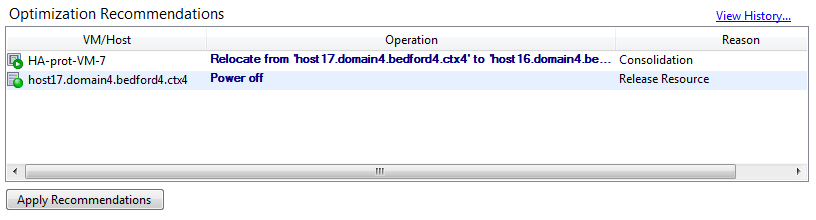
Las recomendaciones de optimización muestran la siguiente información:
-
El nombre de la VM que Workload Balancing recomienda reubicar
-
El host en el que reside actualmente la VM
-
El host que Workload Balancing recomienda como nueva ubicación.
Las recomendaciones de optimización también muestran la razón por la que Workload Balancing recomienda mover la VM. Por ejemplo, la recomendación muestra "CPU" para mejorar la utilización de la CPU. Cuando la administración de energía de Workload Balancing está habilitada, Workload Balancing también muestra recomendaciones de optimización para los hosts que recomienda encender o apagar. Específicamente, estas recomendaciones son para consolidaciones.
Puede hacer clic en Aplicar recomendaciones para realizar todas las operaciones enumeradas en la lista de Recomendaciones de optimización.
Para aceptar una recomendación de optimización
-
En el panel Recursos de XenCenter, seleccione el grupo de recursos para el que desea mostrar las recomendaciones.
-
Haga clic en la pestaña WLB. Si hay optimizaciones recomendadas para alguna máquina virtual en el grupo de recursos seleccionado, estas se mostrarán en la sección Recomendaciones de optimización de la pestaña WLB.
-
Para aceptar las recomendaciones, haga clic en Aplicar recomendaciones. XenServer comienza a realizar todas las operaciones enumeradas en la columna Operaciones de la sección Recomendaciones de optimización.Después de hacer clic en Aplicar recomendaciones, XenCenter muestra automáticamente la vista Notificaciones > Eventos para que pueda ver el progreso de la migración de la máquina virtual.
Comprender las recomendaciones de Workload Balancing en alta disponibilidad
Si tiene Workload Balancing y XenServer High Availability habilitados en el mismo grupo, es útil comprender cómo interactúan ambas funciones. Workload Balancing está diseñado para no interferir con High Availability. Cuando hay un conflicto entre una recomendación de Workload Balancing y una configuración de High Availability, la configuración de High Availability siempre tiene prioridad. En la práctica, esta precedencia significa que:
-
Si intentar iniciar una VM en un host viola el plan de alta disponibilidad, el equilibrio de carga no le da clasificaciones de estrellas.
-
Workload Balancing no apaga automáticamente ningún host más allá del número especificado en el cuadro Errores permitidos del cuadro de diálogo Configurar HA.
-
Sin embargo, Workload Balancing aún podría hacer recomendaciones para apagar más hosts de los que el número de fallos de host a tolerar. (Por ejemplo, Workload Balancing todavía recomienda que apague dos hosts cuando High Availability solo está configurado para tolerar un fallo de host). Sin embargo, cuando intenta aplicar la recomendación, XenCenter podría mostrar un mensaje de error indicando que High Availability ya no está garantizada.
-
Cuando Workload Balancing se ejecuta en modo automatizado y tiene la administración de energía habilitada, las recomendaciones que exceden el número de fallos de host tolerados se ignoran. En esta situación, el registro de Workload Balancing muestra un mensaje de que la recomendación de administración de energía no se aplicó porque High Availability está habilitada.
-
Generar informes de carga de trabajo
El Equilibrio de carga de trabajo captura datos de rendimiento y puede usar estos datos para generar informes, conocidos como Informes de carga de trabajo, sobre su entorno virtualizado, incluidos informes sobre hosts y máquinas virtuales. Los informes de Equilibrio de carga de trabajo pueden ayudarle a realizar la planificación de capacidad, determinar el estado del servidor virtual y evaluar la eficacia de sus umbrales configurados.
Puede usar el informe de estado del grupo para evaluar la eficacia de sus umbrales de optimización. Aunque Equilibrio de carga de trabajo proporciona configuraciones de umbral predeterminadas, es posible que deba ajustar estos valores predeterminados para que proporcionen valor en su entorno. Si no tiene los umbrales de optimización ajustados al nivel correcto para su entorno, las recomendaciones de Equilibrio de carga de trabajo podrían no ser apropiadas para su entorno.
Para ejecutar informes, no necesita configurar Equilibrio de carga de trabajo para que haga recomendaciones de ubicación o mueva máquinas virtuales. Sin embargo, debe configurar el componente de Equilibrio de carga de trabajo. Idealmente, debe establecer umbrales críticos en valores que reflejen el punto en el que el rendimiento de los hosts de su grupo se degrada. Idealmente, el grupo ha estado ejecutando Equilibrio de carga de trabajo durante un par de horas o el tiempo suficiente para generar los datos que se mostrarán en los informes.
El Balanceo de carga de trabajo le permite generar informes sobre tres tipos de objetos: hosts físicos, grupos de recursos y máquinas virtuales. A un nivel alto, el Balanceo de carga de trabajo proporciona dos tipos de informes:
-
Informes históricos que muestran información por fecha
-
Informes de estilo «acumulativo», que proporcionan una visión general resumida de un área
-
Informes para fines de auditoría, para que pueda determinar, por ejemplo, el número de veces que se movió una máquina virtual
-
Informe de imputación de costes que muestra el uso de la máquina virtual y puede ayudarle a medir y asignar costes
Generar un informe de Balanceo de carga de trabajo
-
En XenCenter, en el menú Grupo, seleccione Ver informes de carga de trabajo.También puede mostrar la pantalla Informes de carga de trabajo desde la ficha WLB haciendo clic en el botón Informes.
-
Desde la pantalla Informes de carga de trabajo, seleccione un informe del panel Informes.
-
Seleccione la Fecha de inicio y la Fecha de finalización para el período del informe. Según el informe que seleccione, es posible que debe especificar un host en la lista Host.
-
Haga clic en Ejecutar informe. El informe se muestra en la ventana del informe. Para obtener información sobre el significado de los informes, consulte Glosario de informes de Balanceo de carga de trabajo.
Navegar en un informe de Balanceo de carga de trabajo
Después de generar un informe, puede usar los botones de la barra de herramientas del informe para navegar y realizar ciertas tareas. Para mostrar el nombre de un botón de la barra de herramientas, pause el ratón sobre el icono de la barra de herramientas.
| Botones de la barra de herramientas | Descripción |
|---|---|
 |
Mapa de documento le permite mostrar un mapa de documento que le ayuda a navegar por informes largos. |
 |
Página siguiente/anterior le permite avanzar o retroceder una página en el informe. |
 |
Volver al informe principal le permite volver al informe principal cuando trabaja con informes de desglose. Nota: Este botón solo está disponible en informes de desglose, como el informe de estado del pool. |
 |
Detener la representación cancela la generación del informe. |
 |
Imprimir le permite imprimir un informe y especificar opciones generales de impresión. Estas opciones incluyen: la impresora, el número de páginas y el número de copias. |
 |
Diseño de impresión le permite mostrar una vista previa del informe antes de imprimirlo. Para salir del diseño de impresión, haga clic de nuevo en el botón Diseño de impresión. |
 |
Configuración de página le permite especificar opciones de impresión como el tamaño del papel, la orientación de la página y los márgenes. |
 |
Exportar le permite exportar el informe como un archivo Acrobat (.PDF) o como un archivo Excel con extensión .XLS. |
 |
Buscar le permite buscar una palabra en un informe, como el nombre de una VM. |
Exportar un informe de Workload Balancing
Puede exportar un informe en formato Microsoft Excel o Adobe Acrobat (PDF).
-
Después de generar el informe, haga clic en el siguiente botón Exportar:
-
Seleccione uno de los siguientes elementos del menú del botón Exportar:
-
Excel
-
Archivo Acrobat (PDF)
-
Nota:
Dependiendo del formato de exportación que seleccione, el informe contiene diferentes cantidades de datos. Los informes exportados a Excel incluyen todos los datos disponibles para los informes, incluidos los datos de «profundización» (drilldown). Los informes exportados a PDF y mostrados en XenCenter solo contienen los datos que seleccionó al generar el informe.
Glosario de informes de Workload Balancing
Esta sección proporciona información sobre los siguientes informes de Workload Balancing:
Análisis de utilización de contracargo
Puede usar el informe de análisis de utilización de contracargo («informe de contracargo») para determinar cuánto recurso utilizó un departamento específico de su organización. Específicamente, el informe muestra información sobre todas las máquinas virtuales de su pool, incluida su disponibilidad y utilización de recursos. Dado que este informe muestra el tiempo de actividad de las máquinas virtuales, puede ayudarle a demostrar el cumplimiento y la disponibilidad de los Acuerdos de Nivel de Servicio.
El informe de contracargo puede ayudarle a implementar una solución de contracargo sencilla y facilitar la facturación. Para facturar a los clientes por un recurso específico, genere el informe, guárdelo como Excel y edite la hoja de cálculo para incluir su precio por unidad. Alternativamente, puede importar los datos de Excel a su sistema de facturación.
Si desea facturar a clientes internos o externos por el uso de máquinas virtuales, considere incorporar los nombres de los departamentos o clientes en sus convenciones de nomenclatura de máquinas virtuales. Esta práctica facilita la lectura de los informes de contracargo.
La generación de informes de recursos en el informe de contracargo se basa, a veces, en la asignación de recursos físicos a máquinas virtuales individuales.
Los datos de memoria promedio de este informe se basan en la cantidad de memoria asignada actualmente a la máquina virtual. XenServer le permite tener una asignación de memoria fija o una asignación de memoria que se ajusta automáticamente (Control dinámico de memoria).
El informe de contracargo contiene las siguientes columnas de datos:
-
Nombre de la máquina virtual. El nombre de la máquina virtual a la que se aplican los datos de las columnas de esa fila.
-
Tiempo de actividad de la VM. El número de minutos que la VM estuvo encendida (o, más específicamente, aparece con un icono verde junto a ella en XenCenter).
-
Asignación de vCPU. El número de CPU virtuales configuradas en la VM. Cada CPU virtual recibe una parte igual de las CPU físicas del host. Por ejemplo, considere el caso en el que configuró ocho CPU virtuales en un host que contiene dos CPU físicas. Si la columna Asignación de vCPU tiene "1", este valor es igual a 2/16 de la potencia de procesamiento total del host.
-
Uso mínimo de CPU (%). El valor más bajo registrado para la utilización de la CPU virtual en el período del informe. Este valor se expresa como un porcentaje de la capacidad de vCPU de la VM. La capacidad se basa en el número de vCPU asignadas a la VM. Por ejemplo, si asignó una vCPU a una VM, Uso mínimo de CPU representa el porcentaje más bajo de uso de vCPU registrado. Si asignó dos vCPU a la VM, el valor es el uso más bajo de la capacidad combinada de ambas vCPU como porcentaje.En última instancia, el porcentaje de uso de CPU representa la carga de trabajo más baja registrada que manejó la CPU virtual. Por ejemplo, si asigna una vCPU a una VM y la pCPU del host es de 2,4 GHz, se asignan 0,3 GHz a la VM. Si el Uso mínimo de CPU de la VM fue del 20%, el uso más bajo de la CPU del host físico por parte de la VM durante el período del informe fue de 60 MHz.
-
Uso máximo de CPU (%). El porcentaje más alto de la capacidad de CPU virtual de la VM que la VM consumió durante el período del informe. La capacidad de CPU consumida es un porcentaje de la capacidad de CPU virtual que asignó a la VM. Por ejemplo, si asignó una vCPU a la VM, el Uso máximo de CPU representa el porcentaje más alto registrado de uso de vCPU durante el tiempo informado. Si asignó dos CPU virtuales a la VM, el valor de esta columna representa la mayor utilización de la capacidad combinada de ambas CPU virtuales.
-
Uso promedio de CPU (%). La cantidad promedio, expresada como porcentaje, de la capacidad de CPU virtual de la VM que estuvo en uso durante el período del informe. La capacidad de CPU es la capacidad de CPU virtual que asignó a la VM. Si asignó dos CPU virtuales a la VM, el valor de esta columna representa la utilización promedio de la capacidad combinada de ambas CPU virtuales.
-
Asignación total de almacenamiento (GB). La cantidad de espacio en disco que está actualmente asignada a la VM en el momento en que se ejecutó el informe. Con frecuencia, a menos que lo haya modificado, este espacio en disco es la cantidad de espacio en disco que asignó a la VM cuando la creó.
-
Asignación de NIC virtual. El número de interfaces virtuales (VIF) asignadas a la VM.
-
Memoria dinámica mínima actual (MB).
-
Asignación de memoria fija. Si asignó a una VM una cantidad fija de memoria (por ejemplo, 1.024 MB), la misma cantidad de memoria aparece en las siguientes columnas: Memoria dinámica mínima actual (MB), Memoria dinámica máxima actual (MB), Memoria asignada actual (MB) y Memoria asignada promedio (MB).
-
Asignación de memoria dinámica. Si configuró XenServer para usar el Control de memoria dinámica, la cantidad mínima de memoria especificada en el rango aparece en esta columna. Si el rango tiene 1.024 MB como memoria mínima y 2.048 MB como memoria máxima, la columna Memoria dinámica mínima actual (MB) muestra 1.024 MB.
-
-
Memoria dinámica máxima actual (MB).
-
Asignación de memoria dinámica. Si XenServer ajusta automáticamente la memoria de una VM basándose en un rango, la cantidad máxima de memoria especificada en el rango aparece en esta columna. Por ejemplo, si los valores del rango de memoria son 1.024 MB mínimo y 2.048 MB máximo, 2.048 MB aparecen en la columna Memoria dinámica máxima actual (MB).
-
Asignación de memoria fija. Si asigna a una VM una cantidad fija de memoria (por ejemplo, 1.024 MB), la misma cantidad de memoria aparece en las siguientes columnas: Memoria dinámica mínima actual (MB), Memoria dinámica máxima actual (MB), Memoria asignada actual (MB) y Memoria asignada promedio (MB).
-
-
Memoria asignada actual (MB).
-
Asignación dinámica de memoria. Cuando el Control dinámico de memoria está configurado, este valor indica la cantidad de memoria que XenServer asigna a la VM cuando se ejecuta el informe.
-
Asignación de memoria fija. Si asigna a una VM una cantidad fija de memoria (por ejemplo, 1.024 MB), la misma cantidad de memoria aparece en las siguientes columnas: Memoria dinámica mínima actual (MB), Memoria dinámica máxima actual (MB), Memoria asignada actual (MB) y Memoria asignada promedio (MB).
Nota:Si cambia la asignación de memoria de la VM inmediatamente antes de ejecutar este informe, el valor reflejado en esta columna refleja la nueva asignación de memoria que configuró. -
-
Memoria asignada promedio (MB).
-
Asignación dinámica de memoria. Cuando el Control dinámico de memoria está configurado, este valor indica la cantidad promedio de memoria que XenServer asignó a la VM durante el período del informe.
-
Asignación de memoria fija. Si asigna a una VM una cantidad fija de memoria (por ejemplo, 1.024 MB), la misma cantidad de memoria aparece en las siguientes columnas: Memoria dinámica mínima actual (MB), Memoria dinámica máxima actual (MB), Memoria asignada actual (MB) y Memoria asignada promedio (MB).
Nota:Si cambia la asignación de memoria de la VM inmediatamente antes de ejecutar este informe, el valor de esta columna podría no cambiar con respecto a lo que se mostró anteriormente. El valor de esta columna refleja el promedio durante el período de tiempo. -
-
Lecturas de red promedio (BPS). La cantidad promedio de datos (en bits por segundo) que la VM recibió durante el período del informe.
-
Escrituras de red promedio (BPS). La cantidad promedio de datos (en bits por segundo) que la VM envió durante el período del informe.
-
Uso de red promedio (BPS). El total combinado (en bits por segundo) de las Lecturas de red promedio y las Escrituras de red promedio. Si una VM envía, en promedio, 1.027 bps y recibe, en promedio, 23.831 bps durante el período del informe, el Uso de red promedio es el total combinado de estos valores: 24.858 bps.
-
Uso total de red (BPS). El total de todas las transacciones de lectura y escritura de red en bits por segundo durante el período del informe.
Historial de estado del host
Este informe muestra el rendimiento de los recursos (CPU, memoria, lecturas de red y escrituras de red) en un host específico en relación con los valores umbral.
Las líneas de colores (rojo, verde, amarillo) representan sus valores de umbral. Puede usar este informe con el informe de estado del pool para un host para determinar cómo el rendimiento del host podría afectar la salud general del pool. Cuando edite los umbrales de rendimiento, puede usar este informe para obtener información sobre el rendimiento del host.
Puede mostrar la utilización de recursos como un promedio diario u horario. El promedio horario le permite ver las horas más ocupadas del día, promediadas, para el período de tiempo.
Para ver los datos del informe agrupados por hora, en Historial de estado del host, expanda Haga clic para ver los datos del informe agrupados por hora para el período de tiempo.
Workload Balancing muestra el promedio de cada hora para el período de tiempo que usted configure. El punto de datos se basa en un promedio de utilización para esa hora para todos los días del período de tiempo. Por ejemplo, en un informe para May 1, 2009, a May 15, 2009, el punto de datos de Uso promedio de CPU representa la utilización de recursos de los 15 días a las 12:00 horas. Esta información se combina como un promedio. Si la utilización de la CPU fue del 82% a las 12 PM el May 1, del 88% a las 12 PM el May 2, y del 75% en todos los demás días, el promedio mostrado para las 12 PM es del 76,3%.
Nota:
Workload Balancing suaviza los picos para que los datos no parezcan artificialmente altos.
Historial de rendimiento de optimización del pool
El informe de rendimiento de optimización muestra los eventos de optimización en comparación con el uso promedio de recursos de ese pool. Estos eventos son instancias en las que optimizó un pool de recursos. Específicamente, muestra el uso de recursos para CPU, memoria, lecturas de red y escrituras de red.
La línea de puntos representa el uso promedio en todo el pool durante el período de días que seleccione. Una barra azul indica el día en que optimizó el pool.
Este informe puede ayudarle a determinar si Workload Balancing está funcionando correctamente en su entorno. Puede usar este informe para ver qué condujo a los eventos de optimización (es decir, el uso de recursos antes de que Workload Balancing recomendara la optimización).
Este informe muestra el uso promedio de recursos para el día. No muestra la utilización máxima, como cuando el sistema está bajo estrés. También puede usar este informe para ver cómo se está desempeñando un pool de recursos cuando Workload Balancing no está haciendo recomendaciones de optimización.
En general, el uso de recursos disminuye o se mantiene estable después de un evento de optimización. Si no observa una mejora en el uso de recursos después de la optimización, considere reajustar los valores de umbral. Además, considere si el pool de recursos tiene demasiadas VMs y si agregó o eliminó nuevas VMs durante el período que especificó.
Registro de auditoría del pool
Este informe muestra el contenido del registro de auditoría de XenServer. El registro de auditoría es una característica de XenServer diseñada para registrar intentos de realizar acciones no autorizadas y seleccionar acciones autorizadas. Estas acciones incluyen:
-
Importación y exportación
-
Copias de seguridad de host y de pool
-
Acceso a la consola de invitado y de host.
El informe proporciona información más significativa cuando asigna a los administradores de XenServer sus propias cuentas de usuario con roles distintos mediante la función RBAC.
Importante:
Para ejecutar el informe de registro de auditoría, debe habilitar la función de registro de auditoría. De forma predeterminada, el registro de auditoría siempre está habilitado en el dispositivo virtual de Workload Balancing.
La función mejorada de seguimiento de auditoría de pool le permite especificar la granularidad del informe de registro de auditoría. También puede buscar y filtrar los registros de seguimiento de auditoría por usuarios específicos, objetos y por tiempo. La granularidad del seguimiento de auditoría de pool está establecida en Mínima de forma predeterminada. Esta opción captura una cantidad limitada de datos para usuarios y tipos de objetos específicos. Puede modificar la configuración en cualquier momento según el nivel de detalle que requiera en su informe. Por ejemplo, establezca la granularidad en Media para un informe de registro de auditoría fácil de usar. Si necesita un informe detallado, establezca la opción en Máxima.
El informe de seguimiento de auditoría de pool contiene la siguiente información:
-
Hora. La hora en que XenServer registró la acción del usuario.
-
Nombre de usuario. El nombre de la persona que creó la sesión en la que se realizó la acción. A veces, este valor puede ser el ID de usuario.
-
Objeto del evento. El objeto que fue el sujeto de la acción (por ejemplo, una VM).
-
Acción del evento. La acción que ocurrió. Para obtener definiciones de estas acciones, consulte Nombres de eventos del registro de auditoría.
-
Acceso. Si el usuario tenía permiso para realizar la acción.
-
Nombre del objeto. El nombre del objeto (por ejemplo, el nombre de la VM).
-
UUID del objeto. El UUID del objeto (por ejemplo, el UUID de la VM).
-
Correcto. Esta información proporciona el estado de la acción (es decir, si fue exitosa).
Nombres de eventos del registro de auditoría
El informe del registro de auditoría registra eventos de XenServer, objetos de eventos y acciones, incluyendo importación/exportación, copias de seguridad de hosts y pools, y acceso a la consola de invitados y hosts. La siguiente tabla define algunos de los eventos típicos que aparecen con frecuencia en el registro de auditoría de XenServer y en el informe de seguimiento de auditoría del pool. La tabla también especifica la granularidad de estos eventos.
En el informe de seguimiento de auditoría del pool, los eventos enumerados en la columna
Event Action se aplican a un pool, una VM o un host. Para determinar a qué se aplican los eventos, consulte las columnas Event Object y Object Name del informe. Para obtener más definiciones de eventos, consulte la sección de eventos de la API de administración de XenServer.
| Granularidad del seguimiento de auditoría del pool | Acción del evento | Acción del usuario |
|---|---|---|
| Mínimo | pool.join |
Se indicó al host que se uniera a un nuevo pool |
| Mínimo | pool.join_force |
Se indicó (forzó) al host a unirse a un pool |
| Medio | SR.destroy |
Se destruyó el repositorio de almacenamiento |
| Medio | SR.create |
Se ha creado un repositorio de almacenamiento |
| Medio | VDI.snapshot |
Se ha tomado una instantánea de solo lectura del VDI, devolviendo una referencia a la instantánea |
| Medio | VDI.clone |
Se ha tomado una copia exacta del VDI, devolviendo una referencia al nuevo disco |
| Medio | VIF.plug |
Se ha conectado en caliente el VIF especificado, adjuntándolo dinámicamente a la VM en ejecución |
| Medio | VIF.unplug |
Se ha desconectado en caliente el VIF especificado, desvinculándolo dinámicamente de la VM en ejecución |
| Máximo | auth.get_subject_identifier |
Consultó el servicio de directorio externo para obtener el identificador de sujeto como una cadena a partir del nombre de sujeto legible por humanos |
| Máximo | task.cancel |
Se solicitó la cancelación de una tarea |
| Máximo | VBD.insert |
Se insertaron nuevos medios en el dispositivo |
| Máximo | VIF.get_by_uuid |
Se obtuvo una referencia a la instancia de VIF con el UUID especificado |
| Máximo | VDI.get_sharable |
Se obtuvo el campo compartible del VDI dado |
| Máximo | SR.get_all |
Devuelve una lista de todos los SR conocidos por el sistema |
| Máximo | pool.create_new_blob |
Se creó un marcador de posición para un fragmento de datos binarios con nombre asociado a este grupo |
| Máximo | host.send_debug_keys |
Se inyectó la cadena dada como claves de depuración en Xen |
| Máximo | VM.get_boot_record |
Se devolvió un registro que describe el estado dinámico de las máquinas virtuales, inicializado cuando la máquina virtual arranca y actualizado para reflejar los cambios de configuración en tiempo de ejecución, por ejemplo, la conexión en caliente de la CPU |
Estado del grupo
El informe de estado del grupo muestra el porcentaje de tiempo que un grupo de recursos y sus hosts pasaron en cuatro rangos de umbral diferentes: Crítico, Alto, Medio y Bajo. Puede usar el informe de estado del grupo para evaluar la eficacia de sus umbrales de rendimiento.
Algunos puntos sobre la interpretación de este informe:
-
La utilización de recursos en el Umbral Medio Promedio (azul) es la utilización óptima de recursos, independientemente de la estrategia de ubicación que haya seleccionado. Del mismo modo, la sección azul del gráfico circular indica la cantidad de tiempo que ese host utilizó los recursos de forma óptima.
-
La utilización de recursos en el Porcentaje de Umbral Bajo Promedio (verde) no es necesariamente positiva. Que la utilización de recursos baja sea positiva depende de su estrategia de ubicación. Si su estrategia de ubicación es Densidad Máxima y el uso de recursos es verde, Workload Balancing podría no estar ajustando el número máximo de máquinas virtuales en ese host o grupo. Si es así, ajuste los valores de su umbral de rendimiento hasta que la mayor parte de la utilización de sus recursos caiga dentro del rango del Umbral Medio (azul).
-
La utilización de recursos en el Porcentaje de Umbral Crítico Promedio (rojo) indica la cantidad de tiempo que la utilización promedio de recursos alcanzó o superó el valor del umbral Crítico.
Si hace doble clic en un gráfico circular para el uso de recursos de un host, XenCenter muestra el informe Historial de estado del host para ese recurso en ese host. Al hacer clic en Volver al informe principal en la barra de herramientas, volverá al informe Estado del grupo.
Si la mayoría de los resultados de su informe no se encuentran en el rango del Umbral Medio Promedio, ajuste el umbral Crítico para este grupo. Aunque Workload Balancing proporciona configuraciones de umbral predeterminadas, estas no son efectivas en todos los entornos. Si no tiene los umbrales ajustados al nivel correcto para su entorno, las recomendaciones de optimización y ubicación de Workload Balancing podrían no ser apropiadas. Para obtener más información, consulte Cambiar los umbrales críticos.
Historial de estado del grupo
Este informe proporciona un gráfico de líneas de la utilización de recursos en todos los hosts físicos de un grupo a lo largo del tiempo. Le permite ver la tendencia de la utilización de recursos, si tiende a aumentar en relación con sus umbrales (Crítico, Alto, Medio, y Bajo). Puede evaluar la eficacia de sus umbrales de rendimiento supervisando las tendencias de los puntos de datos en este informe.
Workload Balancing extrapola los rangos de umbral a partir de los valores que estableció para los umbrales Críticos cuando conectó el grupo a Workload Balancing. Aunque es similar al informe Estado del grupo, el informe Historial de estado del grupo muestra la utilización promedio de un recurso en una fecha específica. En lugar de la cantidad total de tiempo que el recurso pasó en un umbral.
Excepto en el gráfico de Memoria Libre Promedio, los puntos de datos nunca promedian por encima de la línea del umbral Crítico (rojo). Para el gráfico de Memoria Libre Promedio, los puntos de datos nunca promedian por debajo de la línea del umbral Crítico (que está en la parte inferior del gráfico). Debido a que este gráfico muestra la memoria libre, el umbral Crítico es un valor bajo, a diferencia de los otros recursos.
Algunos puntos sobre la interpretación de este informe:
-
Cuando la línea de Uso Promedio en el gráfico se acerca a la línea del Umbral Medio Promedio (azul), indica que la utilización de recursos del grupo es óptima. Esta indicación es independiente de la estrategia de ubicación configurada.
-
La utilización de recursos que se acerca al Umbral Bajo Promedio (verde) no es necesariamente positiva. Que la utilización de recursos baja sea positiva depende de su estrategia de ubicación. En el caso de que:
-
Su estrategia de ubicación es Densidad Máxima
-
La mayoría de los días, la línea de Uso Promedio está en o por debajo de la línea verde. Workload Balancing podría no estar colocando las máquinas virtuales con la mayor densidad posible en ese grupo. Si es así, ajuste los valores del umbral Crítico del grupo hasta que la mayor parte de su utilización de recursos caiga dentro del rango del Umbral Medio Promedio (azul).
-
-
Cuando la línea de Uso Promedio se cruza con el Umbral Crítico Promedio (rojo), indica cuándo la utilización promedio de recursos alcanzó o superó el valor del umbral Crítico para ese recurso.
Si los puntos de datos de sus gráficos no están en el rango de Umbral Medio Promedio, pero el rendimiento es satisfactorio, puede ajustar el umbral crítico para este pool. Para obtener más información, consulte Cambiar los umbrales críticos.
Historial de optimización del pool
El informe Historial de optimización del pool proporciona visibilidad cronológica de la actividad de optimización de Workload Balancing.
La actividad de optimización se resume gráficamente y en una tabla. Al hacer clic en un campo de fecha dentro de la tabla, se muestra información detallada de cada optimización del pool realizada ese día.
Este informe le permite ver la siguiente información:
-
Nombre de la VM: El nombre de la VM que Workload Balancing optimizó.
-
Motivo: El motivo de la optimización.
-
Método: Si la optimización fue exitosa.
-
Desde el host: El host físico donde se alojó originalmente la VM.
-
Al host: El host físico al que se migró la VM.
-
Hora: La hora en que ocurrió la optimización.
Sugerencia:
También puede generar un informe de Historial de optimización del pool desde la pestaña WLB haciendo clic en el enlace Ver historial.
Historial de movimiento de máquinas virtuales
Este gráfico de líneas muestra el número de veces que las VM migraron en un pool de recursos durante un período. Indica si una migración fue el resultado de una recomendación de optimización y a qué host se movió la VM. Este informe también indica el motivo de la optimización. Puede usar este informe para auditar el número de migraciones en un pool.
Algunos puntos sobre la interpretación de este informe:
-
Los números en el lado izquierdo del gráfico corresponden con el número de migraciones posibles. Este valor se basa en cuántas máquinas virtuales hay en un grupo de recursos.
-
Puede ver los detalles de las migraciones en una fecha específica expandiendo el signo + en la sección Fecha del informe.
Historial de rendimiento de la máquina virtual
Este informe muestra datos de rendimiento para cada máquina virtual en un host específico durante un período de tiempo que usted especifique. Workload Balancing basa los datos de rendimiento en la cantidad de recursos virtuales asignados a la máquina virtual. Por ejemplo, si el uso promedio de CPU de su máquina virtual es del 67%, su máquina virtual utiliza, en promedio, el 67% de su vCPU durante el período especificado.
La vista inicial del informe muestra un valor promedio de utilización de recursos durante el período que especificó.
Al expandir el signo + se muestran gráficos de líneas para recursos individuales. Puede usar estos gráficos para ver las tendencias en la utilización de recursos a lo largo del tiempo.
Este informe muestra datos de uso de CPU, memoria libre, lecturas/escrituras de red y lecturas/escrituras de disco.