
Grundlegende Aufgaben von Workload Balancing
Wenn Sie Workload Balancing zum ersten Mal verwenden, gibt es einige grundlegende Aufgaben, für die Sie Workload Balancing regelmäßig nutzen:
Workload Balancing ermöglicht Ihnen nicht nur die Ausführung dieser grundlegenden Aufgaben, sondern ist auch eine leistungsstarke XenServer®-Komponente, die die Workloads in Ihrer Umgebung optimiert. Zu den Funktionen, mit denen Sie Ihre Workloads optimieren können, gehören:
-
Host-Energieverwaltung
-
Planen von Änderungen des Optimierungsmodus
-
Ausführen von Berichten
-
Feinabstimmung der Kriterien, die Workload Balancing für Optimierungsempfehlungen verwendet.
Weitere Informationen zu diesen komplexeren Funktionen finden Sie unter Workload Balancing verwalten.
Hinweise:
-
Workload Balancing ist für Kunden der XenServer Premium Edition verfügbar. Weitere Informationen zur XenServer- Lizenzierung finden Sie unter Lizenzierung. Um ein Upgrade durchzuführen oder eine XenServer-Lizenz zu erhalten, besuchen Sie die XenServer-Website.
-
Workload Balancing 2026.1.0 ist mit XenServer 8.4 und XenServer 9 kompatibel.
-
Das Basis-Betriebssystem der virtuellen Workload Balancing-Appliance wurde ursprünglich von einer allgemeinen Linux- Distribution abgeleitet. Die virtuelle Workload Balancing-Appliance wird in ihrer Gesamtheit von XenServer unterstützt, wie in der XenServer-Produktmatrix dokumentiert.
Den besten Host zum Ausführen einer VM bestimmen
Wenn Sie Workload Balancing aktiviert haben und eine Offline-VM neu starten, empfiehlt XenCenter® die optimalen Poolmitglieder, auf denen die VM gestartet werden soll. Die Empfehlungen werden auch als Sternbewertungen bezeichnet, da Sterne verwendet werden, um den besten Host anzuzeigen.
Diese Abbildung zeigt einen Screenshot der Funktion „Auf Server starten“. Neben host17 erscheinen mehr Sterne, da dieser Host der optimale Host ist, auf dem die VM gestartet werden soll. host16 hat keine Sterne daneben, was darauf hinweist, dass dieser Host nicht empfohlen wird. Da host16 jedoch aktiviert ist, kann der Benutzer ihn auswählen. host18 ist aufgrund von unzureichendem Speicher ausgegraut, sodass der Benutzer ihn nicht auswählen kann. ](/en-us/xenserver/8/media/wlb-vm-placement.png)
Wenn Workload Balancing aktiviert ist, stellt XenCenter Sternbewertungen bereit, um die optimalen Hosts zum Starten einer VM anzuzeigen. Diese Bewertungen werden auch bereitgestellt:
-
Wenn Sie die VM starten möchten, während sie ausgeschaltet ist
-
Wenn Sie die VM starten möchten, während sie angehalten ist
-
Wenn Sie die VM auf einen anderen Host migrieren möchten (Migrieren und Wartungsmodus)
Wenn Sie diese Funktionen bei aktiviertem Workload Balancing verwenden, erscheinen Host-Empfehlungen als Sternbewertungen neben dem Namen des physischen Hosts. Fünf leere Sterne zeigen den am niedrigsten bewerteten und somit am wenigsten optimalen Host an.
Der Begriff optimal bezeichnet den physischen Host, der am besten für die Aufnahme Ihrer Workload geeignet ist. Es gibt mehrere Faktoren, die Workload Balancing bei der Bestimmung des optimalen Hosts für eine Workload berücksichtigt:
-
Die Menge der auf jedem Host im Pool verfügbaren Ressourcen. Wenn ein Pool im Maximum Performance-Modus läuft, Workload Balancing versucht, die VMs über die Hosts zu verteilen, sodass alle VMs eine gute Leistung haben. Wenn ein Pool im Maximum Density-Modus läuft, platziert Workload Balancing VMs so dicht wie möglich auf Hosts, während sichergestellt wird, dass die VMs über ausreichende Ressourcen verfügen.
-
Der Optimierungsmodus, in dem der Pool läuft (Maximum Performance oder Maximum Density). Wenn ein Pool im Maximum Performance-Modus läuft, platziert Workload Balancing VMs auf Hosts mit den meisten verfügbaren Ressourcen des Typs, den die VM benötigt. Wenn ein Pool im Maximum Density-Modus läuft, platziert Workload Balancing VMs auf Hosts, auf denen bereits VMs ausgeführt werden. Dieser Ansatz stellt sicher, dass VMs auf so wenigen Hosts wie möglich ausgeführt werden.
-
Die Menge und Art der Ressourcen, die die VM benötigt. Nachdem Workload Balancing eine VM eine Weile überwacht hat, verwendet es die VM-Metriken, um Platzierungsempfehlungen entsprechend der Art der Ressourcen zu geben, die die VM benötigt. Zum Beispiel, Workload Balancing könnte einen Host mit weniger verfügbarer CPU, aber mehr verfügbarem Speicher auswählen, wenn dies das ist, was die VM benötigt.
Im Allgemeinen funktioniert Workload Balancing effektiver und gibt bessere, weniger häufige Optimierungsempfehlungen, wenn Sie VMs auf den von ihm empfohlenen Hosts starten. Um den Host-Empfehlungen zu folgen, verwenden Sie eine der Platzierungsfunktionen, um den Host mit den meisten Sternen daneben auszuwählen. Platzierungsempfehlungen können auch in Citrix Virtual Apps and Desktops™-Umgebungen nützlich sein.
So starten Sie eine VM auf dem optimalen Host
-
Wählen Sie im Ressourcenbereich von XenCenter die VM aus, die Sie starten möchten.
-
Wählen Sie im VM-Menü die Option „Auf Server starten“ und dann eine der folgenden Optionen:
-
Optimaler Server. Der optimale Server ist der physische Host, der am besten für die Ressourcenanforderungen der VM geeignet ist, die Sie starten. Workload Balancing ermittelt den optimalen Server basierend auf seinen historischen Aufzeichnungen von Leistungsmetriken und Ihrer Platzierungsstrategie. Der optimale Server ist der Host mit den meisten Sternen.
-
Einer der Server mit Sternbewertungen, die unter dem Befehl „Optimaler Server“ aufgeführt sind. Fünf Sterne kennzeichnen den am meisten empfohlenen (optimalen) Host und fünf leere Sterne kennzeichnen den am wenigsten empfohlenen Host.
-
Tipp:
Sie können „Auf Server starten“ auch auswählen, indem Sie im Bereich „Ressourcen“ mit der rechten Maustaste auf die VM klicken, die Sie starten möchten.
So setzen Sie eine VM auf dem optimalen Host fort
-
Wählen Sie im Bereich „Ressourcen“ von XenCenter die angehaltene VM aus, die Sie fortsetzen möchten.
-
Wählen Sie im VM-Menü die Option „Auf Server fortsetzen“ und dann eine der folgenden Optionen:
-
Optimaler Server. Der optimale Server ist der physische Host, der am besten für die Ressourcenanforderungen der VM geeignet ist, die Sie starten. Workload Balancing ermittelt den optimalen Server basierend auf seinen historischen Aufzeichnungen von Leistungsmetriken und Ihrer Platzierungsstrategie. Der optimale Server ist der Host mit den meisten Sternen.
-
Einer der Server mit Sternbewertungen, die unter dem Befehl „Optimaler Server“ aufgeführt sind. Fünf Sterne kennzeichnen den am meisten empfohlenen (optimalen) Host und fünf leere Sterne kennzeichnen den am wenigsten empfohlenen Host.
-
Tipp:
Sie können „Auf Server fortsetzen“ auch auswählen, indem Sie im Bereich „Ressourcen“ mit der rechten Maustaste auf die angehaltene VM klicken.
Workload Balancing-Optimierungsempfehlungen annehmen
Nachdem Workload Balancing eine Weile ausgeführt wurde, beginnt es, Empfehlungen zu Möglichkeiten zu geben, wie Sie Ihre Umgebung verbessern können. Wenn Ihr Ziel beispielsweise darin besteht, die VM-Dichte auf Hosts zu verbessern, könnte Workload Balancing irgendwann empfehlen, VMs auf einem Host zu konsolidieren. Wenn Sie nicht im automatisierten Modus arbeiten, können Sie diese Empfehlung entweder annehmen und anwenden oder ignorieren.
Wichtig:
Nachdem Workload Balancing eine Zeit lang ausgeführt wurde und Sie keine optimalen Platzierungsempfehlungen erhalten, bewerten Sie Ihre Leistungsschwellenwerte. Diese Bewertung wird beschrieben in Verstehen, wann Workload Balancing Empfehlungen abgibt. Es ist entscheidend, Workload Balancing auf die korrekten Schwellenwerte für Ihre Umgebung einzustellen, da seine Empfehlungen sonst möglicherweise nicht angemessen sind.
Optimierungsempfehlungen basieren auf den folgenden Kriterien:
-
Die von Ihnen gewählte Platzierungsstrategie (d. h. der Optimierungsmodus).Ermitteln Sie den Optimierungsmodus für einen Pool, indem Sie den Pool in XenCenter auswählen. Die Informationen finden Sie im Konfigurationsabschnitt der WLB-Registerkarte.
-
Leistungsmetriken für Ressourcen wie CPU, Arbeitsspeicher, Netzwerk und Festplattenauslastung eines physischen Hosts.
-
Die Rolle des Hosts im Ressourcenpool.Bei der Abgabe von Platzierungsempfehlungen berücksichtigt Workload Balancing den Pool-Koordinator für die VM-Platzierung nur, wenn kein anderer Host die Arbeitslast aufnehmen kann. Ebenso berücksichtigt Workload Balancing, wenn ein Pool im Modus „Maximale Dichte“ betrieben wird, den Pool-Koordinator zuletzt, wenn die Reihenfolge zum Füllen von Hosts mit VMs bestimmt wird.
Optimierungsempfehlungen werden auf der Registerkarte WLB-Optimierung in XenCenter angezeigt.
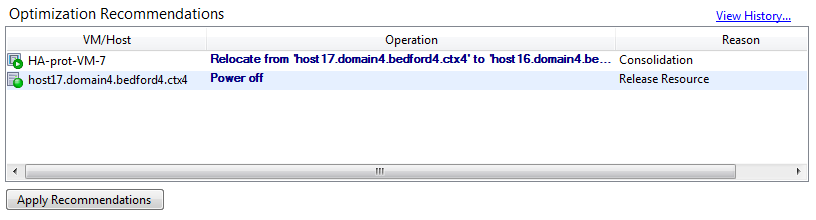
Optimierungsempfehlungen zeigen die folgenden Informationen an:
-
Der Name der VM, deren Verschiebung Workload Balancing empfiehlt
-
Der Host, auf dem sich die VM derzeit befindet
-
Der Host, den Workload Balancing als neuen Speicherort empfiehlt.
Die Optimierungsempfehlungen zeigen auch den Grund an, warum Workload Balancing das Verschieben der VM empfiehlt. Zum Beispiel wird in der Empfehlung „CPU“ angezeigt, um die CPU-Auslastung zu verbessern. Wenn die Energieverwaltung von Workload Balancing aktiviert ist, zeigt Workload Balancing auch Optimierungsempfehlungen für Hosts an, deren Ein- oder Ausschalten es empfiehlt. Insbesondere handelt es sich bei diesen Empfehlungen um Konsolidierungen.
Sie können auf Empfehlungen anwenden klicken, um alle in der Liste der Optimierungsempfehlungen aufgeführten Vorgänge auszuführen.
Eine Optimierungsempfehlung annehmen
-
Wählen Sie im Bereich Ressourcen von XenCenter den Ressourcenpool aus, für den Sie Empfehlungen anzeigen möchten.
-
Klicken Sie auf die Registerkarte WLB. Wenn für VMs im ausgewählten Ressourcenpool empfohlene Optimierungen vorhanden sind, werden diese im Abschnitt „Optimierungsempfehlungen“ der Registerkarte WLB angezeigt.
-
Um die Empfehlungen zu akzeptieren, klicken Sie auf „Empfehlungen anwenden“. XenServer beginnt mit der Ausführung aller Vorgänge, die in der Spalte „Vorgänge“ des Abschnitts „Optimierungsempfehlungen“ aufgeführt sind.Nachdem Sie auf „Empfehlungen anwenden“ geklickt haben, zeigt XenCenter automatisch die Ansicht Benachrichtigungen > Ereignisse an, damit Sie den Fortschritt der VM-Migration verfolgen können.
Workload Balancing-Empfehlungen unter Hochverfügbarkeit verstehen
Wenn Sie Workload Balancing und XenServer Hochverfügbarkeit im selben Pool aktiviert haben, ist es hilfreich zu verstehen, wie die beiden Funktionen interagieren. Workload Balancing ist so konzipiert, dass es die Hochverfügbarkeit nicht beeinträchtigt. Wenn ein Konflikt zwischen einer Workload Balancing-Empfehlung und einer Hochverfügbarkeitseinstellung besteht, hat die Einstellung Hochverfügbarkeit immer Vorrang. In der Praxis bedeutet dieser Vorrang, dass:
-
Wenn der Versuch, eine VM auf einem Host zu starten, den Hochverfügbarkeitsplan verletzt, gibt Workload Balancing keine Sterne- Bewertungen.
-
Workload Balancing schaltet keine Hosts automatisch aus, die über die in der Box „Zulässige Fehler“ im Dialogfeld HA konfigurieren angegebene Anzahl hinausgehen.
-
Workload Balancing kann jedoch weiterhin Empfehlungen zum Ausschalten von mehr Hosts geben, als die Anzahl der zu tolerierenden Host- Ausfälle. (Zum Beispiel empfiehlt Workload Balancing immer noch, dass Sie zwei Hosts ausschalten, wenn Hochverfügbarkeit nur für die Toleranz eines Hostausfalls konfiguriert ist.) Wenn Sie jedoch versuchen, die Empfehlung anzuwenden, zeigt XenCenter möglicherweise eine Fehlermeldung an, die besagt, dass Hochverfügbarkeit nicht mehr garantiert ist.
-
Wenn Workload Balancing im automatisierten Modus läuft und die Energieverwaltung aktiviert ist, werden Empfehlungen, die die Anzahl der tolerierten Hostausfälle überschreiten, ignoriert. In dieser Situation zeigt das Workload Balancing-Protokoll eine Meldung an, dass die Energieverwaltungs-Empfehlung nicht angewendet wurde, weil Hochverfügbarkeit aktiviert ist.
-
Workload-Berichte generieren
Workload Balancing erfasst Leistungsdaten und kann diese Daten verwenden, um Berichte, sogenannte Workload-Berichte, über Ihre virtualisierte Umgebung zu erstellen, einschließlich Berichten über Hosts und VMs. Die Workload Balancing-Berichte können Ihnen bei der Kapazitätsplanung, der Bestimmung des Zustands virtueller Server und der Bewertung der Wirksamkeit Ihrer konfigurierten Schwellenwerte helfen.
Sie können den Pool-Zustandsbericht verwenden, um die Wirksamkeit Ihrer Optimierungsschwellenwerte zu bewerten. Während Workload Balancing Standard-Schwellenwerteinstellungen bereitstellt, müssen Sie diese möglicherweise anpassen, damit sie in Ihrer Umgebung einen Wert bieten. Wenn die Optimierungsschwellenwerte nicht auf das richtige Niveau für Ihre Umgebung eingestellt sind, Workload Balancing-Empfehlungen möglicherweise nicht für Ihre Umgebung geeignet sind.
Um Berichte auszuführen, müssen Sie Workload Balancing nicht so konfigurieren, dass es Platzierungsempfehlungen gibt oder VMs verschiebt. Sie müssen jedoch die Workload Balancing-Komponente konfigurieren. Idealerweise müssen Sie kritische Schwellenwerte auf Werte setzen, die den Punkt widerspiegeln, an dem die Leistung der Hosts in Ihrem Pool nachlässt. Idealerweise sollte der Pool Workload Balancing seit einigen Stunden oder lange genug ausgeführt haben, um die Daten für die Anzeige in den Berichten zu generieren.
Workload Balancing ermöglicht es Ihnen, Berichte über drei Objekttypen zu erstellen: physische Hosts, Ressourcenpools und VMs. Im Allgemeinen bietet Workload Balancing zwei Arten von Berichten:
-
Historische Berichte, die Informationen nach Datum anzeigen
-
„Roll-up“-Berichte, die eine zusammenfassende Übersicht über einen Bereich bieten
-
Berichte für Prüfzwecke, damit Sie beispielsweise die Häufigkeit der VM-Verschiebungen ermitteln können
-
Chargeback-Bericht, der die VM-Nutzung anzeigt und Ihnen helfen kann, Kosten zu messen und zuzuordnen
Workload Balancing-Bericht erstellen
-
Wählen Sie in XenCenter im Menü Pool die Option Workload-Berichte anzeigen.Sie können den Bildschirm Workload-Berichte auch über die Registerkarte WLB anzeigen, indem Sie auf die Schaltfläche Berichte klicken.
-
Wählen Sie im Bildschirm Workload-Berichte einen Bericht aus dem Bereich Berichte aus.
-
Wählen Sie das Startdatum und das Enddatum für den Berichtszeitraum aus. Je nach ausgewähltem Bericht müssen Sie möglicherweise einen Host in der Liste Host angeben.
-
Klicken Sie auf Bericht ausführen. Der Bericht wird im Berichtsfenster angezeigt. Informationen zur Bedeutung der Berichte finden Sie unter Glossar der Workload Balancing-Berichte.
In einem Workload Balancing-Bericht navigieren
Nachdem Sie einen Bericht erstellt haben, können Sie die Symbolleistenschaltflächen im Bericht verwenden, um zu navigieren und bestimmte Aufgaben auszuführen. Um den Namen einer Symbolleistenschaltfläche anzuzeigen, bewegen Sie die Maus über das Symbol in der Symbolleiste.
| Symbolleistenschaltflächen | Beschreibung |
|---|---|
| Dokumentübersicht(/en-us/xenserver/8/media/wlb-doc-map-icon.png) | Dokumentübersicht ermöglicht es Ihnen, eine Dokumentübersicht anzuzeigen, die Ihnen hilft, durch lange Berichte zu navigieren. |
| Seite vorwärts und zurück(/en-us/xenserver/8/media/wlb-page-forward-back-icon.png) | Seite vorwärts/zurück ermöglicht es Ihnen, im Bericht eine Seite vor- oder zurückzublättern. |
| Zurück zum übergeordneten Bericht(/en-us/xenserver/8/media/wlb-back-parent.png) | Zurück zum übergeordneten Bericht ermöglicht es Ihnen, zu dem übergeordneten Bericht zurückzukehren, wenn Sie mit Drillthrough-Berichten arbeiten. Hinweis: Diese Schaltfläche ist nur in Drillthrough-Berichten verfügbar, z. B. im Pool-Integritätsbericht. |
| Rendering beenden(/en-us/xenserver/8/media/wlb-stop-render-icon.png) | Rendering beenden bricht die Berichtserstellung ab. |
| Drucken(/en-us/xenserver/8/media/wlb-printer-icon.png) | Drucken ermöglicht es Ihnen, einen Bericht zu drucken und allgemeine Druckoptionen festzulegen. Zu diesen Optionen gehören: der Drucker, die Anzahl der Seiten und die Anzahl der Kopien. |
| Drucklayout(/en-us/xenserver/8/media/wlb-print-layout-icon.png) | Drucklayout ermöglicht es Ihnen, eine Vorschau des Berichts anzuzeigen, bevor Sie ihn drucken. Um das Drucklayout zu verlassen, klicken Sie erneut auf die Schaltfläche Drucklayout. |
| Seite einrichten(/en-us/xenserver/8/media/wlb-page-setup-icon.png) | Seite einrichten ermöglicht es Ihnen, Druckoptionen wie Papierformat, Seitenausrichtung und Ränder festzulegen. |
| Exportieren(/en-us/xenserver/8/media/wlb-save-icon.png) | Export ermöglicht es Ihnen, den Bericht als Acrobat-Datei (.PDF) oder als Excel-Datei mit der Erweiterung .XLS zu exportieren. |
 |
Suchen ermöglicht es Ihnen, in einem Bericht nach einem Wort zu suchen, z. B. nach dem Namen einer VM. |
Einen Workload Balancing-Bericht exportieren
Sie können einen Bericht entweder im Microsoft Excel- oder im Adobe Acrobat (PDF)-Format exportieren.
-
Klicken Sie nach dem Generieren des Berichts auf die folgende Schaltfläche „Exportieren“:
-
Wählen Sie einen der folgenden Einträge aus dem Menü der Schaltfläche „Exportieren“:
-
Excel
-
Acrobat (PDF)-Datei
-
Hinweis:
Je nach ausgewähltem Exportformat enthält der Bericht unterschiedliche Datenmengen. Nach Excel exportierte Berichte enthalten alle für Berichte verfügbaren Daten, einschließlich „Drilldown“-Daten. Nach PDF exportierte und in XenCenter angezeigte Berichte enthalten nur die Daten, die Sie beim Generieren des Berichts ausgewählt haben.
Glossar der Workload Balancing-Berichte
Dieser Abschnitt enthält Informationen zu den folgenden Workload Balancing-Berichten:
Kostenrückverrechnung – Nutzungsanalyse
Mithilfe des Berichts zur Kostenrückverrechnung – Nutzungsanalyse („Kostenrückverrechnungsbericht“) können Sie ermitteln, wie viele Ressourcen eine spezifische Abteilung in Ihrer Organisation genutzt hat. Insbesondere zeigt der Bericht Informationen zu allen VMs in Ihrem Pool, einschließlich deren Verfügbarkeit und Ressourcennutzung. Da dieser Bericht die Betriebszeit der VMs anzeigt, kann er Ihnen helfen, die Einhaltung von Service Level Agreements und die Verfügbarkeit nachzuweisen.
Der Kostenrückverrechnungsbericht kann Ihnen helfen, eine einfache Lösung zur Kostenrückverrechnung zu implementieren und die Abrechnung zu erleichtern. Um Kunden für eine bestimmte Ressource abzurechnen, generieren Sie den Bericht, speichern Sie ihn als Excel und bearbeiten Sie die Tabelle, um Ihren Preis pro Einheit einzufügen. Alternativ können Sie die Excel-Daten in Ihr Abrechnungssystem importieren.
Wenn Sie interne oder externe Kunden für die VM-Nutzung abrechnen möchten, sollten Sie Abteilungs- oder Kundennamen in Ihre VM-Benennungskonventionen aufnehmen. Diese Vorgehensweise erleichtert das Lesen von Kostenrückverrechnungsberichten.
Die Ressourcenberichterstattung im Kostenrückverrechnungsbericht basiert manchmal auf der Zuweisung physischer Ressourcen zu einzelnen VMs.
Die durchschnittlichen Speicherdaten in diesem Bericht basieren auf der Menge des aktuell der VM zugewiesenen Speichers. XenServer ermöglicht Ihnen eine feste Speicherzuweisung oder eine automatisch anpassende Speicherzuweisung (Dynamic Memory Control).
Der Kostenrückverrechnungsbericht enthält die folgenden Datenspalten:
-
VM-Name. Der Name der VM, auf die sich die Daten in den Spalten dieser Zeile beziehen.
-
VM-Betriebszeit. Die Anzahl der Minuten, in denen die VM eingeschaltet war (oder, genauer gesagt, mit einem grünen Symbol daneben in XenCenter angezeigt wird).
-
vCPU-Zuweisung. Die Anzahl der auf der VM konfigurierten virtuellen CPUs. Jede virtuelle CPU erhält einen gleichen Anteil der physischen CPUs auf dem Host. Betrachten Sie beispielsweise den Fall, dass Sie acht virtuelle CPUs auf einem Host konfiguriert haben, der zwei physische CPUs enthält. Wenn die Spalte vCPU-Zuweisung den Wert „1“ enthält, entspricht dieser Wert 2/16 der gesamten Verarbeitungsleistung auf dem Host.
-
Minimale CPU-Auslastung (%). Der niedrigste aufgezeichnete Wert für die virtuelle CPU-Auslastung im Berichtszeitraum. Dieser Wert wird als Prozentsatz der vCPU-Kapazität der VM ausgedrückt. Die Kapazität basiert auf der Anzahl der vCPUs, die der VM zugewiesen sind. Wenn Sie beispielsweise einer VM eine vCPU zugewiesen haben, stellt die Minimale CPU-Auslastung den niedrigsten Prozentsatz der vCPU-Nutzung dar, der aufgezeichnet wird. Wenn Sie der VM zwei vCPUs zugewiesen haben, ist der Wert die niedrigste Nutzung der kombinierten Kapazität beider vCPUs als Prozentsatz.Letztendlich stellt der Prozentsatz der CPU-Auslastung die niedrigste aufgezeichnete Arbeitslast dar, die die virtuelle CPU verarbeitet hat. Zum Beispiel, wenn Sie einer VM eine vCPU zuweisen und die pCPU auf dem Host 2,4 GHz beträgt, werden der VM 0,3 GHz zugewiesen. Wenn die Minimale CPU-Auslastung für die VM 20 % betrug, betrug die niedrigste Nutzung der CPU des physischen Hosts durch die VM während des Berichtszeitraums 60 MHz.
-
Maximale CPU-Auslastung (%). Der höchste Prozentsatz der virtuellen CPU-Kapazität der VM, den die VM während des Berichtszeitraums verbraucht hat. Die verbrauchte CPU-Kapazität ist ein Prozentsatz der virtuellen CPU-Kapazität, die Sie der VM zugewiesen haben. Wenn Sie beispielsweise der VM eine vCPU zugewiesen haben, stellt die Maximale CPU-Auslastung den höchsten aufgezeichneten Prozentsatz der vCPU-Nutzung während des Berichtszeitraums dar. Wenn Sie der VM zwei virtuelle CPUs zugewiesen haben, stellt der Wert in dieser Spalte die höchste Auslastung aus der kombinierten Kapazität beider virtuellen CPUs dar.
-
Durchschnittliche CPU-Auslastung (%). Der durchschnittliche Betrag, ausgedrückt als Prozentsatz, der virtuellen CPU-Kapazität der VM, die während des Berichtszeitraums genutzt wurde. Die CPU-Kapazität ist die virtuelle CPU-Kapazität, die Sie der VM zugewiesen haben. Wenn Sie der VM zwei virtuelle CPUs zugewiesen haben, stellt der Wert in dieser Spalte die durchschnittliche Auslastung aus der kombinierten Kapazität beider virtuellen CPUs dar.
-
Gesamtspeicherzuweisung (GB). Die Menge an Speicherplatz, die der VM zum Zeitpunkt der Berichterstellung zugewiesen war. Häufig ist dieser Speicherplatz, sofern Sie ihn nicht geändert haben, der Speicherplatz, den Sie der VM bei ihrer Erstellung zugewiesen haben.
-
Virtuelle NIC-Zuweisung. Die Anzahl der der VM zugewiesenen virtuellen Schnittstellen (VIFs).
-
Aktueller minimaler dynamischer Speicher (MB).
-
Feste Speicherzuweisung. Wenn Sie einer VM einen festen Speicherbetrag zugewiesen haben (z. B. 1.024 MB), erscheint derselbe Speicherbetrag in den folgenden Spalten: Aktueller minimaler dynamischer Speicher (MB), Aktueller maximaler dynamischer Speicher (MB), Aktueller zugewiesener Speicher (MB) und Durchschnittlich zugewiesener Speicher (MB).
-
Dynamische Speicherzuweisung. Wenn Sie XenServer für die Verwendung der dynamischen Speichersteuerung konfiguriert haben, wird der im Bereich angegebene Mindestspeicherbetrag in dieser Spalte angezeigt. Wenn der Bereich 1.024 MB als minimalen Speicher und 2.048 MB als maximalen Speicher hat, zeigt die Spalte Aktueller minimaler dynamischer Speicher (MB) 1.024 MB an.
-
-
Aktueller maximaler dynamischer Speicher (MB).
-
Dynamische Speicherzuweisung. Wenn XenServer den Speicher einer VM automatisch basierend auf einem Bereich anpasst, wird der maximale Speicherbetrag, der im Bereich angegeben ist, in dieser Spalte angezeigt. Wenn die Speicherbereichswerte beispielsweise 1.024 MB Minimum und 2.048 MB Maximum betragen, werden 2.048 MB in der Spalte Aktueller maximaler dynamischer Speicher (MB) angezeigt.
-
Feste Speicherzuweisung. Wenn Sie einer VM eine feste Speichermenge zuweisen (z. B. 1.024 MB), wird dieselbe Speichermenge in den folgenden Spalten angezeigt: Aktueller minimaler dynamischer Speicher (MB), Aktueller maximaler dynamischer Speicher (MB), Aktuell zugewiesener Speicher (MB) und Durchschnittlich zugewiesener Speicher (MB).
-
-
Aktueller zugewiesener Speicher (MB).
-
Dynamische Speicherzuweisung. Wenn die Dynamische Speichersteuerung konfiguriert ist, gibt dieser Wert die Menge an Speicher an, die XenServer der VM zuweist, wenn der Bericht ausgeführt wird.
-
Feste Speicherzuweisung. Wenn Sie einer VM eine feste Speichermenge zuweisen (z. B. 1.024 MB), wird dieselbe Speichermenge in den folgenden Spalten angezeigt: Aktueller minimaler dynamischer Speicher (MB), Aktueller maximaler dynamischer Speicher (MB), Aktuell zugewiesener Speicher (MB) und Durchschnittlich zugewiesener Speicher (MB).
Hinweis:Wenn Sie die Speicherzuweisung der VM unmittelbar vor dem Ausführen dieses Berichts ändern, spiegelt der in dieser Spalte angezeigte Wert die neu konfigurierte Speicherzuweisung wider. -
-
Durchschnittlich zugewiesener Speicher (MB).
-
Dynamische Speicherzuweisung. Wenn die Dynamische Speichersteuerung konfiguriert ist, gibt dieser Wert die durchschnittliche Speichermenge an, die XenServer der VM über den Berichtszeitraum zugewiesen hat.
-
Feste Speicherzuweisung. Wenn Sie einer VM eine feste Speichermenge zuweisen (z. B. 1.024 MB), wird dieselbe Speichermenge in den folgenden Spalten angezeigt: Aktueller minimaler dynamischer Speicher (MB), Aktueller maximaler dynamischer Speicher (MB), Aktuell zugewiesener Speicher (MB) und Durchschnittlich zugewiesener Speicher (MB).
Hinweis:Wenn Sie die Speicherzuweisung der VM unmittelbar vor dem Ausführen dieses Berichts ändern, ändert sich der Wert in dieser Spalte möglicherweise nicht gegenüber der vorherigen Anzeige. Der Wert in dieser Spalte spiegelt den Durchschnitt über den Zeitraum wider. -
-
Durchschnittliche Netzwerklesevorgänge (BPS). Die durchschnittliche Datenmenge (in Bits pro Sekunde), die die VM während des Berichtszeitraums empfangen hat.
-
Durchschnittliche Netzwerkschreibvorgänge (BPS). Die durchschnittliche Datenmenge (in Bits pro Sekunde), die die VM während des Berichtszeitraums gesendet hat.
-
Durchschnittliche Netzwerknutzung (BPS). Die kombinierte Gesamtmenge (in Bits pro Sekunde) der durchschnittlichen Netzwerklesevorgänge und durchschnittlichen Netzwerkschreibvorgänge. Wenn eine VM während des Berichtszeitraums durchschnittlich 1.027 bps sendet und durchschnittlich 23.831 bps empfängt, beträgt die durchschnittliche Netzwerknutzung die kombinierte Summe dieser Werte: 24.858 bps.
-
Gesamte Netzwerknutzung (BPS). Die Summe aller Netzwerk-Lese- und Schreibtransaktionen in Bits pro Sekunde über den Berichtszeitraum.
Host-Integritätsverlauf
Dieser Bericht zeigt die Leistung von Ressourcen (CPU, Arbeitsspeicher, Netzwerklesevorgänge und Netzwerkschreibvorgänge) auf einem bestimmten Host in Bezug auf Schwellenwerte an.
Die farbigen Linien (rot, grün, gelb) stellen Ihre Schwellenwerte dar. Sie können diesen Bericht zusammen mit dem Pool Health Bericht für einen Host verwenden, um festzustellen, wie die Leistung des Hosts die gesamte Pool-Integrität beeinflussen könnte. Wenn Sie die Leistungsschwellenwerte bearbeiten, können Sie diesen Bericht nutzen, um Einblicke in die Host-Leistung zu erhalten.
Sie können die Ressourcenauslastung als Tages- oder Stundenmittelwert anzeigen. Der Stundenmittelwert zeigt Ihnen die geschäftigsten Stunden des Tages, gemittelt, für den Zeitraum.
Um Berichtsdaten anzuzeigen, die nach Stunden gruppiert sind, erweitern Sie unter Host Health History den Eintrag Klicken Sie hier, um Berichtsdaten nach Stunden gruppiert für den Zeitraum anzuzeigen.
Workload Balancing zeigt den Durchschnitt für jede Stunde des von Ihnen festgelegten Zeitraums an. Der Datenpunkt basiert auf einem Auslastungsdurchschnitt für diese Stunde für alle Tage im Zeitraum. Wenn Sie beispielsweise einen Bericht für May 1, 2009, bis May 15, 2009, erstellen, stellt der Datenpunkt für die durchschnittliche CPU-Auslastung die Ressourcenauslastung aller 15 Tage um 12:00 Uhr dar. Diese Informationen werden als Durchschnitt kombiniert. Wenn die CPU-Auslastung 82% um 12PM am May 1, 88% um 12PM am May 2, und 75% an allen anderen Tagen betrug, beträgt der für 12PM angezeigte Durchschnitt 76.3%.
Hinweis:
Workload Balancing glättet Spitzen und Höchstwerte, sodass Daten nicht künstlich hoch erscheinen.
Leistungsverlauf der Pool-Optimierung
Der Optimierungsleistungsbericht zeigt Optimierungsereignisse im Vergleich zur durchschnittlichen Ressourcennutzung dieses Pools an. Diese Ereignisse sind Instanzen, in denen Sie einen Ressourcenpool optimiert haben. Insbesondere zeigt er die Ressourcennutzung für CPU, Arbeitsspeicher, Netzwerklesevorgänge und Netzwerkschreibvorgänge an.
Die gepunktete Linie stellt die durchschnittliche Nutzung über den Pool hinweg für den von Ihnen ausgewählten Zeitraum dar. Ein blauer Balken zeigt den Tag an, an dem Sie den Pool optimiert haben.
Dieser Bericht kann Ihnen helfen festzustellen, ob Workload Balancing in Ihrer Umgebung erfolgreich funktioniert. Sie können diesen Bericht verwenden, um zu sehen, was zu Optimierungsereignissen geführt hat (d. h. die Ressourcennutzung, bevor Workload Balancing die Optimierung empfohlen hat).
Dieser Bericht zeigt die durchschnittliche Ressourcennutzung für den Tag an. Er zeigt nicht die Spitzenauslastung an, beispielsweise wenn das System stark beansprucht wird. Sie können diesen Bericht auch verwenden, um zu sehen, wie ein Ressourcenpool funktioniert, wenn Workload Balancing keine Optimierungsempfehlungen gibt.
Im Allgemeinen nimmt die Ressourcennutzung nach einem Optimierungsereignis ab oder bleibt stabil. Wenn Sie nach der Optimierung keine verbesserte Ressourcennutzung feststellen, sollten Sie die Schwellenwerte neu anpassen. Berücksichtigen Sie auch, ob der Ressourcenpool zu viele VMs enthält und ob Sie während des von Ihnen angegebenen Zeitraums neue VMs hinzugefügt oder entfernt haben.
Pool-Überwachungsprotokoll
Dieser Bericht zeigt den Inhalt des XenServer Audit Log an. Das Audit Log ist eine XenServer-Funktion, die dazu dient, Versuche zur Durchführung nicht autorisierter Aktionen und ausgewählte autorisierte Aktionen zu protokollieren. Diese Aktionen umfassen:
-
Import und Export
-
Host- und Pool-Backups
-
Gast- und Host-Konsolenzugriff.
Der Bericht liefert aussagekräftigere Informationen, wenn Sie XenServer-Administratoren eigene Benutzerkonten mit unterschiedlichen Rollen zuweisen, indem Sie die RBAC-Funktion verwenden.
Wichtig:
Um den Audit-Log-Bericht auszuführen, müssen Sie die Audit-Logging-Funktion aktivieren. Standardmäßig ist Audit-Log in der Workload Balancing Virtual Appliance immer aktiviert.
Die erweiterte Funktion „Pool Audit Trail“ ermöglicht es Ihnen, die Granularität des Audit-Log-Berichts festzulegen. Sie können die Audit-Trail-Protokolle auch nach bestimmten Benutzern, Objekten und nach Zeit durchsuchen und filtern. Die Granularität des Pool Audit Trails ist standardmäßig auf „Minimum“ eingestellt. Diese Option erfasst eine begrenzte Datenmenge für bestimmte Benutzer und Objekttypen. Sie können die Einstellung jederzeit an den Detaillierungsgrad anpassen, den Sie in Ihrem Bericht benötigen. Stellen Sie beispielsweise die Granularität auf „Mittel“ für einen benutzerfreundlichen Bericht des Audit-Logs ein. Wenn Sie einen detaillierten Bericht benötigen, stellen Sie die Option auf „Maximum“.
Der Pool Audit Trail-Bericht enthält die folgenden Informationen:
-
Zeit. Die Zeit, zu der XenServer die Aktion des Benutzers aufgezeichnet hat.
-
Benutzername. Der Name der Person, die die Sitzung erstellt hat, in der die Aktion ausgeführt wurde. Manchmal kann dieser Wert die Benutzer-ID sein.
-
Ereignisobjekt. Das Objekt, das Gegenstand der Aktion war (z. B. eine VM).
-
Ereignisaktion. Die aufgetretene Aktion. Definitionen dieser Aktionen finden Sie unter Namen von Audit-Log-Ereignissen.
-
Zugriff. Ob der Benutzer die Berechtigung hatte, die Aktion auszuführen.
-
Objektname. Der Name des Objekts (z. B. der Name der VM).
-
Objekt-UUID. Die UUID des Objekts (z. B. die UUID der VM).
-
Erfolgreich. Diese Information gibt den Status der Aktion an (d. h., ob sie erfolgreich war).
Ereignisnamen des Audit-Protokolls
Der Audit-Log-Bericht protokolliert XenServer-Ereignisse, Ereignisobjekte und Aktionen, einschließlich Import/Export, Host- und Pool-Backups, und Gast- und Host-Konsolenzugriff. Die folgende Tabelle definiert einige der typischen Ereignisse, die häufig im XenServer-Audit-Log und im Pool-Audit-Trail-Bericht erscheinen. Die Tabelle gibt auch die Granularität dieser Ereignisse an.
Im Pool-Audit-Trail-Bericht beziehen sich die in der
Event Action Spalte aufgeführten Ereignisse auf einen Pool, eine VM oder einen Host. Um zu bestimmen, worauf sich die Ereignisse beziehen, sehen Sie in den Event Object und Object Name Spalten des Berichts nach. Weitere Ereignis- Definitionen finden Sie im Abschnitt Ereignisse der XenServer Management API.
| Granularität des Pool-Audit-Trails | Ereignisaktion | Benutzeraktion |
|---|---|---|
| Minimum | pool.join |
Host angewiesen, einem neuen Pool beizutreten |
| Minimum | pool.join_force |
Host angewiesen (erzwungen), einem Pool beizutreten |
| Mittel | SR.destroy |
Speicher-Repository zerstört |
| Mittel | SR.create |
Speicher-Repository erstellt |
| Mittel | VDI.snapshot |
Einen schreibgeschützten Snapshot des VDI erstellt, der einen Verweis auf den Snapshot zurückgibt |
| Mittel | VDI.clone |
Eine exakte Kopie des VDI erstellt, die einen Verweis auf die neue Festplatte zurückgibt |
| Mittel | VIF.plug |
Das angegebene VIF im laufenden Betrieb angeschlossen und dynamisch an die laufende VM angehängt |
| Mittel | VIF.unplug |
Das angegebene VIF im laufenden Betrieb getrennt und dynamisch von der laufenden VM entfernt |
| Maximum | auth.get_subject_identifier |
Den externen Verzeichnisdienst abgefragt, um den Subjektbezeichner als Zeichenfolge aus dem menschenlesbaren Subjektnamen zu erhalten |
| Maximum | task.cancel |
Angeforderter Abbruch einer Aufgabe |
| Maximum | VBD.insert |
Neue Medien in das Gerät eingefügt |
| Maximum | VIF.get_by_uuid |
Einen Verweis auf die VIF-Instanz mit der angegebenen UUID erhalten |
| Maximum | VDI.get_sharable |
Das Feld 'shareable' der angegebenen VDI erhalten |
| Maximum | SR.get_all |
Gibt eine Liste aller dem System bekannten SRs zurück |
| Maximum | pool.create_new_blob |
Einen Platzhalter für ein benanntes binäres Datenelement erstellt, das diesem Pool zugeordnet ist |
| Maximum | host.send_debug_keys |
Den angegebenen String als Debugging-Schlüssel in Xen injiziert |
| Maximum | VM.get_boot_record |
Einen Datensatz zurückgegeben, der den dynamischen Zustand der VM beschreibt, der beim Start der VM initialisiert und aktualisiert wird, um Laufzeitkonfigurationsänderungen, z. B. CPU-Hotplug, widerzuspiegeln |
Pool-Zustand
Der Pool-Zustandsbericht zeigt den Prozentsatz der Zeit an, die ein Ressourcenpool und seine Hosts in vier verschiedenen Schwellenwert- Bereichen verbracht haben: Kritisch, Hoch, Mittel und Niedrig. Sie können den Pool-Zustandsbericht verwenden, um die Wirksamkeit Ihrer Leistungsschwellenwerte zu bewerten.
Einige Hinweise zur Interpretation dieses Berichts:
-
Die Ressourcenauslastung im Durchschnittlichen Mittleren Schwellenwert (blau) ist die optimale Ressourcenauslastung, unabhängig von der gewählten Platzierungsstrategie. Ebenso zeigt der blaue Bereich im Kreisdiagramm die Zeit an, in der der Host Ressourcen optimal genutzt hat.
-
Die Ressourcenauslastung im Durchschnittlichen Niedrigen Schwellenwert (grün) ist nicht unbedingt positiv. Ob eine niedrige Ressourcenauslastung positiv ist, hängt von Ihrer Platzierungsstrategie ab. Wenn Ihre Platzierungsstrategie „Maximale Dichte“ ist und die Ressourcennutzung grün ist, passt Workload Balancing möglicherweise nicht die maximale Anzahl von VMs auf diesen Host oder Pool. Passen Sie in diesem Fall Ihre Leistungsschwellenwerte an, bis der Großteil Ihrer Ressourcenauslastung in den Bereich des Durchschnittlichen Mittleren (blauen) Schwellenwerts fällt.
-
Die Ressourcenauslastung im Durchschnittlichen Kritischen Schwellenwert (rot) gibt an, wie lange die durchschnittliche Ressourcenauslastung den kritischen Schwellenwert erreicht oder überschritten hat.
Wenn Sie auf ein Kreisdiagramm für die Ressourcennutzung eines Hosts doppelklicken, zeigt XenCenter den Bericht „Host-Zustandsverlauf“ für diese Ressource auf diesem Host an. Durch Klicken auf Zurück zum übergeordneten Bericht in der Symbolleiste kehren Sie zum Bericht „Pool-Zustand“ zurück.
Wenn Sie feststellen, dass die meisten Ihrer Berichtergebnisse nicht im Bereich des Durchschnittlichen Mittleren Schwellenwerts liegen, passen Sie den kritischen Schwellenwert für diesen Pool an. Obwohl Workload Balancing Standard-Schwellenwerteinstellungen bereitstellt, sind diese Standardwerte nicht effektiv in allen Umgebungen. Wenn die Schwellenwerte nicht auf das richtige Niveau für Ihre Umgebung eingestellt sind, sind die Workload Balancing-Optimierungs- und Platzierungsempfehlungen möglicherweise nicht angemessen. Weitere Informationen finden Sie unter Kritische Schwellenwerte ändern.
Pool-Zustandsverlauf
Dieser Bericht bietet ein Liniendiagramm der Ressourcenauslastung auf allen physischen Hosts in einem Pool über die Zeit. Er ermöglicht es Ihnen, den Trend der Ressourcenauslastung zu erkennen – ob sie tendenziell im Verhältnis zu Ihren Schwellenwerten (Kritisch, Hoch, Mittel und Niedrig) ansteigt. Sie können die Effektivität Ihrer Leistungsschwellenwerte bewerten, indem Sie die Trends der Datenpunkte in diesem Bericht überwachen.
Workload Balancing extrapoliert die Schwellenwertbereiche aus den Werten, die Sie für die kritischen Schwellenwerte festgelegt haben, als Sie den Pool mit Workload Balancing verbunden haben. Obwohl er dem Pool-Zustandsbericht ähnelt, zeigt der Pool-Zustandsverlaufsbericht die durchschnittliche Auslastung für eine Ressource an einem bestimmten Datum an. Anstatt die Gesamtzeit, die die Ressource in einem Schwellenwert verbracht hat.
Mit Ausnahme des Diagramms „Durchschnittlich freier Speicher“ liegen die Datenpunkte nie im Durchschnitt über der kritischen Schwellenwertlinie (rot). Für das Diagramm „Durchschnittlich freier Speicher“ liegen die Datenpunkte nie im Durchschnitt unter der kritischen Schwellenwertlinie (die sich am unteren Rand des Diagramms befindet). Da dieses Diagramm freien Speicher anzeigt, ist der kritische Schwellenwert ein niedriger Wert, im Gegensatz zu den anderen Ressourcen.
Einige Punkte zur Interpretation dieses Berichts:
-
Wenn die Linie „Durchschnittliche Nutzung“ im Diagramm sich der Linie „Durchschnittlicher Mittlerer Schwellenwert“ (blau) nähert, deutet dies darauf hin, dass die Ressourcenauslastung des Pools optimal ist. Diese Angabe ist unabhängig von der konfigurierten Platzierungsstrategie.
-
Eine Ressourcenauslastung, die sich dem Durchschnittlichen Niedrigen Schwellenwert (grün) nähert, ist nicht unbedingt positiv. Ob eine niedrige Ressourcenauslastung positiv ist, hängt von Ihrer Platzierungsstrategie ab. In dem Fall, dass:
-
Ihre Platzierungsstrategie „Maximale Dichte“ ist
-
An den meisten Tagen liegt die Linie „Durchschnittliche Nutzung“ auf oder unter der grünen Linie. Workload Balancing platziert VMs möglicherweise nicht so dicht wie möglich auf diesem Pool. Passen Sie in diesem Fall die kritischen Schwellenwerte des Pools an, bis der Großteil seiner Ressourcenauslastung in den Bereich des Durchschnittlichen Mittleren (blauen) Schwellenwerts fällt.
-
-
Wenn die Linie „Durchschnittliche Nutzung“ den Durchschnittlichen Kritischen Schwellenwert (rot) schneidet, zeigt dies an, wann die durchschnittliche Ressourcenauslastung den kritischen Schwellenwert für diese Ressource erreicht oder überschritten hat.
Wenn Datenpunkte in Ihren Diagrammen nicht im Bereich „Durchschnittlicher mittlerer Schwellenwert“ liegen, die Leistung aber zufriedenstellend ist, können Sie den kritischen Schwellenwert für diesen Pool anpassen. Weitere Informationen finden Sie unter Kritische Schwellenwerte ändern.
Optimierungsverlauf des Pools
Der Bericht „Optimierungsverlauf des Pools“ bietet einen chronologischen Einblick in die Optimierungsaktivitäten von Workload Balancing.
Optimierungsaktivitäten werden grafisch und in einer Tabelle zusammengefasst. Wenn Sie in ein Datumsfeld innerhalb der Tabelle klicken, werden detaillierte Informationen zu jeder an diesem Tag durchgeführten Pool-Optimierung angezeigt.
Dieser Bericht zeigt Ihnen die folgenden Informationen an:
-
VM-Name: Der Name der VM, die von Workload Balancing optimiert wurde.
-
Grund: Der Grund für die Optimierung.
-
Methode: Ob die Optimierung erfolgreich war.
-
Von Host: Der physische Host, auf dem die VM ursprünglich gehostet wurde.
-
Nach Host: Der physische Host, auf den die VM migriert wurde.
-
Zeit: Der Zeitpunkt, zu dem die Optimierung erfolgte.
Tipp:
Sie können auch einen Bericht zum Optimierungsverlauf des Pools auf der Registerkarte „WLB“ erstellen, indem Sie auf den Link „Verlauf anzeigen“ klicken.
Verlauf der virtuellen Maschinenbewegung
Dieses Liniendiagramm zeigt die Häufigkeit der VM-Migrationen in einem Ressourcenpool über einen bestimmten Zeitraum an. Es gibt an, ob eine Migration auf eine Optimierungsempfehlung zurückzuführen war und auf welchen Host die VM verschoben wurde. Dieser Bericht gibt auch den Grund für die Optimierung an. Sie können diesen Bericht verwenden, um die Anzahl der Migrationen in einem Pool zu überprüfen.
Einige Hinweise zur Interpretation dieses Berichts:
-
Die Zahlen auf der linken Seite des Diagramms entsprechen der Anzahl möglicher Migrationen. Dieser Wert basiert darauf, wie viele VMs sich in einem Ressourcenpool befinden.
-
Sie können Details zu den Migrationen an einem bestimmten Datum anzeigen, indem Sie das +-Zeichen im Abschnitt „Datum“ des Berichts erweitern.
Leistungsverlauf virtueller Maschinen
Dieser Bericht zeigt Leistungsdaten für jede VM auf einem bestimmten Host für einen von Ihnen angegebenen Zeitraum an. Workload Balancing basiert die Leistungsdaten auf der Menge der für die VM zugewiesenen virtuellen Ressourcen. Wenn beispielsweise die durchschnittliche CPU-Auslastung Ihrer VM 67 % beträgt, verwendet Ihre VM im angegebenen Zeitraum durchschnittlich 67 % ihrer vCPU.
Die anfängliche Ansicht des Berichts zeigt einen Durchschnittswert für die Ressourcennutzung über den von Ihnen angegebenen Zeitraum an.
Durch Erweitern des +-Zeichens werden Liniendiagramme für einzelne Ressourcen angezeigt. Sie können diese Diagramme verwenden, um Trends bei der Ressourcen- nutzung im Zeitverlauf zu erkennen.
Dieser Bericht zeigt Daten für CPU-Auslastung, freien Arbeitsspeicher, Netzwerk-Lese-/Schreibvorgänge und Festplatten-Lese-/Schreibvorgänge an.