
Updates mit XenCenter® anwenden
Halten Sie Ihre XenServer 9 Hosts und Pools mit der neuesten Version von XenCenter auf dem neuesten Stand, die auf der XenServer Produkt-Downloadseite verfügbar ist.
Führen Sie die folgenden Schritte aus, um Ihre XenServer®-Pools zu aktualisieren:
-
Sie können Updates für einen Pool oder einen eigenständigen Host von den folgenden Speicherorten konfigurieren:
-
Ein Update-Kanal im Content Delivery Network (CDN). Diese Methode wird für mit dem Internet verbundene Pools empfohlen.
-
Ein Offline-Update aus einem heruntergeladenen Bundle. Diese alternative Methode ist für den Einsatz gedacht, wenn die Internetverbindung zu Ihren XenServer-Hosts nicht verfügbar oder eingeschränkt ist.
-
Ein bestehender Pool. Diese Methode ermöglicht es Ihnen, einen eigenständigen Host oder einen Pool auf den gleichen Update-Stand zu bringen wie einen anderen Pool, der einen höheren Update-Stand hat. Sie wird empfohlen, um einen neu installierten Host einem Pool beizutreten, der nicht auf dem neuesten Update-Stand ist.
-
Updates für Ihren Pool konfigurieren
Updates vom CDN
Voraussetzungen
-
Stellen Sie sicher, dass Ihre XenServer®-Hosts über Internetzugang verfügen und sich mit den erforderlichen Update-Domänen verbinden können.
-
Wenn sich Ihre Hosts hinter einer Firewall befinden, erlauben Sie den Zugriff auf Subdomänen von
ops.xenserver.com. Weitere Informationen finden Sie unter Konnektivitätsanforderungen.
Hinweis:
Die Anwendung von Updates ist nur dann gewährleistet, wenn der vorherige Zustand des Pools weniger als sechs Monate alt ist. Wenn Sie seit mehr als sechs Monaten keine Updates angewendet haben, ist das Aktualisieren auf die neueste Update-Stufe nicht getestet und nicht gewährleistet.
Führen Sie die folgenden Schritte aus, um Ihre Hosts für die Anwendung von Updates vom CDN zu konfigurieren:
-
Wählen Sie in XenCenter® im Menü Extras die Option Updates konfigurieren. Alternativ können Sie im Bereich Updates unter der Registerkarte Allgemein Ihres Pools die Option Updates konfigurieren auswählen oder mit der rechten Maustaste auf Ihren Pool klicken und Updates > Updates konfigurieren auswählen. Das Fenster Server-Updates konfigurieren wird geöffnet.
-
Wählen Sie auf der Registerkarte XenServer 8.4 die Pools oder Hosts aus, die Sie konfigurieren möchten.
-
Geben Sie unter Update-Kanal an, wie schnell Sie auf Updates zugreifen möchten. Ihr Pool oder Host kann einem der folgenden Update-Kanäle abonniert sein:
-
Wählen Sie unter Synchronisierungszeitplan aus, wie oft Ihr XenServer-Pool mit dem Update-Kanal synchronisiert werden soll. Dies kann täglich oder wöchentlich an einem bestimmten Wochentag erfolgen.Hinweis:
-
Wenden Sie nach der Synchronisierung die Updates so bald wie möglich auf Ihren Pool an, um von den neuesten Updates zu profitieren.
-
Wenn Sie nach der Synchronisierung, aber vor der Anwendung von Updates auf die Hosts im Pool, einen neuen Pool-Koordinator bestimmen, müssen Sie sich erneut mit dem neuen Pool-Koordinator synchronisieren, bevor Sie den Pool aktualisieren können.
-
Synchronisieren Sie Ihren XenServer-Pool nicht, während der Pool gerade aktualisiert wird.
-
-
(Optional) Geben Sie unter Proxy-Server einen Proxy an, der bei der Synchronisierung mit dem Update-Kanal verwendet werden soll. Dieser Proxy-Server wird für die Kommunikation zwischen dem Host und dem öffentlichen CDN verwendet.
-
Klicken Sie auf Anwenden, um die Konfigurationsänderungen auf Ihren XenServer-Pool anzuwenden, und wiederholen Sie dann die obigen Schritte, um Updates für die restlichen XenServer-Pools zu konfigurieren.
-
Wenn Sie mit den Konfigurationsänderungen an Ihren Pools zufrieden sind, klicken Sie auf OK, um Ihre Änderungen zu speichern und das Fenster Server-Updates konfigurieren zu schließen. Wenn Sie Ihren Host oder Pool zum ersten Mal mit einem Update-Kanal einrichten (oder wenn Sie Ihren Host oder Pool später ändern, um ihn mit einem anderen Update-Kanal zu synchronisieren), werden Sie aufgefordert, Ihren Host oder Pool sofort mit dem Update-Kanal zu synchronisieren. Wählen Sie im sich öffnenden Dialogfeld Ja, synchronisieren, wenn Sie Ihren Host oder Pool sofort mit dem Update-Kanal synchronisieren möchten.
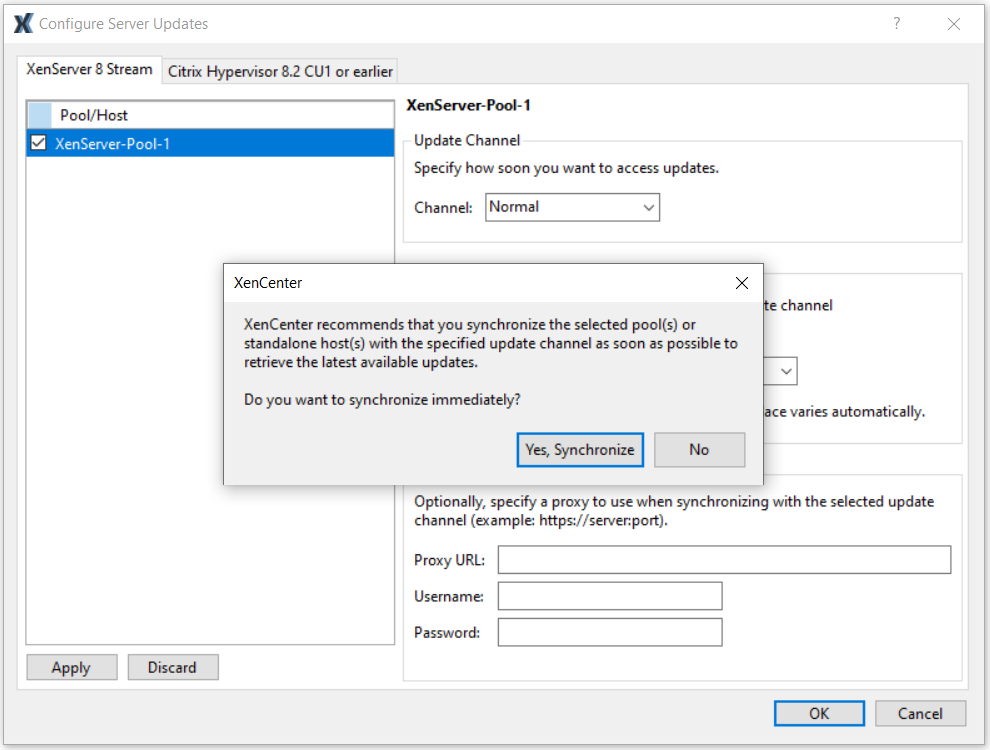 Alternativ können Sie Ihren Host oder Pool zu einem späteren Zeitpunkt mit dem Update-Kanal synchronisieren. Um Ihren Host oder Pool später zu synchronisieren, gehen Sie zum Abschnitt Updates unter der Registerkarte Allgemein Ihres Pools und wählen Sie Jetzt synchronisieren, oder klicken Sie mit der rechten Maustaste auf Ihren Pool und wählen Sie Updates > Mit Update-Kanal synchronisieren.
-
Sobald Ihr Pool mit dem Update-Kanal synchronisiert ist, wenden Sie die heruntergeladenen Updates mithilfe des Assistenten Updates installieren auf Ihren Pool an. Weitere Informationen finden Sie unter Updates auf Ihren Pool anwenden.
Nachdem Sie Ihren XenServer-Pool oder -Host konfiguriert haben, finden Sie die folgenden Informationen in XenCenter im Abschnitt Updates unter der Registerkarte Allgemein Ihres Pools oder Hosts:
-
Der Update-Kanal, den Sie abonniert haben
-
Der Zeitpunkt der letzten Synchronisierung Ihres Pools mit dem Update-Kanal
-
Die Prüfsumme dieser Synchronisierung
-
Die Prüfsumme des letzten angewendeten Updates
Offline-Updates
Voraussetzungen
-
Ihr Host muss mit der ISO installiert sein, die am October 7, 2024 oder später veröffentlicht wurde.
-
Sie müssen XenCenter Version 2024.4.0 oder höher verwenden, um Update-Bundles anzuwenden.
Führen Sie die folgenden Schritte aus, um Offline-Updates zu konfigurieren:
-
Laden Sie das neueste Update-Bundle von der folgenden Seite mit Ihrem dedizierten, mit dem Internet verbundenen Computer herunter: XenServer Update-Bundles herunterladen.
-
Übertragen Sie das Update-Bundle an einen von XenCenter aus zugänglichen Speicherort.
-
Wählen Sie in XenCenter im Menü Extras die Option Updates konfigurieren. Alternativ gehen Sie zum Abschnitt Updates unter der Registerkarte Allgemein Ihres Pools und wählen Sie Updates konfigurieren oder klicken Sie mit der rechten Maustaste auf Ihren Pool und wählen Sie Updates > Updates konfigurieren. Das Fenster Server-Updates konfigurieren wird geöffnet.
-
Wählen Sie auf der Registerkarte XenServer 8.4 die Pools oder Hosts aus, die Sie konfigurieren möchten.
-
Wählen Sie unter Update-Kanal die Option Offline, um Ihren Host oder Pool für die Verwendung des Offline-Update-Kanals zu konfigurieren. Klicken Sie auf OK.
-
Sie werden aufgefordert, sofort ein Update-Bundle in Ihren Pool hochzuladen.Um ein Update-Bundle sofort hochzuladen, klicken Sie auf Ja und navigieren Sie in dem sich öffnenden Fenster zum Speicherort der heruntergeladenen Update-Bundle-Datei
.xsbundleauf Ihrem Computer und wählen Sie diese aus. Klicken Sie auf Weiter.Alternativ können Sie ein Update-Bundle zu einem späteren Zeitpunkt hochladen. Um ein Update-Bundle später hochzuladen, gehen Sie zum Abschnitt Updates unter der Registerkarte Allgemein Ihres Pools und wählen Sie Bundle hochladen oder klicken Sie mit der rechten Maustaste auf Ihren Pool und wählen Sie Updates > Bundle hochladen. Das Fenster Update-Bundle-Datei auswählen wird geöffnet und Sie können Ihre Datei.xsbundleauswählen. Sie können ein Update-Bundle auch mit dem Assistenten Updates installieren hochladen. Weitere Informationen finden Sie unter Updates auf Ihren Pool anwenden. -
Überprüfen Sie die verfügbaren Updates für Ihren Pool und prüfen Sie, ob vor oder nach dem Anwenden der Updates Aktualisierungsaufgaben erforderlich sind. Weitere Informationen finden Sie unter Verfügbare Updates für Ihren Pool anzeigen.
-
Wenden Sie die Updates auf Ihren Pool mithilfe des Assistenten Updates installieren an. Weitere Informationen finden Sie unter Updates auf Ihren Pool anwenden.
Nachdem Sie Ihren XenServer-Pool oder -Host konfiguriert haben, finden Sie die folgenden Informationen in XenCenter, im Abschnitt Updates unter der Registerkarte Allgemein Ihres Pools oder Hosts:
-
Der Update-Kanal, den Ihr XenServer-Pool oder -Host verwenden soll
-
Das letzte Mal, als Sie ein Update-Bundle hochgeladen haben
-
Die Prüfsumme dieses Update-Bundles
-
Die Prüfsumme des letzten Updates, das Sie angewendet haben
Update von einem Remote-Pool
Diese Methode ermöglicht es Ihnen, einen Pool oder einen eigenständigen Host auf den gleichen Update-Stand wie einen anderen Pool (als „Remote-Pool“ bezeichnet) zu aktualisieren. Ein Remote-Pool-Update synchronisiert den Host oder Pool mit dem Remote-Pool und aktualisiert von Update-Dateien, die auf dem Remote-Pool-Koordinator gespeichert sind. Verwenden Sie diesen Prozess, um einen neuen Host einfacher einem bestehenden Pool beizutreten, indem Sie den Update-Stand dieses Pools anpassen.
Damit ein Remote-Pool von einem Pool oder einem eigenständigen Host als Update-Kanal verwendet werden kann, muss er die folgenden Voraussetzungen erfüllen:
-
Der Remote-Pool muss einen aktuelleren Update-Stand haben als der eigenständige Host.
-
Der Remote-Pool muss die neuesten synchronisierten Updates angewendet haben.
-
Der Pool-Koordinator hat sich seit der letzten Aktualisierung des Remote-Pools nicht geändert.
Einen Remote-Pool als Update-Kanal konfigurieren
Führen Sie die folgenden Schritte aus, um Ihren Host oder Pool so zu konfigurieren, dass er einen anderen Pool als Update-Kanal verwendet:
-
Wählen Sie in XenCenter im Menü Extras die Option Updates konfigurieren. Alternativ können Sie im Bereich Updates unter der Registerkarte Allgemein Ihres Pools die Option Updates konfigurieren auswählen oder mit der rechten Maustaste auf Ihren Pool klicken und Updates > Updates konfigurieren auswählen. Das Fenster Server-Updates konfigurieren wird geöffnet.
-
Wählen Sie auf der Registerkarte XenServer 8.4 die Pools oder Hosts aus, die Sie konfigurieren möchten.
-
Wählen Sie unter Update-Kanal den Remote-Pool aus, mit dem Sie synchronisieren möchten, aus dem Abschnitt Kanäle auf anderen Pools oder eigenständigen Servern. Klicken Sie auf OK.
-
Klicken Sie auf Anwenden, um die Konfigurationsänderungen auf Ihren XenServer-Pool anzuwenden, und wiederholen Sie dann die oben genannten Schritte, um Updates für die restlichen Ihrer XenServer-Pools zu konfigurieren.
-
Wenn Sie mit den Konfigurationsänderungen an Ihren Pools zufrieden sind, klicken Sie auf OK, um Ihre Änderungen zu speichern und das Fenster Server-Updates konfigurieren zu schließen. Wenn Sie Ihren Host oder Pool zum ersten Mal mit einem Update-Kanal einrichten (oder wenn Sie Ihren Host oder Pool später ändern, um ihn mit einem anderen Update-Kanal zu synchronisieren), werden Sie aufgefordert, Ihren Host oder Pool sofort mit dem Update-Kanal zu synchronisieren.
-
Wählen Sie im sich öffnenden Dialogfeld Ja, synchronisieren, wenn Sie Ihren Host oder Pool sofort mit dem Update-Kanal synchronisieren möchten.
Alternativ können Sie Ihren Host oder Pool zu einem späteren Zeitpunkt mit dem Update-Kanal synchronisieren. Um Ihren Host oder Pool später zu synchronisieren, gehen Sie zum Abschnitt Updates unter der Registerkarte Allgemein Ihres Pools und wählen Sie Jetzt synchronisieren oder klicken Sie mit der rechten Maustaste auf Ihren Pool und wählen Sie Updates > Mit Update-Kanal synchronisieren.
-
Sobald Ihr Pool mit dem Update-Kanal synchronisiert ist, wenden Sie die heruntergeladenen Updates auf Ihren Pool an, indem Sie den Assistenten Updates installieren verwenden. Weitere Informationen finden Sie unter Updates auf Ihren Pool anwenden.
Nachdem Sie Ihren XenServer-Pool oder -Host konfiguriert haben, finden Sie die folgenden Informationen in XenCenter, im Abschnitt Updates unter der Registerkarte Allgemein Ihres Pools oder Hosts:
-
Der Update-Kanal, den Sie abonniert haben
-
Die letzte Synchronisierung Ihres Pools mit dem Update-Kanal
-
Die Prüfsumme dieser Synchronisierung
-
Die Prüfsumme des letzten von Ihnen angewendeten Updates
Verfügbare Updates für Ihren Pool anzeigen
XenCenter gibt Benachrichtigungen über verfügbare Updates für Ihre Hosts und Pools unter den Registerkarten Updates in der Ansicht Benachrichtigungen aus. Die Registerkarten Updates sind in XenServer 8.4-Updates und Citrix Hypervisor-Updates unterteilt.

Die Registerkarte Updates von XenServer 8.4 wird in den folgenden Szenarien aktualisiert:
-
Für Hosts und Pools, die den Update-Kanälen Early Access oder Normal abonniert haben, wird die Registerkarte basierend auf dem von Ihnen festgelegten Synchronisierungszeitplan (entweder täglich oder wöchentlich an einem bestimmten Tag) aktualisiert.Alternativ können Sie die neuesten verfügbaren Updates für Ihre Hosts und Pools abrufen, indem Sie manuell mit den Update-Kanälen Early Access oder Normal synchronisieren.
-
Für Hosts und Pools, die für Offline-Updates konfiguriert sind, wird die Registerkarte jedes Mal aktualisiert, wenn Sie ein Update-Bundle auf den Host oder Pool hochladen.Alternativ können Sie die neuesten verfügbaren Updates für Ihre Hosts und Pools abrufen, indem Sie das neueste Update-Bundle auf Ihren Host oder Pool hochladen.
Um die neuesten Updates anzuzeigen, die für Pools verfügbar sind, die für die Anwendung von Updates vom CDN konfiguriert sind, synchronisieren Sie Ihren XenServer-Pool mit dem Update-Kanal. Sie können dies in XenCenter® an den folgenden Stellen tun:
-
In der Ansicht Nach Server der Registerkarte Updates können Sie Alle synchronisieren wählen, um alle von XenCenter verwalteten Pools zu synchronisieren, oder Ausgewählte synchronisieren, um die ausgewählten Pools zu synchronisieren.
-
Alternativ gehen Sie zum Abschnitt Updates unter der Registerkarte Allgemein Ihres Pools und wählen Jetzt synchronisieren oder klicken Sie mit der rechten Maustaste auf Ihren Pool und wählen Updates > Mit Update-Kanal synchronisieren.
Um die neuesten verfügbaren Updates für Pools anzuzeigen, die für Offline-Updates konfiguriert sind, laden Sie das neueste Update-Bundle auf Ihren Pool hoch. Sie können dies in XenCenter an den folgenden Stellen tun:
-
In der Ansicht Nach Server der Registerkarte Updates können Sie Bundle auf alle hochladen wählen, um ein Bundle auf alle von XenCenter verwalteten Pools hochzuladen, die den Kanal Offline verwenden, oder Bundle auf ausgewählte hochladen, um ein Bundle auf die ausgewählten Pools hochzuladen.
-
Alternativ gehen Sie zum Abschnitt Updates unter der Registerkarte Allgemein Ihres Pools und wählen Bundle hochladen oder klicken Sie mit der rechten Maustaste auf Ihren Pool und wählen Updates > Bundle hochladen.
Sie können dann alle Updates überprüfen, die für Ihre XenServer 8.4-Pools verfügbar sind. Die Arten von Updates sind:
-
Sicherheitskorrekturen
-
Fehlerbehebungen
-
Verbesserungen
-
Neue Funktionen
-
Vorschau-Funktionen
-
Grundlegende ÄnderungenHinweis:Grundlegende Änderungen sind für den Kunden nicht sichtbare Vorarbeiten zur Wartung und Verbesserung des Produkts.
Verwenden Sie im Hauptfenster die Option Ansicht, um auszuwählen, ob die Updates Nach Server oder Nach Update angezeigt werden sollen.
Nach Server
Updates werden nach Host und Updatetyp gruppiert.
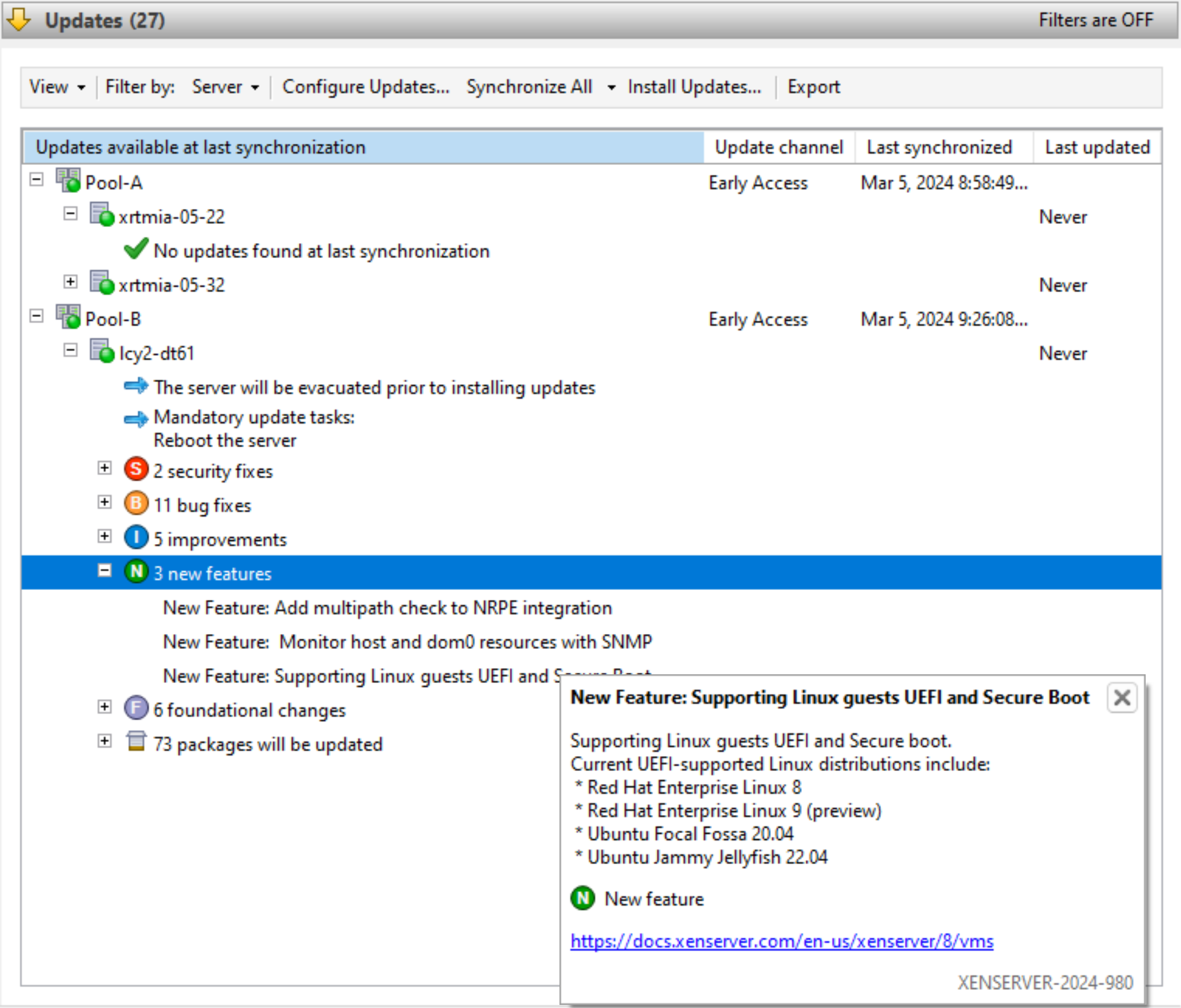
Sie können die Update-Informationen nach Server filtern. Wählen Sie ein Update aus und fahren Sie mit der Maus darüber, um detaillierte Informationen zum Update anzuzeigen.
Um diese Informationen zu Ihren verfügbaren Updates offline anzuzeigen, wählen Sie Alle exportieren, um die Informationen als
.md-Datei zu exportieren. Der Inhalt der .md-Datei ist nach Pool und dann nach Host gruppiert. Für jeden Host listet die Datei die folgenden Informationen auf:
-
Alle Update-Aufgaben für diesen Host oder seine VMs. Weitere Informationen zu obligatorischen, empfohlenen und vollständig wirksamen Aufgaben finden Sie unter Grundlagen der Anleitungskategorien und Update-Aufgaben.
-
Ob diese Updates Live-Patches enthalten, die auf diesen Server angewendet werden können
-
Updates gruppiert nach Updatetyp
-
Der Updatenamen
-
Eine Beschreibung des Updates
-
-
Eine Liste der auf dem Host zu aktualisierenden RPMs
Nach Update
Alle Updates werden chronologisch in der Reihenfolge ihrer Veröffentlichung aufgelistet.
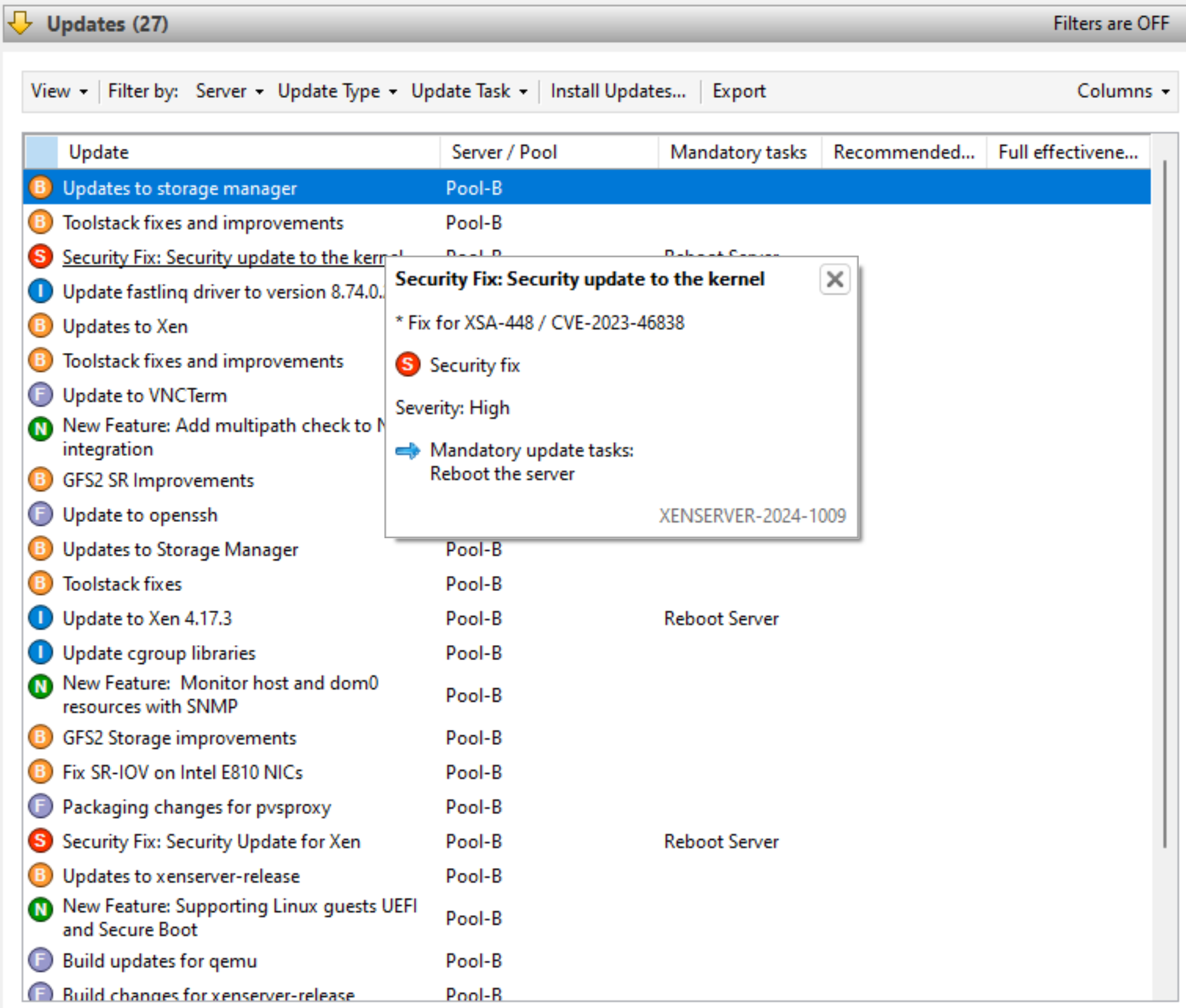
Sie können die Update-Informationen nach dem Server, auf den sie angewendet werden können, nach dem Update-Typ und nach allen zutreffenden Update-Aufgaben filtern. Wählen Sie ein Update aus und bewegen Sie den Mauszeiger darüber, um detaillierte Informationen zum Update anzuzeigen.
Um diese Informationen zu Ihren verfügbaren Updates offline anzuzeigen, wählen Sie Alle exportieren, um die Informationen als
.csv-Datei zu exportieren. Die .csv-Datei enthält die folgenden Informationen:
-
Der Update-Typ
-
Der Update-Name
-
Die Server, auf die dieses Update angewendet werden kann
-
Ob das Update einen Live-Patch enthält, der auf die Server angewendet werden kann
-
Die obligatorischen, empfohlenen und Aufgaben zur vollständigen Wirksamkeit
Weitere Informationen zu obligatorischen, empfohlenen und Aufgaben zur vollständigen Wirksamkeit finden Sie unter Leitfadenkategorien und Update-Aufgaben verstehen.
-
Um die Updates auf Ihre Hosts oder Pools anzuwenden, wählen Sie Updates installieren, um den Assistenten Updates installieren zu öffnen. Weitere Informationen finden Sie im folgenden Abschnitt Updates auf Ihren Pool anwenden.
Leitfadenkategorien und Update-Aufgaben verstehen
Einige Aufgaben (wie das Evakuieren oder Neustarten Ihrer Hosts) können vor und nach dem Anwenden von Updates auf Ihren Pool erforderlich sein. Manchmal sind keine Update-Aufgaben erforderlich.
Leitfadenkategorien
XenServer® versucht, die Unterbrechung Ihrer VMs, die diese Update-Aufgaben verursachen könnten, zu minimieren, indem es die Aufgaben in die Kategorien Obligatorisch, Empfohlen, Volle Wirksamkeit und Live-Patch einteilt. Diese Kategorisierungen ermöglichen es Ihnen zu beurteilen, ob eine Update-Aufgabe, die Ausfallzeiten oder geringfügige Unterbrechungen für Ihre Hosts oder VMs verursachen könnte, für Ihre Umgebung und Ihr Risikoprofil notwendig ist.
Updates können Aufgaben in mehr als einer dieser Kategorien auflisten. Ein Update könnte beispielsweise erfordern, dass Sie den Host neu starten, um die volle Wirksamkeit des Updates zu erzielen, aber empfehlen, den Toolstack neu zu starten, um den Großteil des Nutzens des Updates mit weniger potenziellen Unterbrechungen des Pools zu erhalten.
Während des Update-Vorgangs können Sie eine der folgenden drei Aufgabenebenen auswählen:
-
Obligatorisch
-
Obligatorisch + Empfohlen
-
Obligatorisch + Empfohlen + Volle Wirksamkeit
Obligatorisch
Obligatorische Aufgaben müssen nach einem Update durchgeführt werden, da das System sonst zur Laufzeit fehlschlagen könnte. Diese Aktionen sind erforderlich, um kritische Korrekturen zu ermöglichen und sicherzustellen, dass Ihre Umgebung sicher und stabil ist. Wenn Sie Updates anwenden, führt XenCenter® diese Aufgaben aus. Sie können obligatorische Aufgaben nicht abwählen.
Empfohlen
Empfohlene Aufgaben sind die Aufgaben, die wir Ihnen empfehlen, um den Nutzen der meisten in den Updates enthaltenen Funktionen und Korrekturen zu erhalten. Wenn Sie Updates anwenden, sind diese Aufgaben in XenCenter standardmäßig ausgewählt, Sie können die Ausführung jedoch abwählen. Wenn Sie diese Aufgaben jetzt nicht ausführen möchten, werden sie in den ausstehenden Aufgaben für den jeweiligen Pool, Host oder die VM aufgeführt.
Warum die empfohlenen Aufgaben ausführen:
-
Diese Aufgaben stellen eine sichere, stabile XenServer-Umgebung sicher.
Warum die empfohlenen Aufgaben nicht ausführen:
-
Nachdem Sie die detaillierten Informationen zu den Updates geprüft haben, beurteilen Sie das Risiko, diese Updates jetzt nicht vollständig anzuwenden, als akzeptabel.
-
Die empfohlenen Aufgaben verursachen jetzt unerwünschte Unterbrechungen Ihrer VMs.
Volle Wirksamkeit
Aufgaben zur vollen Wirksamkeit sind erforderlich, um den Nutzen des zugehörigen Updates zu erhalten. Die Updates, denen Aufgaben zur vollen Wirksamkeit zugeordnet sind, sind in der Regel nur für Benutzer relevant, die bestimmte Hardware verwenden oder spezifische Funktionen nutzen.
Überprüfen Sie die Update-Informationen, um zu verstehen, ob diese Aufgaben für Ihre Umgebung erforderlich sind. Wenn Sie Updates anwenden, sind diese Aufgaben in XenCenter standardmäßig nicht ausgewählt, aber Sie können wählen, sie während des Updates auszuführen, wenn Sie glauben, dass das Update für Ihre Umgebung oder Konfiguration relevant ist. Wenn Sie diese Aufgaben jetzt nicht ausführen, werden sie in den ausstehenden Aufgaben für den zutreffenden Pool, Host oder die VM aufgeführt.
Warum die Aufgaben zur vollen Wirksamkeit ausführen:
-
Die Updates, die Aufgaben zur vollen Wirksamkeit beinhalten, sind für Ihre Hardware, Umgebung oder Konfiguration relevant.
Warum die Aufgaben zur vollen Wirksamkeit nicht ausführen:
-
Die Updates, die Anleitungen zur vollen Wirksamkeit beinhalten, sind für Ihre Hardware, Umgebung oder Konfiguration nicht relevant.
-
Die Aufgaben zur vollen Wirksamkeit verursachen jetzt unerwünschte Unterbrechungen Ihrer VMs.
-
Sie benötigen die Vorteile dieser Updates im Moment nicht.
Wenn die Aufgaben zur vollen Wirksamkeit für Ihre Umgebung gelten, Sie sich aber entschieden haben, sie aufzuschieben, planen Sie, diese Aufgaben während eines geeigneten Wartungsfensters abzuschließen, um die Stabilität Ihrer Umgebung zu gewährleisten.
Live-Patches
Updates für bestimmte Komponenten können einen Live-Patch enthalten. Ein Live-Patch ermöglicht die Anwendung von Updates auf Kernkomponenten, ohne dass ein Host-Neustart erforderlich ist.
Ob ein Live-Patch auf Ihre Hosts angewendet werden kann, hängt von der Version der Komponente ab, die installiert war, als die Hosts zuletzt neu gestartet wurden. Wenn ein Update als Live-Patch auf Ihre Hosts angewendet werden kann, ersetzt die Live-Patch-Anleitung die empfohlene Anleitung.
Beispiel:
Sie haben zwei Pools. Pool A ist auf einem aktuellen Stand. Pool B wurde seit einiger Zeit nicht aktualisiert. Wir veröffentlichen ein neues Update, das die empfohlene Update-Aufgabe „Host neu starten“ und die Live-Patch-Update-Aufgabe „Toolstack neu starten“ enthält.
In Pool A kann der Live-Patch auf diese aktuelleren Hosts angewendet werden. Die von XenCenter empfohlene Anleitung zeigt "Toolstack neu starten". Die weniger störende Aufgabe aus der Live-Patch-Anleitung überschreibt die empfohlene Anleitung.
In Pool B kann der Live-Patch auf die Hosts nicht angewendet werden, da sie auf einem älteren Stand sind. Die von XenCenter empfohlene Anleitung zeigt "Host neu starten". Die empfohlene Anleitung bleibt anwendbar. Die Live-Patch-Anleitung ist in diesem Fall irrelevant.
Manchmal sind nur einige der Korrekturen in einem Update aktiviert, wenn das Update als Live-Patch angewendet wird. In dieser Situation sehen Sie möglicherweise immer noch einen empfohlenen Neustart für ein Update, obwohl der Live-Patch angewendet wird. Überprüfen Sie die Update-Details, um zu verstehen, ob Sie alle Korrekturen im Update benötigen oder nur die Korrekturen, die durch den Live-Patch aktiviert werden. Sie können diese Informationen dann verwenden, um zu entscheiden, ob Sie die Aufgaben ausführen möchten. Weitere Informationen finden Sie unter Verfügbare Updates für Ihren Pool.
Update-Aufgaben
Das Anwenden von Updates kann erfordern, dass Sie eine oder mehrere Aufgaben ausführen, entweder vor oder nach dem Anwenden der Updates. Diese Aufgaben können in jeder Anleitungskategorie erscheinen.
Update-Aufgaben für Ihren Host
Erforderliche Aufgaben vor dem Anwenden von Updates:
-
Server evakuieren: Alle VMs müssen vom XenServer-Host migriert oder heruntergefahren werden, bevor das Update angewendet wird. Um diese Aufgabe abzuschließen, migriert XenCenter alle VMs vom Host. Während diese Aufgabe ausgeführt wird, arbeitet der XenServer-Pool mit reduzierter Kapazität, da ein Host vorübergehend nicht zum Ausführen von VMs verfügbar ist. Diese Aufgabe wird manchmal als Teil der Aufgabe "Host neu starten" ausgeführt.
Erforderliche Aufgaben nach dem Anwenden von Updates:
-
Server neu starten: Der XenServer-Host muss neu gestartet werden. Alle VMs werden vom Host migriert und der Host wird neu gestartet. Während diese Aufgabe ausgeführt wird, arbeitet der XenServer-Pool mit reduzierter Kapazität, da ein Host vorübergehend nicht zum Ausführen von VMs verfügbar ist.
-
Toolstack neu starten: Der Toolstack auf dem Host muss neu gestartet werden. Wenn dies auf dem Pool-Koordinator durchgeführt wird, geht die Verbindung zum Pool vorübergehend verloren. Ein Neustart auf anderen Hosts hat keine sichtbaren Auswirkungen auf den Zustand des Pools.
Update-Aufgaben für Ihre VM
Einige Updates bieten neue Funktionen für Ihre VMs. Diese Updates erfordern möglicherweise die folgenden Aufgaben auf Ihren VMs:
-
VM neu starten: Die VM muss neu gestartet werden. In XenCenter zeigt die VM während des Neustarts ein rotes Stoppsymbol (rotes Quadrat) an. Sobald die Aufgabe abgeschlossen ist, erscheint das grüne Wiedergabesymbol, das anzeigt, dass die VM ausgeführt wird. Während des Neustarts ist die VM für Endbenutzer nicht verfügbar.
-
Gerätemodell neu starten: Das Gerätemodell für VMs auf dem aktualisierten Host muss neu gestartet werden. In XenCenter zeigt die VM ein gelbes Wiedergabedreieck an, während das Gerätemodell neu gestartet wird. Sobald dies abgeschlossen ist, erscheint das grüne Wiedergabesymbol. Während dieser Zeit können Sie die VM nicht anhalten, starten oder migrieren. Der Endbenutzer der VM könnte eine kurze Unterbrechung und Wiederaufnahme seiner Sitzung erleben. Um diese Aufgabe auf einer Windows-VM zu unterstützen, muss auf der VM XenServer VM Tools für Windows installiert sein.
Updates auf Ihren Pool anwenden
Der Update-Installationsmechanismus in XenCenter® wendet die Updates auf Ihre Hosts und Pools mithilfe des Assistenten Updates installieren an. Während des Vorgangs ermittelt XenCenter automatisch die am wenigsten einschneidende Aktion, die nach dem Anwenden aller verfügbaren Updates erforderlich ist. Der Assistent Updates installieren führt diese Schritte automatisch aus:
-
Falls erforderlich, migriert er VMs von jedem Host.
-
Falls erforderlich, versetzt er den Host in den Wartungsmodus.
-
Er wendet die Updates an.
-
Falls erforderlich, führt er alle notwendigen Update-Aufgaben aus, wie z. B. das Neustarten des Hosts, das Neustarten des Toolstacks oder das Neustarten der VMs.
-
Er migriert die VMs zurück zum aktualisierten Host.
Alle Aktionen, die in der Vorprüfungsphase durchgeführt wurden, um die Anwendung der Updates zu ermöglichen, wie z. B. das Deaktivieren der Hochverfügbarkeit, werden rückgängig gemacht.
Bevor Sie beginnen
Bevor Sie ein Update auf Ihre Server anwenden, beachten Sie bitte Folgendes:
-
Sichern Sie alle Ihre Server
-
Wenn der Satz von Updates Treiber-Updates enthält, stellen Sie sicher, dass die neue Version des Treibers mit Ihrer Hardware und Firmware kompatibel ist. Weitere Informationen finden Sie in der Hardware Compatibility List (HCL) und in der Dokumentation Ihres Hardwareanbieters.
-
Stellen Sie sicher, dass Hochverfügbarkeit (HA) in keinem Pool aktiviert ist, in dem Sie Updates anwenden möchten.
-
Stellen Sie sicher, dass Sie bei XenCenter® als Pool-Administrator oder Pool-Operator oder mit einem lokalen Root-Konto angemeldet sind.
Updates installieren
Updates vom CDN
Der folgende Abschnitt enthält Schritt-für-Schritt-Anleitungen zum Anwenden von Updates auf Ihre mit dem Internet verbundenen Pools mithilfe des Assistenten Updates installieren:
-
Wählen Sie im XenCenter®-Menü Extras und dann Updates installieren.

-
Wählen Sie im Assistenten Updates installieren die Option XenServer 8.4 aus und überprüfen Sie die Informationen auf der Seite Bevor Sie beginnen. Klicken Sie auf Weiter, um fortzufahren.
-
Wählen Sie Updates anwenden. Klicken Sie auf Weiter, um fortzufahren.
-
Wählen Sie die XenServer®-Pools oder -Hosts aus, die Sie aktualisieren möchten. Klicken Sie auf Weiter, um zur nächsten Assistentenseite zu gelangen.
-
Nachdem Updates angewendet wurden, können einige Aufgaben, wie z. B. das Neustarten Ihrer Hosts, erforderlich sein. Wählen Sie auf der Seite Aktualisierungsmodus die Ebene der Aktualisierungsaufgaben aus, die XenCenter nach dem Anwenden von Updates auf Ihren Pool automatisch ausführen soll.Aufgaben werden unter Aufgaben als Obligatorisch, Empfohlen oder Volle Wirksamkeit kategorisiert. Wenn keine Aktualisierungsaufgaben erforderlich sind, wird auf der Seite der Hinweis Keine Aktion erforderlich angezeigt.Standardmäßig wählt XenCenter die empfohlene Ebene der Aktualisierungsaufgaben aus. Obligatorische Aufgaben werden jedoch immer ausgeführt und können nicht abgewählt werden.Um diese Aufgaben im Detail zu überprüfen, minimieren Sie den Assistenten und gehen Sie zur Registerkarte Benachrichtigungen > Updates. Weitere Informationen zu den verschiedenen Arten von Aktualisierungsaufgaben und den von XenCenter bereitgestellten Anweisungsebenen finden Sie unter Anleitungskategorien und Aktualisierungsaufgaben verstehen.Klicken Sie auf Weiter, um zur nächsten Assistentenseite zu gelangen und die Vorabprüfungen zu starten.
-
Der Assistent führt mehrere Vorabprüfungen durch, um zu überprüfen, ob die Updates auf Ihrem Host oder Pool angewendet werden können. Sie müssen beispielsweise Ihren Host oder Pool innerhalb der letzten Woche mit dem Update-Kanal synchronisiert haben.Befolgen Sie die Empfehlungen auf dem Bildschirm, um fehlgeschlagene Vorabprüfungen zu beheben. Wenn Sie möchten, dass XenCenter alle fehlgeschlagenen Vorabprüfungen automatisch behebt, wählen Sie Alle beheben. Wenn die Vorabprüfungen behoben wurden, wählen Sie Weiter, um fortzufahren.
-
Klicken Sie auf Updates installieren, damit XenCenter mit der Installation von Updates für Ihren Host oder Pool beginnt.
-
Der Assistent Updates installieren zeigt den Fortschritt des Updates an und zeigt die wichtigsten Vorgänge an, die XenCenter ausführt, während jeder Host im Pool aktualisiert wird.Hinweise:
-
Wenn der Update-Vorgang aus irgendeinem Grund nicht abgeschlossen werden kann, hält XenCenter den Vorgang an. Diese Unterbrechung ermöglicht es Ihnen, das Problem zu beheben und den Update-Vorgang fortzusetzen, indem Sie auf die Schaltfläche Wiederholen klicken.
-
Wenn Sie in diesem Stadium Abbrechen auswählen, macht der Assistent Updates installieren alle Änderungen rückgängig, die Sie möglicherweise vorgenommen haben, um fehlgeschlagene Vorabprüfungen zu beheben (z. B. das Anhalten von Hochverfügbarkeit und Workload Balancing oder das Anhalten von VMs).
Klicken Sie auf Fertig stellen, um die Updates abzuschließen und den Assistenten Updates installieren zu schließen. -
Offline-Updates
Der folgende Abschnitt enthält Schritt-für-Schritt-Anweisungen zum Anwenden von Updates auf Pools, die für Offline-Updates konfiguriert sind, mithilfe des Assistenten Updates installieren:
-
Wählen Sie im XenCenter-Menü Extras und dann Updates installieren aus.
-
Wählen Sie im Assistenten Updates installieren XenServer 8.4 aus und überprüfen Sie die Informationen auf der Seite Bevor Sie beginnen. Klicken Sie auf Weiter, um fortzufahren.
-
Wenn Sie zuvor ein Update-Bundle hochgeladen haben, wählen Sie Updates anwenden aus. Andernfalls wählen Sie Ein Update-Bundle oder Zusatzpaket von der Festplatte auswählen und klicken Sie auf Durchsuchen, um zum Speicherort der heruntergeladenen Update-Bundle-Datei
.xsbundleauf Ihrem Computer zu navigieren.Hinweis:Sie können das neueste Update-Bundle von der folgenden Seite mit Ihrem dedizierten, mit dem Internet verbundenen Computer herunterladen: XenServer-Update-Bundles herunterladen. Anschließend übertragen Sie das Update-Bundle an einen von XenCenter aus zugänglichen Speicherort.Klicken Sie auf Weiter, um fortzufahren. -
Wählen Sie die XenServer-Pools oder -Hosts aus, die Sie aktualisieren möchten. Klicken Sie auf Weiter.
-
Wenn Sie das Hochladen eines Update-Pakets ausgewählt haben, zeigt der Assistent Updates installieren den Fortschritt des Hochladens des Pakets auf Ihren Pool oder Ihre Hosts auf der Seite Hochladen an. Wenn Sie jedoch ein zuvor hochgeladenes Update-Paket anwenden, wird diese Seite nicht angezeigt.Hinweis:Wenn Sie gerade ein Update-Paket hochgeladen haben, das älter ist als das, das derzeit auf Ihren Pool angewendet wird, zeigt XenCenter an, dass keine Updates zum Anwenden verfügbar sind, und Sie können nicht fortfahren.Sobald der Vorgang abgeschlossen ist, klicken Sie auf Weiter, um fortzufahren.
-
Nachdem Updates angewendet wurden, können einige Aufgaben, wie das Neustarten Ihrer Hosts, erforderlich sein. Wählen Sie auf der Seite Update-Modus die Stufe der Update-Aufgaben aus, die XenCenter nach dem Anwenden von Updates auf Ihren Pool automatisch ausführen soll.Aufgaben werden unter Aufgaben als Obligatorisch, Empfohlen oder Volle Wirksamkeit kategorisiert. Wenn keine Update-Aufgaben erforderlich sind, zeigt die Seite einen Hinweis an: Keine Aktion erforderlich.Standardmäßig wählt XenCenter die empfohlene Stufe der Update-Aufgaben. Obligatorische Aufgaben werden jedoch immer ausgeführt und können nicht abgewählt werden.Um diese Aufgaben im Detail zu überprüfen, minimieren Sie den Assistenten und gehen Sie zur Registerkarte Benachrichtigungen > Updates. Weitere Informationen zu den verschiedenen Arten von Update-Aufgaben und den von XenCenter bereitgestellten Anleitungsstufen finden Sie unter Anleitungskategorien und Update-Aufgaben verstehen.Klicken Sie auf Weiter, um zur nächsten Assistentenseite zu gelangen und Vorabprüfungen zu starten.
-
Der Assistent führt mehrere Vorabprüfungen durch, um zu überprüfen, ob die Updates auf Ihrem Host oder Pool angewendet werden können.Befolgen Sie die Empfehlungen auf dem Bildschirm, um fehlgeschlagene Vorabprüfungen zu beheben. Wenn Sie möchten, dass XenCenter alle fehlgeschlagenen Vorabprüfungen automatisch behebt, wählen Sie Alle beheben. Wenn die Vorabprüfungen behoben wurden, wählen Sie Weiter, um fortzufahren.
-
Klicken Sie auf Updates installieren, damit XenCenter mit der Installation der Updates auf Ihrem Host oder Pool beginnt.
-
Der Assistent Updates installieren zeigt den Fortschritt des Anwendens der Updates an und stellt die wichtigsten Vorgänge dar, die XenCenter beim Aktualisieren jedes Hosts im Pool ausführt.Hinweise:
-
Wenn der Update-Vorgang aus irgendeinem Grund nicht abgeschlossen werden kann, hält XenCenter den Vorgang an. Diese Unterbrechung ermöglicht es Ihnen, das Problem zu beheben und den Update-Vorgang durch Klicken auf die Schaltfläche Wiederholen fortzusetzen.
-
Wenn Sie in diesem Stadium Abbrechen auswählen, macht der Assistent Updates installieren alle Änderungen rückgängig, die Sie möglicherweise vorgenommen haben, um fehlgeschlagene Vorabprüfungen zu beheben (z. B. das Anhalten von Hochverfügbarkeit und Workload Balancing oder das Anhalten von VMs).
Klicken Sie auf Fertig stellen, um die Updates abzuschließen und den Assistenten Updates installieren zu schließen. -
Ausstehende Update-Aufgaben abschließen
Nach der Anwendung von Updates schließen Sie alle ausstehenden Update-Aufgaben ab, um sicherzustellen, dass Ihre Hosts und VMs wie erwartet funktionieren.
Hinweis:
Vor der Anwendung von Updates können Sie die erforderlichen Update-Aufgaben auf der Registerkarte Updates von XenServer 8.4 in der Ansicht Benachrichtigungen überprüfen. Weitere Informationen finden Sie unter Verfügbare Updates für Ihren Pool anzeigen.
Wenn Sie während des Update-Vorgangs Aufgaben überspringen, werden die ausstehenden Aufgaben für jeden Pool, Host oder jede VM im Abschnitt Updates der Registerkarte Allgemein für den Pool, Host oder die VM angezeigt.
Ausstehende Pool-Aufgaben
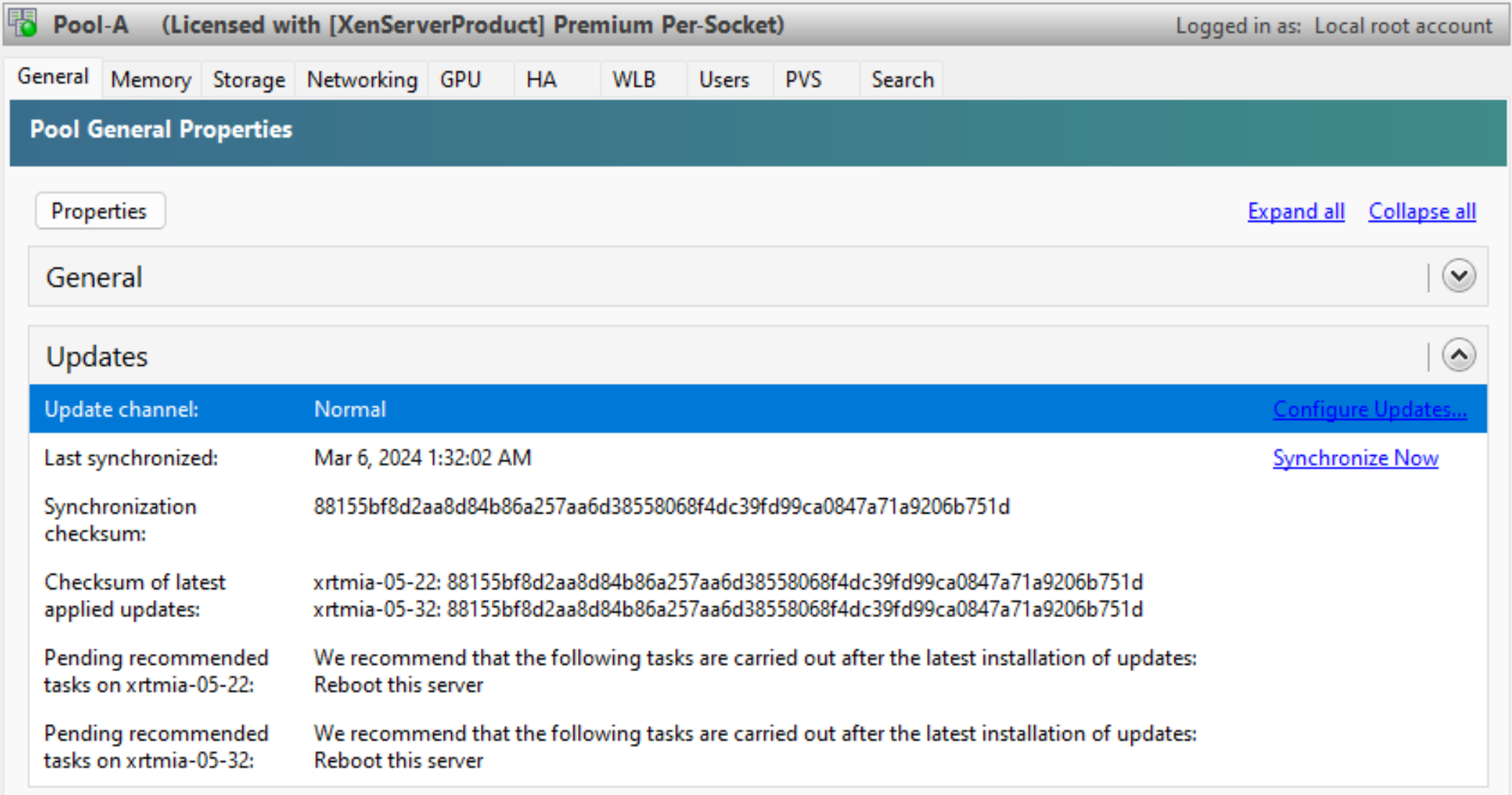
Dieser Abschnitt zeigt die ausstehenden Aufgaben für alle Hosts im Pool.
Es zeigt auch eine Prüfsumme an, die den Synchronisierungsstand des aktuellen Pool-Koordinators angibt, und Prüfsummen für jeden Host, die den Stand der installierten Updates angeben. Diese Prüfsummen können nützliche Informationen liefern, wenn Sie den technischen Support kontaktieren müssen.
Ausstehende Host-Aufgaben
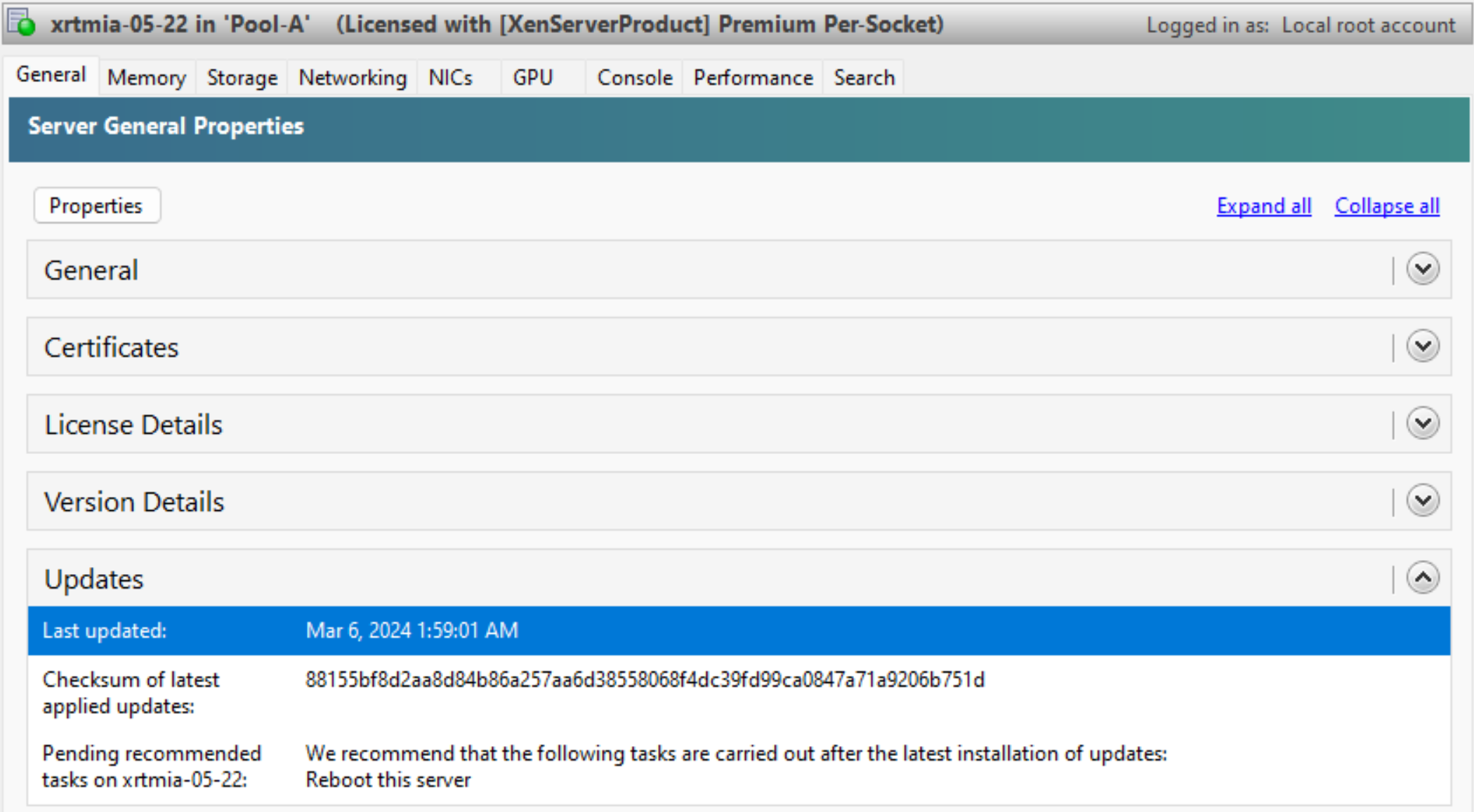
Dieser Abschnitt zeigt die ausstehenden Aufgaben für den XenServer®-Host.
Es zeigt auch eine Prüfsumme an, die den Stand der installierten Updates angibt. Diese Prüfsumme kann nützliche Informationen liefern, wenn Sie den technischen Support kontaktieren müssen.
Ausstehende VM-Aufgaben
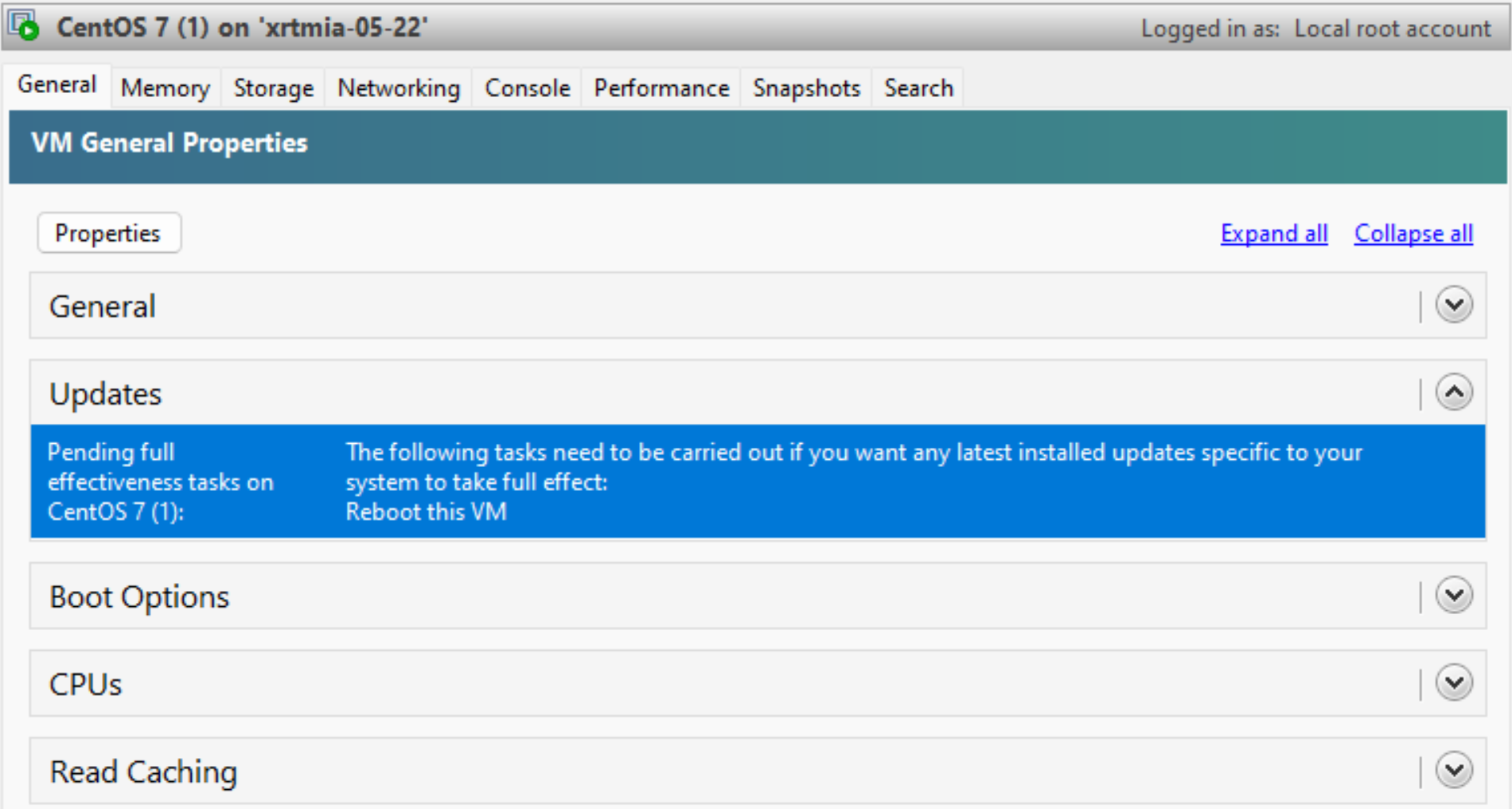
Dieser Abschnitt zeigt die ausstehenden Aufgaben für eine VM.