
워크로드 밸런싱 기본 작업
워크로드 밸런싱을 처음 사용하기 시작할 때, 정기적으로 워크로드 밸런싱을 사용하는 몇 가지 기본 작업이 있습니다.
이러한 기본 작업을 수행할 수 있도록 하는 것 외에도, 워크로드 밸런싱은 환경의 워크로드를 최적화하는 강력한 XenServer® 구성 요소입니다. 워크로드를 최적화할 수 있도록 하는 기능은 다음과 같습니다.
-
호스트 전원 관리
-
최적화 모드 변경 예약
-
보고서 실행
-
워크로드 밸런싱이 최적화 권장 사항을 만드는 데 사용하는 기준 미세 조정.
이러한 더 복잡한 기능에 대한 자세한 내용은 다음을 참조하십시오. 워크로드 밸런싱 관리.
참고:
-
워크로드 밸런싱은 XenServer Premium Edition 고객에게 제공됩니다. XenServer 라이선싱에 대한 자세한 내용은 라이선싱을 참조하십시오. 업그레이드하거나 XenServer 라이선스를 얻으려면 Citrix 웹사이트를 방문하십시오.
-
워크로드 밸런싱 8.4.1은 XenServer 8.4 및 XenServer 9와 호환됩니다.
-
워크로드 밸런싱 가상 어플라이언스의 기본 OS는 원래 범용 Linux 배포판에서 파생되었습니다. 워크로드 밸런싱 가상 어플라이언스 전체는 다음 문서에 따라 XenServer에서 지원됩니다. XenServer 제품 매트릭스.
VM을 실행할 최적의 호스트 결정
Workload Balancing을 활성화하고 오프라인 VM을 다시 시작하면 XenCenter®는 VM을 시작할 최적의 풀 멤버를 권장합니다. 이러한 권장 사항은 최적의 호스트를 나타내는 데 별이 사용되므로 별점(star ratings)이라고도 합니다.
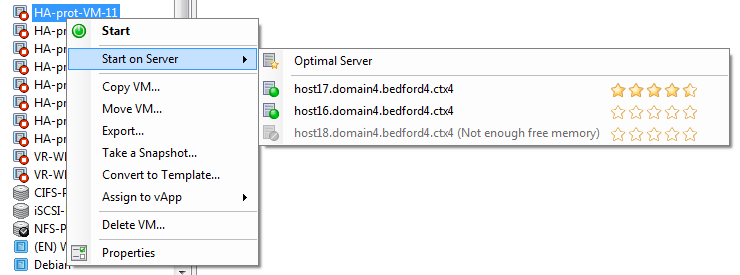
Workload Balancing이 활성화되면 XenCenter는 VM을 시작하기 위한 최적의 호스트를 나타내는 별점을 제공합니다. 이러한 등급은 다음의 경우에도 제공됩니다.
-
VM이 꺼져 있을 때 시작하려는 경우
-
VM이 일시 중단되어 있을 때 시작하려는 경우
-
VM을 다른 호스트로 마이그레이션하려는 경우 (마이그레이션 및 유지 관리 모드)
Workload Balancing이 활성화된 상태에서 이러한 기능을 사용하면 호스트 권장 사항이 물리적 호스트 이름 옆에 별점으로 표시됩니다. 다섯 개의 빈 별은 가장 낮은 등급, 즉 가장 최적이지 않은 호스트를 나타냅니다. VM을 호스트로 시작하거나 마이그레이션할 수 없는 경우, 배치 기능의 메뉴 명령에서 호스트 이름이 회색으로 표시됩니다. VM을 수락할 수 없는 이유가 그 옆에 나타납니다.
최적이라는 용어는 워크로드를 호스팅하는 데 가장 적합한 물리적 호스트를 나타냅니다. Workload Balancing은 어떤 호스트가 워크로드에 최적인지 결정할 때 여러 요소를 사용합니다.
-
풀의 각 호스트에서 사용 가능한 리소스 양. 풀이 최대 성능 모드(Maximum Performance mode)로 실행될 때, Workload Balancing은 모든 VM이 좋은 성능을 갖도록 VM을 호스트 전체에 분산시키려고 합니다. 풀이 최대 밀도 모드(Maximum Density mode)로 실행될 때 Workload Balancing은 VM이 충분한 리소스를 갖도록 보장하면서 가능한 한 밀집하게 VM을 호스트에 배치합니다.
-
풀이 실행 중인 최적화 모드(최대 성능 또는 최대 밀도). 풀이 최대 성능 모드(Maximum Performance mode)로 실행될 때, Workload Balancing은 VM이 필요로 하는 유형의 리소스가 가장 많이 사용 가능한 호스트에 VM을 배치합니다. 풀이 최대 밀도 모드(Maximum Density mode)로 실행될 때 Workload Balancing은 이미 VM이 실행 중인 호스트에 VM을 배치합니다. 이 접근 방식은 VM이 가능한 한 적은 수의 호스트에서 실행되도록 보장합니다.
-
VM이 필요로 하는 리소스의 양과 유형. Workload Balancing은 한동안 VM을 모니터링한 후 VM 메트릭을 사용하여 VM이 필요로 하는 리소스 유형에 따라 배치 권장 사항을 만듭니다. 예를 들어, Workload Balancing은 VM이 필요로 하는 것이라면 사용 가능한 CPU는 적지만 사용 가능한 메모리가 더 많은 호스트를 선택할 수 있습니다.
일반적으로 Workload Balancing은 권장하는 호스트에서 VM을 시작하는 경우 더 효과적으로 작동하며 더 좋고 덜 빈번한 최적화 권장 사항을 제공합니다. 호스트 권장 사항을 따르려면 배치 기능 중 하나를 사용하여 별이 가장 많은 호스트를 선택하십시오. 배치 권장 사항은 Citrix Virtual Apps and Desktops™ 환경에서도 유용할 수 있습니다.
최적의 호스트에서 VM 시작
-
XenCenter의 리소스 창에서 시작하려는 VM을 선택합니다.
-
VM 메뉴에서 서버에서 시작을 선택한 다음 다음 중 하나를 선택합니다.
-
최적 서버. 최적 서버는 시작하려는 VM의 리소스 요구 사항에 가장 적합한 물리적 호스트입니다. 시작하려는 VM. Workload Balancing은 성능 메트릭 및 배치 전략에 대한 기록을 기반으로 최적 서버를 결정합니다. 성능 메트릭 및 배치 전략. 최적 서버는 별이 가장 많은 호스트입니다.
-
별 등급이 있는 서버 중 하나 (최적 서버 명령 아래에 나열됨). 별 5개는 가장 권장되는(최적) 호스트를 나타내고, 별 5개 빈 별은 가장 권장되지 않는 호스트를 나타냅니다.
-
팁:
리소스 창에서 시작하려는 VM을 마우스 오른쪽 버튼으로 클릭하여 서버에서 시작을 선택할 수도 있습니다.
최적 호스트에서 VM을 다시 시작하려면
-
XenCenter의 리소스 창에서 다시 시작하려는 일시 중단된 VM을 선택합니다.
-
VM 메뉴에서 서버에서 다시 시작을 선택한 다음 다음 중 하나를 선택합니다.
-
최적 서버. 최적 서버는 시작하려는 VM의 리소스 요구 사항에 가장 적합한 물리적 호스트입니다. 시작하려는 VM. Workload Balancing은 성능 메트릭 및 배치 전략에 대한 기록을 기반으로 최적 서버를 결정합니다. 성능 메트릭 및 배치 전략. 최적 서버는 별이 가장 많은 호스트입니다.
-
별 등급이 있는 서버 중 하나 (최적 서버 명령 아래에 나열됨). 별 5개는 가장 권장되는(최적) 호스트를 나타내고, 별 5개 빈 별은 가장 권장되지 않는 호스트를 나타냅니다.
-
팁:
리소스 창에서 일시 중단된 VM을 마우스 오른쪽 버튼으로 클릭하여 서버에서 다시 시작을 선택할 수도 있습니다.
Workload Balancing 최적화 권장 사항 수락
Workload Balancing이 한동안 실행되면 환경을 개선할 수 있는 방법에 대한 권장 사항을 제시하기 시작합니다. 예를 들어, 목표가 호스트의 VM 밀도를 개선하는 것이라면, 특정 시점에 Workload Balancing은 호스트에 VM을 통합하도록 권장할 수 있습니다. 자동 모드로 실행하고 있지 않다면, 이 권장 사항을 수락하고 적용하거나 무시할 수 있습니다.
중요:
Workload Balancing이 한동안 실행된 후 최적의 배치 권장 사항을 받지 못하면 성능 임계값을 평가하십시오. 이 평가는 Workload Balancing이 권장 사항을 제시하는 시기 이해에 설명되어 있습니다. Workload Balancing을 환경에 맞는 올바른 임계값으로 설정하는 것이 중요합니다. 그렇지 않으면 권장 사항이 적절하지 않을 수 있습니다.
최적화 권장 사항은 다음 기준에 따라 결정됩니다:
-
선택한 배치 전략(즉, 최적화 모드).XenCenter를 사용하여 풀을 선택하여 풀의 최적화 모드를 확인하십시오. 구성 섹션에서 WLB 탭의 정보를 확인하십시오.
-
물리적 호스트의 CPU, 메모리, 네트워크 및 디스크 사용률과 같은 리소스에 대한 성능 지표.
-
리소스 풀에서 호스트의 역할.배치 권장 사항을 만들 때 Workload Balancing은 다른 호스트가 워크로드를 수락할 수 없는 경우에만 VM 배치에 대해 풀 코디네이터를 고려합니다. 마찬가지로, 풀이 최대 밀도 모드에서 작동할 때 Workload Balancing은 VM으로 호스트를 채울 순서를 결정할 때 풀 코디네이터를 마지막으로 고려합니다.
최적화 권장 사항은 XenCenter의 WLB 최적화 탭에 나타납니다.
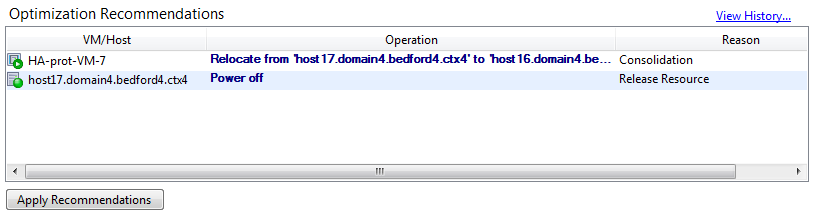
최적화 권장 사항은 다음 정보를 표시합니다:
-
Workload Balancing이 재배치를 권장하는 VM의 이름
-
VM이 현재 상주하는 호스트
-
Workload Balancing이 새 위치로 권장하는 호스트.
최적화 권장 사항은 Workload Balancing이 VM 이동을 권장하는 이유도 표시합니다. 예를 들어, 권장 사항은 CPU 사용률을 개선하기 위해 "CPU"를 표시합니다. Workload Balancing 전원 관리가 활성화되면, Workload Balancing은 전원을 켜거나 끌 것을 권장하는 호스트에 대한 최적화 권장 사항도 표시합니다. 특히, 이러한 권장 사항은 통합을 위한 것입니다.
권장 사항 적용을 클릭하여 최적화 권장 사항 목록에 나열된 모든 작업을 수행할 수 있습니다.
최적화 권장 사항 수락
-
XenCenter의 리소스 창에서 권장 사항을 표시할 리소스 풀을 선택합니다.
-
WLB 탭을 클릭합니다. 선택한 리소스 풀의 VM에 대해 권장되는 최적화가 있는 경우, WLB 탭의 최적화 권장 사항 섹션에 표시됩니다.
-
권장 사항을 수락하려면 권장 사항 적용을 클릭합니다. XenServer는 최적화 권장 사항 섹션의 작업 열에 나열된 모든 작업을 수행하기 시작합니다.권장 사항 적용을 클릭하면 XenCenter는 VM 마이그레이션 진행 상황을 볼 수 있도록 알림 > 이벤트 보기를 자동으로 표시합니다.
고가용성 환경에서 Workload Balancing 권장 사항 이해
동일한 풀에서 Workload Balancing과 XenServer 고가용성을 모두 사용하도록 설정한 경우, 두 기능이 어떻게 상호 작용하는지 이해하는 것이 좋습니다. Workload Balancing은 고가용성을 방해하지 않도록 설계되었습니다. Workload Balancing 권장 사항과 고가용성 설정 간에 충돌이 발생하면 고가용성 설정이 항상 우선합니다. 실제로 이 우선 순위는 다음을 의미합니다.
-
호스트에서 VM을 시작하려는 시도가 고가용성 계획을 위반하는 경우, Workload Balancing은 별점을 제공하지 않습니다.
-
Workload Balancing은 HA 구성 대화 상자의 허용된 실패 상자에 지정된 수 이상의 호스트를 자동으로 전원 끄기하지 않습니다.
-
그러나 Workload Balancing은 허용할 호스트 실패 수보다 더 많은 호스트를 전원 끄기하도록 권장할 수 있습니다. (예를 들어, 고가용성이 하나의 호스트 실패만 허용하도록 구성된 경우에도 Workload Balancing은 두 개의 호스트를 전원 끄기하도록 권장합니다.) 그러나 권장 사항을 적용하려고 하면 XenCenter에 고가용성이 더 이상 보장되지 않는다는 오류 메시지가 표시될 수 있습니다.
-
Workload Balancing이 자동 모드로 실행되고 전원 관리가 활성화된 경우, 허용된 호스트 실패 수를 초과하는 권장 사항은 무시됩니다. 이 경우 Workload Balancing 로그에는 고가용성이 활성화되어 전원 관리 권장 사항이 적용되지 않았다는 메시지가 표시됩니다.
-
워크로드 보고서 생성
Workload Balancing은 성능 데이터를 캡처하며 이 데이터를 사용하여 워크로드 보고서라고 하는 보고서를 생성할 수 있습니다. 이 보고서에는 호스트 및 VM에 대한 보고서를 포함하여 가상화된 환경에 대한 정보가 담겨 있습니다. Workload Balancing 보고서는 용량 계획을 수행하고, 가상 서버 상태를 확인하며, 구성된 임계값 수준이 얼마나 효과적인지 평가하는 데 도움이 될 수 있습니다.
풀 상태 보고서를 사용하여 최적화 임계값이 얼마나 효과적인지 평가할 수 있습니다. Workload Balancing은 기본 임계값 설정을 제공하지만, 환경에서 가치를 제공하려면 이러한 기본값을 조정해야 할 수 있습니다. 환경에 맞게 최적화 임계값이 올바른 수준으로 조정되지 않은 경우, Workload Balancing 권장 사항이 환경에 적합하지 않을 수 있습니다.
보고서를 실행하기 위해 Workload Balancing이 배치 권장 사항을 만들거나 VM을 이동하도록 구성할 필요는 없습니다. 그러나 Workload Balancing 구성 요소를 구성해야 합니다. 이상적으로는 풀의 호스트 성능이 저하되는 시점을 반영하는 값으로 중요 임계값을 설정해야 합니다. 이상적으로는 풀이 Workload Balancing을 몇 시간 동안 또는 보고서에 표시할 데이터를 생성하기에 충분한 시간 동안 실행되어야 합니다.
워크로드 밸런싱을 사용하면 물리적 호스트, 리소스 풀 및 VM의 세 가지 유형의 개체에 대한 보고서를 생성할 수 있습니다. 크게 보면 워크로드 밸런싱은 두 가지 유형의 보고서를 제공합니다.
-
날짜별 정보를 표시하는 기록 보고서
-
특정 영역에 대한 요약 개요를 제공하는 "롤업" 스타일 보고서
-
예를 들어 VM이 이동한 횟수를 확인할 수 있도록 감사 목적으로 사용되는 보고서
-
VM 사용량을 보여주고 비용을 측정하고 할당하는 데 도움이 되는 차지백 보고서
워크로드 밸런싱 보고서 생성
-
XenCenter에서 풀 메뉴에서 워크로드 보고서 보기를 선택합니다.WLB 탭에서 보고서 버튼을 클릭하여 워크로드 보고서 화면을 표시할 수도 있습니다.
-
워크로드 보고서 화면에서 보고서 창에서 보고서를 선택합니다.
-
보고 기간의 시작 날짜와 종료 날짜를 선택합니다. 선택한 보고서에 따라 호스트 목록에서 호스트를 지정해야 할 수도 있습니다.
-
보고서 실행을 클릭합니다. 보고서 창에 보고서가 표시됩니다. 보고서의 의미에 대한 자세한 내용은, 워크로드 밸런싱 보고서 용어집을 참조하십시오.
워크로드 밸런싱 보고서 탐색
보고서를 생성한 후 보고서의 도구 모음 버튼을 사용하여 탐색하고 특정 작업을 수행할 수 있습니다. 도구 모음 버튼의 이름을 표시하려면 도구 모음 아이콘 위에 마우스를 올려놓으십시오.
| 도구 모음 버튼 | 설명 |
|---|---|
 |
문서 맵을 사용하면 긴 보고서를 탐색하는 데 도움이 되는 문서 맵을 표시할 수 있습니다. |
 |
페이지 앞으로/뒤로를 사용하면 보고서에서 한 페이지 앞으로 또는 뒤로 이동할 수 있습니다. |
 |
상위 보고서로 돌아가기를 사용하면 드릴다운 보고서 작업 시 상위 보고서로 돌아갈 수 있습니다. 참고: 이 버튼은 풀 상태 보고서와 같은 드릴다운 보고서에서만 사용할 수 있습니다. |
 |
렌더링 중지는 보고서 생성을 취소합니다. |
 |
인쇄를 사용하면 보고서를 인쇄하고 일반 인쇄 옵션을 지정할 수 있습니다. 이러한 옵션에는 프린터, 페이지 수 및 복사본 수가 포함됩니다. |
 |
인쇄 레이아웃을 사용하면 보고서를 인쇄하기 전에 미리 보기를 표시할 수 있습니다. 인쇄 레이아웃을 종료하려면 인쇄 레이아웃 버튼을 다시 클릭하십시오. |
 |
페이지 설정을 사용하면 용지 크기, 페이지 방향 및 여백과 같은 인쇄 옵션을 지정할 수 있습니다. |
 |
내보내기를 사용하면 보고서를 Acrobat(.PDF) 파일 또는 .XLS 확장자를 가진 Excel 파일로 내보낼 수 있습니다. |
| 찾기(/en-us/xenserver/9/media/wlb-find-icon.png) | 찾기를 사용하면 보고서에서 VM 이름과 같은 단어를 검색할 수 있습니다. |
Workload Balancing 보고서 내보내기
보고서를 Microsoft Excel 또는 Adobe Acrobat (PDF) 형식으로 내보낼 수 있습니다.
-
보고서를 생성한 후 다음 내보내기 버튼을 클릭합니다.
-
내보내기 버튼 메뉴에서 다음 항목 중 하나를 선택합니다.
-
엑셀
-
Acrobat (PDF) 파일
-
참고:
선택한 내보내기 형식에 따라 보고서에 포함되는 데이터 양이 달라집니다. Excel로 내보낸 보고서에는 "드릴다운" 데이터를 포함하여 보고서에 사용할 수 있는 모든 데이터가 포함됩니다. PDF로 내보내고 XenCenter에 표시되는 보고서에는 보고서를 생성할 때 선택한 데이터만 포함됩니다.
Workload Balancing 보고서 용어집
이 섹션에서는 다음 Workload Balancing 보고서에 대한 정보를 제공합니다.
청구 사용량 분석
청구 사용량 분석 보고서("청구 보고서")를 사용하여 조직 내 특정 부서가 얼마나 많은 리소스를 사용했는지 파악할 수 있습니다. 특히 이 보고서는 풀에 있는 모든 VM의 가용성 및 리소스 사용량을 포함한 정보를 보여줍니다. 이 보고서는 VM 가동 시간을 보여주므로 서비스 수준 계약 준수 및 가용성을 입증하는 데 도움이 될 수 있습니다.
청구 보고서는 간단한 청구 솔루션을 구현하고 청구를 용이하게 하는 데 도움이 될 수 있습니다. 특정 리소스에 대해 고객에게 청구하려면 보고서를 생성하고 Excel로 저장한 다음 스프레드시트를 편집하여 단위당 가격을 포함하십시오. 또는 Excel 데이터를 청구 시스템으로 가져올 수 있습니다.
내부 또는 외부 고객에게 VM 사용량에 대해 청구하려면 VM 명명 규칙에 부서 또는 고객 이름을 포함하는 것을 고려하십시오. 이러한 방식은 청구 보고서를 더 쉽게 읽을 수 있도록 합니다.
청구 보고서의 리소스 보고는 때때로 물리적 리소스 할당을 개별 VM에 기반합니다.
이 보고서의 평균 메모리 데이터는 현재 VM에 할당된 메모리 양을 기반으로 합니다. XenServer는 고정 메모리 할당 또는 자동으로 조정되는 메모리 할당(동적 메모리 제어)을 가질 수 있도록 합니다.
청구 보고서는 다음 데이터 열을 포함합니다.
-
VM 이름. 해당 행의 열에 있는 데이터가 적용되는 VM의 이름입니다.
-
VM 가동 시간. VM이 켜져 있던 시간(분)입니다(더 구체적으로는 XenCenter에서 VM 옆에 녹색 아이콘으로 표시되는 시간).
-
vCPU 할당. VM에 구성된 가상 CPU의 수입니다. 각 가상 CPU는 호스트의 물리적 CPU를 균등하게 공유합니다. 예를 들어, 두 개의 물리적 CPU를 포함하는 호스트에 8개의 가상 CPU를 구성한 경우를 생각해 보십시오. vCPU 할당 열에 "1"이 있는 경우, 이 값은 호스트의 총 처리 능력의 2/16과 같습니다.
-
최소 CPU 사용량(%). 보고 기간 동안 기록된 가상 CPU 활용률의 최저값입니다. 이 값은 VM의 vCPU 용량에 대한 백분율로 표시됩니다. 용량은 VM에 할당된 vCPU 수에 따라 결정됩니다. 예를 들어, VM에 vCPU 하나를 할당한 경우, 최소 CPU 사용량은 기록된 vCPU 사용량의 최저 백분율을 나타냅니다. VM에 두 개의 vCPU를 할당한 경우, 이 값은 두 vCPU의 결합된 용량 중 최저 사용량을 백분율로 나타냅니다.궁극적으로 CPU 사용량 백분율은 가상 CPU가 처리한 가장 낮은 기록된 워크로드를 나타냅니다. 예를 들어, VM에 vCPU 하나를 할당하고 호스트의 pCPU가 2.4 GHz인 경우, 0.3 GHz가 VM에 할당됩니다. 만약 VM의 최소 CPU 사용량이 20%였다면, 보고 기간 동안 VM이 물리적 호스트의 CPU를 가장 적게 사용한 것은 60 MHz였습니다.
-
최대 CPU 사용량(%). 보고 기간 동안 VM이 사용한 VM의 가상 CPU 용량 중 가장 높은 백분율입니다. 사용된 CPU 용량은 VM에 할당한 가상 CPU 용량의 백분율입니다. 예를 들어, VM에 vCPU 하나를 할당한 경우, 최대 CPU 사용량은 보고된 기간 동안 기록된 vCPU 사용량의 최고 백분율을 나타냅니다. VM에 두 개의 가상 CPU를 할당한 경우, 이 열의 값은 두 가상 CPU의 결합된 용량에서 가장 높은 활용도를 나타냅니다.
-
평균 CPU 사용량(%). 보고 기간 동안 사용된 VM의 가상 CPU 용량의 평균량(백분율로 표시)입니다. CPU 용량은 VM에 할당한 가상 CPU 용량입니다. 만약 VM에 두 개의 가상 CPU를 할당한 경우, 이 열의 값은 두 가상 CPU의 결합된 용량에서 평균 활용도를 나타냅니다.
-
총 스토리지 할당량(GB). 보고서가 실행될 때 VM에 현재 할당된 디스크 공간의 양입니다. 일반적으로 수정하지 않는 한, 이 디스크 공간은 VM을 생성할 때 VM에 할당한 디스크 공간의 양입니다.
-
가상 NIC 할당. VM에 할당된 가상 인터페이스(VIF) 수입니다.
-
현재 최소 동적 메모리(MB).
-
고정 메모리 할당. VM에 고정된 양의 메모리(예: 1,024 MB)를 할당한 경우, 동일한 양의 메모리가 다음 열에 나타납니다: 현재 최소 동적 메모리(MB), 현재 최대 동적 메모리(MB), 현재 할당된 메모리(MB), 평균 할당된 메모리(MB).
-
동적 메모리 할당. XenServer가 동적 메모리 제어를 사용하도록 구성한 경우, 범위에 지정된 최소 메모리 양이 이 열에 나타납니다. 범위에 최소 메모리가 1,024 MB이고 최대 메모리가 2,048 MB인 경우, 현재 최소 동적 메모리(MB) 열에 1,024 MB가 표시됩니다.
-
-
현재 최대 동적 메모리(MB).
-
동적 메모리 할당. XenServer가 범위에 따라 VM의 메모리를 자동으로 조정하는 경우, 범위에 지정된 최대 메모리 양이 이 열에 나타납니다. 예를 들어, 메모리 범위 값이 최소 1,024 MB이고 최대 2,048 MB인 경우, 현재 최대 동적 메모리(MB) 열에 2,048 MB가 나타납니다.
-
고정 메모리 할당. VM에 고정된 양의 메모리(예: 1,024 MB)를 할당한 경우, 동일한 양의 메모리가 다음 열에 나타납니다: 현재 최소 동적 메모리(MB), 현재 최대 동적 메모리(MB), 현재 할당된 메모리(MB), 평균 할당된 메모리(MB).
-
-
현재 할당된 메모리(MB).
-
동적 메모리 할당. 동적 메모리 제어가 구성된 경우, 이 값은 보고서 실행 시 XenServer가 VM에 할당하는 메모리 양을 나타냅니다.
-
고정 메모리 할당. VM에 고정된 양의 메모리(예: 1,024MB)를 할당하는 경우, 동일한 양의 메모리가 다음 열에 표시됩니다: 현재 최소 동적 메모리(MB), 현재 최대 동적 메모리(MB), 현재 할당된 메모리(MB), 평균 할당된 메모리(MB).
참고:이 보고서를 실행하기 직전에 VM의 메모리 할당을 변경하면, 이 열에 반영된 값은 구성한 새 메모리 할당을 반영합니다. -
-
평균 할당된 메모리(MB).
-
동적 메모리 할당. 동적 메모리 제어가 구성된 경우, 이 값은 보고 기간 동안 XenServer가 VM에 할당한 평균 메모리 양을 나타냅니다.
-
고정 메모리 할당. VM에 고정된 양의 메모리(예: 1,024MB)를 할당하는 경우, 동일한 양의 메모리가 다음 열에 표시됩니다: 현재 최소 동적 메모리(MB), 현재 최대 동적 메모리(MB), 현재 할당된 메모리(MB), 평균 할당된 메모리(MB).
참고:이 보고서를 실행하기 직전에 VM의 메모리 할당을 변경하면, 이 열의 값이 이전에 표시된 값과 달라지지 않을 수 있습니다. 이 열의 값은 해당 기간 동안의 평균을 반영합니다. -
-
평균 네트워크 읽기(BPS). 보고 기간 동안 VM이 수신한 평균 데이터 양(초당 비트).
-
평균 네트워크 쓰기(BPS). 보고 기간 동안 VM이 전송한 평균 데이터 양(초당 비트).
-
평균 네트워크 사용량(BPS). 평균 네트워크 읽기 및 평균 네트워크 쓰기의 총합(초당 비트). VM이 보고 기간 동안 평균 1,027bps를 전송하고 평균 23,831bps를 수신하는 경우, 평균 네트워크 사용량은 이 값들의 총합인 24,858bps입니다.
-
총 네트워크 사용량(BPS). 보고 기간 동안 초당 비트 단위로 모든 네트워크 읽기 및 쓰기 트랜잭션의 총합.
호스트 상태 기록
이 보고서는 특정 호스트의 리소스(CPU, 메모리, 네트워크 읽기 및 네트워크 쓰기) 성능을 임계값과 관련하여 표시합니다.
색상 선(빨간색, 녹색, 노란색)은 임계값(threshold value)을 나타냅니다. 호스트의 풀 상태(Pool Health) 보고서와 함께 이 보고서를 사용하여 호스트의 성능이 전체 풀 상태에 어떤 영향을 미칠 수 있는지 확인할 수 있습니다. 성능 임계값을 편집할 때 이 보고서를 사용하여 호스트 성능에 대한 통찰력을 얻을 수 있습니다.
리소스 활용도를 일별 또는 시간별 평균으로 표시할 수 있습니다. 시간별 평균을 통해 지정된 기간 동안 하루 중 가장 바쁜 시간을 평균으로 확인할 수 있습니다.
시간별로 그룹화된 보고서 데이터를 보려면 Host Health History 아래에서 Click to view report data grouped by hour for the time period를 확장합니다.
Workload Balancing은 설정한 기간 동안 각 시간의 평균을 표시합니다. 데이터 포인트는 해당 기간의 모든 날짜에 대한 해당 시간의 활용도 평균을 기반으로 합니다. 예를 들어, May 1, 2009부터 May 15, 2009까지의 보고서에서 평균 CPU 사용량 데이터 포인트는 12:00시의 15일 전체 리소스 활용도를 나타냅니다. 이 정보는 평균으로 결합됩니다. 만약 5월 1일 12PM에 CPU 활용도가 82%, 5월 2일 12PM에 88%, 그리고 다른 모든 날 75%였다면, 12PM에 표시되는 평균은 76.3%입니다.
참고:
Workload Balancing은 급증 및 최고치를 완화하여 데이터가 인위적으로 높게 나타나지 않도록 합니다.
풀 최적화 성능 기록
최적화 성능 보고서는 해당 풀의 평균 리소스 사용량에 대한 최적화 이벤트를 표시합니다. 이러한 이벤트는 리소스 풀을 최적화한 인스턴스입니다. 특히 CPU, 메모리, 네트워크 읽기 및 네트워크 쓰기에 대한 리소스 사용량을 표시합니다.
점선은 선택한 기간 동안 풀 전체의 평균 사용량을 나타냅니다. 파란색 막대는 풀을 최적화한 날짜를 나타냅니다.
이 보고서는 Workload Balancing이 환경에서 성공적으로 작동하는지 여부를 판단하는 데 도움이 될 수 있습니다. 이 보고서를 사용하여 최적화 이벤트로 이어진 원인(즉, Workload Balancing이 최적화를 권장하기 전의 리소스 사용량)을 확인할 수 있습니다.
이 보고서는 해당 날짜의 평균 리소스 사용량을 표시합니다. 시스템에 부하가 걸렸을 때와 같은 최대 활용도는 표시하지 않습니다. Workload Balancing이 최적화 권장 사항을 제공하지 않을 때 리소스 풀이 어떻게 작동하는지 확인하는 데 이 보고서를 사용할 수도 있습니다.
일반적으로 최적화 이벤트 후 리소스 사용량은 감소하거나 안정적으로 유지됩니다. 최적화 후 리소스 사용량이 개선되지 않으면 임계값(threshold value)을 재조정하는 것을 고려하십시오. 또한 리소스 풀에 너무 많은 VM이 있는지, 그리고 지정한 기간 동안 새 VM을 추가하거나 제거했는지 여부도 고려하십시오.
풀 감사 추적
이 보고서는 XenServer 감사 로그의 내용을 표시합니다. 감사 로그는 무단 작업 및 선택된 승인된 작업 수행 시도를 기록하도록 설계된 XenServer 기능입니다. 이러한 작업에는 다음이 포함됩니다.
-
가져오기 및 내보내기
-
호스트 및 풀 백업
-
게스트 및 호스트 콘솔 액세스.
보고서는 XenServer 관리자에게 RBAC 기능을 사용하여 고유한 사용자 계정과 명확한 역할을 할당할 때 더 의미 있는 정보를 제공합니다.
중요:
감사 로그 보고서를 실행하려면 감사 로깅 기능을 활성화해야 합니다. 기본적으로 감사 로그는 Workload Balancing 가상 어플라이언스에서 항상 활성화되어 있습니다.
향상된 풀 감사 추적 기능을 사용하면 감사 로그 보고서의 세분성을 지정할 수 있습니다. 또한 특정 사용자, 개체 및 시간별로 감사 추적 로그를 검색하고 필터링할 수 있습니다. 풀 감사 추적 세분성은 기본적으로 최소(Minimum)로 설정되어 있습니다. 이 옵션은 특정 사용자 및 개체 유형에 대해 제한된 양의 데이터를 캡처합니다. 보고서에 필요한 세부 정보 수준에 따라 언제든지 설정을 수정할 수 있습니다. 예를 들어, 감사 로그의 사용자 친화적인 보고서를 위해 세분성을 중간(Medium)으로 설정합니다. 자세한 보고서가 필요한 경우 옵션을 최대(Maximum)로 설정합니다.
풀 감사 추적 보고서에는 다음 정보가 포함됩니다.
-
시간. XenServer가 사용자의 작업을 기록한 시간.
-
사용자 이름. 작업이 수행된 세션을 생성한 사람의 이름입니다. 때로는 이 값이 사용자 ID일 수 있습니다.
-
이벤트 개체. 작업의 대상이 된 개체(예: VM).
-
이벤트 작업. 발생한 작업입니다. 이러한 작업에 대한 정의는 감사 로그 이벤트 이름을 참조하십시오.
-
액세스. 사용자가 작업을 수행할 권한이 있었는지 여부.
-
개체 이름. 개체의 이름(예: VM의 이름).
-
개체 UUID. 개체의 UUID(예: VM의 UUID).
-
성공 여부. 이 정보는 작업의 상태(즉, 성공했는지 여부)를 제공합니다.
감사 로그 이벤트 이름
감사 로그 보고서는 가져오기/내보내기, 호스트 및 풀 백업을 포함한 XenServer 이벤트, 이벤트 개체 및 작업을 기록하며, 게스트 및 호스트 콘솔 액세스도 포함합니다. 다음 표는 자주 나타나는 일반적인 이벤트를 정의합니다. XenServer 감사 로그 및 풀 감사 추적 보고서에 있습니다. 이 표는 또한 이러한 이벤트의 세분성을 지정합니다.
풀 감사 추적 보고서에서
Event Action 열에 나열된 이벤트는 풀, VM 또는 호스트에 적용됩니다. 대상을 확인하려면 보고서의 Event Object 및 Object Name 열을 참조하십시오. 더 많은 이벤트 정의는 XenServer Management API의 이벤트 섹션을 참조하십시오.
| 풀 감사 추적 세분성 | 이벤트 작업 | 사용자 작업 |
|---|---|---|
| 최소 | pool.join |
호스트에 새 풀에 참여하도록 지시함 |
| 최소 | pool.join_force |
호스트에 풀에 참여하도록 지시함(강제) |
| 중간 | SR.destroy |
스토리지 리포지토리를 파괴함 |
| 중간 | SR.create |
스토리지 저장소를 생성했습니다. |
| 중간 | VDI.snapshot |
VDI의 읽기 전용 스냅샷을 생성하고 스냅샷에 대한 참조를 반환했습니다. |
| 중간 | VDI.clone |
VDI의 정확한 복사본을 생성하고 새 디스크에 대한 참조를 반환했습니다. |
| 중간 | VIF.plug |
지정된 VIF를 핫 플러그하여 실행 중인 VM에 동적으로 연결했습니다. |
| 중간 | VIF.unplug |
지정된 VIF를 핫 언플러그하여 실행 중인 VM에서 동적으로 분리했습니다. |
| 최대 | auth.get_subject_identifier |
사람이 읽을 수 있는 주체 이름에서 주체 식별자를 문자열로 가져오기 위해 외부 디렉터리 서비스를 쿼리했습니다. |
| 최대 | task.cancel |
작업 취소를 요청했습니다. |
| 최대 | VBD.insert |
장치에 새 미디어를 삽입했습니다. |
| 최대 | VIF.get_by_uuid |
지정된 UUID를 가진 VIF 인스턴스에 대한 참조를 가져왔습니다. |
| 최대 | VDI.get_sharable |
주어진 VDI의 공유 가능한 필드를 가져왔습니다. |
| 최대 | SR.get_all |
시스템에 알려진 모든 SR 목록을 반환합니다. |
| 최대 | pool.create_new_blob |
이 풀과 연결된 명명된 이진 데이터 조각에 대한 자리 표시자를 만들었습니다. |
| 최대 | host.send_debug_keys |
지정된 문자열을 디버깅 키로 Xen에 삽입했습니다. |
| 최대 | VM.get_boot_record |
VM 부팅 시 초기화되고 런타임 구성 변경(예: CPU 핫플러그)을 반영하도록 업데이트되는 VM의 동적 상태를 설명하는 레코드를 반환했습니다. |
풀 상태
풀 상태 보고서는 리소스 풀과 해당 호스트가 네 가지 다른 임계값 범위(심각, 높음, 중간, 낮음)에서 보낸 시간의 백분율을 표시합니다. 풀 상태 보고서를 사용하여 성능 임계값의 효율성을 평가할 수 있습니다.
이 보고서를 해석하는 데 있어 몇 가지 사항:
-
Average Medium Threshold(파란색) 내의 리소스 활용률은 선택한 배치 전략과 관계없이 최적의 리소스 활용률입니다. 마찬가지로, 원형 차트의 파란색 부분은 해당 호스트가 리소스를 최적으로 사용한 시간을 나타냅니다.
-
Average Low Threshold Percent(녹색) 내의 리소스 활용률이 반드시 긍정적인 것은 아닙니다. 낮은 리소스 활용률이 긍정적인지 여부는 배치 전략에 따라 달라집니다. 배치 전략이 Maximum Density이고 리소스 사용량이 녹색인 경우, Workload Balancing이 해당 호스트 또는 풀에 최대 수의 VM을 배치하지 못할 수 있습니다. 이 경우, 대부분의 리소스 활용률이 Average Medium (파란색) 임계값 범위에 속할 때까지 성능 임계값 값을 조정하십시오.
-
Average Critical Threshold Percent(빨간색) 내의 리소스 활용률은 평균 리소스 활용률이 Critical 임계값에 도달했거나 초과한 시간을 나타냅니다.
호스트의 리소스 사용량에 대한 원형 차트를 두 번 클릭하면 XenCenter는 해당 호스트의 해당 리소스에 대한 호스트 상태 기록 보고서를 표시합니다. 도구 모음에서 상위 보고서로 돌아가기를 클릭하면 풀 상태 보고서로 돌아갑니다.
대부분의 보고서 결과가 Average Medium Threshold 범위에 속하지 않는 경우, 이 풀의 Critical 임계값을 조정하십시오. Workload Balancing은 기본 임계값 설정을 제공하지만, 이러한 기본값은 모든 환경에서 효과적이지는 않습니다. 환경에 맞게 임계값이 올바른 수준으로 조정되지 않으면 Workload Balancing 최적화 및 배치 권장 사항이 적절하지 않을 수 있습니다. 자세한 내용은 Critical 임계값 변경을 참조하십시오.
풀 상태 기록
이 보고서는 시간 경과에 따른 풀 내 모든 물리적 호스트의 리소스 활용률을 선 그래프로 제공합니다. 이를 통해 리소스 활용률 추세(임계값(Critical, High, Medium, Low)과 관련하여 증가하는 경향이 있는지 여부)를 확인할 수 있습니다. 성능 임계값의 효율성은 이 보고서의 데이터 포인트 추세를 모니터링하여 평가할 수 있습니다.
Workload Balancing은 풀을 Workload Balancing에 연결할 때 Critical 임계값에 대해 설정한 값에서 임계값 범위를 추정합니다. 풀 상태 보고서와 유사하지만, Pool Health History 보고서는 특정 날짜의 리소스에 대한 평균 활용률을 표시합니다. 이는 리소스가 임계값에서 보낸 전체 시간이 아닙니다.
Average Free Memory 그래프를 제외하고, 데이터 포인트는 Critical 임계값 선(빨간색) 위로 평균을 넘지 않습니다. For Average Free Memory 그래프의 경우, 데이터 포인트는 Critical 임계값 선(그래프 하단에 있음) 아래로 평균을 넘지 않습니다. 이 그래프는 사용 가능한 메모리를 표시하므로, Critical 임계값은 다른 리소스와 달리 낮은 값입니다.
이 보고서를 해석하는 데 있어 몇 가지 사항:
-
차트의 평균 사용량(Average Usage) 선이 Average Medium Threshold(파란색) 선에 가까워지면, 이는 풀의 리소스 활용률이 최적임을 나타냅니다. 이 표시는 구성된 배치 전략과 관계없이 적용됩니다.
-
Average Low Threshold(녹색)에 가까워지는 리소스 활용률이 반드시 긍정적인 것은 아닙니다. 낮은 리소스 활용률이 긍정적인지 여부는 배치 전략에 따라 달라집니다. 다음과 같은 경우:
-
배치 전략이 최대 밀도(Maximum Density)인 경우
-
대부분의 날에 평균 사용량(Average Usage) 선이 녹색 선과 같거나 그 아래에 있는 경우 Workload Balancing이 해당 풀에 VM을 가능한 한 밀집하게 배치하지 않을 수 있습니다. 이 경우, 풀의 Critical 임계값 값을 조정하여 대부분의 리소스 활용률이 Average Medium(파란색) 임계값 범위에 속하도록 하십시오.
-
-
평균 사용량(Average Usage) 선이 Average Critical Threshold(빨간색)와 교차할 때, 이는 평균 리소스 활용률이 해당 리소스에 대한 Critical 임계값에 도달했거나 초과한 시점을 나타냅니다.
그래프의 데이터 포인트가 평균 중간 임계값 범위에 없지만 성능이 만족스러운 경우, 다음을 수행할 수 있습니다. 이 풀에 대한 중요 임계값을 조정할 수 있습니다. 자세한 내용은 다음을 참조하십시오. 중요 임계값 변경.
풀 최적화 기록
풀 최적화 기록 보고서는 Workload Balancing 최적화 활동에 대한 시간순 가시성을 제공합니다.
최적화 활동은 그래프와 표로 요약됩니다. 표 내의 날짜 필드를 자세히 살펴보면 해당 날짜에 수행된 각 풀 최적화에 대한 자세한 정보가 표시됩니다.
이 보고서에서는 다음 정보를 확인할 수 있습니다.
-
VM 이름: Workload Balancing이 최적화한 VM의 이름입니다.
-
이유: 최적화가 수행된 이유입니다.
-
방법: 최적화 성공 여부입니다.
-
원본 호스트: VM이 원래 호스팅되었던 물리적 호스트입니다.
-
대상 호스트: VM이 마이그레이션된 물리적 호스트입니다.
-
시간: 최적화가 발생한 시간입니다.
팁:
WLB 탭에서 'View History' 링크를 클릭하여 풀 최적화 기록 보고서를 생성할 수도 있습니다.
가상 머신 이동 기록
이 선 그래프는 일정 기간 동안 리소스 풀에서 VM이 마이그레이션된 횟수를 표시합니다. 또한 다음을 나타냅니다. 마이그레이션이 최적화 권장 사항으로 인해 발생했는지 여부와 VM이 이동한 호스트를 나타냅니다. 이 보고서는 또한 다음을 나타냅니다. 최적화 이유를 나타냅니다. 이 보고서를 사용하여 풀의 마이그레이션 횟수를 감사할 수 있습니다.
이 보고서를 해석하는 데 있어 몇 가지 사항:
-
차트 왼쪽에 있는 숫자는 가능한 마이그레이션 수에 해당합니다. 이 값은 리소스 풀에 있는 VM 수에 따라 결정됩니다.
-
보고서의 날짜 섹션에서 + 기호를 확장하여 특정 날짜의 마이그레이션 세부 정보를 확인할 수 있습니다.
가상 머신 성능 기록
이 보고서는 지정한 기간 동안 특정 호스트의 각 VM에 대한 성능 데이터를 표시합니다. Workload Balancing은 VM에 할당된 가상 리소스 양을 기반으로 성능 데이터를 산출합니다. 예를 들어, VM의 평균 CPU 사용량이 67%인 경우, VM은 지정된 기간 동안 vCPU의 67%를 평균적으로 사용합니다.
보고서의 초기 보기에는 지정한 기간 동안의 리소스 활용도에 대한 평균값이 표시됩니다.
더하기 기호를 확장하면 개별 리소스에 대한 선 그래프가 표시됩니다. 이러한 그래프를 사용하여 시간 경과에 따른 리소스 활용도 추세를 확인할 수 있습니다.
이 보고서는 CPU 사용량, 사용 가능한 메모리, 네트워크 읽기/쓰기 및 디스크 읽기/쓰기에 대한 데이터를 표시합니다.