
Tâches de base de l'équilibrage de charge de travail
Lorsque vous commencez à utiliser l'équilibrage de charge de travail, il existe des tâches de base pour lesquelles vous l'utilisez régulièrement :
En plus de vous permettre d'effectuer ces tâches de base, l'équilibrage de charge de travail est un composant puissant de XenServer® qui optimise les charges de travail dans votre environnement. Les fonctionnalités qui vous permettent d'optimiser vos charges de travail incluent :
-
Gestion de l'alimentation de l'hôte
-
Planification des changements de mode d'optimisation
-
Exécution de rapports
-
Ajustement précis des critères utilisés par l'équilibrage de charge de travail pour formuler des recommandations d'optimisation.
Pour plus d'informations sur ces fonctionnalités plus complexes, consultez Administrer l'équilibrage de charge de travail.
Remarques :
-
L'équilibrage de charge de travail est disponible pour les clients XenServer Premium Edition. Pour plus d'informations sur les licences XenServer consultez Licences. Pour mettre à niveau ou obtenir une licence XenServer, visitez le site Web de Citrix.
-
L'équilibrage de charge de travail 2026.1.0 est compatible avec XenServer 8.4 et XenServer 9.
-
Le système d'exploitation de base de l'appliance virtuelle d'équilibrage de charge de travail a été initialement dérivé d'une distribution Linux à usage général. L'appliance virtuelle d'équilibrage de charge de travail dans son intégralité est prise en charge par XenServer, comme documenté dans la matrice de produits XenServer.
Déterminer le meilleur hôte sur lequel exécuter une machine virtuelle
Lorsque l'équilibrage de charge est activé et que vous redémarrez une machine virtuelle hors ligne, XenCenter® recommande les membres de pool optimaux pour démarrer la machine virtuelle. Ces recommandations sont également appelées évaluations par étoiles, car des étoiles sont utilisées pour indiquer le meilleur hôte.
Cette illustration montre une capture d'écran de la fonctionnalité Démarrer sur le serveur. Plus d'étoiles apparaissent à côté de host17 car cet hôte est l'hôte optimal sur lequel démarrer la machine virtuelle. host16 n'a pas d'étoiles à côté de lui, ce qui indique que cet hôte n'est pas recommandé. Cependant, comme host16 est activé, l'utilisateur peut le sélectionner. host18 est grisé en raison d'une mémoire insuffisante, l'utilisateur ne peut donc pas le sélectionner. ](/en-us/xenserver/9/media/wlb-vm-placement.png)
Lorsque l'équilibrage de charge est activé, XenCenter fournit des évaluations par étoiles pour indiquer les hôtes optimaux pour le démarrage d'une machine virtuelle. Ces évaluations sont également fournies :
-
Lorsque vous souhaitez démarrer la machine virtuelle alors qu'elle est éteinte
-
Lorsque vous souhaitez démarrer la machine virtuelle alors qu'elle est suspendue
-
Lorsque vous souhaitez migrer la machine virtuelle vers un autre hôte (Mode Migration et Maintenance)
Lorsque vous utilisez ces fonctionnalités avec l'équilibrage de charge activé, les recommandations d'hôtes apparaissent sous forme d'évaluations par étoiles à côté du nom de l'hôte physique. Cinq étoiles vides indiquent l'hôte le moins bien noté, et donc le moins optimal. Si vous ne pouvez pas démarrer ou migrer une machine virtuelle vers un hôte, le nom de l'hôte est grisé dans la commande de menu d'une fonctionnalité de placement. La raison pour laquelle il ne peut pas accepter la machine virtuelle apparaît à côté.
Le terme optimal indique l'hôte physique le mieux adapté à l'hébergement de votre charge de travail. Plusieurs facteurs sont utilisés par l'équilibrage de charge pour déterminer quel hôte est optimal pour une charge de travail :
-
La quantité de ressources disponibles sur chaque hôte du pool. Lorsqu'un pool fonctionne en mode Performance Maximale, l'équilibrage de charge tente d'équilibrer les machines virtuelles entre les hôtes afin que toutes les machines virtuelles aient de bonnes performances. Lorsqu'un pool fonctionne en mode Densité Maximale, l'équilibrage de charge place les machines virtuelles sur les hôtes aussi densément que possible tout en garantissant que les machines virtuelles disposent de ressources suffisantes.
-
Le mode d'optimisation dans lequel le pool fonctionne (Performance Maximale ou Densité Maximale). Lorsqu'un pool fonctionne en mode Performance Maximale, l'équilibrage de charge place les machines virtuelles sur les hôtes disposant du plus grand nombre de ressources disponibles du type requis par la machine virtuelle. Lorsqu'un pool fonctionne en mode Densité Maximale, l'équilibrage de charge place les machines virtuelles sur les hôtes qui exécutent déjà des machines virtuelles. Cette approche garantit que les machines virtuelles s'exécutent sur le moins d'hôtes possible.
-
La quantité et le type de ressources requis par la machine virtuelle. Après que l'équilibrage de charge a surveillé une machine virtuelle pendant un certain temps, il utilise les métriques de la machine virtuelle pour faire des recommandations de placement en fonction du type de ressources requis par la machine virtuelle. Par exemple, l'équilibrage de charge peut sélectionner un hôte avec moins de CPU disponible mais plus de mémoire disponible si c'est ce que la machine virtuelle requiert.
En général, l'équilibrage de charge fonctionne plus efficacement et fait de meilleures recommandations d'optimisation, moins fréquentes, si vous démarrez les machines virtuelles sur les hôtes qu'il recommande. Pour suivre les recommandations d'hôtes, utilisez l'une des fonctionnalités de placement pour sélectionner l'hôte avec le plus d'étoiles à côté. Les recommandations de placement peuvent également être utiles dans les environnements Citrix Virtual Apps and Desktops™.
Pour démarrer une machine virtuelle sur l'hôte optimal
-
Dans le volet Ressources de XenCenter, sélectionnez la machine virtuelle que vous souhaitez démarrer.
-
Dans le menu VM, sélectionnez Démarrer sur le serveur, puis sélectionnez l'une des options suivantes :
-
Serveur optimal. Le serveur optimal est l'hôte physique le mieux adapté aux exigences en ressources de la VM que vous démarrez. L'équilibrage de la charge de travail détermine le serveur optimal en fonction de ses enregistrements historiques de métriques de performance et de votre stratégie de placement. Le serveur optimal est l'hôte avec le plus d'étoiles.
-
L'un des serveurs avec des évaluations par étoiles répertoriés sous la commande Serveur optimal. Cinq étoiles indiquent l' hôte le plus recommandé (optimal) et cinq étoiles vides indiquent l'hôte le moins recommandé.
-
Conseil :
Vous pouvez également sélectionner Démarrer sur le serveur en cliquant avec le bouton droit sur la VM que vous souhaitez démarrer dans le volet Ressources.
Pour reprendre une VM sur l'hôte optimal
-
Dans le volet Ressources de XenCenter, sélectionnez la VM suspendue que vous souhaitez reprendre.
-
Dans le menu VM, sélectionnez Reprendre sur le serveur, puis sélectionnez l'une des options suivantes :
-
Serveur optimal. Le serveur optimal est l'hôte physique le mieux adapté aux exigences en ressources de la VM que vous démarrez. L'équilibrage de la charge de travail détermine le serveur optimal en fonction de ses enregistrements historiques de métriques de performance et de votre stratégie de placement. Le serveur optimal est l'hôte avec le plus d'étoiles.
-
L'un des serveurs avec des évaluations par étoiles répertoriés sous la commande Serveur optimal. Cinq étoiles indiquent l' hôte le plus recommandé (optimal) et cinq étoiles vides indiquent l'hôte le moins recommandé.
-
Conseil :
Vous pouvez également sélectionner Reprendre sur le serveur en cliquant avec le bouton droit sur la VM suspendue dans le volet Ressources.
Accepter les recommandations d'optimisation de l'équilibrage de la charge de travail
Après un certain temps de fonctionnement de l'équilibrage de la charge de travail, il commence à faire des recommandations sur les moyens d'améliorer votre environnement. Par exemple, si votre objectif est d'améliorer la densité de VM sur les hôtes, à un certain moment, l'équilibrage de la charge de travail pourrait recommander de consolider les VM sur un hôte. Si vous n'êtes pas en mode automatisé, vous pouvez choisir d'accepter cette recommandation et de l'appliquer, ou de l'ignorer.
Important :
Après un certain temps d'exécution de Workload Balancing, si vous ne recevez pas de recommandations de placement optimales, évaluez vos seuils de performance. Cette évaluation est décrite dans Comprendre quand Workload Balancing fait des recommandations. Il est essentiel de configurer Workload Balancing avec les seuils corrects pour votre environnement, sinon ses recommandations pourraient ne pas être appropriées.
Les recommandations d'optimisation sont basées sur les critères suivants :
-
La stratégie de placement que vous sélectionnez (c'est-à-dire le mode d'optimisation).Déterminez le mode d'optimisation d'un pool en utilisant XenCenter pour sélectionner le pool. Recherchez les informations dans la section Configuration de l'onglet WLB.
-
Les métriques de performance pour les ressources telles que l'utilisation du CPU, de la mémoire, du réseau et du disque d'un hôte physique.
-
Le rôle de l'hôte dans le pool de ressources.Lors de l'élaboration des recommandations de placement, Workload Balancing ne prend en compte le coordinateur de pool pour le placement des machines virtuelles que si aucun autre hôte ne peut accepter la charge de travail. De même, lorsqu'un pool fonctionne en mode Densité Maximale, Workload Balancing considère le coordinateur de pool en dernier lors de la détermination de l'ordre de remplissage des hôtes avec des machines virtuelles.
Les recommandations d'optimisation apparaissent dans l'onglet Optimisation WLB de XenCenter.
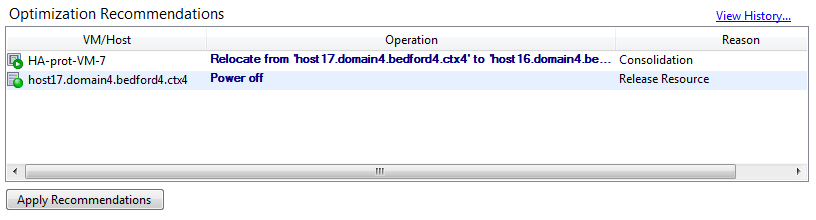
Les recommandations d'optimisation affichent les informations suivantes :
-
Le nom de la machine virtuelle que Workload Balancing recommande de déplacer
-
L'hôte sur lequel la machine virtuelle réside actuellement
-
L'hôte que Workload Balancing recommande comme nouvel emplacement.
Les recommandations d'optimisation affichent également la raison pour laquelle Workload Balancing recommande de déplacer la machine virtuelle. Par exemple, la recommandation affiche « CPU » pour améliorer l'utilisation du CPU. Lorsque la gestion de l'alimentation de Workload Balancing est activée, Workload Balancing affiche également des recommandations d'optimisation pour les hôtes qu'il recommande d'allumer ou d'éteindre. Plus précisément, ces recommandations concernent les consolidations.
Vous pouvez cliquer sur Appliquer les recommandations pour effectuer toutes les opérations listées dans la liste des recommandations d'optimisation.
Pour accepter une recommandation d'optimisation
-
Dans le volet Ressources de XenCenter, sélectionnez le pool de ressources pour lequel vous souhaitez afficher les recommandations.
-
Cliquez sur l'onglet WLB. S'il existe des optimisations recommandées pour des machines virtuelles sur le pool de ressources sélectionné, elles s'affichent dans la section Recommandations d'optimisation de l'onglet WLB.
-
Pour accepter les recommandations, cliquez sur Appliquer les recommandations. XenServer commence à effectuer toutes les opérations répertoriées dans la colonne Opérations de la section Recommandations d'optimisation.Après avoir cliqué sur Appliquer les recommandations, XenCenter affiche automatiquement la vue Notifications > Événements afin que vous puissiez suivre la progression de la migration de la machine virtuelle.
Comprendre les recommandations d'équilibrage de charge en haute disponibilité
Si l'équilibrage de charge et la haute disponibilité XenServer sont activés dans le même pool, il est utile de comprendre comment les deux fonctionnalités interagissent. L'équilibrage de charge est conçu pour ne pas interférer avec la haute disponibilité. En cas de conflit entre une recommandation d'équilibrage de charge et un paramètre de haute disponibilité, le paramètre de haute disponibilité a toujours la priorité. En pratique, cette priorité signifie que :
-
Si la tentative de démarrage d'une machine virtuelle sur un hôte enfreint le plan de haute disponibilité, l'équilibrage de charge ne vous attribue pas de notes en étoiles.
-
L'équilibrage de charge n'éteint pas automatiquement les hôtes au-delà du nombre spécifié dans la zone Pannes autorisées de la boîte de dialogue Configurer la haute disponibilité.
-
Cependant, l'équilibrage de charge peut toujours faire des recommandations pour éteindre plus d'hôtes que le nombre de pannes d'hôtes à tolérer. (Par exemple, l'équilibrage de charge recommande toujours d'éteindre deux hôtes lorsque la haute disponibilité n'est configurée que pour tolérer une panne d'hôte.) Cependant, lorsque vous tentez d'appliquer la recommandation, XenCenter peut afficher un message d'erreur indiquant que la haute disponibilité n'est plus garantie.
-
Lorsque l'équilibrage de charge s'exécute en mode automatisé et que la gestion de l'alimentation est activée, les recommandations qui dépassent le nombre de pannes d'hôtes tolérées sont ignorées. Dans cette situation, le journal de l'équilibrage de charge affiche un message indiquant que la recommandation de gestion de l'alimentation n'a pas été appliquée car la haute disponibilité est activée.
-
Générer des rapports de charge de travail
L'équilibrage de charge capture les données de performance et peut les utiliser pour générer des rapports, appelés Rapports de charge de travail, sur votre environnement virtualisé, y compris des rapports sur les hôtes et les machines virtuelles. Les rapports d'équilibrage de charge peuvent vous aider à planifier la capacité, à déterminer la santé des serveurs virtuels et à évaluer l'efficacité de vos niveaux de seuil configurés.
Vous pouvez utiliser le rapport d'état du pool pour évaluer l'efficacité de vos seuils d'optimisation. Bien que l'équilibrage de charge fournisse des paramètres de seuil par défaut, vous devrez peut-être ajuster ces valeurs par défaut pour qu'elles soient utiles dans votre environnement. Si les seuils d'optimisation ne sont pas ajustés au niveau correct pour votre environnement, l'équilibrage de charge pourrait ne pas être approprié pour votre environnement.
Pour exécuter des rapports, vous n'avez pas besoin de configurer l'équilibrage de charge pour qu'il fasse des recommandations de placement ou déplace des machines virtuelles. Cependant, vous devez configurer le composant d'équilibrage de charge. Idéalement, vous devez définir des seuils critiques à des valeurs qui reflètent le point où les performances des hôtes de votre pool se dégradent. Idéalement, le pool doit avoir exécuté l'équilibrage de charge pendant quelques heures ou suffisamment longtemps pour générer les données à afficher dans les rapports.
L'équilibrage de charge vous permet de générer des rapports sur trois types d'objets : les hôtes physiques, les pools de ressources et les VM. À un niveau élevé, l'équilibrage de charge fournit deux types de rapports :
-
Rapports historiques qui affichent des informations par date
-
Rapports de type « agrégé », qui fournissent un aperçu récapitulatif d'une zone
-
Rapports à des fins d'audit, afin que vous puissiez déterminer, par exemple, le nombre de fois qu'une machine virtuelle a été déplacée
-
Rapport de refacturation qui affiche l'utilisation des machines virtuelles et peut vous aider à mesurer et à attribuer les coûts
Générer un rapport d'équilibrage de charge
-
Dans XenCenter, dans le menu Pool, sélectionnez Afficher les rapports de charge de travail.Vous pouvez également afficher l'écran Rapports de charge de travail à partir de l'onglet WLB en cliquant sur le bouton Rapports.
-
Depuis l'écran Rapports de charge de travail, sélectionnez un rapport dans le volet Rapports.
-
Sélectionnez la Date de début et la Date de fin pour la période de rapport. Selon le rapport que vous sélectionnez, il peut vous être demandé de spécifier un hôte dans la liste Hôte.
-
Cliquez sur Exécuter le rapport. Le rapport s'affiche dans la fenêtre de rapport. Pour plus d'informations sur la signification des rapports, consultez glossaire des rapports d'équilibrage de charge.
Naviguer dans un rapport d'équilibrage de charge
Après avoir généré un rapport, vous pouvez utiliser les boutons de la barre d'outils du rapport pour naviguer et effectuer certaines tâches. Pour afficher le nom d'un bouton de la barre d'outils, passez votre souris sur l'icône de la barre d'outils.
| Boutons de la barre d'outils | Description |
|---|---|
 |
Plan du document vous permet d'afficher un plan du document qui vous aide à naviguer dans les rapports longs. |
 |
Page suivante/précédente vous permet d'avancer ou de reculer d'une page dans le rapport. |
 |
Retour au rapport parent vous permet de revenir au rapport parent lorsque vous travaillez avec des rapports d'exploration. Remarque : Ce bouton n'est disponible que dans les rapports d'exploration, tels que le rapport d'intégrité du pool. |
 |
Arrêter le rendu annule la génération du rapport. |
 |
Imprimer vous permet d'imprimer un rapport et de spécifier les options d'impression générales. Ces options incluent : l'imprimante, le nombre de pages et le nombre de copies. |
 |
Mise en page d'impression vous permet d'afficher un aperçu du rapport avant de l'imprimer. Pour quitter la mise en page d'impression, cliquez à nouveau sur le bouton Mise en page d'impression. |
 |
Mise en page vous permet de spécifier les options d'impression telles que le format du papier, l'orientation de la page et les marges. |
 |
Exporter vous permet d'exporter le rapport au format Acrobat (.PDF) ou au format Excel avec une extension .XLS. |
 |
Rechercher vous permet de rechercher un mot dans un rapport, tel que le nom d'une VM. |
Exporter un rapport d'équilibrage de charge
Vous pouvez exporter un rapport aux formats Microsoft Excel ou Adobe Acrobat (PDF).
-
Après avoir généré le rapport, cliquez sur le bouton Exporter suivant :
-
Sélectionnez l'un des éléments suivants dans le menu du bouton Exporter :
-
Excel
-
Fichier Acrobat (PDF)
-
Remarque :
Selon le format d'exportation que vous sélectionnez, le rapport contient différentes quantités de données. Les rapports exportés vers Excel incluent toutes les données disponibles pour les rapports, y compris les données d'exploration (« drilldown »). Les rapports exportés au format PDF et affichés dans XenCenter ne contiennent que les données que vous avez sélectionnées lors de la génération du rapport.
Glossaire des rapports d'équilibrage de charge
Cette section fournit des informations sur les rapports d'équilibrage de charge suivants :
Analyse d'utilisation de la refacturation
Vous pouvez utiliser le rapport d'analyse d'utilisation de la refacturation (« rapport de refacturation ») pour déterminer la quantité de ressources utilisée par un service spécifique de votre organisation. Plus précisément, le rapport affiche des informations sur toutes les machines virtuelles de votre pool, y compris leur disponibilité et leur utilisation des ressources. Étant donné que ce rapport indique le temps de fonctionnement des machines virtuelles, il peut vous aider à démontrer la conformité aux accords de niveau de service et la disponibilité.
Le rapport de refacturation peut vous aider à mettre en œuvre une solution de refacturation simple et à faciliter la facturation. Pour facturer les clients pour une ressource spécifique, générez le rapport, enregistrez-le au format Excel et modifiez la feuille de calcul pour inclure votre prix par unité. Vous pouvez également importer les données Excel dans votre système de facturation.
Si vous souhaitez facturer des clients internes ou externes pour l'utilisation des machines virtuelles, envisagez d'incorporer les noms de service ou de client dans vos conventions de nommage des machines virtuelles. Cette pratique facilite la lecture des rapports de refacturation.
Le reporting des ressources dans le rapport de refacturation est, parfois, basé sur l'allocation de ressources physiques aux machines virtuelles individuelles.
Les données de mémoire moyenne de ce rapport sont basées sur la quantité de mémoire actuellement allouée à la machine virtuelle. XenServer vous permet d'avoir une allocation de mémoire fixe ou une allocation de mémoire à ajustement automatique (Contrôle dynamique de la mémoire).
Le rapport de refacturation contient les colonnes de données suivantes :
-
Nom de la machine virtuelle. Le nom de la machine virtuelle à laquelle s'appliquent les données des colonnes de cette ligne.
-
Durée de fonctionnement de la VM. Le nombre de minutes pendant lesquelles la VM était sous tension (ou, plus spécifiquement, apparaît avec une icône verte à côté d'elle dans XenCenter).
-
Allocation de vCPU. Le nombre de processeurs virtuels configurés sur la VM. Chaque processeur virtuel reçoit une part égale des processeurs physiques sur l'hôte. Par exemple, considérez le cas où vous avez configuré huit processeurs virtuels sur un hôte qui contient deux processeurs physiques. Si la colonne Allocation de vCPU contient « 1 », cette valeur est égale à 2/16 de la puissance de traitement totale sur l'hôte.
-
Utilisation minimale du CPU (%). La valeur la plus basse enregistrée pour l'utilisation du CPU virtuel pendant la période de rapport. Cette valeur est exprimée en pourcentage de la capacité vCPU de la VM. La capacité est basée sur le nombre de vCPU alloués à la VM. Par exemple, si vous avez alloué un vCPU à une VM, l'Utilisation minimale du CPU représente le plus bas pourcentage d'utilisation du vCPU enregistré. Si vous avez alloué deux vCPU à la VM, la valeur est l'utilisation la plus basse de la capacité combinée des deux vCPU, exprimée en pourcentage.En fin de compte, le pourcentage d'utilisation du CPU représente la charge de travail la plus basse enregistrée que le CPU virtuel a gérée. Par exemple, si vous allouez un vCPU à une VM et que le pCPU sur l'hôte est de 2,4 GHz, 0,3 GHz est alloué à la VM. Si l'Utilisation minimale du CPU pour la VM était de 20 %, l'utilisation la plus basse du CPU de l'hôte physique par la VM pendant la période de rapport était de 60 MHz.
-
Utilisation maximale du CPU (%). Le pourcentage le plus élevé de la capacité CPU virtuelle de la VM que la VM a consommée pendant la période de rapport. La capacité CPU consommée est un pourcentage de la capacité CPU virtuelle que vous avez allouée à la VM. Par exemple, si vous avez alloué un vCPU à la VM, l'Utilisation maximale du CPU représente le pourcentage le plus élevé d'utilisation du vCPU enregistré pendant la période rapportée. Si vous avez alloué deux processeurs virtuels à la VM, la valeur de cette colonne représente l'utilisation la plus élevée de la capacité combinée des deux processeurs virtuels.
-
Utilisation moyenne du CPU (%). La quantité moyenne, exprimée en pourcentage, de la capacité CPU virtuelle de la VM qui était utilisée pendant la période de rapport. La capacité CPU est la capacité CPU virtuelle que vous avez allouée à la VM. Si vous avez alloué deux processeurs virtuels à la VM, la valeur de cette colonne représente l'utilisation moyenne de la capacité combinée des deux processeurs virtuels.
-
Allocation totale de stockage (Go). La quantité d'espace disque actuellement allouée à la VM au moment de l'exécution du rapport. Fréquemment, sauf si vous l'avez modifié, cet espace disque est la quantité d'espace disque que vous avez allouée à la VM lors de sa création.
-
Allocation de cartes réseau virtuelles. Le nombre d'interfaces virtuelles (VIF) allouées à la VM.
-
Mémoire dynamique minimale actuelle (Mo).
-
Allocation de mémoire fixe. Si vous avez attribué une quantité fixe de mémoire à une VM (par exemple, 1 024 Mo), la même quantité de mémoire apparaît dans les colonnes suivantes : Mémoire dynamique minimale actuelle (Mo), Mémoire dynamique maximale actuelle (Mo), Mémoire attribuée actuelle (Mo) et Mémoire attribuée moyenne (Mo).
-
Allocation de mémoire dynamique. Si vous avez configuré XenServer pour utiliser le contrôle de mémoire dynamique, la quantité minimale de mémoire spécifiée dans la plage apparaît dans cette colonne. Si la plage a 1 024 Mo comme mémoire minimale et 2 048 Mo comme mémoire maximale, la colonne Mémoire dynamique minimale actuelle (Mo) affiche 1 024 Mo.
-
-
Mémoire dynamique maximale actuelle (Mo).
-
Allocation de mémoire dynamique. Si XenServer ajuste automatiquement la mémoire d'une VM en fonction d'une plage, la quantité maximale de mémoire spécifiée dans la plage apparaît dans cette colonne. Par exemple, si les valeurs de la plage de mémoire sont 1 024 Mo minimum et 2 048 Mo maximum, 2 048 Mo apparaît dans la colonne Mémoire dynamique maximale actuelle (Mo).
-
Allocation de mémoire fixe. Si vous attribuez une quantité de mémoire fixe à une machine virtuelle (par exemple, 1 024 Mo), la même quantité de mémoire apparaît dans les colonnes suivantes : Mémoire dynamique minimale actuelle (Mo), Mémoire dynamique maximale actuelle (Mo), Mémoire allouée actuelle (Mo) et Mémoire allouée moyenne (Mo).
-
-
Mémoire attribuée actuelle (Mo).
-
Allocation dynamique de mémoire. Lorsque le contrôle de mémoire dynamique est configuré, cette valeur indique la quantité de mémoire que XenServer alloue à la machine virtuelle lors de l'exécution du rapport.
-
Allocation de mémoire fixe. Si vous attribuez une quantité de mémoire fixe à une machine virtuelle (par exemple, 1 024 Mo), la même quantité de mémoire apparaît dans les colonnes suivantes : Mémoire dynamique minimale actuelle (Mo), Mémoire dynamique maximale actuelle (Mo), Mémoire allouée actuelle (Mo) et Mémoire allouée moyenne (Mo).
Remarque :Si vous modifiez l'allocation de mémoire de la machine virtuelle immédiatement avant d'exécuter ce rapport, la valeur affichée dans cette colonne reflète la nouvelle allocation de mémoire que vous avez configurée. -
-
Mémoire allouée moyenne (Mo).
-
Allocation dynamique de mémoire. Lorsque le contrôle de mémoire dynamique est configuré, cette valeur indique la quantité moyenne de mémoire que XenServer a allouée à la machine virtuelle au cours de la période de rapport.
-
Allocation de mémoire fixe. Si vous attribuez une quantité de mémoire fixe à une machine virtuelle (par exemple, 1 024 Mo), la même quantité de mémoire apparaît dans les colonnes suivantes : Mémoire dynamique minimale actuelle (Mo), Mémoire dynamique maximale actuelle (Mo), Mémoire allouée actuelle (Mo) et Mémoire allouée moyenne (Mo).
Remarque :Si vous modifiez l'allocation de mémoire de la machine virtuelle immédiatement avant d'exécuter ce rapport, la valeur de cette colonne pourrait ne pas changer par rapport à ce qui était affiché précédemment. La valeur de cette colonne reflète la moyenne sur la période donnée. -
-
Lectures réseau moyennes (BPS). La quantité moyenne de données (en bits par seconde) que la machine virtuelle a reçue pendant la période de rapport.
-
Écritures réseau moyennes (BPS). La quantité moyenne de données (en bits par seconde) que la machine virtuelle a envoyée pendant la période de rapport.
-
Utilisation réseau moyenne (BPS). Le total combiné (en bits par seconde) des lectures réseau moyennes et des écritures réseau moyennes. Si une machine virtuelle envoie, en moyenne, 1 027 bps et reçoit, en moyenne, 23 831 bps pendant la période de rapport, l'utilisation réseau moyenne est le total combiné de ces valeurs : 24 858 bps.
-
Utilisation réseau totale (BPS). Le total de toutes les transactions de lecture et d'écriture réseau en bits par seconde sur la période de rapport.
Historique de l'état de l'hôte
Ce rapport affiche les performances des ressources (processeur, mémoire, lectures réseau et écritures réseau) sur un hôte spécifique par rapport aux valeurs seuils.
Les lignes colorées (rouge, vert, jaune) représentent vos valeurs seuils. Vous pouvez utiliser ce rapport avec le rapport d'état du pool pour un hôte afin de déterminer comment les performances de l'hôte peuvent affecter l'état général du pool. Lorsque vous modifiez les seuils de performance, vous pouvez utiliser ce rapport pour obtenir des informations sur les performances de l'hôte.
Vous pouvez afficher l'utilisation des ressources sous forme de moyenne quotidienne ou horaire. La moyenne horaire vous permet de voir les heures les plus chargées de la journée, en moyenne, pour la période.
Pour afficher les données du rapport regroupées par heure, sous Historique de l'état de l'hôte, développez Cliquez pour afficher les données du rapport regroupées par heure pour la période.
Workload Balancing affiche la moyenne pour chaque heure de la période que vous avez définie. Le point de données est basé sur une utilisation moyenne pour cette heure pour tous les jours de la période. Par exemple, dans un rapport pour May 1, 2009, to May 15, 2009, le point de données d'utilisation moyenne du CPU représente l'utilisation des ressources des 15 jours à 12:00 heures. Ces informations sont combinées en une moyenne. Si l'utilisation du CPU était de 82% at 12PM on May 1, 88% at 12PM on May 2, and 75% on tous les autres jours, la moyenne affichée pour 12PM est de 76.3%.
Remarque :
Workload Balancing lisse les pics et les crêtes afin que les données n'apparaissent pas artificiellement élevées.
Historique des performances d'optimisation du pool
Le rapport de performance d'optimisation affiche les événements d'optimisation par rapport à l'utilisation moyenne des ressources de ce pool. Ces événements sont des instances où vous avez optimisé un pool de ressources. Plus précisément, il affiche l'utilisation des ressources pour le CPU, la mémoire, les lectures réseau et les écritures réseau.
La ligne pointillée représente l'utilisation moyenne du pool sur la période de jours que vous sélectionnez. Une barre bleue indique le jour où vous avez optimisé le pool.
Ce rapport peut vous aider à déterminer si Workload Balancing fonctionne correctement dans votre environnement. Vous pouvez utiliser ce rapport pour voir ce qui a conduit aux événements d'optimisation (c'est-à-dire l'utilisation des ressources avant que Workload Balancing ait recommandé l'optimisation).
Ce rapport affiche l'utilisation moyenne des ressources pour la journée. Il n'affiche pas l'utilisation maximale, par exemple lorsque le système est sous contrainte. Vous pouvez également utiliser ce rapport pour voir comment un pool de ressources fonctionne lorsque Workload Balancing ne fait pas de recommandations d'optimisation.
En général, l'utilisation des ressources diminue ou reste stable après un événement d'optimisation. Si vous ne constatez pas d'amélioration de l'utilisation des ressources après l'optimisation, envisagez de réajuster les valeurs seuils. Considérez également si le pool de ressources contient trop de VMs et si vous avez ajouté ou supprimé de nouvelles VMs pendant la période que vous avez spécifiée.
Journal d'audit du pool
Ce rapport affiche le contenu du journal d'audit XenServer. Le journal d'audit est une fonctionnalité XenServer conçue pour enregistrer les tentatives d'exécution d'actions non autorisées et certaines actions autorisées. Ces actions incluent :
-
Importation et exportation
-
Sauvegardes d'hôtes et de pools
-
Accès à la console invité et hôte.
Le rapport fournit des informations plus pertinentes lorsque vous attribuez aux administrateurs XenServer leurs propres comptes utilisateur avec des rôles distincts à l'aide de la fonctionnalité RBAC.
Important :
Pour exécuter le rapport du journal d'audit, vous devez activer la fonctionnalité de journalisation d'audit. Par défaut, la journalisation d'audit est toujours activée dans l'appliance virtuelle Workload Balancing.
La fonctionnalité améliorée de suivi d'audit de pool vous permet de spécifier la granularité du rapport du journal d'audit. Vous pouvez également rechercher et filtrer les journaux de suivi d'audit par utilisateurs, objets et heure spécifiques. La granularité du suivi d'audit de pool est définie sur Minimum par défaut. Cette option capture une quantité limitée de données pour des utilisateurs et des types d'objets spécifiques. Vous pouvez modifier le paramètre à tout moment en fonction du niveau de détail requis dans votre rapport. Par exemple, définissez la granularité sur Moyenne pour un rapport convivial du journal d'audit. Si vous avez besoin d'un rapport détaillé, définissez l'option sur Maximum.
Le rapport de suivi d'audit de pool contient les informations suivantes :
-
Heure. L'heure à laquelle XenServer a enregistré l'action de l'utilisateur.
-
Nom d'utilisateur. Le nom de la personne qui a créé la session dans laquelle l'action a été effectuée. Parfois, cette valeur peut être l'ID utilisateur
-
Objet d'événement. L'objet qui a fait l'objet de l'action (par exemple, une machine virtuelle).
-
Action d'événement. L'action qui s'est produite. Pour les définitions de ces actions, consultez Noms des événements du journal d'audit.
-
Accès. Indique si l'utilisateur avait la permission d'effectuer l'action.
-
Nom de l'objet. Le nom de l'objet (par exemple, le nom de la machine virtuelle).
-
UUID de l'objet. L'UUID de l'objet (par exemple, l'UUID de la machine virtuelle).
-
Réussi. Cette information fournit l'état de l'action (c'est-à-dire si elle a réussi).
Noms des événements du journal d'audit
Le rapport du journal d'audit enregistre les événements XenServer, les objets d'événement et les actions, y compris l'importation/exportation, les sauvegardes d'hôtes et de pools, ainsi que l'accès à la console des invités et des hôtes. Le tableau suivant définit certains des événements typiques qui apparaissent fréquemment dans le journal d'audit XenServer et le rapport de suivi d'audit de pool. Le tableau spécifie également la granularité de ces événements.
Dans le rapport de suivi d'audit de pool, les événements listés dans la colonne
Event Action s'appliquent à un pool, une VM ou un hôte. Pour déterminer à quoi s'appliquent les événements, consultez les colonnes Event Object et Object Name du rapport. Pour plus de définitions d'événements, consultez la section des événements de l'API de gestion XenServer.
| Granularité du suivi d'audit de pool | Action de l'événement | Action de l'utilisateur |
|---|---|---|
| Minimum | pool.join |
A demandé à l'hôte de rejoindre un nouveau pool |
| Minimum | pool.join_force |
A demandé (forcé) à l'hôte de rejoindre un pool |
| Moyen | SR.destroy |
A détruit le référentiel de stockage |
| Moyen | SR.create |
Création d'un référentiel de stockage |
| Moyen | VDI.snapshot |
Prise d'un instantané en lecture seule du VDI, renvoyant une référence à l'instantané |
| Moyen | VDI.clone |
Prise d'une copie exacte du VDI, renvoyant une référence au nouveau disque |
| Moyen | VIF.plug |
Connexion à chaud du VIF spécifié, en le rattachant dynamiquement à la VM en cours d'exécution |
| Moyen | VIF.unplug |
Déconnexion à chaud du VIF spécifié, en le détachant dynamiquement de la VM en cours d'exécution |
| Maximum | auth.get_subject_identifier |
A interrogé le service d'annuaire externe pour obtenir l'identifiant du sujet sous forme de chaîne à partir du nom de sujet lisible par l'homme |
| Maximum | task.cancel |
A demandé qu'une tâche soit annulée |
| Maximum | VBD.insert |
A inséré un nouveau média dans l'appareil |
| Maximum | VIF.get_by_uuid |
A obtenu une référence à l'instance VIF avec l'UUID spécifié |
| Maximum | VDI.get_sharable |
A obtenu le champ partageable du VDI donné |
| Maximum | SR.get_all |
Renvoie une liste de tous les SR connus du système |
| Maximum | pool.create_new_blob |
A créé un espace réservé pour un élément de données binaires nommé associé à ce pool |
| Maximum | host.send_debug_keys |
A injecté la chaîne donnée en tant que clés de débogage dans Xen |
| Maximum | VM.get_boot_record |
A renvoyé un enregistrement décrivant l'état dynamique des machines virtuelles, initialisé au démarrage de la machine virtuelle et mis à jour pour refléter les modifications de configuration d'exécution, par exemple, le branchement à chaud du processeur |
État du pool
- Le rapport sur l'état du pool affiche le pourcentage de temps qu'un pool de ressources et ses hôtes ont passé dans quatre plages de seuils différentes
-
Critique, Élevé, Moyen et Faible. Vous pouvez utiliser le rapport sur l'état du pool pour évaluer l'efficacité de vos seuils de performance.
Quelques points concernant l'interprétation de ce rapport :
-
L'utilisation des ressources dans le seuil moyen (bleu) est l'utilisation optimale des ressources, quelle que soit la stratégie de placement que vous avez sélectionnée. De même, la section bleue du graphique circulaire indique le temps pendant lequel cet hôte a utilisé les ressources de manière optimale.
-
L'utilisation des ressources dans le pourcentage de seuil bas moyen (vert) n'est pas nécessairement positive. Le fait qu'une faible utilisation des ressources soit positive dépend de votre stratégie de placement. Si votre stratégie de placement est la densité maximale et que l' utilisation des ressources est verte, l'équilibrage de charge peut ne pas placer le nombre maximal de machines virtuelles sur cet hôte ou ce pool. Si c'est le cas, ajustez vos valeurs de seuil de performance jusqu'à ce que la majeure partie de votre utilisation des ressources se situe dans la plage du seuil moyen (bleu).
-
L'utilisation des ressources dans le pourcentage de seuil critique moyen (rouge) indique la durée pendant laquelle l'utilisation moyenne des ressources a atteint ou dépassé la valeur du seuil critique.
Si vous double-cliquez sur un graphique circulaire pour l'utilisation des ressources d'un hôte, XenCenter affiche le rapport d'historique de santé de l'hôte pour cette ressource sur cet hôte. Cliquer sur Retour au rapport parent dans la barre d'outils vous ramène au rapport de santé du pool.
Si vous constatez que la plupart des résultats de votre rapport ne se situent pas dans la plage du seuil moyen, ajustez le seuil critique pour ce pool. Bien que l'équilibrage de charge fournisse des paramètres de seuil par défaut, ces derniers ne sont pas efficaces dans tous les environnements. Si les seuils ne sont pas ajustés au niveau correct pour votre environnement, les recommandations d'optimisation et de placement de l'équilibrage de charge pourraient ne pas être appropriées. Pour plus d'informations, consultez Modifier les seuils critiques.
Historique de santé du pool
Ce rapport fournit un graphique linéaire de l'utilisation des ressources sur tous les hôtes physiques d'un pool au fil du temps. Il vous permet de visualiser la tendance de l'utilisation des ressources — si elle a tendance à augmenter par rapport à vos seuils (Critique, Élevé, Moyen et Bas). Vous pouvez évaluer l'efficacité de vos seuils de performance en surveillant les tendances des points de données dans ce rapport.
L'équilibrage de charge extrapole les plages de seuils à partir des valeurs que vous avez définies pour les seuils critiques lorsque vous avez connecté le pool à l'équilibrage de charge. Bien que similaire au rapport de santé du pool, le rapport d'historique de santé du pool affiche l'utilisation moyenne d'une ressource à une date spécifique. Au lieu de la durée totale pendant laquelle la ressource a passé dans un seuil.
À l'exception du graphique de la mémoire libre moyenne, les points de données ne dépassent jamais en moyenne la ligne du seuil critique (rouge). Pour le graphique de la mémoire libre moyenne, les points de données ne sont jamais en moyenne en dessous de la ligne du seuil critique (qui se trouve en bas du graphique). Étant donné que ce graphique affiche la mémoire libre, le seuil critique est une valeur basse, contrairement aux autres ressources.
Quelques points concernant l'interprétation de ce rapport :
-
Lorsque la ligne d'utilisation moyenne dans le graphique approche la ligne du seuil moyen (bleu), cela indique que l' utilisation des ressources du pool est optimale. Cette indication est indépendante de la stratégie de placement configurée.
-
L'utilisation des ressources approchant le seuil bas moyen (vert) n'est pas nécessairement positive. Le fait qu'une faible utilisation des ressources soit positive dépend de votre stratégie de placement. Dans le cas où :
-
Votre stratégie de placement est la densité maximale
-
La plupart du temps, la ligne d'utilisation moyenne est égale ou inférieure à la ligne verte. L'équilibrage de charge pourrait ne pas placer les machines virtuelles aussi densément que possible sur ce pool. Si c'est le cas, ajustez les valeurs de seuil critique du pool jusqu'à ce que la majeure partie de son utilisation des ressources se situe dans la plage du seuil moyen (bleu).
-
-
Lorsque la ligne d'utilisation moyenne croise le seuil critique moyen (rouge), cela indique le moment où l'utilisation moyenne des ressources a atteint ou dépassé la valeur du seuil critique pour cette ressource.
Si les points de données de vos graphiques ne se situent pas dans la plage du seuil moyen, mais que les performances sont satisfaisantes, vous pouvez ajuster le seuil critique pour ce pool. Pour plus d'informations, consultez Modifier les seuils critiques.
Historique d'optimisation du pool
Le rapport Historique d'optimisation du pool offre une visibilité chronologique de l'activité d'optimisation de l'équilibrage de la charge de travail.
L'activité d'optimisation est résumée graphiquement et dans un tableau. En cliquant sur un champ de date dans le tableau, vous affichez des informations détaillées pour chaque optimisation de pool effectuée ce jour-là.
Ce rapport vous permet de consulter les informations suivantes :
-
VM Name : Nom de la machine virtuelle optimisée par l'équilibrage de la charge de travail.
-
Reason : Raison de l'optimisation.
-
Method : Indique si l'optimisation a réussi.
-
From Host : L'hôte physique où la machine virtuelle était initialement hébergée.
-
To Host : L'hôte physique vers lequel la machine virtuelle a été migrée.
-
Time : Heure à laquelle l'optimisation a eu lieu.
Conseil :
Vous pouvez également générer un rapport d'historique d'optimisation du pool à partir de l'onglet WLB en cliquant sur le lien Afficher l'historique.
Historique de déplacement des machines virtuelles
Ce graphique linéaire affiche le nombre de fois où les machines virtuelles ont migré sur un pool de ressources sur une période donnée. Il indique si une migration a résulté d'une recommandation d'optimisation et vers quel hôte la machine virtuelle a été déplacée. Ce rapport indique également la raison de l'optimisation. Vous pouvez utiliser ce rapport pour auditer le nombre de migrations sur un pool.
Quelques points concernant l'interprétation de ce rapport :
-
Les chiffres sur le côté gauche du graphique correspondent au nombre de migrations possibles. Cette valeur est basée sur le nombre de machines virtuelles présentes dans un pool de ressources.
-
Vous pouvez consulter les détails des migrations à une date spécifique en développant le signe + dans la section Date du rapport.
Historique des performances des machines virtuelles
Ce rapport affiche les données de performance pour chaque machine virtuelle sur un hôte spécifique pendant une période que vous spécifiez. Workload Balancing base les données de performance sur la quantité de ressources virtuelles allouées à la machine virtuelle. Par exemple, si l'utilisation moyenne du CPU pour votre machine virtuelle est de 67 %, votre machine virtuelle utilise, en moyenne, 67 % de son vCPU pour la période spécifiée.
La vue initiale du rapport affiche une valeur moyenne d'utilisation des ressources sur la période que vous avez spécifiée.
L'expansion du signe + affiche des graphiques linéaires pour les ressources individuelles. Vous pouvez utiliser ces graphiques pour observer les tendances d'utilisation des ressources au fil du temps.
Ce rapport affiche les données pour l'utilisation du CPU, la mémoire libre, les lectures/écritures réseau et les lectures/écritures disque.