许可概述
重要:
如果您使用 XenServer 运行 Citrix Virtual Apps and Desktops 工作负载,则必须拥有 Premium Edition 许可证。有关获取 XenServer 许可证的更多信息,请参阅 XenServer 网站。 此要求是自上一版本 Citrix Hypervisor/XenServer 以来的行为变更。有关更多信息,请参阅 许可常见问题解答。
XenServer 现在是 Citrix for Private Cloud、Citrix Universal Hybrid Multi-Cloud、Citrix Universal MSP 和 Citrix Platform License 订阅的权益,用于运行您的 Citrix 工作负载。阅读更多。
XenServer 8.4 提供以下版本:
-
Premium Edition 是我们的高级产品,针对桌面、服务器和云工作负载进行了优化。它提供以下功能:
- 动态工作负载平衡
- 使用 NVIDIA vGPU 的 GPU 虚拟化
- 共享块存储设备的精简预配
- 支持 SMB 存储
- 直接检查 API
- 导出池资源数据
- 内存中读取缓存
- PVS 加速器
- 启用 Citrix Virtual Desktops™ 平板电脑模式
- 更改块跟踪
- IGMP 侦听
- USB 直通
- SR-IOV 网络支持
- 使用 NRPE 监控主机和 dom0 资源
- 使用 SNMP 监控主机和 dom0 资源
-
试用版在受限规模的池(最多三台主机)上展示了我们的高级版功能集,最长 90 天。如果您的池中的主机少于三台,您可以添加主机直到池达到三台。如果您的池中已有超过三台主机,您可以保持池现状,无需进一步扩展或更换主机。试用版不允许通过 XenCenter 进行滚动池升级。90 天试用期结束后,您无法在试用版主机或池上启动任何虚拟机。
有关更多信息,请参阅 https://www.xenserver.com/editions 和功能矩阵。
| 高级版 | 试用版 | |
|---|---|---|
| 高级功能集 | 是 | 是 |
| 通过 XenCenter 进行滚动池升级 | 是 | |
| 持续的功能和安全更新 | 是 | 是 |
| 最大池大小 | 64(使用 GFS2 SR 时为 16) | 3 |
| 其他限制 | 90 天后过期 |
XenServer 按每个插槽授权。许可证分配由环境中的独立 Citrix 许可证服务器根据 Citrix Cloud 中许可证激活服务提供的信息进行集中管理和强制执行。有关 XenServer 授权的更多信息,请参阅授权常见问题解答。
授权您的主机和池
XenServer 使用与某些 Citrix 产品相同的授权流程。要使用 XenServer Premium Edition,您需要在 Citrix 许可证服务器上安装有效的许可证并将其分配给您的 XenServer 主机。此过程在XenServer 授权指南中详细介绍。
注意:
XenServer 目前不支持在 Citrix Cloud 上托管的授权。需要本地 Citrix® 许可证服务器。
要授权您的主机,您需要以下各项:
- 一个 Citrix Cloud 帐户,其中包含与您的 XenServer 权利关联的 OrgID
- Citrix 许可证服务器
- XenServer 主机
- XenCenter
1. 安装或升级到 Citrix License Server 11.17.2 build 53100 或更高版本
您可以从 Citrix 许可下载页面 下载适用于 Windows 的 Citrix License Server。请确保安装或升级到 11.17.2 build 53100 或更高版本。
根据 Citrix 许可文档 中的说明,在 Windows 系统上安装 Citrix License Server。
您安装 Citrix License Server 的 Windows 系统可以是托管在 XenServer 池中的 Windows VM。
XenServer 在许可证服务器启动之前使用“宽限期”许可证。这意味着,在您许可池中的 XenServer 主机后,如果您重新启动运行 Citrix License Server 的主机,则会应用宽限期,直到许可证服务器重新启动。
2. 加入 Citrix Cloud
请确保使用与您的 XenServer 权利关联的 OrgID。有关详细信息,请参阅 Citrix Cloud 产品文档。
3. 将您的许可证服务器注册到 Citrix Cloud
通过 Citrix Cloud 使用短代码激活来注册您的本地 Citrix License Server。注册后,您的 XenServer 权利可在 Citrix Cloud 控制台中找到。此权利使您能够通过云激活 XenServer。有关详细信息,请参阅 Citrix 许可产品文档 和 Citrix Cloud 产品文档。
4. 确保您的 Citrix License Server 和 XenServer 可以通信
确保 XenServer 连接到指定 IP 和端口上的 Citrix License Server。 默认情况下,Citrix License Server 使用端口 8083 进行通信。 有关这些产品之间用于通信的端口和协议的信息,请参阅 (/zh-cn/xenserver/8/system-requirements/connectivity#communication-ports-used-by-xenserver-product-components)。
注意:
确保 XenServer 和 Citrix 许可证服务器之间的时间同步。
5. 为 Citrix 许可证服务器设置证书信任
启用证书验证后,XenServer 会在签出或重新应用许可证之前,验证 Citrix 许可证服务器提供的身份证书。
应用此功能的更新后,许可将继续正常工作。如果 XenCenter 在分配许可证时无法验证许可证服务器证书,XenCenter 会显示该证书,您可以选择是否信任它。
建议您使用受信任的证书颁发机构 (CA) 签名的证书,并将根 CA 证书安装到池中:
xe pool-install-trusted-certificate uuid=<pool_uuid> purpose=licensing ca=true filename=<root-ca-for-license-server>.pem
如果许可证服务器使用自签名证书,或者您只想信任该服务器证书,请将许可证服务器证书安装为固定的受信任证书:
xe pool-install-trusted-certificate uuid=<pool_uuid> purpose=licensing ca=false filename=<license-server-certificate>.pem
要查看许可的受信任证书,请运行以下命令:
xe certificate-list name="" purpose=licensing type=pinned
xe certificate-list name="" purpose=licensing type=ca
如果您从早期版本的 XenServer 或 Citrix Hypervisor 升级了池,则不会自动启用证书验证。有关详细信息,请参阅证书验证。
6. 将许可证应用于资源池中的主机
您可以使用 XenCenter 或 xe CLI 将许可证激活服务中持有的许可证分配给 XenServer 主机和池。
使用 XenCenter 将许可证应用于所有主机
答:请按照以下步骤应用许可证:
-
在“工具”菜单上,单击“许可证管理器”。
-
选择要许可的池或主机,然后单击“分配许可证”。
-
在“应用许可证”对话框中,指定要分配给主机的“版本”类型。
-
输入 Citrix 许可证服务器的主机名或 IP 地址。
-
单击“确定”。
使用 xe CLI 将许可证应用于主机或池
要将许可证应用于单个主机,请运行 host-apply-edition 命令:
    xe host-apply-edition edition=cloud  \

        license-server-address=<license_server_address> host-uuid=<uuid_of_host>  \

        license-server-port=<license_server_port>
<!--NeedCopy-->
要将许可证应用于池中的所有主机,请运行 pool-apply-edition 命令:
    xe pool-apply-edition edition=cloud  \

        license-server-address=<license_server_address> pool-uuid=<uuid_of_pool>  \

        license-server-port=<license_server_port>
<!--NeedCopy-->
从基于文件的许可升级到许可证激活服务 (LAS)
XenServer® 已从基于文件的许可过渡到许可证激活服务 (LAS),该服务提供集中激活和简化的许可证管理。
-
安装或升级 Citrix 许可证服务器到版本 11.17.2 build 53100 或更高版本。
- 将您的许可证服务器注册到 Citrix Cloud™,并确保 XenServer 权利包含在您用于加入许可证服务器的 Citrix Cloud 客户帐户中。
- 打开 Citrix 许可证服务器 Web 控制台,转到“仪表板”→“许可证激活服务”,并检查产品列表中是否显示 XenServer Premium Edition。
-
安装 XenCenter 2025.3 或更高版本。
-
将 XenServer 8.4 更新到最新版本。
-
如果您使用的是抢先体验通道,则更新应在 August 21, 2025 或之后进行。
-
如果您使用的是普通通道,则更新应在 August 28, 2025 或之后进行。
-
如果您使用的是离线更新,则捆绑包应在 August 28, 2025 或之后发布。
-
-
确保网络通信正常,并且 XenServer 与 Citrix 许可证服务器之间的时间已同步。默认情况下,XenServer 通过端口 8083 连接到 Citrix 许可证服务器的 IP 地址。
-
确保您的 XenServer 池/主机信任 Citrix 许可证服务器的证书。
-
在 XenCenter 中打开 工具 → 许可证管理器。
-
单击 分配许可证。
- 输入许可证服务器的 URL/IP 地址,然后单击确定。
自动切换到许可证激活服务 (LAS)
XenServer 可以自动将主机从基于文件的 (v6) 或试用版许可切换到许可证激活服务 (LAS)。此切换在 Toolstack 重启期间发生,无需用户配置。
此行为是在一个更新中引入的,该更新于 January 22, 2026 到达抢先体验通道,并于 January 29, 2026 到达普通通道,并按每主机应用。当您应用包含此更改的更新,并且 v6d 进程作为强制更新指南的一部分重新启动时,XenServer 会评估以前以基于文件 (v6) 模式或试用模式许可并配置了许可证服务器地址和端口的主机。
在 Toolstack 重启期间,XenServer 会检查主机是否满足 LAS 的先决条件。如果所有先决条件都满足,则主机将使用 LAS 进行许可。如果任何先决条件未满足,主机将保持基于文件的 (v6) 模式许可,并且 XenServer 会发出警报,解释为何未发生切换。解决问题后,XenServer 会在第二天重试自动切换。
在池化环境中,如果某些主机切换到 LAS 而其他主机未切换,则主机可能会暂时使用不同的许可模式。
注意:
基于文件的许可自 April 15, 2026 起不再有效。
将主机自动切换到许可证激活服务 (LAS)
使用此任务了解自动切换到 LAS 的工作原理以及如何验证主机许可状态。
在开始之前,请确保满足以下要求:
- 包含此更改的更新已应用于 XenServer 主机。
- 主机以基于文件 (v6) 模式或试用模式获得许可,并配置了许可证服务器地址和端口。
- Citrix License Server 版本为 11.17.2 build 53100 或更高版本。
- License Server 已在 Citrix Cloud 中注册。XenServer 权利包含在用于加入 License Server 的客户帐户中。
强制检查的步骤
- 重新启动 Toolstack。
- 在 Toolstack 重新启动期间,XenServer 会评估主机是否满足 LAS 的先决条件。
- 观察结果:
- 如果满足所有先决条件,XenServer 将使用 LAS 许可主机。
- 如果一个或多个先决条件未满足,主机将保持基于文件 (v6) 模式的许可,并且 XenServer 会发出警报。
在 XenCenter 中,确认主机许可模式为 License Activation Service (LAS)。如果主机仍以基于文件 (v6) 模式获得许可,请查看警报详细信息以确定自动切换未发生的原因。
故障排除
如果自动切换未成功,请解决警报中描述的问题。XenServer 将在问题解决后的第二天重试自动切换。
在池化环境中,如果主机使用不同的许可模式获得许可,请手动将剩余主机切换到 LAS,以恢复池中一致的许可状态。
自动切换到 LAS 可能会因以下原因而失败:
- Citrix 许可证服务器版本早于 11.17.2 build 53100。
- 许可证服务器未在 Citrix Cloud 中注册。
- XenServer 授权未包含在用于载入许可证服务器的客户帐户中。
从 Citrix Cloud 验证许可证服务器使用情况
在 Citrix Cloud 控制台中,导航到 许可 -> 许可部署 -> 许可证服务器。
导航到您的许可证服务器并选择“…”-> 查看详细信息。单击展开按钮 (>) 以查看激活列表。
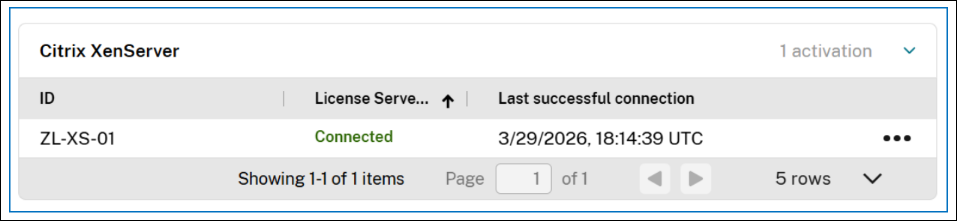
ID: 该表显示了使用此许可证服务器激活的 XenServer 主机。
单击“…”-> 查看详细信息 以查看详细信息。
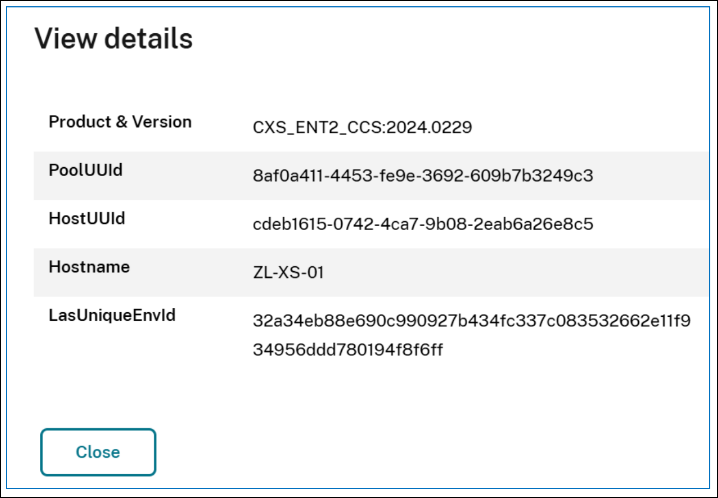
池 UUID: XenServer 主机所属的 XenServer 池的 UUID。
主机 UUID: XenServer 主机的 UUID
主机名: XenServer 主机的主机名