
Administrar el equilibrio de carga de trabajo
Después de que Workload Balancing haya estado en funcionamiento durante un tiempo, hay tareas rutinarias que podría necesitar realizar para mantener Workload Balancing funcionando de manera óptima. Es posible que deba realizar estas tareas debido a cambios en su entorno (como diferentes direcciones IP o credenciales), actualizaciones de hardware o mantenimiento rutinario.
Conectarse al dispositivo virtual de equilibrio de carga de trabajo
Después de la configuración de Workload Balancing, conecte el grupo que desea administrar al dispositivo virtual de Workload Balancing utilizando la CLI o XenCenter®. Del mismo modo, es posible que deba volver a conectarse al mismo dispositivo virtual en algún momento.
Para conectar un grupo a su dispositivo virtual de equilibrio de carga de trabajo, necesita la siguiente información:
-
Dirección IP o FQDN del dispositivo virtual de equilibrio de carga de trabajo
-
Para obtener la dirección IP del dispositivo virtual de equilibrio de carga de trabajo:
-
En XenCenter, vaya a la pestaña Consola del dispositivo virtual de equilibrio de carga de trabajo.
-
Inicie sesión como
rootcon la contraseña de root que creó al importar el dispositivo. -
Ejecute el siguiente comando:
ip address.
-
-
Para especificar el FQDN de Workload Balancing al conectarse al servidor de Workload Balancing, primero agregue su nombre de host y dirección IP a su servidor DNS.
-
-
El número de puerto del dispositivo virtual de Workload Balancing. Por defecto, XenServer® se conecta a Workload Balancing en el puerto 8012.Edite el número de puerto solo si lo ha cambiado durante la configuración de Workload Balancing. El número de puerto especificado durante la configuración de Workload Balancing, en cualquier regla de firewall y en el cuadro de diálogo Conectar al servidor WLB debe coincidir.
-
Credenciales para el grupo de recursos que desea que supervise el equilibrio de carga de trabajo.
-
Credenciales para la cuenta de equilibrio de carga de trabajo que creó durante la configuración del equilibrio de carga de trabajo.Esta cuenta se conoce a menudo como la cuenta de usuario de Workload Balancing. XenServer utiliza esta cuenta para comunicarse con Workload Balancing. Creó esta cuenta en el dispositivo virtual de Workload Balancing durante la configuración de Workload Balancing.
!(1) XenServer se comunica con Workload Balancing mediante una cuenta que creó durante la configuración de Workload Balancing. (2) el dispositivo virtual de Workload Balancing se autentica en XenServer utilizando las credenciales del grupo. ](/en-us/xenserver/8/media/wlb-accounts.png)
Cuando se conecta por primera vez a Workload Balancing, utiliza los umbrales y la configuración predeterminados para equilibrar las cargas de trabajo. Las funciones automáticas, como el modo de optimización automatizado, la administración de energía y la automatización, están deshabilitadas de forma predeterminada.
Trabajar con certificados
La verificación de certificados está habilitada de forma predeterminada. Para conectar el dispositivo virtual de Workload Balancing con XenServer, debe importar el certificado de Workload Balancing en su grupo de XenServer. Si utiliza XenCenter 2025.1 o posterior y Workload Balancing 8.4.0 o posterior, XenCenter importa automáticamente el certificado necesario de su dispositivo virtual de Workload Balancing. Si utiliza versiones anteriores, debe importar el certificado manualmente. Para obtener más información, consulte Certificados.
Si desea cargar un certificado diferente (de confianza) o configurar la verificación de certificados, tenga en cuenta lo siguiente antes de conectar su grupo a Workload Balancing:
-
El certificado autofirmado generado durante la primera configuración del dispositivo virtual de Workload Balancing siempre es válido para la dirección IP. Si configuró el nombre de host y el FQDN para el dispositivo virtual de Workload Balancing durante la configuración inicial, el certificado autofirmado también es válido para el nombre de host y el FQDN.
-
Si desea utilizar un certificado de una autoridad de certificación, es más fácil especificar el FQDN al conectarse a Workload Balancing. Sin embargo, puede especificar una dirección IP estática en el cuadro de diálogo Conectar al servidor WLB. Utilice esta dirección IP como Nombre alternativo del sujeto (SAN) en el certificado.
Para obtener más información, consulte Certificados.
Deshabilite la verificación de certificados si su grupo no puede conectarse a Workload Balancing:
-
Obtener el UUID del grupo:
xe pool-list -
Deshabilitar la verificación de certificados:
xe pool-param-set wlb-verify-cert=false uuid=<uuid_of_pool>
Si su grupo puede conectarse a Workload Balancing con la verificación de certificados desactivada, el problema está en la configuración de su certificado. Si no puede conectarse, el problema está en sus credenciales de Workload Balancing o en su conexión de red. Póngase en contacto con el soporte técnico o consulte Solucionar problemas de Workload Balancing para obtener más información.
Para conectar su grupo al dispositivo virtual de Workload Balancing
-
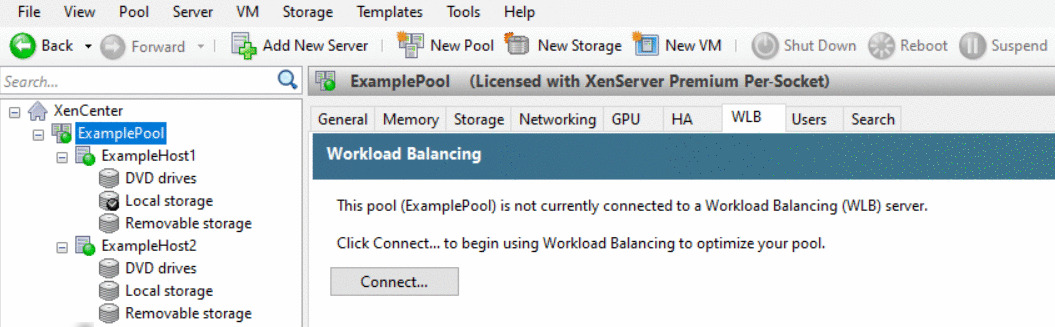
En XenCenter, seleccione su grupo de recursos y, en su panel Propiedades, haga clic en la pestaña WLB. La pestaña WLB muestra el botón Conectar.
-
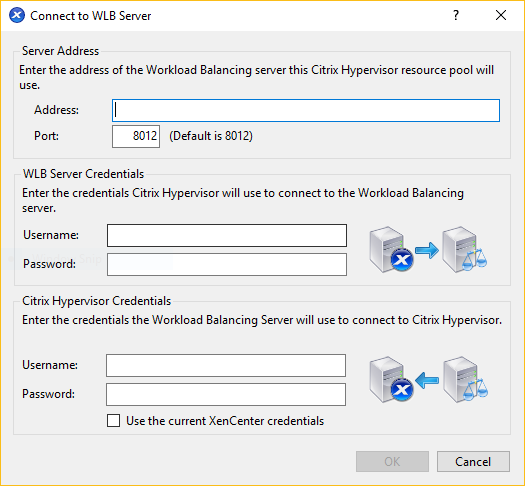
En la pestaña WLB, haga clic en Conectar. Aparecerá el cuadro de diálogo Conectar al servidor WLB.
-
En la sección Dirección del servidor, introduzca lo siguiente:
-
En el cuadro Dirección, escriba la dirección IP, el nombre de host o el FQDN del dispositivo virtual de Workload Balancing. Por ejemplo,
WLB-appliance-computername.yourdomain.net. -
(Opcional) Si cambió el puerto de Workload Balancing durante la configuración de Workload Balancing, introduzca el número de puerto en el cuadro Puerto. XenServer utiliza este puerto para comunicarse con Workload Balancing.De forma predeterminada, XenServer se conecta a Workload Balancing en el puerto 8012.
-
-
En la sección Credenciales del servidor WLB, introduzca el nombre de usuario y la contraseña que utiliza el grupo para conectarse al dispositivo virtual de Workload Balancing.
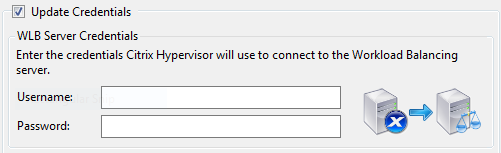 Estas credenciales deben corresponder a la cuenta que creó durante la configuración de Workload Balancing. De forma predeterminada, el nombre de usuario de esta cuenta es
wlbuser. -
En la sección Credenciales de XenServer, introduzca el nombre de usuario y la contraseña del grupo que está configurando. Workload Balancing utiliza estas credenciales para conectarse a los hosts de ese grupo.
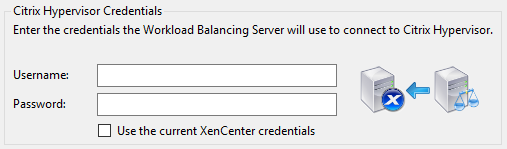 Para usar las credenciales con las que ha iniciado sesión actualmente en XenServer, seleccione Usar las credenciales actuales de XenCenter. Si ha asignado un rol a esta cuenta mediante la función de control de acceso basado en roles (RBAC), asegúrese de que el rol tenga permisos suficientes para configurar Workload Balancing. Para obtener más información, consulte Permisos de control de acceso de Workload Balancing.
-
Haga clic en Aceptar. XenCenter inicia el proceso de conexión.
-
Configurar certificados:
-
(Workload Balancing 8.4.0 y posterior, XenCenter 2025.1.0 y posterior) Si la verificación de certificados está habilitada para su pool, XenCenter ahora recupera el certificado de Workload Balancing del dispositivo virtual.
-
Si XenCenter muestra el certificado nuevo o modificado, haga clic en Ver certificado para revisar la información. Puede verificar la huella digital del certificado comparándola con la información de la consola de Workload Balancing console.
-
Elija Aceptar el certificado o Cancelar la acción.
-
Si elige Aceptar el certificado, XenCenter lo instala en su pool de XenServer.
-
Si elige Cancelar, XenCenter aborta el proceso. El certificado no se instala en el pool de XenServer.
-
-
-
(Versiones anteriores de Workload Balancing o XenCenter) Los certificados no son compatibles automáticamente; debe configurar XenServer para verificar su certificado de Workload Balancing. Para obtener más información, consulte Certificados.
-
Después de conectar el pool al dispositivo virtual de Workload Balancing, Workload Balancing comienza automáticamente a monitorear el pool con la configuración de optimización predeterminada. Si desea modificar esta configuración o cambiar la prioridad asignada a los recursos, espere hasta que el registro de XenCenter muestre que el descubrimiento ha finalizado antes de continuar.
Importante:
Después de que Workload Balancing haya estado en funcionamiento durante un tiempo, si no recibe recomendaciones óptimas, evalúe sus umbrales de rendimiento como se describe en Configurar el comportamiento de Workload Balancing. Es fundamental configurar Workload Balancing con los umbrales correctos para su entorno o sus recomendaciones podrían no ser apropiadas.
Permisos de control de acceso de Workload Balancing
Cuando el Control de Acceso Basado en Roles (RBAC) se implementa en su entorno, todos los roles de usuario pueden mostrar la pestaña WLB. Sin embargo, no todos los roles pueden realizar todas las operaciones. La siguiente tabla enumera el rol mínimo que los administradores requieren para usar las funciones de Workload Balancing:
| Permiso | Rol mínimo requerido |
|---|---|
| Configurar, inicializar, habilitar, deshabilitar WLB | Operador de pool |
| Aplicar recomendaciones de optimización de WLB en la pestaña WLB | Operador de pool |
| Modificar suscripciones a informes WLB | Operador de pool |
| Aceptar recomendaciones de ubicación de WLB | Administrador de energía de VM |
| Generar informes WLB, incluido el informe de seguimiento de auditoría del grupo | Solo lectura |
| Mostrar configuración de WLB | Solo lectura |
La siguiente tabla proporciona más detalles sobre los permisos.
| Permiso | Permite al asignado |
|---|---|
| Configurar, inicializar, habilitar, deshabilitar WLB | Configurar WLB |
| Inicializar WLB y cambiar servidores WLB | |
| Habilitar WLB | |
| Deshabilitar WLB | |
| Aplicar recomendaciones de optimización de WLB en la pestaña WLB | Aplicar cualquier recomendación de optimización que aparezca en la pestaña WLB |
| Modificar suscripciones a informes WLB | Cambiar el informe WLB generado o su destinatario |
| Aceptar recomendaciones de ubicación de WLB | Seleccionar uno de los hosts que Workload Balancing recomienda para la ubicación |
| Generar informes WLB, incluido el informe de seguimiento de auditoría del grupo | Ver y ejecutar informes WLB, incluido el informe de seguimiento de auditoría del grupo |
| Mostrar configuración de WLB | Ver la configuración de WLB para un grupo, tal como se muestra en la pestaña WLB |
Si un usuario intenta usar Workload Balancing y no tiene permisos suficientes, aparece un cuadro de diálogo de elevación de rol. Para obtener más información sobre RBAC, consulte Control de acceso basado en roles.
Reconfigurar un grupo para usar otro dispositivo virtual de Workload Balancing
Puede reconfigurar un grupo de recursos para usar un dispositivo virtual de Workload Balancing diferente.
Si va a pasar de una versión anterior del dispositivo virtual de Workload Balancing a la versión más reciente, antes de desconectar el dispositivo virtual antiguo, puede migrar sus datos a la nueva versión del dispositivo virtual. Para obtener más información, consulte Migrar datos de un dispositivo virtual existente.
Después de desconectar un grupo del dispositivo virtual de Workload Balancing antiguo, puede conectar el grupo especificando el nombre del nuevo dispositivo virtual de Workload Balancing.
Para usar un dispositivo virtual de Workload Balancing diferente:
-
(Opcional) Migre los datos de una versión anterior del dispositivo virtual. Para obtener más información, consulte Migrar datos de un dispositivo virtual existente.
-
En XenCenter, en el menú Pool, seleccione desconectar Workload Balancing Server y haga clic en desconectar cuando se le solicite.
-
En la ficha WLB, haga clic en Connect. Aparecerá el cuadro de diálogo Connect to WLB Server.
-
Conéctese al nuevo dispositivo virtual. Para obtener más información, consulte Conectarse al dispositivo virtual de Workload Balancing
Cambiar las credenciales de Workload Balancing
Después de la configuración inicial, si desea actualizar las credenciales que XenServer y el dispositivo de Workload Balancing utilizan para comunicarse, siga el siguiente proceso:
-
Para pausar Workload Balancing, vaya a la ficha WLB y haga clic en Pause.
-
Cambie las credenciales de Workload Balancing ejecutando el comando
wlbconfig. Para obtener más información, consulte Comandos de Workload Balancing. -
Vuelva a habilitar Workload Balancing y especifique las nuevas credenciales.
-
Una vez que la barra de progreso se complete, haga clic en Connect.Aparecerá el cuadro de diálogo Connect to WLB Server.
-
Haga clic en Actualizar credenciales.
-
En la sección Dirección del servidor, modifique la siguiente configuración según corresponda:
-
En el cuadro Dirección, escriba la dirección IP o el FQDN del dispositivo de Workload Balancing.
-
(Opcional) Si cambió el número de puerto durante la configuración de Workload Balancing, introduzca ese número de puerto. El número de puerto que especifique en este cuadro y durante la configuración de Workload Balancing es el número de puerto que XenServer utiliza para conectarse a Workload Balancing.De forma predeterminada, XenServer se conecta a Workload Balancing en el puerto 8012.Nota:Solo edite este número de puerto si lo cambió cuando ejecutó el asistente de configuración de Workload Balancing. El valor del número de puerto especificado cuando ejecutó el asistente de configuración de Workload Balancing y el cuadro de diálogo Conectar al servidor WLB deben coincidir.
-
-
En la sección Credenciales del servidor WLB, introduzca el nombre de usuario (por ejemplo,
wlbuser) y la contraseña que utilizan los equipos que ejecutan XenServer para conectarse al servidor de Workload Balancing. -
En la sección Credenciales de XenServer, introduzca el nombre de usuario y la contraseña del grupo que está configurando (normalmente la contraseña del coordinador del grupo). Workload Balancing utiliza estas credenciales para conectarse a los hosts que ejecutan XenServer en ese grupo.Para usar las credenciales con las que ha iniciado sesión actualmente en XenServer, seleccione Usar las credenciales actuales de XenCenter credenciales.
Cambiar la dirección IP de Workload Balancing
- Para cambiar la dirección IP de Workload Balancing, complete los siguientes pasos en la consola del dispositivo virtual de Workload Balancing
-
Nota:
Este procedimiento se aplica a Workload Balancing 2026.1.0 y versiones posteriores, donde el dispositivo virtual configura su red con systemd-networkd. Workload Balancing 8.4.1 y versiones anteriores utilizan NetworkManager. En esas versiones, cambie la dirección con
nmcli con mod eth0 y aplíquela con nmcli con up eth0, en lugar de editar el archivo de configuración de red y reiniciar systemd-networkd.
-
Para ver la dirección IP actual de Workload Balancing, ejecute el comando
ip addressen el dispositivo virtual. -
Abra el archivo de configuración de red en un editor de texto:
vi /etc/systemd/network/10-eth0.network -
Según la acción que desee realizar, reemplace la sección
[Network]con una de las siguientes. Deje la sección[Match]sin cambios.-
Para cambiar DHCP a una IP estática:
[Network]
 Address=<IP-address>/<CIDR-prefix>
Gateway=<Gateway> -
Para cambiar una IP estática a DHCP:
[Network]
DHCP=yes -
Para cambiar la IP estática a otra IP estática, actualice los valores
AddressyGateway.
-
-
Aplique la nueva configuración:
systemctl restart systemd-networkd -
Para verificar que el cambio se ha completado, ejecute el comando
ip addressde nuevo para ver la nueva dirección IP de Workload Balancing. -
Para comprobar que los servicios de Workload Balancing se están ejecutando normalmente, ejecute el comando
systemctl status workloadbalancing.target.Si el resultado devuelto contieneActive: active, los servicios de Workload Balancing se iniciaron. El propio destino no informa si cada servicio sigue en ejecución. Si el resultado contieneActive: inactiveo cualquier otro estado, Workload Balancing podría haber salido de forma anómala. Para comprobar un servicio individual, ejecute el mismo comando contrawlb-web-server.service,wlb-data-collector.serviceowlb-analysis-engine.service. Un servicio en ejecución informaActive: active (running). En Workload Balancing 8.4.1 y versiones anteriores, hay un único servicio. En esas versiones, ejecutesystemctl status workloadbalancingen su lugar. -
Si el dispositivo virtual utiliza su certificado autofirmado, regenere el certificado para que contenga la nueva dirección IP. Para obtener más información, consulte Regenerar el certificado autofirmado.
Cambiar la configuración del dispositivo virtual de Workload Balancing
Cuando instala por primera vez el dispositivo virtual de Workload Balancing, tiene la siguiente configuración predeterminada:
| Configuración | Valor |
|---|---|
| Número de vCPU | 2 |
| Memoria (RAM) | 4 GB |
| Espacio en disco | 30 GB |
Estos valores son adecuados para la mayoría de los entornos. Si está supervisando grupos muy grandes, podría considerar aumentar estos valores.
Configurar la zona horaria
El dispositivo virtual utiliza UTC a menos que configure una zona horaria diferente. Las tareas programadas que se ejecutan en el dispositivo, incluida la ventana de mantenimiento diario de la base de datos, utilizan la zona horaria configurada. Establezca la zona horaria a la zona horaria del grupo que administra el dispositivo, para que el mantenimiento se ejecute fuera de su horario laboral.
Se le solicitará una zona horaria cuando el dispositivo virtual se inicie por primera vez. Seleccione una región y luego una ciudad. Para mantener el valor predeterminado de UTC, pulse Intro en la solicitud de región. El dispositivo muestra la hora local resultante y le pide que confirme antes de aplicar el cambio.
Para cambiar la zona horaria después de la configuración, complete los siguientes pasos:
-
Inicie sesión en el dispositivo virtual como root.
-
Ejecute el siguiente comando:
/opt/vpx/wlb/config_timezone.sh -
Seleccione una región y una ciudad, y confirme su elección.
-
Reinicie Workload Balancing para que utilice la nueva zona horaria:
wlb restart -
Para comprobar el resultado, ejecute
timedatectlodate.
Nota:
Workload Balancing almacena sus datos en UTC y los convierte para su visualización. Cambiar la zona horaria del dispositivo virtual no modifica los datos ya almacenados.
Cambiar el número de vCPU asignadas al dispositivo virtual
De forma predeterminada, al dispositivo virtual de Workload Balancing se le asignan 2 vCPU. Este valor es suficiente para grupos que alojan 1000 máquinas virtuales. Normalmente no es necesario aumentarlo. Solo disminuya el número de vCPU asignadas al dispositivo virtual si tiene un entorno pequeño.
Este procedimiento explica cómo cambiar el número de vCPU asignadas al dispositivo virtual de Workload Balancing. Apague el dispositivo virtual antes de realizar estos pasos. Workload Balancing no estará disponible durante aproximadamente cinco minutos.
-
Apague el dispositivo virtual de Workload Balancing.
-
En el panel de recursos de XenCenter, seleccione el dispositivo virtual de Workload Balancing.
-
En la pestaña General del dispositivo virtual, haga clic en Propiedades. Se abrirá el cuadro de diálogo Propiedades.
-
En la pestaña CPU del cuadro de diálogo Propiedades, edite la configuración de CPU con los valores requeridos.
-
Haga clic en Aceptar.
-
Inicie el dispositivo virtual de Workload Balancing.
La nueva configuración de vCPU surte efecto cuando se inicia el dispositivo virtual.
Cambiar el tamaño de la memoria del dispositivo virtual
De forma predeterminada, al dispositivo virtual de Workload Balancing se le asignan 4 GB de memoria.
Para grupos grandes, configure el dispositivo virtual de Workload Balancing para que consuma la cantidad máxima de memoria que pueda poner a su disposición (incluso hasta 16 GB). No se preocupe por el alto uso de memoria. El alto uso de memoria es normal para el dispositivo virtual porque la base de datos siempre consume tanta memoria como puede obtener.
Nota:
El Control dinámico de memoria no es compatible con el dispositivo virtual de Workload Balancing. Establezca un valor fijo para la memoria máxima que se asignará al dispositivo virtual.
Este procedimiento explica cómo cambiar el tamaño de la memoria del dispositivo virtual de Workload Balancing. Apague el dispositivo virtual antes de realizar estos pasos. Workload Balancing no estará disponible durante aproximadamente cinco minutos.
-
Apague el dispositivo virtual de Workload Balancing.
-
En el panel de recursos de XenCenter, seleccione el dispositivo virtual de Workload Balancing.
-
En la pestaña Memoria del dispositivo virtual, haga clic en Editar. Se abre el cuadro de diálogo Configuración de memoria.
-
Edite la configuración de memoria con los valores requeridos.
-
Haga clic en Aceptar.
-
Inicie el dispositivo virtual de Workload Balancing.
La nueva configuración de memoria surtirá efecto cuando se inicie el dispositivo virtual.
Ampliar el disco del dispositivo virtual
Advertencia:
Solo puede ampliar el espacio en disco disponible en las versiones 8.3.0 y posteriores, ya que LVM no es compatible antes de la versión 8.3.0.
Workload Balancing no admite la reducción del espacio en disco disponible.
De forma predeterminada, al dispositivo virtual de Workload Balancing se le asignan 30 GB de espacio en disco.
Cuanto mayor sea el número de máquinas virtuales que el dispositivo virtual de Workload Balancing esté supervisando, más espacio en disco consumirá al día.
Puede estimar la cantidad de espacio en disco que necesita el dispositivo virtual utilizando la siguiente fórmula:
Total estimated disk size = ( ( number of days * average disk usage ) + base disk usage ) * grooming multiplier
-
número de días es el número de días de datos a retener
-
uso promedio del disco depende del número de máquinas virtuales que se estén supervisando. Los siguientes valores ofrecen una aproximación para ciertas cantidades de máquinas virtuales:
-
Para 200 máquinas virtuales - 0,246 GB/día
-
Para 400 máquinas virtuales - 0,505 GB/día
-
Para 600 máquinas virtuales - 0,724 GB/día
-
Para 800 máquinas virtuales - 0,887 GB/día
-
-
uso base del disco es de 2,4 GB
-
multiplicador de depuración es 1,25. Este multiplicador tiene en cuenta la cantidad de espacio en disco requerido por la depuración. Se asume que la depuración requiere un 25% adicional del espacio total en disco calculado.
Para las versiones 2026.1.0 y posteriores
Este procedimiento explica cómo ampliar el disco virtual del dispositivo virtual de Workload Balancing para las versiones de Workload Balancing 2026.1.0 y posteriores, utilizando Linux Volume Manager (LVM).
Para confirmar qué procedimiento se aplica, inicie sesión en el dispositivo virtual y ejecute
vgs. Si el grupo de volúmenes se llama appliance, siga este procedimiento. Si se llama centos, siga el procedimiento para las versiones 8.3.0 a 8.4.1.
En estas versiones, el dispositivo virtual utiliza un disco particionado GPT con el siguiente diseño:
| Partición | Nombre | Contenido |
|---|---|---|
/dev/xvda1 |
grub |
Partición de arranque de la BIOS (2 MB) |
/dev/xvda2 |
grubConfig |
Configuración de GRUB (16 MB) |
/dev/xvda3 |
rootfs |
Volumen físico LVM (30 GB por defecto) |
La partición 3 es el único volumen físico LVM. Contiene el grupo de volúmenes
appliance, que a su vez contiene el volumen lógico root. No hay una partición de arranque separada. Dado que la partición 3 es la última partición del disco, se amplía el apliance haciendo crecer esa partición en su lugar, en lugar de añadir una partición.
Advertencia:
Este procedimiento solo debe ser seguido por administradores de sistemas Linux experimentados, ya que realizar estos pasos incorrectamente puede dañar el dispositivo virtual de Workload Balancing. El paso 6 reescribe la tabla de particiones del disco del sistema del dispositivo. Realice una copia de seguridad del dispositivo virtual antes de comenzar. Workload Balancing no estará disponible mientras el dispositivo virtual esté apagado.
El dispositivo virtual no incluye
parted, partprobe ni sgdisk, y no está configurado con un repositorio de paquetes. Utilice únicamente los comandos enumerados en este procedimiento.
Para extender el disco, realice las siguientes acciones mientras esté conectado como Superusuario (root):
-
Apague el dispositivo virtual de Workload Balancing.
-
En XenCenter, seleccione el dispositivo virtual, abra la pestaña Almacenamiento, seleccione su disco virtual y haga clic en Propiedades. Aumente el Tamaño al valor que necesite y haga clic en Aceptar.
-
Inicie el dispositivo virtual de Workload Balancing e inicie sesión como root.
-
Vea la distribución actual del disco:
lsblk
 sfdisk -l /dev/xvda
Confirme que/dev/xvda3es la última partición del disco y que el tamaño de disco informado coincide con el nuevo tamaño que estableció en XenCenter.Nota:sfdiskinforma que el tamaño de GPT PMBR no coincide y que la tabla GPT de respaldo no se encuentra al final del dispositivo. Estos mensajes son esperados después de que se agranda un disco. Los siguientes pasos corrigen ambas condiciones automáticamente. No intente corregirlas por separado. -
Guarde una copia de la tabla de particiones actual, para que pueda restaurarla si el siguiente paso sale mal:
sfdisk --dump /dev/xvda > /root/xvda-partition-table.bakLa reversión solo es segura antes del paso 8. Para obtener más información, consulte Revertir la tabla de particiones. -
Aumente la partición 3 para que llene el disco ampliado. Este paso escribe en la tabla de particiones.
echo ", +" | sfdisk --no-reread -N 3 /dev/xvdaEl comando imprime las tablas de particiones antigua y nueva y finaliza con un mensaje que confirma que la tabla de particiones ha sido alterada. El sector de inicio de la partición 3 no se modifica, por lo que no se mueven datos.sfdiskinforma entonces que no pudo volver a leer la tabla de particiones:Re-reading the partition table failed.: Device or resource busy
The kernel still uses the old table. The new table will be used at the next reboot or after you run partprobe(8) or partx(8).Este mensaje es esperado, porque el disco está en uso. No reinicie y no ejecutepartprobe, que no está instalado en el dispositivo virtual. El siguiente paso actualiza el kernel conpartx. -
Haga que el kernel detecte el nuevo tamaño de partición y luego confírmelo:
partx -u /dev/xvda
lsblk /dev/xvda -
Cambie el tamaño del volumen físico para que LVM use el espacio adicional, luego verifique que el espacio libre informado para el grupo de volúmenes incluya el espacio que agregó:
pvresize /dev/xvda3
 pvs
vgs -
Extienda el volumen lógico para usar todo el espacio libre en el grupo de volúmenes:
lvextend -l +100%FREE /dev/appliance/root -
Extienda el sistema de archivos:
resize2fs /dev/appliance/root -
verificar que el tamaño del sistema de archivos es el esperado:
df -h /
Si ve los números esperados, ha asignado correctamente el espacio deseado y ha extendido la partición de forma correcta. Para obtener más ayuda, póngase en contacto con el soporte de XenServer.
Revertir la tabla de particiones
Puede restaurar la tabla de particiones que guardó en el paso 5, pero solo antes de ejecutar
pvresize en el paso 8.
Hasta el paso 7 inclusive, solo la tabla de particiones ha cambiado. El volumen físico, el volumen lógico y el sistema de archivos todavía describen el área original y más pequeña del disco. Por lo tanto, volver a colocar la tabla de particiones antigua deja el dispositivo virtual exactamente como estaba.
Advertencia:
No restaure la tabla de particiones después del paso 8. A partir del paso 8, el volumen físico, el volumen lógico y el sistema de archivos se extienden al nuevo espacio. La restauración de la tabla de particiones más pequeña coloca el final del sistema de archivos fuera de la partición, y es posible que el dispositivo virtual no se inicie.
Si ya ha ejecutado
pvresize, no revierta. Complete los pasos restantes en su lugar, o restaure el dispositivo virtual desde la copia de seguridad que realizó antes de comenzar.
Para revertir, complete los siguientes pasos:
-
Restaure la tabla de particiones guardada:
sfdisk --no-reread /dev/xvda < /root/xvda-partition-table.baksfdiskreescribe toda la tabla, por lo que informa que creó cada partición. Esto es lo esperado, y la tabla restaurada es idéntica a la guardada, incluidos los identificadores de partición. La última línea dice/dev/xvda4: Done., lo que marca el final de la restauración. No significa que se haya creado una cuarta partición.Mantenga la opción--no-reread. Sin ella,sfdiskse niega a escribir, porque el disco está en uso. -
Actualice la vista del kernel de las particiones:
partx -u /dev/xvda -
Confirme que la partición 3 ha vuelto a su tamaño original y que el grupo de volúmenes y el sistema de archivos no han cambiado:
sfdisk -l /dev/xvda
 pvs
 vgs
 df -h /
Si la partición 3 ya no es la última partición del disco
Si el disco del dispositivo se extendió previamente añadiendo una partición, la partición 3 ya no se puede ampliar in situ. En ese caso, añada otra partición en su lugar:
-
Añada una nueva partición de tipo Linux LVM:
echo ", , E6D6D379-F507-44C2-A23C-238F2A3DF928" | sfdisk --no-reread --append /dev/xvdaAnote el nombre de la partición quesfdiskinforma, por ejemplo/dev/xvda5, y utilícelo en los siguientes pasos. -
Haga que el kernel detecte la nueva partición y luego confirme que está presente:
partx -a /dev/xvda
lsblk /dev/xvdapartxañade cada partición de la tabla, por lo que informa de un error para las que el kernel ya tiene:partx: /dev/xvda: error adding partitions 1-4Este mensaje es esperado. Solo fallaron las particiones nombradas en el mensaje, y esas son las particiones que ya estaban presentes. La nueva partición se añade. Compruebe la salida delsblkpara confirmar que está ahí. -
Añada la nueva partición al grupo de volúmenes, extienda el volumen lógico y extienda el sistema de archivos:
pvcreate /dev/xvda5
 vgextend appliance /dev/xvda5
 lvextend -l +100%FREE /dev/appliance/root
 resize2fs /dev/appliance/root
 df -h /
Para las versiones 8.3.0 a 8.4.1
Este procedimiento explica cómo extender el disco virtual del dispositivo virtual de Workload Balancing para las versiones 8.3.0 a 8.4.1 de Workload Balancing, utilizando Linux Volume Manager (LVM).
Advertencia:
Este procedimiento solo debe ser seguido por administradores de sistemas Linux experimentados, porque realizar estos pasos incorrectamente puede corromper el dispositivo virtual de Workload Balancing. Realice una copia de seguridad del dispositivo virtual y apáguelo antes de comenzar. Workload Balancing no estará disponible durante aproximadamente cinco minutos.
Para crear nuevas particiones, manipular volúmenes físicos y cambiar el tamaño de su sistema de archivos, realice las siguientes acciones mientras esté conectado como Superusuario (root):
-
Ver las particiones actuales:
fdisk -lLas particiones predeterminadas podrían verse así: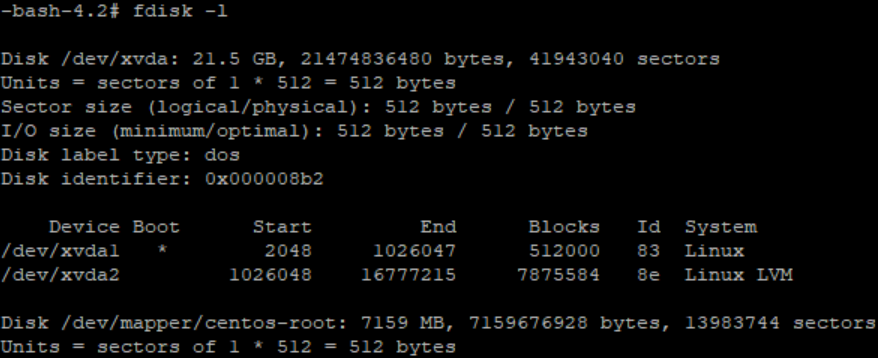
-
Ver el estilo de partición del disco:
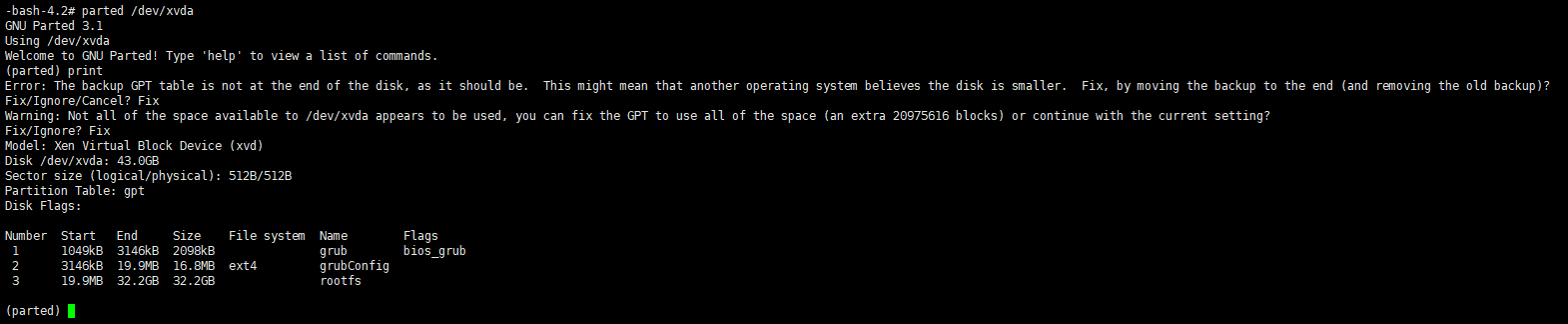
parted <disk>Por ejemplo, para ver el estilo de partición de/dev/xvda:parted /dev/xvda -
Introduzca
p.Si aparecen los siguientes mensajes de error, introduzcaFixpara resolver cada uno:-
"Error: La tabla GPT de respaldo no está al final del disco, como debería. Esto podría significar que otro sistema operativo cree que el disco es más pequeño. ¿Corregir, moviendo el respaldo al final (y eliminando el respaldo antiguo)?"
-
"Advertencia: No todo el espacio disponible para
<disk>parece estar en uso, puede corregir la GPT para usar todo el espacio (<block number>bloques adicionales) o continuar con la configuración actual?"
-
-
Introduzca
qy pulse Intro para salir de parted. -
Editar las particiones:
fdisk <disk>Por ejemplo, para editar las particiones en los dispositivos de Workload Balancing:fdisk /dev/xvda -
Escriba
ny pulse Intro para crear una nueva partición, escribapy pulse Intro para convertirla en una partición primaria, y pulse Intro para usar la predeterminada, que es la siguiente partición disponible (en este caso, como se indicó anteriormente, será la partición número 3).Nota:Si aún no se ha asignado espacio adicional, verá un mensaje que indica que no hay sectores libres disponibles. Escribaqy pulse Intro para salir de fdisk. Asigne el espacio deseado a través de XenCenter primero y luego vuelva a este paso. -
Pulse Intro dos veces para usar los sectores primero y último predeterminados de la partición disponible (o indique manualmente los sectores deseados). Escriba
tpara especificar un tipo de partición, elija la partición deseada (en este caso 3), escriba8ey pulse Intro para convertirla en una partición de tipo LVM.Salida de ejemplo: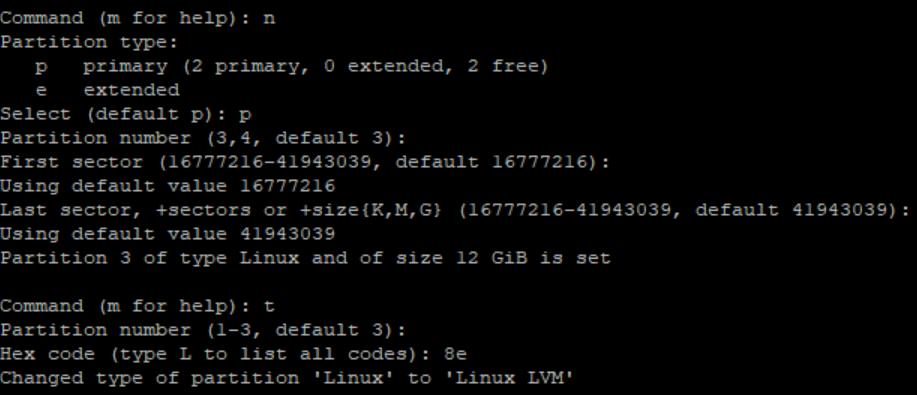
-
Escriba
py pulse Intro para imprimir los detalles de la partición. La salida debería ser similar a la que se muestra a continuación (tenga en cuenta que los valores de los bloques de inicio y fin pueden variar según la cantidad de espacio asignado):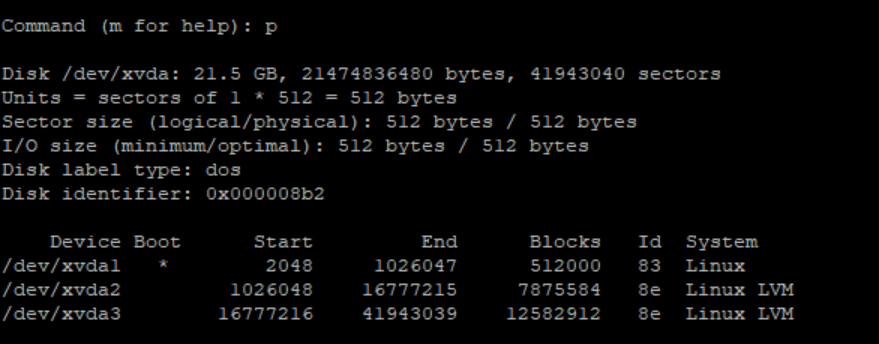
-
Si algo es incorrecto, escriba
qy pulse Intro para salir sin guardar y evitar que sus particiones existentes se vean afectadas. Vuelva a empezar desde el paso 1. De lo contrario, si todo parece correcto, escribawy pulse Intro para escribir los cambios.Después de escribir estos cambios, es posible que reciba una advertencia que indica que el dispositivo estaba ocupado y que el kernel sigue utilizando la tabla antigua. Si ese es el caso, ejecute este comando que actualizará la tabla de particiones, antes de continuar con el siguiente paso:partprobe.Asegúrese de que la nueva partición del dispositivo (en este caso/dev/xvda4) aparezca ahora en la lista. Para ello, ejecute:fdisk -l.El dispositivo recién creado debería aparecer ahora en la lista:
-
Si la salida parece correcta, cree un Volumen Físico:
pvcreate <new partition>Por ejemplo:pvcreate /dev/xvda4 -
Compruebe que el Volumen Físico creado anteriormente aparece ahora en la lista:
pvsEn este ejemplo, el espacio adicional añadido fue de 12G. Salida de ejemplo: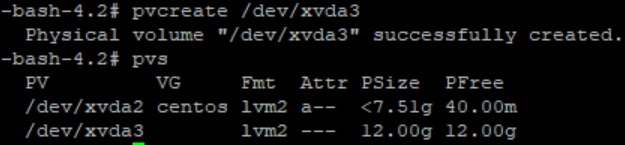
-
Según la salida del comando anterior, el Grupo de Volúmenes llamado centos debe extenderse:
vgextend <volume group> <new partition>Por ejemplo:vgextend centos /dev/xvda4 -
Compruebe los Grupos de Volúmenes actuales:
vgs -
Ejecute el siguiente comando:
pvscanEsto debería mostrar/dev/xvda4como parte del grupo de volúmenes centos. Salida de ejemplo: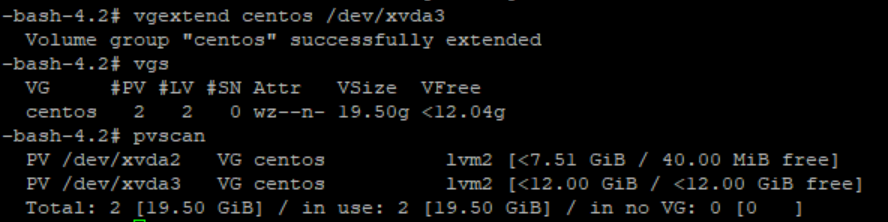
-
Si la información mostrada en los pasos anteriores es correcta, ejecute este comando para ver la ruta del Volumen Lógico para el Volumen Lógico que se va a extender:
lvdisplayEn este ejemplo, la ruta es/dev/centos/root: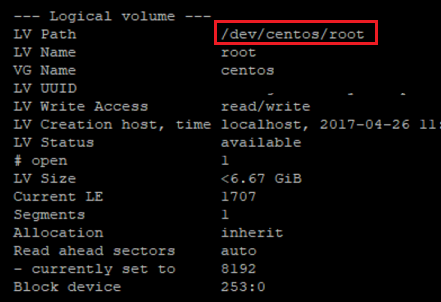
-
Ejecute el siguiente comando para ver el PE/tamaño libre (esto le indica el valor exacto a usar al extender la partición):
vgdisplaySalida de ejemplo:
-
Usando el valor de PE/tamaño libre y la ruta del Volumen Lógico obtenida en el paso 11, extienda el Volumen Lógico:
lvextend -l +100%FREE /dev/centos/rootSi esto se ejecuta correctamente, extienda el sistema de archivos:resize2fs /dev/centos/rootSalida de ejemplo:
-
verificar que el tamaño del sistema de archivos se muestra como se esperaba:
df -h /*
Si ve los números esperados, ha asignado correctamente el espacio deseado y ha extendido la partición de forma correcta. Para obtener más ayuda, póngase en contacto con el Soporte de XenServer.
Detener Workload Balancing
Dado que Workload Balancing se configura a nivel de pool, cuando desee que deje de administrar un pool, debe realizar una de las siguientes acciones:
Pausar Workload Balancing. Pausar Workload Balancing impide que XenCenter muestre recomendaciones para el pool de recursos especificado y administre el pool. La pausa está diseñada para un período corto y le permite reanudar la supervisión sin tener que reconfigurar. Cuando pausa Workload Balancing, la recopilación de datos se detiene para ese pool de recursos hasta que vuelva a habilitar Workload Balancing.
-
En XenCenter, seleccione el pool de recursos para el que desea deshabilitar Workload Balancing.
-
En la pestaña WLB, haga clic en Pausar. Aparece un mensaje en la pestaña WLB que indica que Workload Balancing está en pausa.
Sugerencia:
Para reanudar la supervisión, haga clic en el botón Reanudar en la pestaña WLB.
desconectar el pool de Workload Balancing. Desconectarse del dispositivo virtual de Workload Balancing interrumpe la conexión entre el pool y, si es posible, elimina los datos del pool de la base de datos de Workload Balancing. Cuando se desconectar de Workload Balancing, Workload Balancing deja de recopilar datos sobre el pool.
-
En XenCenter, seleccione el pool de recursos en el que desea detener Workload Balancing.
-
En el menú Infraestructura, seleccione desconectar Workload Balancing Server. Aparece el cuadro de diálogo desconectar Workload Balancing server.
-
Haga clic en desconectar para detener permanentemente la supervisión del grupo por parte de Workload Balancing.
Sugerencia:
Si desconectó el pool del dispositivo virtual de Workload Balancing, para volver a habilitar Workload Balancing en ese pool, debe volver a conectarse a un dispositivo de Workload Balancing. Para obtener información, consulte Conectarse al dispositivo virtual de Workload Balancing.
Entrar en modo de mantenimiento con Workload Balancing habilitado
Con Workload Balancing habilitado, si pone un host en modo de mantenimiento, XenServer migra las máquinas virtuales que se ejecutan en ese host a sus hosts óptimos cuando estén disponibles. XenServer utiliza las recomendaciones de Workload Balancing que se basan en datos de rendimiento, su estrategia de ubicación y umbrales de rendimiento para seleccionar el host óptimo.
Si no hay un host óptimo disponible, las palabras Haga clic aquí para suspender la VM aparecen en el asistente Entrar en modo de mantenimiento. En este caso, como no hay un host con recursos suficientes para ejecutar la máquina virtual, Workload Balancing no recomienda una ubicación. Puede suspender esta máquina virtual o salir del modo de mantenimiento y suspender una máquina virtual en otro host del mismo pool. Luego, si vuelve a entrar en el cuadro de diálogo Entrar en modo de mantenimiento, Workload Balancing podría ser capaz de listar un host que sea un candidato adecuado para la migración.
Nota:
Cuando desconecta un host para mantenimiento y Workload Balancing está habilitado, las palabras "Workload Balancing" aparecen en el asistente Entrar en modo de mantenimiento.
Para entrar en modo de mantenimiento con Workload Balancing habilitado:
-
En el panel Recursos de XenCenter, seleccione el servidor físico que desea desconectar.
-
En el menú Servidor, seleccione Entrar en modo de mantenimiento.
-
En el asistente Entrar en modo de mantenimiento, haga clic en Entrar en modo de mantenimiento.Las máquinas virtuales que se ejecutan en el host se migran automáticamente al host óptimo basándose en los datos de rendimiento de Workload Balancing, su estrategia de ubicación y los umbrales de rendimiento.
Para sacar el servidor del modo de mantenimiento:
-
Haga clic con el botón derecho en el host y seleccione Salir del modo de mantenimiento.Cuando se elimina un host del modo de mantenimiento, XenServer restaura automáticamente las máquinas virtuales originales de ese host en ese host.
Eliminar el dispositivo virtual de Workload Balancing
Para eliminar el dispositivo virtual de Workload Balancing, le recomendamos que utilice el procedimiento estándar para eliminar máquinas virtuales de XenCenter.
Cuando se elimina el dispositivo virtual de Workload Balancing, la base de datos PostgreSQL que contiene Workload Balancing se elimina. Para guardar estos datos, debe migrarlos de la base de datos antes de eliminar el dispositivo virtual de Workload Balancing.
Administrar la base de datos de Workload Balancing
La base de datos de Workload Balancing es una base de datos PostgreSQL. PostgreSQL es una base de datos relacional de código abierto. Puede encontrar documentación para PostgreSQL buscando en la web.
La siguiente información está destinada a administradores de bases de datos y usuarios avanzados de PostgreSQL que se sientan cómodos con las tareas de administración de bases de datos. Si no tiene experiencia con PostgreSQL, le recomendamos que se familiarice con él antes de intentar las tareas de base de datos en las secciones siguientes.
De forma predeterminada, el nombre de usuario de PostgreSQL es
postgres. La contraseña de esta cuenta se establece durante la configuración de Workload Balancing.
La cantidad de datos históricos que puede almacenar se basa en el tamaño del disco virtual asignado a Workload Balancing y el espacio mínimo requerido. De forma predeterminada, el tamaño del disco virtual asignado a Workload Balancing es de 30 GB. En cuanto a la administración de la base de datos, puede controlar el espacio que consumen los datos de la base de datos configurando el mantenimiento de la base de datos. Para obtener más información, consulte Parámetros de mantenimiento de la base de datos.
Para almacenar una gran cantidad de datos históricos, por ejemplo, si desea habilitar el informe de seguimiento de auditoría del grupo, puede hacer una de las siguientes acciones:
-
Aumente el tamaño del disco virtual asignado al dispositivo virtual de Workload Balancing. Para ello, importe el dispositivo virtual y aumente el tamaño del disco virtual siguiendo los pasos de Ampliar el disco del dispositivo virtual.
-
Cree copias de seguridad duplicadas periódicas de los datos habilitando el acceso remoto de clientes a la base de datos y utilizando una herramienta de administración de bases de datos de terceros.
Acceder a la base de datos
El dispositivo virtual de Workload Balancing tiene un firewall (firewalld) configurado. Antes de poder acceder a la base de datos, debe abrir el puerto del servidor PostgreSQL (5432) en el firewall del dispositivo.
La zona del firewall depende de la versión del dispositivo virtual. En Workload Balancing 2026.1.0 y posteriores, la zona es
wlb. En versiones anteriores, es public. Los siguientes pasos leen la zona predeterminada y luego la usan, por lo que se aplican a cualquiera de las versiones.
-
Desde la consola del dispositivo virtual de Workload Balancing, obtenga la zona de firewall predeterminada:
zone=$(firewall-cmd --get-default-zone) -
Abra el puerto de PostgreSQL en esa zona:
firewall-cmd --permanent --zone="$zone" --add-port=5432/tcp -
Vuelva a cargar el firewall para aplicar el cambio:
firewall-cmd --reload
Controlar el mantenimiento de la base de datos
La base de datos de Workload Balancing elimina automáticamente los datos más antiguos cada vez que el dispositivo virtual alcanza la cantidad mínima de espacio en disco que Workload Balancing requiere para ejecutarse. De forma predeterminada, la cantidad mínima de espacio en disco requerido se establece en 4.096 MB.
Las opciones de mantenimiento de la base de datos de Workload Balancing se controlan a través del archivo
wlb.conf.
Cuando no queda suficiente espacio en disco en el dispositivo virtual de Workload Balancing, Workload Balancing automáticamente inicia el mantenimiento de los datos históricos. El proceso es el siguiente:
-
En un intervalo de mantenimiento predefinido, el recopilador de datos de Workload Balancing comprueba si se requiere mantenimiento. El mantenimiento es necesario si los datos de la base de datos han crecido hasta el punto en que el único espacio que queda sin usar es el espacio en disco mínimo requerido. Utilice
GroomingRequiredMinimumDiskSizeInMBpara establecer el espacio en disco mínimo requerido.Puede cambiar el intervalo de mantenimiento si lo desea utilizandoGroomingIntervalInHour. Sin embargo, de forma predeterminada, Workload Balancing comprueba si se requiere mantenimiento una vez por hora. -
Si se requiere mantenimiento, Workload Balancing comienza por mantener los datos del día más antiguo. Workload Balancing comprueba entonces si ahora hay suficiente espacio en disco para cumplir con el requisito mínimo de espacio en disco.
-
Si el primer mantenimiento no liberó suficiente espacio en disco, Workload Balancing repite el mantenimiento hasta
GroomingRetryCounterveces sin esperarGroomingIntervalInHourhora. -
Si el primer mantenimiento o los mantenimientos repetidos liberaron suficiente espacio en disco, Workload Balancing espera
GroomingIntervalInHourhora y vuelve al Paso 1. -
Si el mantenimiento iniciado por
GroomingRetryCounterno liberó suficiente espacio en disco, Workload Balancing esperaGroomingIntervalInHourhora y vuelve al Paso 1.
Parámetros de mantenimiento de la base de datos
Hay cinco parámetros en el archivo
wlb.conf que controlan varios aspectos del mantenimiento de la base de datos. Son los siguientes:
-
GroomingIntervalInHour. Controla cuántas horas transcurren antes de que se realice la siguiente comprobación de mantenimiento. Por ejemplo, si introduce 1, Workload Balancing comprueba el espacio en disco cada hora. Si introduce 2, Workload Balancing comprueba el espacio en disco cada dos horas para determinar si debe realizarse el mantenimiento. -
GroomingRetryCounter. Controla el número de veces que Workload Balancing intenta volver a ejecutar la consulta de mantenimiento de la base de datos. -
GroomingDBDataTrimDays. Controla la cantidad de días de datos que Workload Balancing elimina de la base de datos cada vez que intenta realizar el mantenimiento de los datos. El valor predeterminado es un día. -
GroomingDBTimeoutInMinute. Controla el número de minutos que tarda el mantenimiento de la base de datos antes de que se agote el tiempo de espera y se cancele. Si la consulta de mantenimiento tarda más de lo esperado y no finaliza su ejecución dentro del período de tiempo de espera, la tarea de mantenimiento se cancela. El valor predeterminado es 0 minutos, lo que significa que el mantenimiento de la base de datos nunca agota el tiempo de espera. -
GroomingRequiredMinimumDiskSizeInMB. Controla la cantidad mínima de espacio libre que queda en el disco virtual asignado al dispositivo virtual de Workload Balancing. Cuando los datos del disco virtual crecen hasta que solo queda el tamaño mínimo de disco en el disco virtual, Workload Balancing activa el mantenimiento de la base de datos. El valor predeterminado es 4.096 MB.
Para editar estos valores, consulte Editar el archivo de configuración de Workload Balancing.
Cambiar la contraseña de la base de datos
Recomendamos usar el comando
wlbconfig para cambiar la contraseña de la base de datos. Para obtener más información, consulte Modificar las opciones de configuración de Workload Balancing. No cambie la contraseña modificando el archivo wlb.conf.
Archivar datos de la base de datos
Para evitar que se eliminen datos históricos antiguos, puede, opcionalmente, copiar datos de la base de datos para archivarlos. Para ello, debe realizar las siguientes tareas:
-
Habilitar la autenticación de cliente en la base de datos.
-
Configurar el archivado utilizando la herramienta de administración de bases de datos PostgreSQL de su elección.
Habilitar la autenticación de cliente en la base de datos
Aunque puede conectarse directamente a la base de datos a través de la consola de Workload Balancing, también puede usar una PostgreSQL herramienta de administración de bases de datos. Después de descargar una herramienta de administración de bases de datos, instálela en el sistema desde el que desea conectarse a la base de datos. Por ejemplo, puede instalar la herramienta en el mismo sistema donde ejecuta XenCenter.
Antes de poder habilitar la autenticación remota de cliente en la base de datos, debe:
-
Modifique los archivos de configuración de la base de datos, incluidos el archivo pg_hba.conf y el postgresql.conf, para permitir las conexiones.
-
Detenga los servicios de Workload Balancing, reinicie la base de datos y, a continuación, reinicie los servicios de Workload Balancing.
-
En la herramienta de administración de bases de datos, configure la dirección IP de la base de datos (es decir, la dirección IP del dispositivo virtual de Workload Balancing) y la contraseña de la base de datos.
Modificar los archivos de configuración de la base de datos
Para habilitar la autenticación de cliente en la base de datos, debe modificar los siguientes archivos en el dispositivo virtual de Workload Balancing: el archivo
pg_hba.conf y el archivo postgresql.conf.
Para editar el archivo
pg_hba.conf:
-
Modifique el archivo
pg_hba.conf. Desde la consola del dispositivo virtual de Workload Balancing, abra el archivopg_hba.confcon un editor, como VI. Por ejemplo:vi /var/lib/pgsql/data/pg_hba.conf -
Si su red utiliza IPv4, añada la dirección IP del equipo de conexión a este archivo. Por ejemplo:En la sección de configuración, introduzca lo siguiente en
#IPv4 local connections:-
TIPO: host
-
BASE DE DATOS: all
-
USUARIO: all
-
DIRECCIÓN CIDR: 0.0.0.0/0
-
MÉTODO: trust
-
-
Introduzca su dirección IP en el campo
CIDR-ADDRESS.Nota:En lugar de introducir 0.0.0.0/0, puede introducir su dirección IP y reemplazar los tres últimos dígitos por 0/24. El "24" final después de la / define la máscara de subred y solo permite conexiones desde direcciones IP dentro de esa máscara de subred.Cuando introducetrustpara el campoMethod, se habilita la conexión para autenticarse sin necesidad de una contraseña. Si introducepasswordpara el campoMethod, debe proporcionar una contraseña al conectarse a la base de datos. -
Si su red utiliza IPv6, añada la dirección IP del equipo que se conecta a este archivo. Por ejemplo:Introduzca lo siguiente en
#IPv6 local connections:-
TIPO: host
-
BASE DE DATOS: all
-
USUARIO: all
-
DIRECCIÓN-CIDR:
::0/0 -
MÉTODO: trust
Introduzca las direcciones IPv6 en el campoCIDR-ADDRESS. En este ejemplo,::0/0abre la base de datos a conexiones desde cualquier dirección IPv6. -
-
Guarde el archivo y salga del editor.
-
Después de cambiar cualquier configuración de la base de datos, debe reiniciar la base de datos para aplicar los cambios. Ejecute el siguiente comando:
systemctl restart postgresql.service
Para editar el archivo
postgresql.conf:
-
Modifique el archivo
postgresql.conf. Desde la consola del dispositivo virtual de Workload Balancing, abra el archivopostgresql.confcon un editor, como VI. Por ejemplo:vi /var/lib/pgsql/data/postgresql.conf -
Edite el archivo para que escuche en cualquier puerto y no solo en el host local. Por ejemplo:
-
Busque la siguiente línea:
# listen_addresses='localhost' -
Elimine el símbolo de comentario (
#) y edite la línea para que quede de la siguiente manera:listen_addresses='*'
-
-
Guarde el archivo y salga del editor.
-
Después de cambiar cualquier configuración de la base de datos, debe reiniciar la base de datos para aplicar los cambios. Ejecute el siguiente comando:
systemctl restart postgresql.service
Cambiar la ventana de mantenimiento de la base de datos
Workload Balancing realiza automáticamente el mantenimiento rutinario de la base de datos diariamente a las 00:05 en la zona horaria que está configurada en el dispositivo virtual. Durante esta ventana de mantenimiento, se produce la recopilación de datos, pero el registro de datos podría retrasarse. Sin embargo, los controles de la interfaz de usuario de Workload Balancing están disponibles durante este período y Workload Balancing sigue haciendo recomendaciones de optimización.
Nota:
-
Durante la ventana de mantenimiento, el servidor de Workload Balancing se reinicia. Si reinicia sus máquinas virtuales durante este período, no serán equilibradas por WLB hasta que el servicio de WLB se haya recuperado por completo.
-
De manera similar, en otras ocasiones, si reinicia todas las máquinas virtuales de su grupo, el reinicio del servidor de Workload Balancing puede hacer que esas máquinas virtuales permanezcan desequilibradas hasta que WLB esté disponible de nuevo.
El mantenimiento de la base de datos incluye la liberación de espacio en disco asignado no utilizado y la reindexación de la base de datos. El mantenimiento dura aproximadamente de 6 a 8 minutos. En grupos más grandes, el mantenimiento podría durar más, dependiendo de cuánto tiempo tarde Workload Balancing en realizar el descubrimiento.
La ventana de mantenimiento sigue la zona horaria configurada en el dispositivo virtual, por lo que en la mayoría de los casos no es necesario cambiarla. Establezca la zona horaria del dispositivo durante la configuración, o después ejecutando
/opt/vpx/wlb/config_timezone.sh. Para obtener más información, consulte Configurar la zona horaria. Cambie la hora de mantenimiento solo si las 00:05 hora local entran en conflicto con el uso pico en su organización.
Para cambiar la hora de mantenimiento:
-
En la consola de Workload Balancing, ejecute el siguiente comando desde cualquier directorio:
crontab -eWorkload Balancing muestra lo siguiente:05 0 * * * /opt/vpx/wlb/wlbmaintenance.shEl valor05 0representa el tiempo predeterminado para que Workload Balancing realice el mantenimiento en minutos (05) y luego en horas (0). (Los asteriscos representan el día, el mes y el año en que se ejecuta la tarea: no edite estos campos). La entrada05 0indica que el mantenimiento de la base de datos se realiza a las 12:05 AM, o 00:05, cada noche en la zona horaria que está configurada en el dispositivo virtual. Los cambios de hora estacionales, como el horario de verano, se aplican automáticamente.Importante:No edite el día, el mes y el año en que se ejecuta la tarea (representados por asteriscos). El mantenimiento de la base de datos debe ejecutarse diariamente. -
Introduzca la hora a la que desea que se realice el mantenimiento, en la zona horaria configurada en el dispositivo virtual.
-
Guarde el archivo y salga del editor.
Personalizar Workload Balancing
Workload Balancing ofrece varios métodos de personalización:
-
Líneas de comando para scripting. Para obtener más información, consulte Comandos de Workload Balancing.
-
Soporte de scripting de encendido de host. También puede personalizar Workload Balancing (indirectamente) a través del scripting de encendido de host. Para obtener más información, consulte Hosts y grupos de recursos.
Actualizar Workload Balancing
La actualización en línea de Workload Balancing ha sido desaconsejada por razones de seguridad. Los clientes ya no pueden actualizar utilizando el repositorio yum. Los clientes pueden actualizar Workload Balancing a la última versión importando el dispositivo virtual de Workload Balancing más reciente, descargable en la página de descargas de XenServer.
Comandos de Workload Balancing
Esta sección proporciona una referencia para los comandos de Workload Balancing. Puede ejecutar estos comandos desde el host o la consola de XenServer para controlar Workload Balancing o configurar los ajustes de Workload Balancing en el host de XenServer. Este apéndice incluye comandos xe y comandos de servicio.
Ejecute los siguientes comandos de servicio en el dispositivo de Workload Balancing. Para ello, debe iniciar sesión en el dispositivo virtual de Workload Balancing.
Iniciar sesión en el dispositivo virtual de Workload Balancing
Antes de poder ejecutar cualquier comando de servicio o editar el archivo
wlb.conf, debe iniciar sesión en el dispositivo virtual de Workload Balancing. Para ello, debe introducir un nombre de usuario y una contraseña. A menos que haya creado cuentas de usuario adicionales en el dispositivo virtual, inicie sesión con la cuenta de usuario root. Esta cuenta la especificó cuando ejecutó el asistente de configuración de Workload Balancing (antes de conectar su grupo a Workload Balancing). Opcionalmente, puede usar la pestaña Console en XenCenter para iniciar sesión en el dispositivo.
Para iniciar sesión en el dispositivo virtual de Workload Balancing:
-
En el símbolo del sistema de inicio de sesión, introduzca el nombre de usuario de la cuenta.
-
En el símbolo del sistema de contraseña, introduzca la contraseña de la cuenta:Nota:Para cerrar sesión en el dispositivo virtual de Workload Balancing, simplemente escriba
logouten el símbolo del sistema.
wlb restart
Ejecute el comando
wlb restart desde cualquier lugar del dispositivo de Workload Balancing para detener y luego reiniciar los servicios de Workload Balancing de recopilación de datos, servicio web y análisis de datos.
wlb start
Ejecute el comando
wlb start desde cualquier lugar del dispositivo de Workload Balancing para iniciar los servicios de Workload Balancing de recopilación de datos, servicio web y análisis de datos.
wlb stop
Ejecute el comando
wlb stop desde cualquier lugar del dispositivo de Workload Balancing para detener los servicios de Workload Balancing de recopilación de datos, servicio web y análisis de datos.
wlb status
Ejecute el comando
wlb status desde cualquier lugar del dispositivo de Workload Balancing para determinar el estado del servidor de Workload Balancing. El comando informa del estado de workloadbalancing.target, que agrupa los tres servicios de Workload Balancing. No enumera los servicios individualmente. Para ver el estado de cada servicio, ejecute systemctl status wlb-web-server.service wlb-data-collector.service wlb-analysis-engine.service.
Nota:
Este comportamiento se aplica a Workload Balancing 2026.1.0 y versiones posteriores. En Workload Balancing 8.4.1 y versiones anteriores,
wlb status en su lugar imprime una línea separada para cada servicio de Workload Balancing.
Modificar las opciones de configuración de Workload Balancing
Muchas configuraciones de Workload Balancing, como las opciones de configuración de la base de datos y del servicio web, se almacenan en el archivo
wlb.conf. El archivo wlb.conf es un archivo de configuración en el dispositivo virtual de Workload Balancing.
Para modificar las opciones más utilizadas, utilice el comando
wlb config. La ejecución del comando wlb config en el dispositivo virtual de Workload Balancing le permite cambiar el nombre de la cuenta de usuario de Workload Balancing, cambiar su contraseña o cambiar la contraseña de PostgreSQL. Después de ejecutar este comando, los servicios de Workload Balancing se reinician.
Ejecute el siguiente comando en el dispositivo virtual de Workload Balancing:
wlb config
La pantalla muestra una serie de preguntas que le guiarán para cambiar su nombre de usuario y contraseña de Workload Balancing y la contraseña de PostgreSQL. Siga las preguntas en pantalla para cambiar estos elementos.
Importante:
Vuelva a comprobar cualquier valor que introduzca en el archivo
wlb.conf: Workload Balancing no valida los valores en el archivo wlb.conf. Por lo tanto, si los parámetros de configuración que especifica no están dentro del rango requerido, Workload Balancing no generará un registro de errores.
Editar el archivo de configuración de Workload Balancing
Puede modificar las opciones de configuración de Workload Balancing editando el archivo
wlb.conf, que se almacena en el directorio /opt/vpx/wlb del dispositivo virtual de Workload Balancing. En general, solo cambie la configuración de este archivo con la orientación de XenServer. Sin embargo, hay tres categorías de configuraciones que puede cambiar si lo desea:
-
Nombre de cuenta y contraseña de Workload Balancing. Es más fácil modificar estas credenciales ejecutando el comando
wlb config. -
Contraseña de la base de datos. Este valor se puede modificar utilizando el archivo wlb.conf. Sin embargo, recomendamos modificarlo a través del comando
wlb config, ya que este comando modifica el archivo wlb.conf y actualiza automáticamente la contraseña en la base de datos. Si elige modificar el archivo wlb.conf en su lugar, debe ejecutar una consulta para actualizar la base de datos con la nueva contraseña. -
Parámetros de mantenimiento de la base de datos. Puede modificar los parámetros de mantenimiento de la base de datos, como el intervalo de mantenimiento de la base de datos, utilizando este archivo y siguiendo las instrucciones de la sección de administración de la base de datos. Sin embargo, si lo hace, le recomendamos que tenga precaución.
Para todas las demás configuraciones en el archivo
wlb.conf, recomendamos dejarlas en sus valores predeterminados, a menos que se le haya indicado que las modifique.
Para editar el archivo
wlb.conf:
-
Ejecute lo siguiente desde el símbolo del sistema en el dispositivo virtual de Workload Balancing (usando VI como ejemplo):
vi /opt/vpx/wlb/wlb.confLa pantalla muestra varias secciones diferentes de opciones de configuración. -
Modifique las opciones de configuración y salga del editor.
No es necesario reiniciar los servicios de Workload Balancing después de editar el archivo
wlb.conf. Los cambios surten efecto inmediatamente después de salir del editor.
Importante:
Verifique dos veces cualquier valor que introduzca en el archivo
wlb.conf: Workload Balancing no valida los valores en el archivo wlb.conf. Por lo tanto, si los parámetros de configuración que especifica no están dentro del rango requerido, Workload Balancing no generará un registro de errores.
Aumentar el nivel de detalle en el registro de Workload Balancing
El registro de Workload Balancing proporciona una lista de eventos en el dispositivo virtual de Workload Balancing, incluidas las acciones para el motor de análisis, la base de datos y el registro de auditoría. Este archivo de registro se encuentra en esta ubicación:
/var/log/wlb/LogFile.log.
Si lo desea, puede aumentar el nivel de detalle que proporciona el registro de Workload Balancing. Para ello, modifique la sección
Trace flags del archivo de configuración de Workload Balancing (wlb.conf), que se encuentra en la siguiente ubicación: /opt/vpx/wlb/wlb.conf. Introduzca un 1 o true para habilitar el registro para un seguimiento específico y un 0 o false para deshabilitar el registro. Por ejemplo, para habilitar el registro para el seguimiento del motor de análisis, introduzca:
AnalEngTrace=1
Es posible que desee aumentar el nivel de detalle del registro antes de informar de un problema al soporte técnico de XenServer o al solucionar problemas.
| Opción de registro | Indicador de seguimiento | Beneficio o propósito |
|---|---|---|
| Seguimiento del motor de análisis | AnalEngTrace |
Registra los detalles de los cálculos del motor de análisis. Muestra los detalles de las decisiones que está tomando el motor de análisis y, potencialmente, permite comprender las razones por las que Workload Balancing no está haciendo recomendaciones. |
| Rastreo de base de datos | DatabaseTrace |
Registra detalles sobre las lecturas/escrituras de la base de datos. Sin embargo, dejar este rastreo activado aumenta rápidamente el tamaño del archivo de registro. |
| Rastreo de recopilación de datos | DataCollectionTrace |
Registra las acciones de recuperación de métricas. Este valor le permite ver las métricas que Workload Balancing está recuperando e insertando en el almacén de datos de Workload Balancing. Sin embargo, dejar este rastreo activado aumenta rápidamente el tamaño del archivo de registro. |
| Rastreo de compactación de datos | DataCompactionTrace |
Registra detalles sobre cuántos milisegundos tardó en compactar los datos de métricas. |
| Rastreo de eventos de datos | DataEventTrace |
Este rastreo proporciona detalles sobre los eventos que Workload Balancing captura de XenServer. |
| Rastreo de depuración de datos | DataGroomingTrace |
Este rastreo proporciona detalles sobre el mantenimiento de la base de datos. |
| Rastreo de métricas de datos | DataMetricsTrace |
Registra detalles sobre el análisis de los datos de métricas. Dejar este rastreo activado aumenta rápidamente el tamaño del archivo de registro. |
| Rastreo de gestión de colas | QueueManagementTrace |
Registra detalles sobre el procesamiento de la gestión de la cola de recopilación de datos. (Esta opción es para uso interno). |
| Rastreo de guardado de datos | DataSaveTrace |
Registra detalles sobre el pool que se está guardando en la base de datos. |
| Rastreo del servidor de puntuación | ScoreHostTrace |
Registra detalles sobre cómo Workload Balancing llega a una puntuación para un host. Este rastreo muestra las puntuaciones detalladas generadas por Workload Balancing cuando calcula las clasificaciones por estrellas para seleccionar los hosts óptimos para la ubicación de VM. |
| Rastreo de registro de auditoría | AuditLogTrace |
Muestra la acción de los datos del registro de auditoría que se capturan y escriben. (Esta opción es solo para uso interno y no proporciona información que se capture en el registro de auditoría). Sin embargo, dejar este seguimiento activado aumenta rápidamente el tamaño del archivo de registro. |
| Seguimiento de tareas programadas | ScheduledTaskTrace |
Registra detalles sobre las tareas programadas. Por ejemplo, si los cambios de modo programados no funcionan, es posible que desee habilitar este seguimiento para investigar la causa. |
| Seguimiento de servicio web | WlbWebServiceTrace |
Registra detalles sobre la comunicación con la interfaz del servicio web. |