
Certificados para Workload Balancing
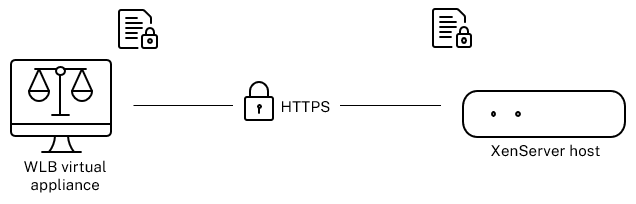
XenServer® y Workload Balancing se comunican a través de HTTPS. Durante la configuración de Workload Balancing, el asistente crea automáticamente un certificado de prueba autofirmado. Este certificado de prueba autofirmado permite a Workload Balancing establecer una conexión TLS con XenServer. Por defecto, Workload Balancing crea esta conexión TLS con XenServer automáticamente. No es necesario realizar ninguna configuración de certificado durante o después de la configuración para que Workload Balancing cree esta conexión TLS.
Nota:
El certificado autofirmado es un marcador de posición para facilitar la comunicación HTTPS y no proviene de una autoridad de certificación de confianza. Para mayor seguridad, recomendamos utilizar un certificado firmado por una autoridad de certificación de confianza.
Para utilizar un certificado de otra autoridad de certificación, como uno firmado por una autoridad comercial, debe configurar Workload Balancing y XenServer para que lo utilicen.
Por defecto, XenServer valida la identidad del certificado antes de establecer una conexión con Workload Balancing. Para configurar XenServer para que compruebe un certificado específico, exporte el certificado raíz que se utilizó para firmar el certificado. Copie el certificado en XenServer y configure XenServer para que lo compruebe cuando se establezca una conexión con Workload Balancing. XenServer actúa como cliente en este escenario y Workload Balancing actúa como servidor.
Dependiendo de sus objetivos de seguridad, puede:
Nota:
La verificación de certificados es una medida de seguridad diseñada para evitar conexiones no deseadas. Los certificados de Workload Balancing deben cumplir requisitos estrictos o la verificación del certificado no tendrá éxito. Cuando la verificación del certificado falla, XenServer no permite la conexión.
Para que la verificación del certificado tenga éxito, debe almacenar los certificados en las ubicaciones específicas en las que XenServer espera encontrar los certificados.
Importación automática de certificados
En XenCenter® 2025.1 y versiones posteriores con Workload Balancing 8.4.0 y versiones posteriores, XenCenter importa automáticamente el certificado de Workload Balancing al configurar por primera vez la conexión a Workload Balancing.
Si el sistema Windows que ejecuta XenCenter no puede acceder al dispositivo virtual de Workload Balancing – por ejemplo, si el puerto utilizado para la comunicación entre Workload Balancing y XenServer está deshabilitado, la importación automática de certificados no está disponible y, en su lugar, debe instalar manualmente el certificado de Workload Balancing en su pool.
Configure XenServer para verificar el certificado autofirmado
Puede configurar XenServer para verificar que el certificado autofirmado de XenServer Workload Balancing es auténtico antes de que XenServer permita la conexión de Workload Balancing.
Importante:
El certificado autofirmado de XenServer Workload Balancing cubre la dirección IP del dispositivo virtual, su nombre de host y, si el dispositivo lo tiene, su nombre de dominio completo. Para verificar el certificado, debe conectarse a Workload Balancing utilizando uno de estos valores. Para encontrar el nombre de host de Workload Balancing, ejecute el comando
hostname en el dispositivo virtual.
Para configurar XenServer para verificar el certificado autofirmado, complete los siguientes pasos:
-
Copie el certificado autofirmado del dispositivo virtual de Workload Balancing al coordinador del pool. El certificado autofirmado de XenServer Workload Balancing se almacena en
/etc/ssl/certs/server.pem. Ejecute el siguiente comando en el coordinador del pool:scp root@<wlb-ip>:/etc/ssl/certs/server.pem wlb.pem -
Si recibe un mensaje que indica que no se puede establecer la autenticidad de
wlb-ip, escribayespara continuar. -
Introduzca la contraseña de root del dispositivo virtual de Workload Balancing cuando se le solicite. El certificado se copia al directorio actual.
-
Instale el certificado. Ejecute el siguiente comando en el directorio donde copió el certificado:
xe pool-install-ca-certificate filename=wlb.pem -
verificar que el certificado se instaló correctamente ejecutando el siguiente comando en el coordinador del pool:
xe pool-certificate-listSi instaló el certificado correctamente, la salida de este comando incluye el certificado raíz exportado. La ejecución de este comando enumera todos los certificados TLS instalados, incluido el certificado que instaló. -
Para sincronizar el certificado del coordinador con todos los hosts del pool, ejecute el siguiente comando en el coordinador del pool:
xe pool-certificate-syncLa ejecución del comandopool-certificate-syncen el coordinador sincroniza el certificado y las listas de revocación de certificados en todos los hosts del pool con el coordinador. Esta acción garantiza que todos los hosts del pool utilicen los mismos certificados.Este comando no produce ninguna salida. Sin embargo, el siguiente paso no funcionará si este no se ejecutó correctamente. -
Indique a XenServer que verificar el certificado antes de conectarse al dispositivo virtual de Workload Balancing. Ejecute el siguiente comando en el coordinador del grupo:
xe pool-param-set wlb-verify-cert=true uuid=uuid_of_poolSugerencia:Al pulsar la tecla Tab, se rellena automáticamente el UUID del grupo. -
(Opcional) Para verificar que este procedimiento funcionó correctamente, realice los siguientes pasos:
-
Para probar si el certificado se sincronizó con los demás hosts del grupo, ejecute el comando
pool-certificate-listen esos hosts. -
Para probar si XenServer se configuró para verificar el certificado, ejecute el comando
pool-param-getcon el parámetroparam-name=wlb-verificar-cert. Por ejemplo:xe pool-param-get param-name=wlb-verify-cert uuid=uuid_of_pool
-
Configure XenServer para verificar un certificado de autoridad de certificación
Puede configurar XenServer para verificar un certificado firmado por una autoridad de certificación de confianza.
Para los certificados de autoridad de confianza, XenServer requiere un certificado exportado o una cadena de certificados (los certificados intermedios y raíz) en formato
.pem que contenga la clave pública.
Si desea que Workload Balancing utilice un certificado de autoridad de confianza, realice las siguientes tareas:
Antes de comenzar estas tareas, asegúrese de lo siguiente:
-
Conoce la dirección IP del coordinador del grupo de XenServer.
-
XenServer puede resolver el nombre de host de Workload Balancing. (Por ejemplo, puede intentar hacer ping al FQDN de Workload Balancing desde la consola de XenServer para el coordinador del grupo).
Obtener un certificado firmado de la autoridad de certificación
Para obtener un certificado de una autoridad de certificación, debe generar una solicitud de firma de certificado (CSR). En el dispositivo virtual de Workload Balancing, cree una clave privada y utilícela para generar la CSR.
Directrices para especificar el nombre común
El nombre común (CN) que especifique al crear una CSR debe coincidir exactamente con el FQDN de su dispositivo virtual de Workload Balancing. También debe coincidir con el FQDN o la dirección IP que especificó en el cuadro Dirección del cuadro de diálogo Conectar al servidor WLB Server.
Para asegurarse de que el nombre coincida, especifique el nombre común siguiendo una de estas directrices:
-
Especifique la misma información para el nombre común del certificado que especificó en el cuadro de diálogo Conectar al servidor WLB .Por ejemplo, si su dispositivo virtual de Workload Balancing se llama
wlb-vpx.yourdomain, especifiquewlb-vpx.yourdomainen el cuadro de diálogo Conectar al servidor WLB y proporcionewlb-vpx.yourdomaincomo nombre común al crear la CSR. -
Si conectó su grupo a Workload Balancing por dirección IP, use el FQDN como nombre común y la dirección IP como nombre alternativo del sujeto (SAN). Sin embargo, este enfoque podría no funcionar en todas las situaciones.
Crear un archivo de clave privada
En el dispositivo virtual de Workload Balancing, complete los siguientes pasos:
-
Crear un archivo de clave privada:
openssl genrsa -des3 -out privatekey.pem 2048 -
Eliminar la contraseña:
openssl rsa -in privatekey.pem -out privatekey.nop.pem
Nota:
Si introduce la contraseña de forma incorrecta o inconsistente, es posible que reciba algunos mensajes que indican que hay un error en la interfaz de usuario. Puede ignorar el mensaje y volver a ejecutar el comando para crear el archivo de clave privada.
Generar la solicitud de firma de certificado
En el dispositivo virtual de Workload Balancing, complete los siguientes pasos:
-
Cree la solicitud de firma de certificado (CSR) utilizando la clave privada:
openssl req -new -key privatekey.nop.pem -out csr -
Siga las indicaciones para proporcionar la información necesaria para generar la CSR:Nombre del país. Introduzca los códigos de país del certificado TLS de su país. Por ejemplo, CA para Canadá o JM para Jamaica. Puede encontrar una lista de códigos de país de certificados TLS en la web.Nombre del estado o provincia (nombre completo). Introduzca el estado o provincia donde se encuentra el grupo. Por ejemplo, Massachusetts o Alberta.Nombre de la localidad. El nombre de la ciudad donde se encuentra el grupo.Nombre de la organización. El nombre de su empresa u organización.Nombre de la unidad organizativa. Introduzca el nombre del departamento. Este campo es opcional.Nombre común. Introduzca el FQDN de su servidor de Workload Balancing. Este valor debe coincidir con el nombre que utiliza el grupo para conectarse a Workload Balancing. Para obtener más información, consulte Directrices para especificar el nombre común.Dirección de correo electrónico. Esta dirección de correo electrónico se incluye en el certificado cuando lo genera.
-
Proporcione atributos opcionales o pulse Intro para omitir esta información.La solicitud de CSR se guarda en el directorio actual y se denomina
csr. -
Muestre la CSR en la ventana de la consola ejecutando los siguientes comandos en la consola del dispositivo de Workload Balancing:
cat csr -
Copie la CSR completa y utilícela para solicitar el certificado a la autoridad de certificación.
Especificar y aplicar el nuevo certificado
Utilice este procedimiento para especificar que Workload Balancing utiliza un certificado de una autoridad de certificación. Este procedimiento instala los certificados raíz e intermedios (si están disponibles).
Para especificar un nuevo certificado, complete los siguientes pasos:
-
Descargue el certificado firmado, el certificado raíz y, si la autoridad de certificación dispone de uno, el certificado intermedio de la autoridad de certificación.
-
Si no descargó los certificados directamente en el dispositivo virtual de Workload Balancing, cópielos utilizando uno de los siguientes métodos:
-
Desde un equipo Windows, utilice WinSCP u otra utilidad de copia.Para el nombre de host, puede introducir la dirección IP y dejar el puerto por defecto. El nombre de usuario y la contraseña suelen ser root y la contraseña que haya establecido durante la configuración.
-
Desde un equipo Linux al dispositivo de Workload Balancing, utilice SCP u otra utilidad de copia. Por ejemplo:
scp root_ca.pem root@wlb-ip:/path_on_your_WLB
-
-
En el dispositivo virtual de Workload Balancing, combine el contenido de todos los certificados (certificado raíz, certificado intermedio -si existe- y certificado firmado) en un solo archivo. Puede utilizar el siguiente comando:
cat signed_cert.pem intermediate_ca.pem root_ca.pem > server.pemNota:Enumere primero el certificado firmado, como se muestra. En Workload Balancing 2026.1.0 y versiones posteriores, el servicio web de Workload Balancing solo lee el primer certificado deserver.pemy lo utiliza como su certificado de servidor. Asegúrese de que el pool tenga el certificado raíz y, si lo hay, el certificado intermedio instalado. Para obtener más información, consulte Importar la cadena de certificados en el pool. -
Cambie el nombre del certificado y la clave existentes utilizando el comando move:
mv /etc/ssl/certs/server.pem /etc/ssl/certs/server.pem_orig
mv /etc/ssl/certs/server.key /etc/ssl/certs/server.key_orig -
Copie el certificado combinado:
mv server.pem /etc/ssl/certs/server.pem -
Copie la clave privada creada anteriormente:
mv privatekey.nop.pem /etc/ssl/certs/server.key -
Haga que la clave privada sea legible solo por root. Utilice el comando
chmodpara corregir los permisos.chmod 600 /etc/ssl/certs/server.key -
Reinicie Workload Balancing para que utilice el nuevo certificado:
wlb restartNota:Este paso se aplica a Workload Balancing 2026.1.0 y versiones posteriores, donde el servicio web de Workload Balancing termina TLS. En Workload Balancing 8.4.1 y versiones anteriores, el dispositivo virtual utiliza stunnel en su lugar. En esas versiones, reinicie stunnel ejecutandopkill -9 stunnelseguido destunnel.
Importe la cadena de certificados en el pool
Después de obtener los certificados, impórtelos en el coordinador del pool de XenServer. Sincronice los hosts del pool para que utilicen esos certificados. Luego puede configurar XenServer para que compruebe la identidad y validez del certificado cada vez que Workload Balancing se conecte a un host.
-
Copie el certificado firmado, el certificado raíz y, si la autoridad de certificación tiene uno, el certificado intermedio de la autoridad de certificación en el coordinador del pool de XenServer.
-
Instale el certificado raíz en el coordinador del pool:
xe pool-install-ca-certificate filename=root_ca.pem -
Si corresponde, instale el certificado intermedio en el coordinador del pool:
xe pool-install-ca-certificate filename=intermediate_ca.pem -
verificar que ambos certificados se instalaron correctamente ejecutando este comando en el coordinador del pool:
xe pool-certificate-listLa ejecución de este comando enumera todos los certificados TLS instalados. Si los certificados se instalaron correctamente, aparecerán en esta lista. -
Sincronice el certificado del coordinador del pool con todos los hosts del pool:
xe pool-certificate-syncLa ejecución del comandopool-certificate-syncen el coordinador sincroniza los certificados y las listas de revocación de certificados en todos los hosts del pool con el coordinador del pool. Esta acción garantiza que todos los hosts del pool utilicen los mismos certificados. -
Indique a XenServer que verificar un certificado antes de conectarse al dispositivo virtual de Workload Balancing. Ejecute el siguiente comando en el coordinador del pool:
xe pool-param-set wlb-verify-cert=true uuid=uuid_of_poolSugerencia:Al pulsar la tecla Tab, se rellena automáticamente el UUID del pool. -
Si especificó una dirección IP en el cuadro de diálogo Conectar con el servidor WLB antes de habilitar la verificación de certificados, es posible que se le pida que vuelva a conectar el grupo a Workload Balancing.Especifique el FQDN del dispositivo de Workload Balancing en Dirección en el cuadro de diálogo Conectar con el servidor WLB exactamente como aparece en el nombre común del certificado. Introduzca el FQDN para asegurarse de que el nombre común coincide con el nombre que XenServer utiliza para conectarse.
Solución de problemas
-
La verificación de certificados está habilitada de forma predeterminada en su grupo. Deshabilite la verificación de certificados si su grupo no puede conectarse a Workload Balancing:
-
Obtenga el UUID del grupo:
xe pool-list -
Deshabilite la verificación de certificados:
xe pool-param-set wlb-verify-cert=false uuid=uuid_of_pool
Si su grupo puede conectarse a Workload Balancing con la verificación de certificados desactivada, el problema está en la configuración de su certificado. Si no puede conectarse, el problema está en sus credenciales de Workload Balancing o en su conexión de red. Póngase en contacto con el soporte técnico o consulte Solucionar problemas de Workload Balancing para obtener más información. -
-
Algunas autoridades de certificación comerciales proporcionan herramientas para verificar que el certificado se instaló correctamente. Considere ejecutar estas herramientas si estos procedimientos no ayudan a aislar el problema. Si estas herramientas requieren especificar un puerto TLS, especifique el puerto 8012 o el puerto que haya configurado durante la configuración de Workload Balancing.
-
Si la ficha WLB muestra un error de conexión, podría haber un conflicto entre el nombre común del certificado y el nombre del dispositivo virtual de Workload Balancing. El nombre del dispositivo virtual de Workload Balancing y el nombre común del certificado deben coincidir exactamente.
Para obtener más información, consulte Solución de problemas.
Regenerar el certificado autofirmado
Si la dirección IP del dispositivo virtual de Workload Balancing cambia y ya no coincide con el valor del certificado, Workload Balancing muestra un mensaje de advertencia en su consola.
Para solucionar esta advertencia, complete los siguientes pasos:
-
Inicie sesión en su dispositivo virtual de Workload Balancing.
-
Regenere el certificado ejecutando el siguiente comando:
wlb_update_cert.sh -
Reinicie Workload Balancing para que use el nuevo certificado:
wlb restartNota:Este paso se aplica a Workload Balancing 2026.1.0 y posteriores, donde el servicio web de Workload Balancing termina TLS y lee el certificado solo al inicio. En Workload Balancing 8.4.1 y anteriores,wlb_update_cert.shreinicia stunnel por usted y puede omitir este paso. -
Vuelva a conectarse al dispositivo virtual de Workload Balancing.