
Crear VMs con vGPU habilitada
Esta sección proporciona instrucciones paso a paso sobre cómo crear una máquina virtual con GPU virtual o con pass-through de GPU habilitado.
Nota:
Si está utilizando la función de pass-through de GPU Intel, consulte primero la sección Habilitación del pass-through de GPU Intel para obtener más información sobre la configuración, y luego complete los siguientes pasos.
-
Cree una VM usando XenCenter. Seleccione el host en el panel Recursos y luego seleccione Nueva VM en el menú VM.
-
Siga las instrucciones de la configuración de Nueva VM y seleccione Medios de instalación, Servidor de inicio y CPU y memoria.
-
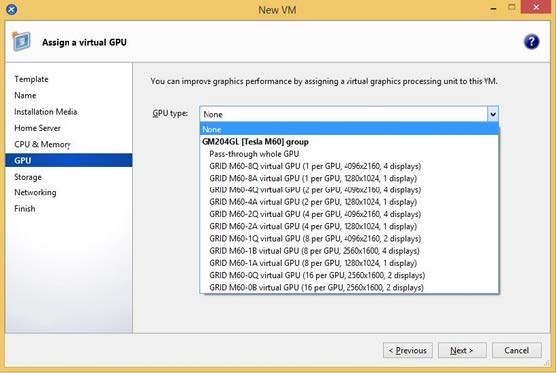
Los hosts con GPU habilitada muestran una página de configuración de GPU:
-
Haga clic en Agregar. En la lista Tipo de GPU, seleccione Pass-through de GPU completa o un tipo de GPU virtual.Los tipos de GPU virtual no disponibles aparecen atenuados.Si desea asignar varias vGPU a su VM, asegúrese de seleccionar un tipo de vGPU que admita varias vGPU. Repita este paso para agregar más vGPU del mismo tipo.
-
Haga clic en Siguiente para configurar Almacenamiento y luego Redes.
-
Una vez que haya completado la configuración, haga clic en Crear ahora.
Instalar las herramientas de VM de XenServer®
Sin los controladores de red y almacenamiento optimizados proporcionados por las herramientas de VM de XenServer, las aplicaciones de gráficos remotos que se ejecutan en NVIDIA vGPU no ofrecen el máximo rendimiento.
-
Si su VM es una VM de Windows, debe instalar las XenServer VM Tools para Windows en su VM. Para obtener más información, consulte Instalar XenServer VM Tools para Windows.
-
Si su VM es una VM de Linux, puede instalar las XenServer VM Tools para Linux en su VM. Para obtener más información, consulte Instalar XenServer VM Tools para Linux.
Instalar los controladores en el invitado
Al ver la consola de la VM en XenCenter, la VM suele arrancar en el escritorio en modo VGA con una resolución de 800 x 600. Los controles estándar de resolución de pantalla de Windows se pueden usar para aumentar la resolución a otras resoluciones estándar. (Panel de control > Pantalla > Resolución de pantalla)
Nota:
Cuando utilice el paso a través de GPU, le recomendamos que instale los controladores en el invitado a través de RDP o VNC por la red. Es decir, no a través de XenCenter.
Para asegurarse de tener siempre las últimas correcciones de seguridad y funcionales, asegúrese de aplicar siempre las últimas actualizaciones a sus controladores en el invitado.
Instalar los controladores de NVIDIA
Para habilitar el funcionamiento de vGPU (como para una GPU NVIDIA física), instale los controladores de NVIDIA en la VM.
La siguiente sección proporciona una descripción general del procedimiento. Para obtener instrucciones detalladas, consulte la documentación del software de GPU virtual de NVIDIA.
-
Inicie la VM. En el panel Recursos, haga clic con el botón derecho en la VM y haga clic en Iniciar.Durante este proceso de inicio, XenServer asigna dinámicamente una vGPU a la VM.
-
Siga las pantallas de instalación del sistema operativo Windows.
-
Una vez completada la instalación del sistema operativo, reinicie la VM.
-
Instale el controlador adecuado para la GPU dentro del invitado. El siguiente ejemplo muestra el caso específico de la instalación en el invitado de los controladores NVIDIA GRID.
-
Copie el paquete de controladores de 64 bits de NVIDIA Windows en la VM, abra el archivo zip y ejecute setup.exe.
-
Siga los pasos del instalador para instalar el controlador.
-
Una vez completada la instalación del controlador, es posible que se le pida que reinicie la VM. Seleccione Reiniciar ahora para reiniciar la VM inmediatamente; alternativamente, salga del paquete del instalador y reinicie la VM cuando esté listo. Cuando la VM se inicie, arrancará en un escritorio de Windows.
-
Para verificar que el controlador de NVIDIA se está ejecutando, haga clic con el botón derecho en el escritorio y seleccione Panel de control de NVIDIA.
-
En el Panel de control de NVIDIA, seleccione Información del sistema. Esta interfaz muestra el tipo de GPU en uso por la VM, sus características y la versión del controlador de NVIDIA en uso:
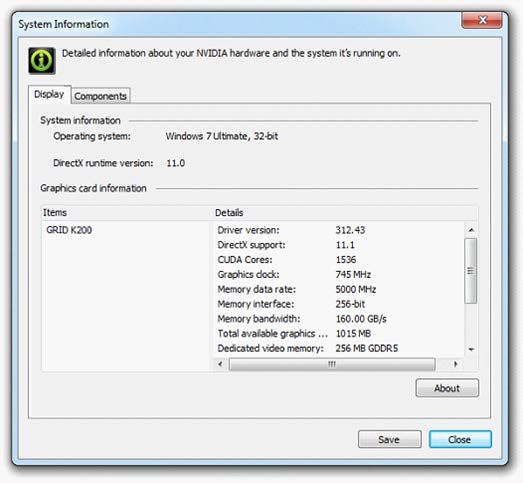 Nota:Dependiendo de la tarjeta gráfica NVIDIA utilizada, es posible que necesite una suscripción o una licencia de NVIDIA. Para obtener más información, consulte la información del producto de NVIDIA.
La VM ya está lista para ejecutar toda la gama de aplicaciones gráficas DirectX y OpenGL compatibles con la GPU.
Para VM Linux
En su VM Linux, instale el controlador según las instrucciones de las Guías de usuario de NVIDIA.
Si su VM Linux arranca en modo de arranque seguro UEFI, es posible que deba realizar pasos adicionales para firmar el controlador. Para obtener más información, consulte Instalar controladores de terceros en su VM Linux con arranque seguro.