
Administrar redes
Los procedimientos de configuración de red en esta sección difieren según si está configurando un host independiente o un host que forma parte de un grupo de recursos.
Crear redes en un host independiente
Dado que las redes externas se crean para cada PIF durante la instalación del host, la creación de redes adicionales normalmente solo es necesaria para:
-
Usar una red privada
-
Admitir operaciones avanzadas como VLAN o enlace de NIC
Para obtener información sobre cómo añadir o eliminar redes usando XenCenter, consulte Añadir una nueva red en la documentación de XenCenter.
Abra la consola de texto del host XenServer®.
Cree la red usando el comando network-create, que devuelve el UUID de la red recién creada:
xe network-create name-label=mynetwork
En este punto, la red no está conectada a un PIF y, por lo tanto, es interna.
Crear redes en grupos de recursos
Todos los hosts XenServer de un grupo de recursos deben tener el mismo número de NIC físicas. Este requisito no se aplica estrictamente cuando un host se une a un grupo. Una de las NIC siempre se designa como la interfaz de administración, utilizada para el tráfico de administración de XenServer.
Dado que todos los hosts de un grupo comparten un conjunto común de redes, es importante tener la misma configuración de red física para los hosts XenServer en un grupo. Los PIF de los hosts individuales están conectados a redes de todo el grupo según el nombre del dispositivo. Por ejemplo, todos los hosts XenServer en un grupo con NIC eth0 tienen un PIF correspondiente conectado a la red
Network 0 de todo el grupo. Lo mismo ocurre con los hosts con NIC eth1 y Network 1, y otras NIC presentes en al menos un host XenServer en el grupo.
Si un host XenServer tiene un número diferente de NIC que otros hosts en el grupo, pueden surgir complicaciones. Las complicaciones pueden surgir porque no todas las redes del grupo son válidas para todos los hosts del grupo. Por ejemplo, si los hosts host1 y host2 están en el mismo grupo y host1 tiene cuatro NIC y host2 solo tiene dos, solo las redes conectadas a los PIF correspondientes a eth0 y eth1 son válidas en host2. Las máquinas virtuales en host1 con VIF conectadas a redes correspondientes a eth2 y eth3 no pueden migrar al host host2.
Crear VLAN
Para los hosts de un grupo de recursos, puede usar el comando
pool-vlan-create. Este comando crea la VLAN y automáticamente crea e inserta los PIF necesarios en los hosts del grupo. Para obtener más información, consulte pool-vlan-create.
Abra la consola del host XenServer.
Cree una red para usar con la VLAN. Se devuelve el UUID de la nueva red:
xe network-create name-label=network5
Use el comando
pif-list para encontrar el UUID del PIF correspondiente a la NIC física que admite la etiqueta VLAN deseada. Se devuelven los UUID y los nombres de dispositivo de todos los PIF, incluidas las VLAN existentes:
xe pif-list
Cree un objeto VLAN especificando el PIF físico deseado y la etiqueta VLAN en todas las máquinas virtuales que se conectarán a la nueva VLAN. Se crea un nuevo PIF y se conecta a la red especificada. Se devuelve el UUID del nuevo objeto PIF.
xe vlan-create network-uuid=network_uuid pif-uuid=pif_uuid vlan=5
Conecte los VIF de la VM a la nueva red. Para obtener más información, consulte Creación de redes en un host independiente.
Crear enlaces de NIC en un host independiente
Recomendamos usar XenCenter para crear enlaces de NIC. Para obtener más información, consulte Configuración de NIC.
Esta sección describe cómo usar la CLI de xe para enlazar interfaces NIC en hosts XenServer que no están en un grupo. Para obtener información sobre cómo usar la CLI de xe para crear enlaces de NIC en hosts XenServer que forman un grupo de recursos, consulte Creación de enlaces de NIC en grupos de recursos.
Crear un enlace de NIC
Cuando se enlaza una NIC, el enlace absorbe el PIF/NIC en uso como interfaz de administración. La interfaz de administración se mueve automáticamente al PIF del enlace.
-
Use el comando
network-createpara crear una red para usar con la NIC enlazada. Se devuelve el UUID de la nueva red:xe network-create name-label=bond0 -
Use el comando
pif-listpara determinar los UUID de los PIF que se usarán en el enlace:xe pif-list -
Realice una de las siguientes acciones:
-
Para configurar el enlace en modo activo-activo (predeterminado), use el comando
bond-createpara crear el enlace. Usando comas para separar los parámetros, especifique el UUID de la red recién creada y los UUID de los PIF que se enlazarán:xe bond-create network-uuid=network_uuid /
pif-uuids=pif_uuid_1,pif_uuid_2,pif_uuid_3,pif_uuid_4Escriba dos UUID cuando esté uniendo dos NIC y cuatro UUID cuando esté uniendo cuatro NIC. El UUID del enlace se devuelve después de ejecutar el comando. -
Para configurar el enlace en modo activo-pasivo o LACP, utilice la misma sintaxis, añada el parámetro opcional
modey especifiquelacpoactive-backup:xe bond-create network-uuid=network_uuid pif-uuids=pif_uuid_1, /
pif_uuid_2,pif_uuid_3,pif_uuid_4 /
mode=balance-slb | active-backup | lacp
-
Controlar la dirección MAC del enlace
Cuando se enlaza la interfaz de administración, esta asume la PIF/NIC en uso como interfaz de administración. Si el host utiliza DHCP, la dirección MAC del enlace es la misma que la de la PIF/NIC en uso. La dirección IP de la interfaz de administración puede permanecer sin cambios.
Puede cambiar la dirección MAC del enlace para que sea diferente de la dirección MAC de la NIC de la interfaz de administración (actual). Sin embargo, a medida que el enlace se habilita y la dirección MAC/IP en uso cambia, las sesiones de red existentes al host se interrumpen.
Puede controlar la dirección MAC de un enlace de dos maneras:
-
Se puede especificar un parámetro opcional
macen el comandobond-create. Puede utilizar este parámetro para establecer la dirección MAC del enlace en cualquier dirección arbitraria. -
Si no se especifica el parámetro
mac, XenServer utiliza la dirección MAC de la interfaz de administración si es una de las interfaces del enlace. Si la interfaz de administración no forma parte del enlace, pero otra interfaz de administración sí lo es, el enlace utiliza la dirección MAC (y también la dirección IP) de esa interfaz de administración. Si ninguna de las NIC del enlace es una interfaz de administración, el enlace utiliza la MAC de la primera NIC nombrada.
Revertir enlaces de NIC
Al revertir el host XenServer a una configuración sin enlace, el comando
bond-destroy configura automáticamente la NIC principal como interfaz para la interfaz de administración. Por lo tanto, todas las VIF se mueven a la interfaz de administración. Si la interfaz de administración de un host está en una interfaz enlazada de VLAN etiquetada, al realizar bond-destroy, la VLAN de administración se mueve a la NIC principal.
El término NIC principal se refiere a la PIF de la que se copió la configuración de MAC e IP al crear el enlace. Al enlazar dos NIC, la NIC principal es:
-
La NIC de la interfaz de administración (si la interfaz de administración es una de las NIC enlazadas).
-
Cualquier otra NIC con una dirección IP (si la interfaz de administración no formaba parte del enlace).
-
La primera NIC nombrada. Puede averiguar cuál es ejecutando lo siguiente:
xe bond-list params=all
Crear enlaces de NIC en grupos de recursos
Siempre que sea posible, cree enlaces de NIC como parte de la creación inicial del grupo de recursos, antes de unir más hosts al grupo o crear máquinas virtuales. Esto permite que la configuración del enlace se replique automáticamente en los hosts a medida que se unen al grupo y reduce el número de pasos necesarios.
Agregar un enlace de NIC a un grupo existente requiere una de las siguientes opciones:
-
Usar la CLI para configurar los enlaces en el coordinador del grupo y luego en cada miembro del grupo.
-
Usar la CLI para configurar los enlaces en el coordinador del grupo y luego reiniciar cada miembro del grupo para que herede su configuración del coordinador del grupo.
-
Usar XenCenter® para configurar los enlaces en el coordinador del grupo. XenCenter sincroniza automáticamente la configuración de red en los hosts miembros con el coordinador del grupo, por lo que no es necesario reiniciar los hosts miembros.
Para simplificar y evitar configuraciones erróneas, recomendamos usar XenCenter para crear enlaces de NIC. Para obtener más información, consulte Configuración de NIC.
Esta sección describe el uso de la CLI de xe para crear interfaces NIC enlazadas en hosts XenServer que componen un grupo de recursos. Para obtener información sobre el uso de la CLI de xe para crear enlaces de NIC en un host independiente, consulte Creación de enlaces de NIC en un host independiente.
Advertencia:
No intente crear enlaces de red cuando la alta disponibilidad esté habilitada. El proceso de creación de enlaces interrumpe el latido de alta disponibilidad en curso y hace que los hosts se auto-cercen (se apaguen). Los hosts pueden no reiniciarse correctamente y pueden necesitar el comando
host-emergency-ha-disable para recuperarse.
Seleccione el host que desea que sea el coordinador del grupo. El coordinador del grupo pertenece a un grupo sin nombre de forma predeterminada. Para crear un grupo de recursos con la CLI, cambie el nombre del grupo sin nombre existente:
xe pool-param-set name-label="New Pool" uuid=pool_uuid
Cree el enlace de NIC como se describe en Crear un enlace de NIC.
Abra una consola en un host que desee unir al grupo y ejecute el comando:
xe pool-join master-address=host1 master-username=root master-password=password
La información de red y de enlace se replica automáticamente en el nuevo host. La interfaz de administración se mueve automáticamente de la NIC del host donde se configuró originalmente a la PIF enlazada. Es decir, la interfaz de administración ahora se absorbe en el enlace para que todo el enlace funcione como interfaz de administración.
Utilice el comando
host-list para encontrar el UUID del host que se está configurando:
xe host-list
Advertencia:
No intente crear enlaces de red mientras la alta disponibilidad esté habilitada. El proceso de creación de enlaces interrumpe el latido de alta disponibilidad en curso y hace que los hosts se auto-cercen (se apaguen). Los hosts pueden no reiniciarse correctamente y es posible que deba ejecutar el comando
host-emergency-ha-disable para recuperarse.
Configurar una NIC de almacenamiento dedicada
Puede usar XenCenter o la CLI de xe para asignar una dirección IP a una NIC y dedicarla a una función específica, como el tráfico de almacenamiento. Cuando configura una NIC con una dirección IP, lo hace creando una interfaz secundaria. (La NIC habilitada para IP que XenServer usó para la administración se conoce como interfaz de administración).
Cuando desee dedicar una interfaz secundaria a un propósito específico, asegúrese de que la configuración de red adecuada esté implementada. Esto es para garantizar que la NIC se utilice solo para el tráfico deseado. Para dedicar una NIC al tráfico de almacenamiento, configure la NIC, el destino de almacenamiento, el conmutador y la VLAN de modo que el destino solo sea accesible a través de la NIC asignada. Si su configuración física y de IP no limita el tráfico enviado a través de la NIC de almacenamiento, puede enviar tráfico, como el tráfico de administración, a través de la interfaz secundaria.
Cuando crea una nueva interfaz secundaria para el tráfico de almacenamiento, debe asignarle una dirección IP que sea:
-
En la misma subred que el controlador de almacenamiento, si corresponde, y
-
No en la misma subred que cualquier otra interfaz secundaria o la interfaz de administración.
Cuando configure interfaces secundarias, cada interfaz secundaria debe estar en una subred separada. Por ejemplo, si desea configurar dos interfaces secundarias más para el almacenamiento, necesitará direcciones IP en tres subredes diferentes: una subred para la interfaz de administración, una subred para la interfaz secundaria 1 y una subred para la interfaz secundaria 2.
Si está utilizando el enlace (bonding) para la resiliencia de su tráfico de almacenamiento, considere usar LACP en lugar del enlace (bonding) del puente de Linux (obsoleto). Para usar el enlace LACP, debe configurar el vSwitch como su pila de red. Para obtener más información, consulte Selección de pila de red.
Nota:
Al seleccionar una NIC para configurar como interfaz secundaria para usar con SR de iSCSI o NFS, asegúrese de que la NIC dedicada utilice una subred IP separada que no sea enrutable desde la interfaz de administración. Si esto no se aplica, el tráfico de almacenamiento puede dirigirse a través de la interfaz de administración principal después de un reinicio del host, debido al orden en que se inicializan las interfaces de red.
Asegúrese de que el PIF esté en una subred separada, o que el enrutamiento esté configurado para adaptarse a su topología de red y forzar el tráfico deseado a través del PIF seleccionado.
Configure una configuración IP para el PIF, agregando los valores apropiados para el parámetro de modo. Si usa direccionamiento IP estático, agregue los parámetros IP, máscara de red, puerta de enlace y DNS:
xe pif-reconfigure-ip mode=DHCP | Static uuid=pif-uuid
Establezca el parámetro disallow-unplug del PIF en true:
xe pif-param-set disallow-unplug=true uuid=pif-uuid
xe pif-param-set other-config:management_purpose="Storage" uuid=pif-uuid
Si desea utilizar una interfaz secundaria para el almacenamiento que también pueda enrutarse desde la interfaz de administración (teniendo en cuenta que esta configuración no es la mejor práctica), tiene dos opciones:
-
Después de reiniciar un host, asegúrese de que la interfaz secundaria esté configurada correctamente. Utilice los comandos
xe pbd-unplugyxe pbd-plugpara reinicializar las conexiones de almacenamiento en el host. Este comando reinicia la conexión de almacenamiento y la enruta a través de la interfaz correcta. -
Alternativamente, puede usar
xe pif-forgetpara eliminar la interfaz de la base de datos de XenServer y configurarla manualmente en el dominio de control.xe pif-forgetes una opción avanzada y requiere que esté familiarizado con la configuración manual de redes de Linux.
Usar NICs habilitadas para SR-IOV
La virtualización de E/S de raíz única (SR-IOV) es una tecnología de virtualización que permite que un único dispositivo PCI aparezca como múltiples dispositivos PCI en el sistema físico. El dispositivo físico real se conoce como Función Física (PF), mientras que los demás se conocen como Funciones Virtuales (VF). El hipervisor puede asignar una o más VF a una Máquina Virtual (VM): el invitado puede usar el dispositivo como si estuviera asignado directamente.
Asignar una o más VF de NIC a una VM permite que su tráfico de red omita el conmutador virtual. Cuando se configura, cada VM se comporta como si estuviera usando la NIC directamente, reduciendo la sobrecarga de procesamiento y mejorando el rendimiento.
Ventajas de SR-IOV
Una VF de SR-IOV tiene un mejor rendimiento que una VIF. Puede garantizar la segregación basada en hardware entre el tráfico de diferentes VM a través de la misma NIC (evitando la pila de red de XenServer).
Con esta función, puede:
-
Habilitar SR-IOV en NICs que admiten SR-IOV.
-
Deshabilitar SR-IOV en NICs que admiten SR-IOV.
-
Administrar VF de SR-IOV como un grupo de recursos de VF.
-
Asignar VF de SR-IOV a una VM.
-
Configurar VF de SR-IOV (por ejemplo, dirección MAC, VLAN, velocidad).
-
Ejecutar pruebas para confirmar si SR-IOV es compatible como parte del Kit de Certificación Automatizado.
Configuración del sistema
Configure la plataforma de hardware correctamente para admitir SR-IOV. Se requieren las siguientes tecnologías:
-
Virtualización de E/S MMU (AMD-Vi e Intel VT-d)
-
Interpretación de ID de enrutamiento alternativo (ARI)
-
Servicios de traducción de direcciones (ATS)
-
Servicios de control de acceso (ACS)
Consulte la documentación que acompaña a su sistema para obtener información sobre cómo configurar el firmware del sistema para habilitar las tecnologías mencionadas.
Habilitar una red SR-IOV en una NIC
En XenCenter, utilice el asistente Nueva red en la pestaña Redes para crear y habilitar una red SR-IOV en una NIC.
Asignar una red SR-IOV a la interfaz virtual (nivel de VM)
En XenCenter, a nivel de VM, utilice el asistente Agregar interfaz virtual en la pestaña Redes para agregar una red habilitada para SR-IOV como interfaz virtual para esa VM. Para obtener más información, consulte Agregar una nueva red.
NIC y huéspedes compatibles
Para obtener una lista de plataformas de hardware y NIC compatibles, consulte Lista de compatibilidad de hardware. Consulte la documentación proporcionada por el proveedor para un huésped en particular para determinar si es compatible con SR-IOV.
Limitaciones
-
Para ciertas NIC que utilizan controladores heredados (por ejemplo, la familia Intel I350), el host debe reiniciarse para habilitar o deshabilitar SR-IOV en estos dispositivos.
-
No se admite una red SR-IOV a nivel de pool que tenga diferentes tipos de NIC.
-
Una VF SR-IOV y una VIF normal de la misma NIC puede que no puedan comunicarse entre sí debido a las limitaciones de hardware de la NIC. Para permitir que estas máquinas virtuales se comuniquen, asegúrese de que la comunicación utilice el patrón VF a VF o VIF a VIF, y no VF a VIF.
-
La configuración de Calidad de Servicio para algunas VF SR-IOV no surte efecto porque no admiten la limitación de velocidad de red.
-
La realización de migración en vivo, suspensión y puntos de control no es compatible en máquinas virtuales que utilizan una VF SR-IOV.
-
Las VF SR-IOV no admiten la conexión en caliente (hot-plugging).
-
Las VF SR-IOV no admiten el arranque por red.
-
Para algunas NIC con controladores de NIC heredados, puede ser necesario reiniciar incluso después de reiniciar el host, lo que indica que la NIC no puede habilitar SR-IOV.
-
Si su máquina virtual tiene una VF SR-IOV, las funciones que requieren Migración en vivo no son posibles. Esto se debe a que la máquina virtual está directamente vinculada a la VF de la NIC física habilitada para SR-IOV.
-
SR-IOV se puede utilizar en un entorno que haga uso de la alta disponibilidad. Sin embargo, SR-IOV no se tiene en cuenta en la planificación de la capacidad. Las máquinas virtuales que tienen VF SR-IOV asignadas se reinician con el mejor esfuerzo posible cuando hay un host en el grupo que tiene los recursos adecuados. Estos recursos incluyen SR-IOV habilitado en la red correcta y una VF libre.
-
Las VF SR-IOV no son compatibles con el PVS-Accelerator.
Configurar VF SR-IOV para controladores heredados
Normalmente, el número máximo de VF que una NIC puede admitir se puede determinar automáticamente. Para las NIC que utilizan controladores heredados (por ejemplo, la familia Intel I350), el límite se define dentro del archivo de configuración del módulo del controlador. Puede que sea necesario ajustar el límite manualmente. Para establecerlo al máximo, abra el archivo con un editor y cambie la línea que comienza con:
## VFs-maxvfs-by-user:
Por ejemplo, para establecer el número máximo de VF en 4 para el controlador
igb, edite /etc/modprobe.d/igb.conf para que diga:
## VFs-param: max_vfs
 ## VFs-maxvfs-by-default: 7
 ## VFs-maxvfs-by-user: 4
 options igb max_vfs=0
Notas:
-
El valor debe ser menor o igual que el valor de la línea
VFs-maxvfs-by-default. -
No cambie ninguna otra línea en estos archivos.
-
Realice los cambios antes de habilitar SR-IOV.
CLI
Consulte Comandos SR-IOV para obtener instrucciones de CLI sobre cómo crear, eliminar, mostrar redes SR-IOV y asignar una VF SR-IOV a una VM.
Controlar la velocidad de los datos salientes (QoS)
Para limitar la cantidad de datos salientes que una VM puede enviar por segundo, establezca un valor opcional de Calidad de servicio (QoS) en las interfaces virtuales de la VM (VIF). La configuración le permite especificar una velocidad de transmisión máxima para los paquetes salientes en kilobytes por segundo.
El valor de Calidad de servicio limita la velocidad de transmisión desde la VM. La configuración de Calidad de servicio no limita la cantidad de datos que la VM puede recibir. Si se desea tal límite, recomendamos limitar la velocidad de los paquetes entrantes más arriba en la red (por ejemplo, a nivel del conmutador).
Dependiendo de la pila de red configurada en el grupo, puede establecer el valor de Calidad de servicio en las interfaces virtuales de la VM (VIF) en uno de dos lugares. Puede establecer este valor utilizando la CLI de xe o en XenCenter.
-
XenCenter Puede establecer el valor límite de la velocidad de transmisión de Calidad de servicio en el cuadro de diálogo de propiedades de la interfaz virtual.
-
Comandos xe Puede establecer la velocidad de transmisión de Calidad de servicio mediante la CLI utilizando los comandos de la sección siguiente.
Ejemplo de comando CLI para QoS
Para limitar una VIF a una velocidad de transmisión máxima de 100 kilobytes por segundo mediante la CLI, utilice el comando
vif-param-set:
xe vif-param-set uuid=vif_uuid qos_algorithm_type=ratelimit
 xe vif-param-set uuid=vif_uuid qos_algorithm_params:kbps=100
Nota:
El parámetro
kbps denota kilobytes por segundo (kBps), no kilobits por segundo (kbps).
Cambiar las opciones de configuración de red
Esta sección describe cómo cambiar la configuración de red de su host XenServer. Incluye:
-
Cambiar el nombre de host (es decir, el nombre del Sistema de nombres de dominio (DNS))
-
Agregar o eliminar servidores DNS
-
Cambiar direcciones IP
-
Cambiar qué NIC se utiliza como interfaz de administración
-
Agregar una nueva NIC física al servidor
-
Agregar un propósito a una red
-
Habilitar el filtrado ARP (bloqueo de puerto de conmutador)
Nombre de host
El nombre de host del sistema, también conocido como nombre de dominio o DNS, se define en la base de datos de todo el grupo y se cambia mediante el comando CLI
xe host-set-hostname-live de la siguiente manera:
xe host-set-hostname-live host-uuid=host_uuid host-name=host-name
El nombre de host del dominio de control subyacente cambia dinámicamente para reflejar el nuevo nombre de host.
Servidores DNS
Para agregar o eliminar servidores DNS en la configuración de direccionamiento IP del host XenServer, utilice el comando
pif-reconfigure-ip. Por ejemplo, para una PIF con una IP estática:
xe pif-reconfigure-ip uuid=pif_uuid mode=static DNS=new_dns_ip IP=IP netmask=netmask
Cambiar la configuración de la dirección IP para un host independiente
Puede utilizar la CLI de xe para cambiar la configuración de la interfaz de red. No cambie directamente los scripts de configuración de red subyacentes.
Para cambiar la configuración de la dirección IP de una PIF, utilice el comando CLI
pif-reconfigure-ip. Consulte pif-reconfigure-ip para obtener detalles sobre los parámetros del comando pif-reconfigure-ip. Consulte la siguiente sección para obtener información sobre cómo cambiar las direcciones IP del host en los grupos de recursos.
Cambiar las opciones de configuración de la dirección IP en los grupos de recursos
Los hosts de XenServer en los grupos de recursos tienen una única dirección IP de administración utilizada para la administración y la comunicación con y desde otros hosts del grupo. Los pasos necesarios para cambiar la dirección IP de la interfaz de administración de un host son diferentes para el coordinador del grupo y para otros hosts.
Nota:
Debe tener cuidado al cambiar la dirección IP de un host y otros parámetros de red. Dependiendo de la topología de red y del cambio que se realice, las conexiones al almacenamiento de red pueden perderse. Cuando esto sucede, el almacenamiento debe volver a conectarse utilizando la función Reparar almacenamiento en XenCenter, o utilizando el comando CLI
pbd-plug. Por esta razón, le recomendamos que migre las máquinas virtuales fuera del host antes de cambiar su configuración IP.
Utilice el comando CLI
pif-reconfigure-ip para establecer la dirección IP como desee. Consulte pif-reconfigure-ip para obtener detalles sobre los parámetros del comando pif-reconfigure-ip:
xe pif-reconfigure-ip uuid=pif_uuid mode=DHCP
Utilice el comando CLI
host-list para confirmar que el host miembro se ha vuelto a conectar correctamente al coordinador del grupo, comprobando que todos los demás hosts de XenServer del grupo son visibles:
xe host-list
Cambiar la dirección IP del host XenServer coordinador del grupo requiere pasos adicionales. Esto se debe a que cada miembro del grupo utiliza la dirección IP anunciada del coordinador del grupo para la comunicación. Los miembros del grupo no saben cómo ponerse en contacto con el coordinador del grupo cuando su dirección IP cambia.
Siempre que sea posible, utilice una dirección IP dedicada que no sea probable que cambie durante la vida útil del grupo para los coordinadores del grupo.
Utilice el comando CLI
pif-reconfigure-ip para establecer la dirección IP como desee:
xe pif-reconfigure-ip uuid=pif_uuid mode=DHCP
Cuando la dirección IP del coordinador del grupo cambia, todos los hosts miembros entran en un modo de emergencia al no poder ponerse en contacto con el coordinador del grupo.
En el coordinador del grupo, utilice el comando
pool-recover-slaves para forzar al coordinador del grupo a ponerse en contacto con cada miembro del grupo e informarles de la nueva dirección IP del coordinador del grupo:
xe pool-recover-slaves
Interfaz de administración
Cuando instala XenServer en un host, una de sus NIC se designa como la interfaz de administración: la NIC utilizada para el tráfico de administración de XenServer. La interfaz de administración se utiliza para las conexiones de XenCenter al host (por ejemplo, Citrix Virtual Apps and Desktops™) y para la comunicación de host a host.
Utilice el comando
pif-list para determinar qué PIF corresponde a la NIC que se utilizará como interfaz de administración. Se devuelve el UUID de cada PIF.
xe pif-list
Utilice el comando
pif-param-list para verificar la configuración de direccionamiento IP para el PIF utilizado para la interfaz de administración. Si es necesario, utilice el comando pif-reconfigure-ip para configurar el direccionamiento IP para el PIF que se va a utilizar.
xe pif-param-list uuid=pif_uuid
Utilice el comando CLI
host-management-reconfigure para cambiar la PIF utilizada para la interfaz de administración. Si este host forma parte de un grupo de recursos, este comando debe emitirse en la consola del host miembro:
xe host-management-reconfigure pif-uuid=pif_uuid
Utilice el comando
network-list para determinar qué PIF corresponde a la NIC que se utilizará como interfaz de administración para todos los hosts del grupo. Se devuelve el UUID de la red de todo el grupo.
xe network-list
Utilice el comando
network-param-list para obtener los UUID de PIF de todos los hosts del grupo. Utilice el comando pif-param-list para verificar la configuración de direccionamiento IP para la PIF de la interfaz de administración. Si es necesario, utilice el comando pif-reconfigure-ip para configurar el direccionamiento IP para la PIF que se va a utilizar.
xe pif-param-list uuid=pif_uuid
Utilice el comando CLI
pool-management-reconfigure para cambiar la PIF utilizada para la interfaz de administración que aparece en la lista Redes.
xe pool-management-reconfigure network-uuid=network_uuid
Restringir el uso del puerto 80
Puede utilizar HTTPS a través del puerto 443 o HTTP a través del puerto 80 para comunicarse con XenServer. Por razones de seguridad, puede cerrar el puerto TCP 80 en la interfaz de administración. De forma predeterminada, el puerto 80 sigue abierto. Si lo cierra, cualquier cliente externo que utilice la interfaz de administración debe usar HTTPS a través del puerto 443 para conectarse a XenServer. Sin embargo, antes de cerrar el puerto 80, compruebe si todos sus clientes de API (Citrix Virtual Apps and Desktops en particular) pueden usar HTTPS a través del puerto 443.
Para cerrar el puerto 80, consulte el comando CLI xe
https-only o Cambiar propiedades del grupo en la documentación de XenCenter.
Deshabilitar el acceso de administración
Para deshabilitar completamente el acceso remoto a la consola de administración, utilice el comando CLI
host-management-disable.
Advertencia:
Cuando la interfaz de administración está deshabilitada, debe iniciar sesión en la consola del host físico para realizar tareas de administración. Las interfaces externas, como XenCenter, no funcionan cuando la interfaz de administración está deshabilitada.
Agregar una nueva NIC física
-
Instale una nueva NIC física en su host XenServer de la manera habitual.
-
Reinicie su host XenServer.
-
Enumere todas las NIC físicas para ese host XenServer utilizando el siguiente comando:
xe pif-list host-uuid=<host_uuid> -
Si no ve la NIC adicional, busque nuevas interfaces físicas usando el siguiente comando:
xe pif-scan host-uuid=<host_uuid>Este comando crea un nuevo objeto PIF para la nueva NIC. -
Vuelva a listar las NIC físicas en el host de XenServer para verificar que la nueva NIC es visible:
xe pif-list host-uuid=<host_uuid> -
La nueva PIF aparece inicialmente como desconectada (
currently-attached ( RO): false). Para activarla, use el siguiente comando:xe pif-plug uuid=<uuid_of_pif>
Alternativamente, puede usar XenCenter para volver a buscar nuevas NIC. Para obtener más información, consulte Configuración de NIC en la documentación de XenCenter.
Eliminar una NIC física
Antes de quitar la NIC, asegúrese de conocer el UUID de la PIF correspondiente. Quite la NIC física de su host XenServer de la manera habitual. Después de reiniciar el host, ejecute el comando CLI xe
pif-forget uuid=<UUID> para destruir el objeto PIF.
Añadir un propósito a una red
El propósito de la red se puede usar para añadir funcionalidades adicionales a una red. Por ejemplo, la capacidad de usar la red para establecer conexiones NBD.
Para añadir un propósito de red, use el comando
xe network-param-add:
xe network-param-add param-name=purpose param-key=purpose uuid=network-uuid
Para eliminar un propósito de red, use el comando
xe network-param-remove:
xe network-param-remove param-name=purpose param-key=purpose uuid=network-uuid
Actualmente, los valores disponibles para el propósito de la red son
nbd y insecure_nbd. Para obtener más información, consulte la Guía de seguimiento de bloques modificados de XenServer.
Usar el bloqueo de puertos de conmutador
La función de bloqueo de puertos de conmutador de XenServer le permite controlar el tráfico enviado desde máquinas virtuales desconocidas, no confiables o potencialmente hostiles al limitar su capacidad de simular que tienen una dirección MAC o IP que no les fue asignada. Puede usar los comandos de bloqueo de puertos para bloquear todo el tráfico en una red de forma predeterminada o definir direcciones IP específicas desde las cuales una máquina virtual individual puede enviar tráfico.
El uso del bloqueo de puertos de conmutador le permite simplificar la configuración de su red al permitir que todos sus inquilinos o invitados utilicen la misma red de Capa 2.
Una de las funciones más importantes de los comandos de bloqueo de puertos es que pueden restringir el tráfico que envía un invitado no confiable. Esto restringe la capacidad del invitado para fingir que tiene una dirección MAC o IP que en realidad no posee. Específicamente, puede usar estos comandos para evitar que un invitado:
-
Reclamar una dirección IP o MAC distinta de las que el administrador de XenServer ha especificado que puede usar
-
Interceptar, suplantar o interrumpir el tráfico de otras máquinas virtuales
Requisitos
-
La función de bloqueo de puertos de conmutador de XenServer es compatible con las pilas de red de puente Linux (obsoleto) y vSwitch.
-
Cuando habilita el Control de acceso basado en roles (RBAC) en su entorno, el usuario que configura el bloqueo de puertos de conmutador debe iniciar sesión con una cuenta que tenga al menos un rol de Operador de grupo o Administrador de grupo. Cuando RBAC no está habilitado en su entorno, el usuario debe iniciar sesión con la cuenta raíz del coordinador del grupo.
-
Cuando ejecuta los comandos de bloqueo de puertos de conmutador, las redes pueden estar en línea o fuera de línea.
-
En los invitados de Windows, el icono de red desconectada solo aparece cuando las herramientas de VM de XenServer están instaladas en el invitado.
Notas
Sin ninguna configuración de bloqueo de puertos de conmutador, las VIF se establecen en "network_default" y las redes se establecen en "unlocked".
La configuración del bloqueo de puertos de conmutador no es compatible cuando se utilizan controladores de terceros en el entorno.
El bloqueo de puertos de conmutador no impide que los inquilinos de la nube:
-
Realizar un ataque a nivel de IP a otro inquilino/usuario. Sin embargo, el bloqueo de puertos de conmutador les impide realizar el ataque a nivel de IP si intentan utilizar los siguientes medios para hacerlo y el bloqueo de puertos de conmutador está configurado: a) suplantar a otro inquilino en la nube o usuario o b) iniciar una intercepción de tráfico destinado a otro usuario.
-
Agotar los recursos de red.
-
Recibir parte del tráfico destinado a otras máquinas virtuales a través de comportamientos normales de inundación del conmutador (para direcciones MAC de difusión o direcciones MAC de destino desconocidas).
Asimismo, el bloqueo de puerto de conmutador no restringe a dónde puede enviar tráfico una VM.
Notas de implementación
Puede implementar la funcionalidad de bloqueo de puerto de conmutador mediante la línea de comandos o la API de XenServer. Sin embargo, en entornos grandes, donde la automatización es una preocupación principal, el método de implementación más típico podría ser mediante el uso de la API.
Ejemplos
Esta sección proporciona ejemplos de cómo el bloqueo de puerto de conmutador puede prevenir ciertos tipos de ataques. En estos ejemplos, VM-c es una máquina virtual que un inquilino hostil (Inquilino C) está alquilando y utilizando para ataques. VM-a y VM-b son máquinas virtuales alquiladas por inquilinos no atacantes.
Ejemplo 1: Cómo el bloqueo de puerto de conmutador puede prevenir la suplantación de ARP:
La suplantación de ARP se utiliza para indicar los intentos de un atacante de asociar su dirección MAC con la dirección IP de otro nodo. La suplantación de ARP puede resultar potencialmente en que el tráfico del nodo se envíe al atacante en su lugar. Para lograr este objetivo, el atacante envía mensajes ARP falsos (suplantados) a una LAN Ethernet.
Escenario:
La Máquina Virtual A (VM-a) quiere enviar tráfico IP desde VM-a a la Máquina Virtual B (VM-b) dirigiéndolo a la dirección IP de VM-b. El propietario de la Máquina Virtual C quiere usar la suplantación de ARP para simular que su VM, VM-c, es en realidad VM-b.
-
VM-c envía un flujo especulativo de respuestas ARP a VM-a. Las respuestas ARP afirman que la dirección MAC en la respuesta (c_MAC) está asociada con la dirección IP, b_IP.Resultado: Debido a que el administrador habilitó el bloqueo de puerto de conmutador, todos estos paquetes se descartan porque habilitar el bloqueo de puerto de conmutador evita la suplantación.
-
VM-b envía una respuesta ARP a VM-a, afirmando que la dirección MAC en la respuesta (b_MAC) está asociada con la dirección IP, b_IP.Resultado: VM-a recibe la respuesta ARP de VM-b.
Ejemplo 2: Prevención de suplantación de IP:
La suplantación de dirección IP es un proceso que oculta la identidad de los paquetes mediante la creación de paquetes de Protocolo de Internet (IP) con una dirección IP de origen falsificada.
Escenario:
El inquilino C está intentando realizar un ataque de denegación de servicio utilizando su host, Host-C, en un sistema remoto para ocultar su identidad.
Intento 1:
El inquilino C configura la dirección IP y la dirección MAC de Host-C con las direcciones IP y MAC de VM-a (a_IP y a_MAC). El inquilino C indica a Host-C que envíe tráfico IP a un sistema remoto.
Resultado: Los paquetes de Host-C se descartan. Esto se debe a que el administrador habilitó el bloqueo de puertos de conmutador. Los paquetes de Host-C se descartan porque la habilitación del bloqueo de puertos de conmutador evita la suplantación de identidad.
Intento 2:
El inquilino C configura la dirección IP de Host-C con la dirección IP de VM-a (a_IP) y mantiene su c_MAC original.
El inquilino C indica a Host-C que envíe tráfico IP a un sistema remoto.
Resultado: Los paquetes de Host-C se descartan. Esto se debe a que el administrador habilitó el bloqueo de puertos de conmutador, lo que evita la suplantación de identidad.
Ejemplo 3: Alojamiento web:
Escenario:
Alice es una administradora de infraestructura.
Uno de sus inquilinos, el inquilino B, está alojando varios sitios web desde su VM, VM-b. Cada sitio web necesita una dirección IP distinta alojada en la misma interfaz de red virtual (VIF).
Alice reconfigura la VIF de Host-B para que esté bloqueada a una única MAC pero a muchas direcciones IP.
Cómo funciona el bloqueo de puertos de conmutador
La función de bloqueo de puerto de conmutador le permite controlar el filtrado de paquetes en uno o más de dos niveles:
-
Nivel de VIF. La configuración que realice en el VIF determina cómo se filtran los paquetes. Puede configurar el VIF para evitar que la VM envíe tráfico, restringir el VIF para que solo pueda enviar tráfico utilizando su dirección IP asignada, o permitir que la VM envíe tráfico a cualquier dirección IP en la red conectada al VIF.
-
Nivel de red. La red de XenServer determina cómo se filtran los paquetes. Cuando el modo de bloqueo de un VIF se establece en
network_default, se refiere a la configuración de bloqueo a nivel de red para determinar qué tráfico permitir.
Independientemente de la pila de red que utilice, la función funciona de la misma manera. Sin embargo, como se describe con más detalle en las secciones siguientes, el puente de Linux (obsoleto) no es totalmente compatible con el bloqueo de puerto de conmutador en IPv6.
Estados del modo de bloqueo de VIF
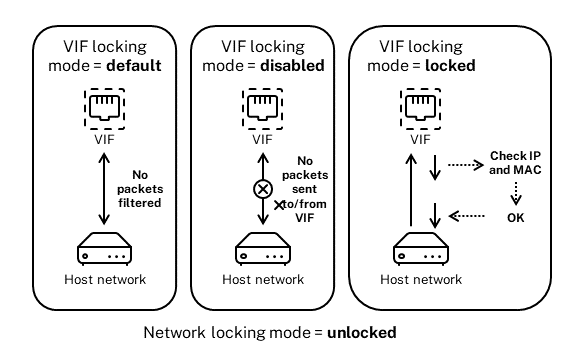
La función de bloqueo de puerto de conmutador de XenServer proporciona un modo de bloqueo que le permite configurar VIF en cuatro estados diferentes. Estos estados solo se aplican cuando el VIF está conectado a una máquina virtual en ejecución.
-
Network_default. Cuando el estado del VIF se establece en
network_default, XenServer utiliza el parámetrodefault-locking-modede la red para determinar si se deben filtrar los paquetes que viajan a través del VIF y cómo hacerlo. El comportamiento varía según si la red asociada tiene el parámetro de modo de bloqueo predeterminado de red establecido en deshabilitado o desbloqueado:-default-locking-mode=disabled, XenServer aplica una regla de filtrado para que el VIF descarte todo el tráfico.-default-locking-mode=unlocked, XenServer elimina todas las reglas de filtrado asociadas con el VIF. De forma predeterminada, el parámetro de modo de bloqueo predeterminado se establece enunlocked.Para obtener información sobre el parámetrodefault-locking-mode, consulte Comandos de red.El modo de bloqueo predeterminado de la red no tiene ningún efecto en los VIF conectados cuyo estado de bloqueo sea diferente denetwork_default.Nota:No puede cambiar eldefault-locking-modede una red que tenga VIF activos conectados. -
Bloqueado. XenServer aplica reglas de filtrado para que solo se permita el tráfico enviado a/desde las direcciones MAC e IP especificadas a través del VIF. En este modo, si no se especifican direcciones IP, la VM no puede enviar ningún tráfico a través de ese VIF, en esa red.Para especificar las direcciones IP desde las que la VIF acepta tráfico, utilice las direcciones IP IPv4 o IPv6 usando los parámetros
ipv4_allowedoipv6_allowed. Sin embargo, si tiene configurado el puente Linux (obsoleto), no escriba direcciones IPv6.XenServer le permite escribir direcciones IPv6 cuando el puente Linux está activo. Sin embargo, XenServer no puede filtrar basándose en las direcciones IPv6 escritas. La razón es que el puente Linux no tiene módulos para filtrar paquetes del Protocolo de Descubrimiento de Vecinos (NDP). Por lo tanto, no se puede implementar una protección completa y los invitados podrían suplantar a otro invitado falsificando paquetes NDP. Como resultado, si especifica incluso una dirección IPv6, XenServer permite que todo el tráfico IPv6 pase a través de la VIF. Si no especifica ninguna dirección IPv6, XenServer no permite que ningún tráfico IPv6 pase a la VIF.Nota:La pila de red del puente Linux está obsoleta y se eliminará en una versión futura. -
Desbloqueado. Todo el tráfico de red puede pasar a través de la VIF. Es decir, no se aplican filtros a ningún tráfico que vaya o venga de la VIF.
-
Deshabilitado. No se permite que ningún tráfico pase a través de la VIF. (Es decir, XenServer aplica una regla de filtrado para que la VIF descarte todo el tráfico).
Configurar el bloqueo de puerto de conmutador
Esta sección proporciona tres procedimientos diferentes:
-
Restringir las VIF para que usen una dirección IP específica
-
Añadir una dirección IP a una lista restringida existente. Por ejemplo, para añadir una dirección IP a una VIF cuando la VM está en ejecución y conectada a la red (por ejemplo, si está desconectando una red temporalmente).
-
Eliminar una dirección IP de una lista restringida existente
Si el modo de bloqueo de una VIF está configurado en
locked, solo puede usar las direcciones especificadas en los parámetros ipv4-allowed o ipv6-allowed.
Debido a que, en algunos casos relativamente raros, las VIF pueden tener más de una dirección IP, es posible especificar múltiples direcciones IP para una VIF.
Puede realizar estos procedimientos antes o después de que la VIF esté conectada (o de que se inicie la VM).
Cambie el modo de bloqueo predeterminado a bloqueado, si aún no está usando ese modo, ejecutando el siguiente comando:
xe vif-param-set uuid=vif-uuid locking-mode=locked
El
vif-uuid representa el UUID del VIF al que desea permitir el envío de tráfico. Para obtener el UUID, ejecute el comando xe vif-list en el host. vm-uuid Indica la máquina virtual para la que aparece la información. El ID del dispositivo indica el número de dispositivo del VIF.
Ejecute el comando
vif-param-set para especificar las direcciones IP desde las que la máquina virtual puede enviar tráfico. Realice una o varias de las siguientes acciones:
-
Especifique uno o varios destinos de direcciones IP IPv4. Por ejemplo:
xe vif-param-set uuid=vif-uuid ipv4-allowed=comma separated list of ipv4-addresses -
Especifique uno o varios destinos de direcciones IP IPv6. Por ejemplo:
xe vif-param-set uuid=vif-uuid ipv6-allowed=comma separated list of ipv6-addresses
Puede especificar varias direcciones IP separándolas con una coma, como se muestra en el ejemplo anterior.
Después de realizar el procedimiento para restringir un VIF al uso de una dirección IP específica, puede agregar una o varias direcciones IP que el VIF pueda usar.
Ejecute el comando
vif-param-add para agregar las direcciones IP a la lista existente. Realice una o varias de las siguientes acciones:
-
Especifique la dirección IP IPv4. Por ejemplo:
xe vif-param-add uuid=vif-uuid ipv4-allowed=comma separated list of ipv4-addresses -
Especifique la dirección IP IPv6. Por ejemplo:
xe vif-param-add uuid=vif-uuid ipv6-allowed=comma separated list of ipv6-addresses
Si restringe un VIF para que use dos o más direcciones IP, puede eliminar una de esas direcciones IP de la lista.
Ejecute el comando
vif-param-remove para eliminar las direcciones IP de la lista existente. Realice una o varias de las siguientes acciones:
-
Especifique la dirección IP IPv4 que desea eliminar. Por ejemplo:
xe vif-param-remove uuid=vif-uuid ipv4-allowed=comma separated list of ipv4-addresses -
Especifique la dirección IP IPv6 que desea eliminar. Por ejemplo:
xe vif-param-remove uuid=vif-uuid ipv6-allowed=comma separated list of ipv6-addresses
Evitar que una máquina virtual envíe o reciba tráfico de una red específica
El siguiente procedimiento evita que una máquina virtual se comunique a través de un VIF específico. Como un VIF se conecta a una red XenServer específica, puede usar este procedimiento para evitar que una máquina virtual envíe o reciba tráfico de una red específica. Esto proporciona un nivel de control más granular que deshabilitar una red completa.
Si utiliza el comando CLI, no necesita desconectar el VIF para establecer el modo de bloqueo del VIF. El comando cambia las reglas de filtrado mientras el VIF está en ejecución. En este caso, la conexión de red aún parece estar presente; sin embargo, el VIF descarta cualquier paquete que la VM intente enviar.
Sugerencia:
Para encontrar el UUID de un VIF, ejecute el comando xe
vif-list en el host. El ID del dispositivo indica el número de dispositivo del VIF.
Para evitar que un VIF reciba tráfico, deshabilite el VIF conectado a la red de la que desea que la VM deje de recibir tráfico:
xe vif-param-set uuid=vif-uuid locking-mode=disabled
También puede deshabilitar el VIF en XenCenter seleccionando la interfaz de red virtual en la pestaña Networking de la VM y haciendo clic en Deactivate.
Eliminar la restricción de un VIF a una dirección IP
Para volver al estado predeterminado (original) del modo de bloqueo, utilice el siguiente procedimiento. De forma predeterminada, cuando crea un VIF, XenServer lo configura para que no esté restringido a usar una dirección IP específica.
Para revertir un VIF a un estado desbloqueado, cambie el modo de bloqueo predeterminado del VIF a desbloqueado. Si aún no está utilizando ese modo, ejecute el siguiente comando:
xe vif-param-set uuid=vif_uuid locking-mode=unlocked
Simplificar la configuración del modo de bloqueo de VIF en la nube
En lugar de ejecutar los comandos del modo de bloqueo de VIF para cada VIF, puede asegurarse de que todos los VIF estén deshabilitados de forma predeterminada. Para ello, debe cambiar el filtrado de paquetes a nivel de red. El cambio del filtrado de paquetes hace que la red de XenServer determine cómo se filtran los paquetes, como se describe en la sección anterior Cómo funciona el bloqueo de puertos de conmutador.
Específicamente, la configuración
default-locking-mode de una red determina cómo se comportan los nuevos VIF con la configuración predeterminada. Siempre que el locking-mode de un VIF se establece en default, el VIF se refiere al modo de bloqueo de red (default-locking-mode) para determinar si y cómo filtrar los paquetes que viajan a través del VIF:
-
Desbloqueado. Cuando el parámetro
default-locking-modede la red se establece enunlocked, XenServer permite que la VM envíe tráfico a cualquier dirección IP de la red a la que se conecta el VIF. -
Deshabilitado. Cuando el parámetro
default-locking-modese establece endisabled, XenServer aplica una regla de filtrado para que el VIF descarte todo el tráfico.
De forma predeterminada, el
default-locking-mode para todas las redes creadas en XenCenter y que utilizan la CLI se establece en unlocked.
Al establecer el modo de bloqueo del VIF en su valor predeterminado (
network_default), puede crear una configuración predeterminada básica (a nivel de red) para todos los VIF recién creados que se conectan a una red específica.
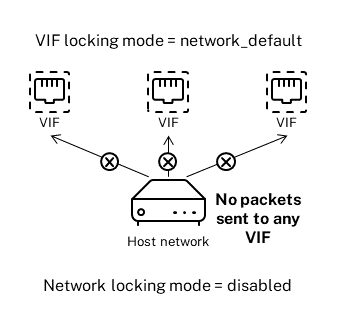
Esta ilustración muestra cómo, cuando el
locking-mode de una VIF se establece en su configuración predeterminada (network_default), la VIF utiliza el default-locking-mode de la red para determinar su comportamiento.
Por ejemplo, de forma predeterminada, las VIF se crean con su
locking-mode establecido en network_default. Si establece el default-locking-mode de una red en disabled, cualquier VIF nueva para la que no haya configurado el modo de bloqueo se deshabilitará. Las VIF permanecen deshabilitadas hasta que (a) cambie el parámetro locking-mode de la VIF individual o (b) establezca explícitamente el locking-mode de la VIF en `unlocked. Esto es útil cuando confía lo suficiente en una VM específica como para no querer filtrar su tráfico en absoluto.
Para cambiar la configuración del modo de bloqueo predeterminado de una red:
Después de crear la red, cambie el modo de bloqueo predeterminado ejecutando el siguiente comando:
xe network-param-set uuid=network-uuid default-locking-mode=[unlocked|disabled]
Nota:
Para obtener el UUID de una red, ejecute el comando xe
network-list. Este comando muestra los UUID de todas las redes en el host en el que ejecutó el comando.
Para comprobar la configuración del modo de bloqueo predeterminado de una red:
Ejecute uno de los siguientes comandos:
xe network-param-get uuid=network-uuid param-name=default-locking-mode
O
xe network-list uuid=network-uuid params=default-locking-mode
Usar la configuración de red para el filtrado de tráfico de VIF
El siguiente procedimiento indica a una VIF en una máquina virtual que utilice la configuración
default-locking-mode de la red de XenServer en la propia red para determinar cómo filtrar el tráfico.
-
Cambie el estado de bloqueo de la VIF a
network_default, si aún no está utilizando ese modo, ejecutando el siguiente comando:xe vif-param-set uuid=vif_uuid locking-mode=network_default -
Cambie el modo de bloqueo predeterminado a
unlocked, si aún no está utilizando ese modo, ejecutando el siguiente comando:xe network-param-set uuid=network-uuid default-locking-mode=unlocked