
Workload Balancing-Verhalten konfigurieren
Nachdem Sie eine Verbindung zur virtuellen Workload Balancing-Appliance hergestellt haben, können Sie die Einstellungen bearbeiten, die Workload Balancing zur Berechnung von Platzierung und Empfehlungen verwendet. Die Workload Balancing-Einstellungen gelten kollektiv für alle VMs und Hosts im Pool.
Platzierungs- und Optimierungseinstellungen, die Sie ändern können, umfassen die folgenden:
-
Ändern der Platzierungsstrategie
-
Konfigurieren von automatischen Optimierungen und Energieverwaltung
-
Bearbeiten von Leistungsschwellenwerten und Metrik-Gewichtungen
-
Ausschließen von Hosts.
Vorausgesetzt, die Netzwerk- und Festplattenschwellenwerte stimmen mit der Hardware in Ihrer Umgebung überein, sollten Sie zunächst die meisten Standardeinstellungen in Workload Balancing verwenden. Nachdem Workload Balancing eine Weile aktiviert war, empfehlen wir, Ihre Leistungsschwellenwerte zu bewerten und zu bestimmen, ob Sie diese bearbeiten möchten. Betrachten Sie zum Beispiel die folgenden Fälle:
-
Empfehlungen erhalten, wenn diese noch nicht erforderlich sind. Versuchen Sie in diesem Fall, die Schwellenwerte anzupassen, bis Workload Balancing geeignete Empfehlungen liefert.
-
Keine Empfehlungen erhalten, obwohl Sie diese erwarten. Wenn Ihr Netzwerk beispielsweise nicht genügend Bandbreite hat und Sie keine Empfehlungen erhalten, müssen Sie möglicherweise Ihre Einstellungen anpassen. Versuchen Sie in diesem Fall, die kritischen Netzwerkschwellenwerte zu senken, bis Workload Balancing Empfehlungen liefert.
Bevor Sie Ihre Schwellenwerte bearbeiten, können Sie einen Pool-Zustandsbericht und den Pool-Zustandsverlaufsbericht für jeden physischen Host im Pool generieren. Weitere Informationen finden Sie unter Workload-Berichte generieren.
Hinweise:
-
Workload Balancing ist für Kunden der XenServer® Premium Edition verfügbar. Weitere Informationen zur XenServer- Lizenzierung finden Sie unter Lizenzierung. Um ein Upgrade durchzuführen oder eine XenServer-Lizenz zu erhalten, besuchen Sie die XenServer-Website.
-
Workload Balancing 2026.1.0 ist mit XenServer 8.4 und XenServer 9 kompatibel.
-
Das Basis-Betriebssystem der virtuellen Workload Balancing-Appliance wurde ursprünglich von einer allgemeinen Linux- Distribution abgeleitet. Die virtuelle Workload Balancing-Appliance wird in ihrer Gesamtheit von XenServer unterstützt, wie in der XenServer-Produktmatrix dokumentiert.
Dieser Artikel geht davon aus, dass Sie Ihren Pool bereits mit einer Workload Balancing Virtual Appliance verbunden haben. Informationen zum Herunterladen, Importieren, Konfigurieren und Verbinden mit einer Workload Balancing Virtual Appliance finden Sie unter Erste Schritte.
Optimierungsmodus anpassen
Workload Balancing gibt Empfehlungen zur Neuausrichtung oder Optimierung der VM-Workload in Ihrer Umgebung, basierend auf einer von Ihnen gewählten Platzierungsstrategie. Die Platzierungsstrategie wird als Optimierungsmodus bezeichnet.
Sie können aus den folgenden Optimierungsmodi wählen:
-
Leistung maximieren (Standard)Workload Balancing versucht, die Workload gleichmäßig auf alle physischen Hosts in einem Ressourcenpool zu verteilen. Ziel ist es, die CPU-, Speicher- und Netzwerkbelastung für alle Hosts zu minimieren. Wenn Maximize Performance Ihre Platzierungsstrategie ist, empfiehlt Workload Balancing eine Optimierung, wenn ein Host den hohen Schwellenwert erreicht.
-
Dichte maximierenWorkload Balancing versucht, die Anzahl der physischen Hosts, die online sein müssen, zu minimieren, indem die aktiven VMs konsolidiert werden.Wenn Sie Maximize Density als Platzierungsstrategie auswählen, können Sie Parameter angeben, die denen in Maximize Performance ähneln. Workload Balancing verwendet diese Parameter jedoch, um zu bestimmen, wie VMs auf einem Host gepackt werden können. Wenn Maximize Density Ihre Platzierungsstrategie ist, empfiehlt Workload Balancing Konsolidierungsoptimierungen, wenn eine VM den niedrigen Schwellenwert erreicht.
Workload Balancing ermöglicht es Ihnen auch, diese Optimierungsmodi immer (fest) anzuwenden oder für bestimmte Zeiträume zwischen den Modi zu wechseln (geplant):
Feste Optimierungsmodi
Feste Optimierungsmodi legen fest, dass Workload Balancing immer ein spezifisches Optimierungsverhalten aufweist. Dieses Verhalten kann entweder darauf abzielen, die beste Leistung zu erzielen oder die höchste Dichte zu schaffen.
Um einen festen Optimierungsmodus einzustellen, führen Sie die folgenden Schritte aus:
-
Wählen Sie in XenCenter® Ihren Pool aus.
-
Klicken Sie im Bereich Eigenschaften des Pools auf die Registerkarte WLB.
-
Klicken Sie im Tab WLB auf Einstellungen.
-
Klicken Sie im linken Bereich auf Optimierungsmodus.
-
Wählen Sie im Abschnitt Fest der Seite Optimierungsmodus einen der folgenden Optimierungsmodi aus:
-
Leistung maximieren (Standard). Versucht, die Arbeitslast gleichmäßig auf alle physischen Hosts in einem Ressourcen pool zu verteilen. Ziel ist es, die CPU-, Speicher- und Netzwerkbelastung für alle Hosts zu minimieren.
-
Dichte maximieren. Versucht, so viele VMs wie möglich auf einem physischen Host unterzubringen. Ziel ist es, die Anzahl der physischen Hosts zu minimieren, die online sein müssen.
-
Geplante Optimierungsmodi
Geplante Optimierungsmodi ermöglichen es Ihnen, Workload Balancing so zu planen, dass je nach Tageszeit unterschiedliche Optimierungsmodi angewendet werden. Sie könnten beispielsweise Workload Balancing so konfigurieren, dass es tagsüber, wenn Benutzer verbunden sind, auf Leistung optimiert. Um Energie zu sparen, können Sie dann festlegen, dass Workload Balancing nachts auf maximale Dichte optimiert.
Wenn Sie geplante Optimierungsmodi konfigurieren, wechselt Workload Balancing automatisch zu Beginn des von Ihnen angegebenen Zeitraums in den Optimierungsmodus. Sie können „Jeden Tag“, „Wochentags“, „Wochenenden“ oder einzelne Tage konfigurieren. Für die Stunde wählen Sie eine Tageszeit aus.
Wichtig:
Der Zeitplan verwendet die lokale Zeit des Computers, auf dem XenCenter ausgeführt wird. Er verwendet nicht die Zeitzone des Pools oder der virtuellen Workload Balancing-Appliance. Dies hat folgende Konsequenzen:
-
Administratoren in verschiedenen Zeitzonen sehen unterschiedliche Zeiten für denselben Zeitplan.
-
Die gespeicherte Zeit folgt nicht der Sommerzeit. Ein Zeitplan läuft daher nach einer saisonalen Zeitumstellung eine Stunde zu früh oder zu spät, und Sie müssen ihn manuell korrigieren.
-
Wenn Sie „Wochentags“ oder „Wochenenden“ auswählen und Ihre Zeitzone weit genug von der des Pools entfernt ist, sodass die geplante Stunde auf einen anderen Tag fällt, kann das Öffnen des Dialogfelds und Klicken auf OK den Zeitplan um einen Tag verschieben.
Um Probleme mit Zeitzonenunterschieden zu vermeiden, legen Sie Zeitpläne von einem Computer aus fest, der sich in derselben Zeitzone wie der Pool befindet. Die Sommerzeitverschiebung gilt auch dann, sodass Sie den Zeitplan nach einer saisonalen Zeit änderung immer noch manuell korrigieren müssen.
Um einen Zeitplan für Ihre Optimierungsmodi festzulegen, führen Sie die folgenden Schritte aus:
-
Wählen Sie in XenCenter Ihren Pool aus.
-
Klicken Sie im Bereich Eigenschaften des Pools auf die Registerkarte WLB.
-
Klicken Sie auf der Registerkarte WLB auf Einstellungen.
-
Klicken Sie im linken Bereich auf Optimierungsmodus.
-
Wählen Sie im Bereich Optimierungsmodus die Option Geplant aus. Der Abschnitt Geplant wird verfügbar.
-
Klicken Sie auf Neu hinzufügen.
-
Wählen Sie im Feld Ändern in einen der folgenden Modi aus:
-
Leistung maximieren. Versucht, die Arbeitslast gleichmäßig auf alle physischen Hosts in einem Ressourcenpool zu verteilen. Ziel ist es, CPU-, Arbeitsspeicher- und Netzwerkbelastung für alle Hosts zu minimieren.
-
Dichte maximieren. Versucht, so viele VMs wie möglich auf einem physischen Host unterzubringen. Ziel ist es, die Anzahl der physischen Hosts zu minimieren, die online sein müssen.
-
-
Wählen Sie den Wochentag und die Uhrzeit aus, zu der Workload Balancing in diesem Modus arbeiten soll.
-
Wiederholen Sie die vorhergehenden Schritte, um weitere Aufgaben für den geplanten Modus zu erstellen, bis Sie die gewünschte Anzahl haben. Wenn Sie nur eine Aufgabe planen, wechselt Workload Balancing wie geplant in diesen Modus, wechselt dann aber nie wieder zurück.
-
Klicken Sie auf OK.
Führen Sie die folgenden Schritte aus, um Ihre Zeitplaneinstellungen zu ändern.
-
Wählen Sie in XenCenter Ihren Pool aus.
-
Klicken Sie im Bereich Eigenschaften des Pools auf die Registerkarte WLB.
-
Klicken Sie auf der Registerkarte WLB auf Einstellungen.
-
Klicken Sie im linken Bereich auf Optimierungsmodus.
-
Wählen Sie die Aufgabe, die Sie löschen oder deaktivieren möchten, aus der Liste Geplante Modusänderungen aus.
-
Führen Sie einen der folgenden Schritte aus:
-
Aufgabe dauerhaft löschen: Klicken Sie auf die Schaltfläche Löschen.
-
Ausführung der Aufgabe vorübergehend beenden: Klicken Sie mit der rechten Maustaste auf die Aufgabe und dann auf Deaktivieren.Tipps:
-
Sie können Aufgaben auch deaktivieren oder aktivieren, indem Sie die Aufgabe auswählen, auf Bearbeiten klicken und das Kontrollkästchen Aufgabe aktivieren im Dialogfeld Optimierungsmodus-Scheduler aktivieren.
-
Um eine Aufgabe erneut zu aktivieren, klicken Sie mit der rechten Maustaste auf die Aufgabe in der Liste Geplante Modusänderungen und dann auf Aktivieren.
-
-
Aufgabe bearbeiten: Doppelklicken Sie auf die Aufgabe, die Sie bearbeiten möchten. Wählen Sie im Feld Ändern in einen anderen Modus aus oder nehmen Sie andere gewünschte Änderungen vor.
-
Hinweis:
Wenn Sie auf „Abbrechen“ klicken, bevor Sie auf „OK“ klicken, werden alle Änderungen, die Sie auf der Registerkarte „Optimierung“ vorgenommen haben, einschließlich des Löschens einer Aufgabe, rückgängig gemacht.
Leistung automatisch optimieren und verwalten
Sie können Workload Balancing so konfigurieren, dass Empfehlungen automatisch angewendet und Hosts automatisch ein- oder ausgeschaltet werden. Um Hosts automatisch herunterzufahren (z. B. während Zeiten geringer Auslastung), müssen Sie Workload Balancing so konfigurieren, dass Empfehlungen automatisch angewendet und die Energieverwaltung aktiviert wird. Sowohl die Energieverwaltung als auch die Automatisierung werden in den folgenden Abschnitten beschrieben.
Empfehlungen automatisch anwenden
Workload Balancing ermöglicht es Ihnen, zu konfigurieren, dass es Empfehlungen in Ihrem Namen anwendet und die von ihm empfohlenen Optimierungs- Aktionen automatisch durchführt. Sie können diese Funktion, die als automatische Optimierungsannahme bekannt ist, verwenden, um beliebige Empfehlungen automatisch anzuwenden, einschließlich solcher zur Leistungsverbesserung oder zum Herunterfahren von Hosts. Um Hosts jedoch herunterzu fahren, wenn die VM-Nutzung sinkt, müssen Sie Automatisierung, Energieverwaltung und den Modus „Maximale Dichte“ konfigurieren.
Standardmäßig wendet Workload Balancing Empfehlungen nicht automatisch an. Wenn Sie möchten, dass Workload Balancing Empfehlungen automatisch anwendet, aktivieren Sie die Automatisierung. Andernfalls müssen Sie Empfehlungen manuell anwenden, indem Sie auf Empfehlungen anwenden klicken.
Workload Balancing wendet Empfehlungen nicht automatisch auf Hosts oder VMs an, wenn die Empfehlungen mit den HA-Einstellungen in Konflikt stehen. Wenn ein Pool durch die Anwendung von Workload Balancing-Optimierungsempfehlungen überbelegt wird, fragt XenCenter Sie, ob Sie die Empfehlung weiterhin anwenden möchten. Wenn die Automatisierung aktiviert ist, wendet Workload Balancing keine Energieverwaltungs-Empfehlungen an, die die Anzahl der zu tolerierenden Hostausfälle im HA- Plan überschreiten.
Wenn Workload Balancing mit aktivierter Automatisierungsfunktion ausgeführt wird, wird dieses Verhalten manchmal als Ausführung im automatisierten Modus bezeichnet.
Es ist möglich, anzupassen, wie Workload Balancing Empfehlungen im automatisierten Modus anwendet. Weitere Informationen finden Sie unter Konservative oder aggressive automatisierte Empfehlungen festlegen.
Optimierungsempfehlungen automatisch anwenden
-
Wählen Sie in XenCenter Ihren Pool aus.
-
Klicken Sie im Bereich Eigenschaften des Pools auf die Registerkarte WLB.
-
Klicken Sie auf der Registerkarte WLB auf Einstellungen.
-
Klicken Sie im linken Bereich auf Automatisierung.
-
Aktivieren Sie eines oder mehrere der folgenden Kontrollkästchen:
-
Optimierungsempfehlungen automatisch anwenden. Wenn Sie diese Option auswählen, müssen Sie Optimierungsempfehlungen nicht manuell akzeptieren. Workload Balancing akzeptiert die von ihm gemachten Optimierungs- und Platzierungs- empfehlungen automatisch.
-
Energieverwaltungs-Empfehlungen automatisch anwenden. Das Verhalten dieser Option variiert je nach Optimierungsmodus des Pools:
-
Modus „Maximale Leistung“: Wenn Energieverwaltungs-Empfehlungen automatisch anwenden aktiviert ist, Workload Balancing schaltet Hosts automatisch ein, wenn dies die Hostleistung verbessert.
-
Modus „Maximale Dichte“: Wenn Energieverwaltungs-Empfehlungen automatisch anwenden aktiviert ist, schaltet Workload Balancing Hosts automatisch aus, wenn die Ressourcenauslastung unter den Schwellenwert „Niedrig“ fällt. Das heißt, Workload Balancing schaltet Hosts während Perioden geringer Nutzung automatisch aus.
-
-
-
(Optional) Optimierungsempfehlungen feinabstimmen, indem Sie im linken Bereich des Dialogfelds Einstellungen auf Erweitert klicken und eine oder mehrere der folgenden Aktionen ausführen:
-
Angeben, wie oft Workload Balancing eine Optimierungsempfehlung abgeben muss, bevor die Empfehlung automatisch angewendet wird. Der Standardwert ist dreimal, was bedeutet, dass die Empfehlung beim dritten Mal angewendet wird, wenn sie abgegeben wird.
-
Auswählen der niedrigsten Stufe der Optimierungsempfehlung, die Workload Balancing automatisch anwenden soll. Der Standardwert ist Hoch.
-
Ändern der Aggressivität, mit der Workload Balancing seine Optimierungsempfehlungen anwendet.Sie möchten möglicherweise auch die Anzahl der Minuten angeben, die Workload Balancing warten muss, bevor eine Optimierungsempfehlung auf eine kürzlich verschobene VM angewendet wird.Alle diese Einstellungen werden ausführlicher erläutert in Konservative oder aggressive automatisierte Empfehlungen festlegen.
-
-
(optional) Wenn Sie die Energieverwaltung konfigurieren möchten, klicken Sie auf Automatisierung/Energieverwaltung
-
Wählen Sie im Abschnitt Energieverwaltung die Hosts aus, für die Workload Balancing das Ein- und Ausschalten empfehlen soll.Hinweis:Das Auswählen von Hosts für Energieverwaltungsempfehlungen, ohne die Auswahl von Energieverwaltungsempfehlungen automatisch anwenden, führt dazu, dass Workload Balancing Energieverwaltungsempfehlungen vorschlägt, diese aber nicht automatisch für Sie anwendet.Wenn keiner der Hosts im Ressourcenpool die Remote-Energieverwaltung unterstützt, zeigt Workload Balancing die Meldung „Keine Hosts unterstützen die Energieverwaltung“ an.
-
Klicken Sie auf OK.
-
-
Um die Konfiguration der Automatisierung abzuschließen, klicken Sie auf OK.
Workload Balancing-Energieverwaltung aktivieren
Der Begriff Energieverwaltung bezeichnet die Fähigkeit, physische Hosts ein- oder auszuschalten. Im Kontext von Workload Balancing bedeutet dieser Begriff, Hosts in einem Pool basierend auf der gesamten Arbeitslast des Pools ein- oder auszuschalten.
Das Konfigurieren der Workload Balancing-Energieverwaltung auf einem Host erfordert, dass:
-
Die Hardware des Hosts über Remote-Ein-/Ausschaltfunktionen verfügt.
-
Die Host-Einschaltfunktion für den Host konfiguriert ist. Informationen zum Konfigurieren der Host-Einschaltfunktion für den Host finden Sie unter Host-Einschaltfunktion konfigurieren.
-
Der Host explizit als Host ausgewählt wurde, der an der Workload Balancing-Energieverwaltung teilnehmen soll.
Wenn Sie außerdem möchten, dass Workload Balancing Hosts automatisch ausschaltet, konfigurieren Sie Workload Balancing so, dass die folgenden Aktionen ausgeführt werden:
-
Empfehlungen automatisch anwenden
-
Empfehlungen zur Energieverwaltung automatisch anwenden
Wenn ein Host für die Teilnahme an der Energieverwaltung festgelegt ist, gibt Workload Balancing Empfehlungen zum Ein- und Ausschalten bei Bedarf.
Wenn Sie im Modus „Maximale Dichte“ arbeiten:
-
Wenn Workload Balancing ungenutzte Ressourcen in einem Pool erkennt, empfiehlt es, Hosts auszuschalten, bis alle überschüssige Kapazität eliminiert ist.
-
Wenn im Pool nicht genügend Host-Kapazität zum Herunterfahren von Hosts vorhanden ist, empfiehlt Workload Balancing, die Hosts eingeschaltet zu lassen, bis die Pool-Auslastung ausreichend sinkt.
-
Wenn Sie Workload Balancing so konfigurieren, dass zusätzliche Hosts automatisch ausgeschaltet werden, wendet es diese Empfehlungen automatisch an und verhält sich somit auf die gleiche Weise.
Wenn Sie im Modus „Maximale Leistung“ arbeiten:
-
Wenn Sie Workload Balancing so konfigurieren, dass Hosts automatisch eingeschaltet werden, schaltet Workload Balancing Hosts ein, wenn die Ressourcenauslastung auf einem Host den hohen Schwellenwert überschreitet.
-
Workload Balancing schaltet Hosts niemals aus, nachdem es sie eingeschaltet hat.
Wenn Sie die Option zum automatischen Anwenden von Energieverwaltungsempfehlungen aktivieren, tun Sie dies auf Poolebene. Sie können jedoch angeben, welche Hosts aus dem Pool an der Energieverwaltung teilnehmen sollen.
Host-Einschaltfunktion konfigurieren
Führen Sie die folgenden Schritte aus, um die Host-Einschaltfunktion für Ihren Host zu konfigurieren:
-
Wählen Sie in XenCenter Ihren Host aus und klicken Sie auf Eigenschaften.
-
Klicken Sie im linken Bereich auf Einschalten.
-
Wählen Sie für den Einschaltmodus einen Einschaltmodus aus, der den Remote-Serverstart ermöglichen kann.
-
Nachdem ein Einschaltmodus konfiguriert wurde, wählen Sie Ihren Pool aus.
-
Klicken Sie im Bereich Eigenschaften des Pools auf die Registerkarte WLB.
-
Klicken Sie auf der Registerkarte WLB auf Einstellungen.
-
Klicken Sie im linken Bereich auf Automatisierung.
-
Wählen Sie für Automatisierung die folgenden Kontrollkästchen aus:
-
Optimierungsempfehlungen automatisch anwenden. Wenn Sie diese Option auswählen, müssen Sie Optimierungsempfehlungen nicht manuell akzeptieren. Workload Balancing akzeptiert automatisch die Optimierungs- und Platzierungsempfehlungen, die es macht.
-
Energieverwaltungsempfehlungen automatisch anwenden. Das Verhalten dieser Option variiert je nach Optimierungsmodus des Pools:
-
Modus „Maximale Leistung“: Wenn Energieverwaltungsempfehlungen automatisch anwenden aktiviert ist, Workload Balancing schaltet Hosts automatisch ein, wenn dies die Hostleistung verbessert.
-
Modus „Maximale Dichte“: Wenn Energieverwaltungsempfehlungen automatisch anwenden aktiviert ist, schaltet Workload Balancing Hosts automatisch aus, wenn die Ressourcennutzung unter den Schwellenwert „Niedrig“ fällt. Das heißt, Workload Balancing schaltet Hosts während Perioden geringer Auslastung automatisch aus.
-
-
-
Wählen Sie für Energieverwaltung den Namen des Hostservers aus, den Sie gerade konfigurieren.
Verhalten der Energieverwaltung verstehen
Bevor Workload Balancing das Ein- oder Ausschalten von Hosts empfiehlt, wählt es die Hosts aus, auf die VMs übertragen werden sollen. Dies geschieht in der folgenden Reihenfolge:
-
Füllen des Pool-Koordinators, da dies der Host ist, der nicht ausgeschaltet werden kann.
-
Füllen des Hosts mit den meisten VMs.
-
Füllen nachfolgender Hosts entsprechend der Hosts, auf denen die meisten VMs ausgeführt werden.
Wenn Workload Balancing den Pool-Koordinator füllt, geschieht dies unter Annahme künstlich niedriger Schwellenwerte für den Koordinator. Workload Balancing verwendet diese niedrigen Schwellenwerte als Puffer, um zu verhindern, dass der Pool-Koordinator überlastet wird.
Workload Balancing füllt Hosts in dieser Reihenfolge, um die Dichte zu fördern.
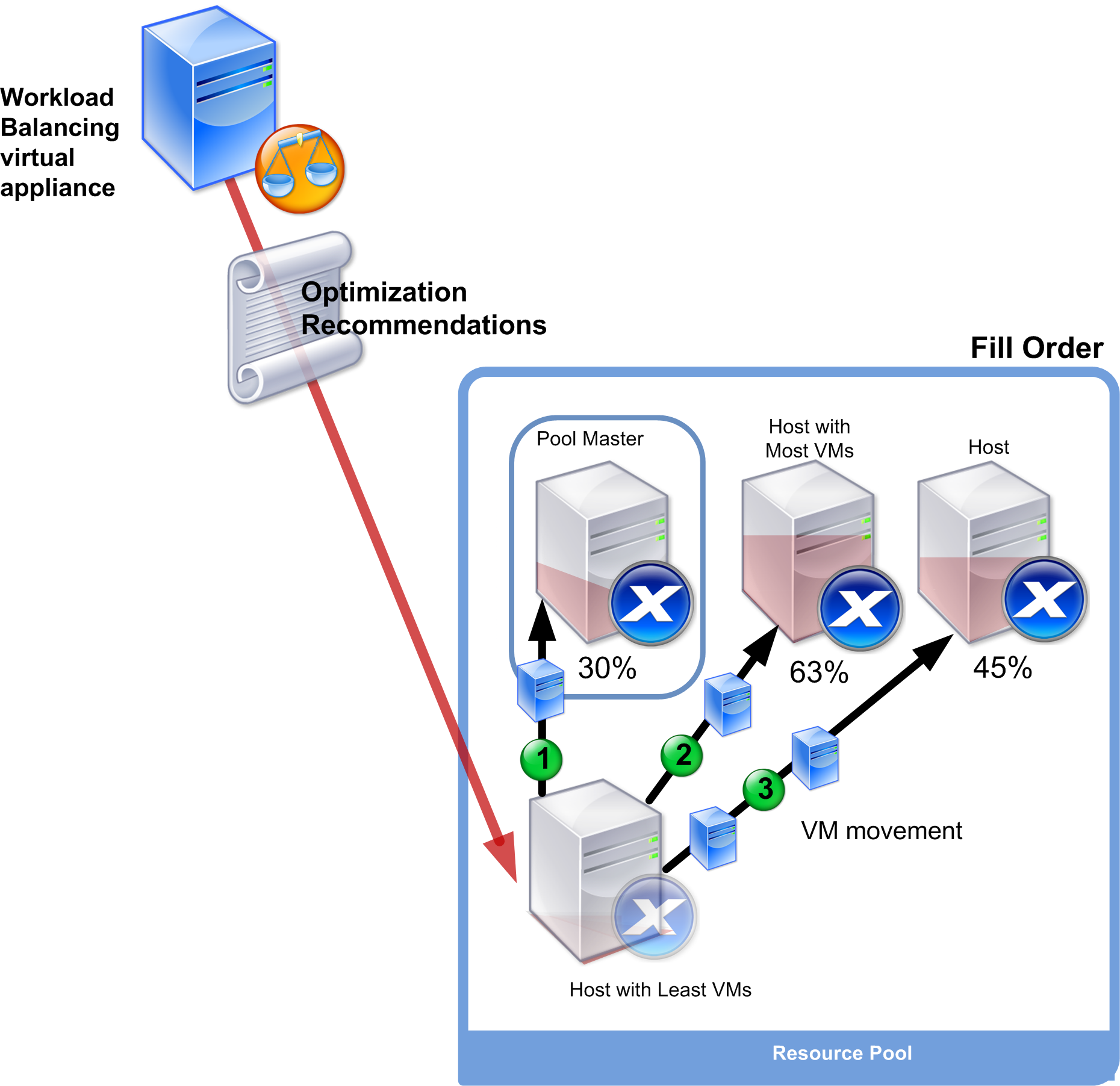
Wenn Workload Balancing ein Leistungsproblem erkennt, während sich der Pool im Modus „Maximale Dichte“ befindet, empfiehlt es die Migration von Workloads zwischen den eingeschalteten Hosts. Wenn Workload Balancing das Problem mit dieser Methode nicht lösen kann, versucht es, einen Host einzuschalten. Workload Balancing bestimmt, welche Hosts eingeschaltet werden sollen, indem es dieselben Kriterien anwendet, die es auch anwenden würde, wenn der Optimierungsmodus auf „Maximale Leistung“ eingestellt wäre.
Wenn Workload Balancing im Modus „Maximale Leistung“ ausgeführt wird, empfiehlt Workload Balancing das Einschalten von Hosts, bis die Ressourcenauslastung aller Poolmitglieder unter den hohen Schwellenwert fällt.
Während der Migration von VMs, wenn Workload Balancing feststellt, dass eine Erhöhung der Kapazität die Gesamtleistung des Pools verbessert, schaltet es Hosts automatisch ein oder empfiehlt dies.
Wichtig:
Workload Balancing empfiehlt das Einschalten eines Hosts nur, den Workload Balancing zuvor ausgeschaltet hat.
Umgebungen für Energieverwaltung und VM-Konsolidierung entwerfen
Wenn Sie eine XenServer-Implementierung planen und die automatische VM-Konsolidierung und Energie- verwaltung konfigurieren möchten, berücksichtigen Sie Ihr Workload-Design. Sie könnten beispielsweise Folgendes tun:
-
Platzieren Sie verschiedene Arten von Workloads in separaten Pools.Wenn Sie eine Umgebung mit verschiedenen Arten von Workloads haben, überlegen Sie, ob Sie die VMs, die diese Workloads hosten, in verschiedenen Pools platzieren sollten. Erwägen Sie auch, VMs, die Anwendungstypen hosten, die mit bestimmten Hardwaretypen besser funktionieren, in verschiedene Pools aufzuteilen.Da Energieverwaltung und VM-Konsolidierung auf Poolebene verwaltet werden, gestalten Sie Pools so, dass sie Workloads enthalten, die Sie mit der gleichen Rate konsolidieren möchten. Stellen Sie sicher, dass Sie Überlegungen wie die in Erweiterte Einstellungen konfigurieren besprochenen berücksichtigen.
-
Hosts vom Workload Balancing ausschließen.Einige Hosts müssen möglicherweise immer eingeschaltet sein. Weitere Informationen finden Sie unter Hosts von Empfehlungen ausschließen.
-
VMs vom Workload Balancing ausschließen.Einige VMs müssen möglicherweise von den Optimierungs- und Platzierungsempfehlungen des Workload Balancing ausgeschlossen werden. Für weitere Informationen siehe VMs von Empfehlungen ausschließen.
Verstehen, wann Workload Balancing Empfehlungen abgibt
Workload Balancing bewertet kontinuierlich die Ressourcenmetriken von physischen Hosts und VMs in den Pools, die es verwaltet, anhand von Schwellenwerten. Schwellenwerte sind voreingestellte Werte, die als Grenzen fungieren, die ein Host überschreiten muss, bevor Workload Balancing eine Optimierungsempfehlung abgeben kann. Der Workload Balancing-Prozess ist wie folgt:
-
Workload Balancing erkennt, dass der Schwellenwert für eine Ressource verletzt wurde.
-
Workload Balancing bewertet, ob es eine Optimierungsempfehlung abgibt.
-
Workload Balancing bestimmt, welche Hosts als Zielhosts fungieren sollen und in welcher Reihenfolge Optimierungen vorgenommen werden sollen. Ein Zielhost ist der Host, auf den Workload Balancing die Verlagerung einer oder mehrerer VMs empfiehlt.
-
Workload Balancing gibt eine Optimierungsempfehlung ab.
Bei der Bewertung von Hosts im Pool zur Abgabe einer Optimierungsempfehlung verwendet Workload Balancing Schwellenwerte und Gewichtungen wie folgt:
-
Schwellenwerte sind die Grenzwerte, mit denen Workload Balancing die Ressourcenmetriken Ihres Pools vergleicht. Die Schwellenwerte werden verwendet, um zu bestimmen, ob eine Empfehlung abgegeben werden soll und welche Hosts geeignete Kandidaten für das Hosten verlagerter VMs sind.
-
Gewichtungen sind eine Möglichkeit, Ressourcen danach zu ordnen, wie stark sie berücksichtigt werden sollen, und werden verwendet, um die Verarbeitungsreihenfolge zu bestimmen. Nachdem Workload Balancing entschieden hat, eine Empfehlung abzugeben, verwendet es Ihre Spezifikationen, welche Ressourcen wichtig sind, um Folgendes zu bestimmen:
-
Die Leistung welcher Hosts zuerst angegangen werden soll
-
Welche VMs zuerst zur Migration empfohlen werden sollen
-
Für jede Ressource, die Workload Balancing überwacht, gibt es vier Schwellenwertstufen: Kritisch, Hoch, Mittel und Niedrig. Workload Balancing bewertet, ob eine Empfehlung abgegeben werden soll, wenn eine Ressourcenmetrik auf einem Host:
-
Den hohen Schwellenwert überschreitet, wenn der Pool im Modus „Maximale Leistung“ läuft (Leistung verbessern)
-
Unter den niedrigen Schwellenwert fällt, wenn der Pool im Modus „Maximale Dichte“ läuft (VMs auf Hosts konsolidieren)
-
Den kritischen Schwellenwert überschreitet, wenn der Pool im Modus „Maximale Dichte“ läuft (Leistung verbessern)
Wenn der hohe Schwellenwert für einen Pool, der im Modus „Maximale Leistung“ läuft, 80 % beträgt, bewertet Workload Balancing, ob eine Empfehlung abgegeben werden soll, wenn die CPU-Auslastung auf einem Host 80,1 % erreicht.
Wenn eine Ressource ihren Schwellenwert verletzt, bewertet Workload Balancing die Ressourcenmetrik anhand der historischen Leistung, um zu verhindern, dass eine Optimierungsempfehlung aufgrund einer vorübergehenden Spitze abgegeben wird. Dazu erstellt Workload Balancing eine historisch gemittelte Auslastungsmetrik, indem es die Daten zur Ressourcenauslastung auswertet, die zu folgenden Zeiten erfasst wurden:
| Erfasste Daten | Gewichtung |
|---|---|
| Sofort, zum Zeitpunkt der Schwellenwertüberschreitung. Das sind Echtzeitdaten. | 70 % |
| 30 Minuten vor der Schwellenwertüberschreitung | 25 % |
| 24 Stunden bevor der Schwellenwert überschritten wurde | 5 % |
Wenn die CPU-Auslastung auf dem Host um 12:02 Uhr den Schwellenwert überschreitet, prüft Workload Balancing die Auslastung um 11:32 Uhr an diesem Tag und um 12:02 Uhr am Vortag. Wenn die CPU-Auslastung beispielsweise die folgenden Werte aufweist, gibt Workload Balancing keine Empfehlung ab:
-
80,1 % um 12:02 Uhr desselben Tages
-
50 % um 11:32 Uhr desselben Tages
-
78 % um 12:02 Uhr des Vortages
Dieses Verhalten ist darauf zurückzuführen, dass die historisch gemittelte Auslastung 72,5 % beträgt, sodass Workload Balancing davon ausgeht, dass die Auslastung eine vorübergehende Spitze ist. Wenn die CPU-Auslastung jedoch um 11:32 Uhr 83 % betragen hätte, würde Workload Balancing eine Empfehlung abgeben, da die historisch gemittelte Auslastung 80,1 % beträgt.
Optimierungs- und Konsolidierungsprozess
Der Workload Balancing-Prozess zur Bestimmung potenzieller Optimierungen variiert je nach Optimierungsmodus – Maximale Leistung oder Maximale Dichte. Unabhängig vom Optimierungsmodus erfolgen die Optimierungs- und Platzierungs- empfehlungen jedoch in einem zweistufigen Prozess:
-
Potenzielle Optimierungen bestimmen: welche VMs von Hosts migriert werden sollen.
-
Platzierungsempfehlungen bestimmen: welche Hosts geeignete Kandidaten für neue VMs wären.
Hinweis:
Workload Balancing empfiehlt nur die Migration von VMs, die die XenServer-Kriterien für die Live-Migration erfüllen. Eines dieser Kriterien ist, dass der Ziel-Host den von der VM benötigten Speicherplatz haben muss. Der Ziel-Host muss auch über ausreichende Ressourcen verfügen, um die Hinzufügung der VM zu ermöglichen, ohne die Schwellenwerte des Optimierungsmodus zu überschreiten, der im Pool konfiguriert ist. Zum Beispiel den hohen Schwellenwert im Modus „Maximale Leistung“ und den kritischen Schwellenwert für den Modus „Maximale Dichte“.
Wenn Workload Balancing im automatisierten Modus ausgeführt wird, können Sie die Art und Weise anpassen, wie es Empfehlungen anwendet. Weitere Informationen finden Sie unter Konservative oder aggressive automatisierte Empfehlungen festlegen.
Prozess der Optimierungsempfehlungen im Modus Maximale Leistung
Im Modus Maximale Leistung verwendet Workload Balancing den folgenden Prozess, um potenzielle Optimierungen zu ermitteln:
-
Alle zwei Minuten bewertet Workload Balancing die Ressourcenauslastung für jeden Host im Pool. Dies geschieht durch Überwachung auf jedem Host und die Feststellung, ob die Auslastung jeder Ressource ihren hohen Schwellenwert überschreitet. Weitere Informationen finden Sie unter Kritischen Schwellenwert ändern.Im Modus Maximale Leistung, wenn die Auslastung einer Ressource ihren hohen Schwellenwert überschreitet, startet Workload Balancing den Prozess, um zu bestimmen, ob eine Optimierungsempfehlung abgegeben werden soll. Workload Balancing entscheidet, ob eine Optimierungsempfehlung abgegeben werden soll, basierend darauf, ob dies Leistungsengpässe, wie sie durch den hohen Schwellenwert aufgedeckt werden, lindern kann.Betrachten Sie zum Beispiel den Fall, dass Workload Balancing feststellt, dass unzureichende CPU-Ressourcen die Leistung der VMs auf einem Host negativ beeinflussen. Wenn Workload Balancing einen anderen Host mit geringerer CPU-Auslastung finden kann, empfiehlt es, eine oder mehrere VMs auf einen anderen Host zu verschieben.
-
Wenn die Auslastung einer Ressource auf einem Host den relevanten Schwellenwert überschreitet, kombiniert Workload Balancing die folgenden Daten, um die historisch gemittelte Auslastung zu bilden:
-
Die aktuelle Auslastung der Ressource
-
Historische Daten von vor 30 Minuten
-
Historische Daten von vor 24 Stunden Wenn die historisch gemittelte Auslastung den Schwellenwert einer Ressource überschreitet, bestimmt Workload Balancing, dass es eine Optimierungsempfehlung abgibt.
-
-
Workload Balancing verwendet Metrikgewichtungen, um zu bestimmen, welche Hosts zuerst optimiert werden sollen. Die Ressource, der Sie das höchste Gewicht zugewiesen haben, ist diejenige, die Workload Balancing zuerst zu berücksichtigen versucht. Weitere Informationen finden Sie unter Metrikgewichtungen anpassen.
-
Workload Balancing bestimmt, welche Hosts die VMs unterstützen können, die es von Hosts migrieren möchte.Workload Balancing trifft diese Bestimmung, indem es die voraussichtliche Auswirkung auf die Ressourcenauslastung berechnet, wenn verschiedene Kombinationen von VMs auf Hosts platziert werden. Workload Balancing verwendet eine Methode zur Durchführung dieser Berechnungen, die in der Mathematik als Permutation bekannt ist.Dazu erstellt Workload Balancing eine einzelne Metrik oder einen Score, um die Auswirkungen der Migration einer VM auf den Host vorherzusagen. Der Score gibt die Eignung eines Hosts als Heimat für weitere VMs an.Um die Hostleistung zu bewerten, kombiniert Workload Balancing die folgenden Metriken:
-
Die aktuellen Metriken des Hosts
-
Die Metriken des Hosts aus den letzten 30 Minuten
-
Die Metriken des Hosts von vor 24 Stunden
-
Die Metriken der VM.
-
-
Nach der Bewertung von Hosts und VMs versucht Workload Balancing, virtuelle Modelle zu erstellen, wie die Hosts mit verschiedenen VM-Kombinationen aussehen würden. Workload Balancing verwendet diese Modelle, um den besten Host für die Platzierung der VM zu bestimmen.Im Modus „Maximale Leistung“ verwendet Workload Balancing Metrik-Gewichtungen, um zu bestimmen, welche Hosts zuerst optimiert und welche VMs auf diesen Hosts zuerst migriert werden sollen. Workload Balancing basiert seine Modelle auf den Metrik-Gewichtungen. Wenn beispielsweise der CPU-Auslastung die höchste Bedeutung zugewiesen wird, sortiert Workload Balancing Hosts und VMs zur Optimierung nach den folgenden Kriterien:
-
Welche Hosts am nächsten an der hohen Schwelle für die CPU-Auslastung laufen.
-
Welche VMs die höchste CPU-Auslastung haben oder am nächsten an ihrer hohen Schwelle laufen.
-
-
Workload Balancing berechnet weiterhin Optimierungen. Es betrachtet Hosts als Kandidaten für die Optimierung und VMs als Kandidaten für die Migration, bis die prognostizierte Ressourcenauslastung auf dem Host, der die VM hostet, unter die hohe Schwelle fällt. Die prognostizierte Ressourcenauslastung ist die Ressourcenauslastung, die Workload Balancing für einen Host vorhersagt, nachdem Workload Balancing eine VM zum Host hinzugefügt oder von diesem entfernt hat.
Konsolidierungsprozess im Modus „Maximale Dichte“
Workload Balancing entscheidet, ob eine Empfehlung ausgesprochen werden soll, basierend darauf, ob es eine VM auf einen Host migrieren und diesen Host immer noch unterhalb der kritischen Schwelle betreiben kann.
-
Wenn die Auslastung einer Ressource unter ihre niedrige Schwelle fällt, beginnt Workload Balancing mit der Berechnung potenzieller Konsolidierungsszenarien.
-
Wenn Workload Balancing eine Möglichkeit entdeckt, VMs auf einem Host zu konsolidieren, bewertet es, ob der Ziel-Host ein geeignetes Zuhause für die VM ist.
-
Wie im Modus „Maximale Leistung“ bewertet Workload Balancing den Host, um die Eignung eines Hosts als Zuhause für neue VMs zu bestimmen.Bevor Workload Balancing die Konsolidierung von VMs auf weniger Hosts empfiehlt, prüft es, ob die Ressourcenauslastung auf diesen Hosts, nachdem VMs dorthin verschoben wurden, unter den kritischen Schwellenwerten liegt.Hinweis:Workload Balancing berücksichtigt keine Metrik-Gewichtungen, wenn es eine Konsolidierungsempfehlung abgibt. Es berücksichtigt Metrik-Gewichtungen nur, um die Leistung auf Hosts sicherzustellen.
-
Nach der Bewertung von Hosts und VMs versucht Workload Balancing, virtuelle Modelle zu erstellen, wie die Hosts mit verschiedenen VM-Kombinationen aussehen würden. Es verwendet diese Modelle, um den besten Host für die Platzierung der VM zu bestimmen.
-
Workload Balancing berechnet die Auswirkung des Hinzufügens von VMs zu einem Host, bis es vorhersagt, dass das Hinzufügen einer weiteren VM dazu führt, dass eine Host-Ressource den kritischen Schwellenwert überschreitet.
-
Workload Balancing-Empfehlungen schlagen immer vor, zuerst den Pool-Koordinator zu füllen, da dies der Host ist, der nicht ausgeschaltet werden kann. Workload Balancing wendet jedoch einen Puffer auf den Pool-Koordinator an, damit er nicht überbelegt werden kann.
-
Workload Balancing empfiehlt weiterhin die Migration von VMs auf Hosts, bis alle verbleibenden Hosts einen kritischen Schwellenwert überschreiten, wenn eine VM auf sie migriert wird.
Die kritischen Schwellenwerte ändern
Möglicherweise möchten Sie kritische Schwellenwerte ändern, um zu steuern, wann Optimierungsempfehlungen ausgelöst werden. Dieser Abschnitt enthält Anleitungen zu:
-
So ändern Sie die Standard-Schwellenwerte für Kritisch auf Hosts im Pool
-
Wie für den kritischen Schwellenwert festgelegte Werte die Schwellenwerte Hoch, Mittel und Niedrig ändern.
Workload Balancing bestimmt, ob Empfehlungen erstellt werden sollen, basierend darauf, ob die durchschnittliche historische Auslastung für eine Ressource auf einem Host ihren Schwellenwert verletzt. Workload Balancing-Empfehlungen werden ausgelöst, wenn der Schwellenwert Hoch im Modus Maximale Leistung oder die Schwellenwerte Niedrig und Kritisch für den Modus Maximale Dichte verletzt werden. Weitere Informationen finden Sie unter Optimierungs- und Konsolidierungsprozess.
Nachdem Sie einen neuen kritischen Schwellenwert für eine Ressource festgelegt haben, setzt Workload Balancing die anderen Schwellenwerte der Ressource relativ zum neuen kritischen Schwellenwert zurück. Zur Vereinfachung der Benutzeroberfläche ist der kritische Schwellenwert der einzige Schwellenwert, den Sie über XenCenter ändern können.
Die folgende Tabelle zeigt die Standardwerte für die Workload Balancing-Schwellenwerte:
| Metrik | Kritisch | Hoch | Mittel | Niedrig |
|---|---|---|---|---|
| CPU-Auslastung | 90 % | 76,5 % | 45 % | 22,5 % |
| Freier Speicher | 51 MB | 63,75 MB | 510 MB | 1020 MB |
| Netzwerklesevorgänge | 25 MB/s | 21,25 MB/s | 12.5 MB/Sek. | 6.25 MB/Sek. |
| Netzwerkschreibvorgänge | 25 MB/s | 21,25 MB/s | 12.5 MB/Sek. | 6.25 MB/Sek. |
| Festplattenlesevorgänge | 25 MB/s | 21,25 MB/s | 12.5 MB/Sek. | 6.25 MB/Sek. |
| Festplattenschreibvorgänge | 25 MB/s | 21,25 MB/s | 12.5 MB/Sek. | 6.25 MB/Sek. |
Um die Schwellenwerte für alle Metriken außer dem Arbeitsspeicher zu berechnen, multipliziert Workload Balancing den neuen Wert für den kritischen Schwellenwert mit den folgenden Faktoren:
-
Faktor für hohen Schwellenwert: 0.85
-
Faktor für mittleren Schwellenwert: 0.50
-
Faktor für niedrigen Schwellenwert: 0.25
Wenn Sie beispielsweise den kritischen Schwellenwert für die CPU-Auslastung auf 95 % erhöhen, setzt Workload Balancing die anderen Schwellenwerte wie folgt zurück:
-
Hoch: 80.75%
-
Mittel: 47.5%
-
Niedrig: 23.75%
Um die Schwellenwerte für den freien Arbeitsspeicher zu berechnen, multipliziert Workload Balancing den neuen Wert für den kritischen Schwellenwert mit diesen Faktoren:
-
Faktor für hohen Schwellenwert: 1.25
-
Faktor für mittleren Schwellenwert: 10.0
-
Faktor für niedrigen Schwellenwert: 20.0
Wenn Sie beispielsweise den kritischen Schwellenwert für den freien Arbeitsspeicher auf 45 MB erhöhen, setzt Workload Balancing die anderen Schwellenwerte wie folgt zurück:
-
Hoch: 56.25 MB
-
Mittel: 450 MB
-
Niedrig: 900 MB
Um diese Berechnung für einen bestimmten Schwellenwert durchzuführen, multiplizieren Sie den Faktor für den Schwellenwert mit dem Wert, den Sie für den kritischen Schwellenwert für diese Ressource eingegeben haben:
High, Medium, or Low Threshold = Critical Threshold * High, Medium, or Low Threshold Factor
Während der kritische Schwellenwert viele Optimierungsempfehlungen auslöst, können auch andere Schwellenwerte Optimierungsempfehlungen auslösen, wie folgt:
-
Hoher Schwellenwert.
-
Maximale Leistung. Das Überschreiten des hohen Schwellenwerts löst Optimierungsempfehlungen aus, eine VM auf einen Host mit geringerer Ressourcenauslastung zu verschieben.
-
Maximale Dichte. Workload Balancing empfiehlt nicht, eine VM auf einem Host zu platzieren, wenn das Verschieben dieser VM auf den Host dazu führt, dass die Ressourcenauslastung des Hosts einen hohen Schwellenwert überschreitet.
-
-
Niedriger Schwellenwert.
-
Maximale Leistung. Workload Balancing löst keine Empfehlungen vom niedrigen Schwellenwert aus.
-
Maximale Dichte. Wenn ein Metrikwert unter den niedrigen Schwellenwert fällt, stellt Workload Balancing fest, dass Hosts unterausgelastet sind und macht eine Optimierungsempfehlung zur Konsolidierung von VMs auf weniger Hosts. Workload Balancing empfiehlt weiterhin, VMs auf einen Host zu verschieben, bis die Metrikwerte für eine der Ressourcen des Hosts ihren hohen Schwellenwert erreichen.Wenn jedoch eine VM verschoben wurde, kann die Auslastung einer Ressource auf dem neuen Host der VM einen kritischen Schwellenwert überschreiten. In diesem Fall verwendet Workload Balancing vorübergehend einen Algorithmus, der dem Maximum Performance Lastausgleichsalgorithmus ähnelt, um einen neuen Host für die VMs zu finden. Workload Balancing verwendet diesen Algorithmus weiterhin, um das Verschieben von VMs zu empfehlen, bis die Ressourcenauslastung auf den Hosts im gesamten Pool unter den hohen Schwellenwert fällt.
-
So ändern Sie die kritischen Schwellenwerte:
-
Wählen Sie in XenCenter Ihren Pool aus.
-
Klicken Sie im Bereich Eigenschaften des Pools auf die Registerkarte WLB.
-
Im Reiter WLB klicken Sie auf Einstellungen.
-
Wählen Sie im linken Bereich Kritische Schwellenwerte aus. Diese kritischen Schwellenwerte werden zur Bewertung der Host-Ressourcen- auslastung verwendet.
-
Geben Sie auf der Seite Kritische Schwellenwerte einen oder mehrere neue Werte in die Felder Kritische Schwellenwerte ein. Die Werte stellen die Ressourcenauslastung auf dem Host dar.Workload Balancing verwendet diese Schwellenwerte bei der Erstellung von Empfehlungen zur VM-Platzierung und Pool-Optimierung. Workload Balancing ist bestrebt, die Ressourcenauslastung auf einem Host unter den festgelegten kritischen Werten zu halten.
Metrik-Gewichtungen anpassen
Wie Workload Balancing Metrik-Gewichtungen verwendet, um zu bestimmen, welche Hosts und VMs zuerst verarbeitet werden sollen, variiert je nach Optimierungsmodus: Maximale Dichte oder Maximale Leistung. Im Allgemeinen werden Metrik-Gewichtungen verwendet, wenn ein Pool im Modus „Maximale Leistung“ ist. Wenn Workload Balancing jedoch im Modus „Maximale Dichte“ ist, werden Metrik- Gewichtungen verwendet, wenn eine Ressource ihren kritischen Schwellenwert überschreitet.
Wenn Workload Balancing Optimierungsempfehlungen verarbeitet, erstellt es eine Optimierungsreihenfolge. Workload Balancing bestimmt die Reihenfolge, indem es die Hosts danach ordnet, welche Hosts die höchsten Metrikwerte für die Ressource aufweisen, die auf der Seite für Metrik-Gewichtungen als die wichtigste eingestuft wird.
Modus „Maximale Leistung“
Im Modus „Maximale Leistung“ verwendet Workload Balancing Metrik-Gewichtungen, um Folgendes zu bestimmen:
-
Auf welchen Hosts die Leistung zuerst behandelt werden soll
-
Welche VMs zuerst zur Migration empfohlen werden sollen
Wenn beispielsweise Netzwerkschreibvorgänge die wichtigste Ressource sind, erstellt Workload Balancing zuerst Optimierungs- empfehlungen für den Host mit der höchsten Anzahl von Netzwerkschreibvorgängen pro Sekunde. Um Netzwerkschreibvorgänge zur wichtigsten Ressource zu machen, bewegen Sie den Schieberegler Metrik-Gewichtung nach rechts und alle anderen Schieberegler in die Mitte.
Wenn Sie alle Ressourcen als gleich wichtig konfigurieren, behandelt Workload Balancing zuerst die CPU-Auslastung und dann den Arbeits- speicher, da diese Ressourcen typischerweise am stärksten eingeschränkt sind. Um alle Ressourcen gleich wichtig zu machen, stellen Sie den Schieberegler Metrik-Gewichtung für alle Ressourcen an dieselbe Position ein.
Modus „Maximale Dichte“
Im Modus „Maximale Dichte“ verwendet Workload Balancing Metrik-Gewichtungen nur, wenn ein Host den kritischen Schwellenwert erreicht. Zu diesem Zeitpunkt wendet Workload Balancing einen Algorithmus an, der dem Algorithmus für „Maximale Leistung“ ähnelt, bis keine Hosts mehr die kritischen Schwellenwerte überschreiten. Bei Verwendung dieses Algorithmus verwendet Workload Balancing Metrik-Gewichtungen, um die Optimierungsreihenfolge auf die gleiche Weise zu bestimmen wie im Modus „Maximale Leistung“.
Wenn zwei oder mehr Hosts Ressourcen haben, die ihre kritischen Schwellenwerte überschreiten, überprüft Workload Balancing die Wichtigkeit, die Sie für jede Ressource festgelegt haben. Es verwendet diese Wichtigkeit, um zu bestimmen, welcher Host zuerst optimiert und welche VMs auf diesem Host zuerst verschoben werden sollen.
Ihr Pool enthält beispielsweise Host A und Host B, die sich im folgenden Zustand befinden:
-
Die CPU-Auslastung auf Host A überschreitet ihren kritischen Schwellenwert, und die Metrikgewichtung für die CPU-Auslastung ist auf Wichtiger eingestellt.
-
Die Speicherauslastung auf Host B überschreitet ihren kritischen Schwellenwert, und die Metrikgewichtung für die Speicherauslastung ist auf Weniger wichtig eingestellt.
Workload Balancing empfiehlt, zuerst Host A zu optimieren, da die Ressource auf diesem Host, die den kritischen Schwellenwert erreicht hat, die Ressource mit der höchsten Gewichtung ist. Nachdem Workload Balancing festgestellt hat, dass es die Leistung auf Host A adressieren muss, beginnt Workload Balancing dann, Platzierungen für VMs auf diesem Host zu empfehlen. Es beginnt mit der VM, die die höchste CPU-Auslastung aufweist, da diese CPU-Auslastung die Ressource mit der höchsten Gewichtung ist.
Nachdem Workload Balancing die Optimierung von Host A empfohlen hat, gibt es Optimierungsempfehlungen für Host B. Wenn es Platzierungen für die VMs auf Host B empfiehlt, geschieht dies, indem zuerst die CPU-Auslastung berücksichtigt wird, da der CPU-Auslastung die höchste Gewichtung zugewiesen wurde. Wenn weitere Hosts optimiert werden müssen, adressiert Workload Balancing die Leistung auf diesen Hosts entsprechend dem Host, der die dritthöchste CPU-Auslastung aufweist.
Standardmäßig sind alle Metrikgewichtungen auf den äußersten Punkt des Schiebereglers eingestellt: Wichtiger.
Hinweis:
Die Gewichtung von Metriken ist relativ. Wenn alle Metriken auf dasselbe Niveau eingestellt sind, selbst wenn dieses Niveau Weniger wichtig ist, werden sie alle gleich gewichtet. Die Beziehung der Metriken zueinander ist wichtiger als die tatsächliche Gewichtung, die Sie für jede Metrik festlegen.
Metrikgewichtungsfaktoren bearbeiten
-
Wählen Sie in XenCenter Ihren Pool aus.
-
Klicken Sie im Bereich Eigenschaften des Pools auf die Registerkarte WLB.
-
Klicken Sie auf der Registerkarte WLB auf Einstellungen.
-
Wählen Sie im linken Bereich Metrikgewichtung aus.
-
Passen Sie auf der Seite Metrikgewichtung die Schieberegler neben den einzelnen Ressourcen nach Wunsch an.Schieben Sie den Regler in Richtung Weniger wichtig, um anzuzeigen, dass es für diesen Pool nicht so wichtig ist, sicherzustellen, dass VMs immer die höchste verfügbare Menge dieser Ressource haben.
Hosts von Empfehlungen ausschließen
Beim Konfigurieren von Workload Balancing können Sie festlegen, dass bestimmte physische Hosts von Workload Balancing- Optimierungs- und Platzierungsempfehlungen ausgeschlossen werden, einschließlich Start On-Platzierungsempfehlungen.
Situationen, in denen Sie Hosts von Empfehlungen ausschließen möchten, sind unter anderem:
-
Sie möchten den Pool im Modus Maximale Dichte betreiben und Hosts konsolidieren und herunterfahren, aber Sie möchten bestimmte Hosts von diesem Verhalten ausschließen.
-
Sie haben zwei VM-Workloads, die immer auf demselben Host ausgeführt werden müssen. Zum Beispiel, wenn die VMs komplementäre Anwendungen oder Workloads haben.
-
Sie haben Workloads, die nicht verschoben werden sollen: zum Beispiel einen Domänencontroller oder Datenbankserver.
-
Sie möchten Wartungsarbeiten an einem Host durchführen und möchten nicht, dass VMs auf diesem Host platziert werden.
-
Die Leistung des Workloads ist so kritisch, dass die Kosten für dedizierte Hardware irrelevant sind.
-
Bestimmte Hosts führen Workloads mit hoher Priorität aus, und Sie möchten die HA-Funktion nicht verwenden, um diese VMs zu priorisieren.
-
Die Hardware im Host ist nicht optimal für die anderen Workloads im Pool.
Unabhängig davon, ob Sie einen festen oder geplanten Optimierungsmodus angeben, bleiben ausgeschlossene Hosts auch dann ausgeschlossen, wenn der Optimierungsmodus sich ändert. Wenn Sie also nur verhindern möchten, dass Workload Balancing einen Host automatisch herunterfährt, sollten Sie stattdessen die Energieverwaltung für diesen Host deaktivieren. Weitere Informationen finden Sie unter Energie automatisch optimieren und verwalten.
Wenn Sie einen Host von Empfehlungen ausschließen, legen Sie fest, dass Workload Balancing diesen Host überhaupt nicht verwalten soll. Diese Konfiguration bedeutet, dass Workload Balancing keine Optimierungsempfehlungen für einen ausgeschlossenen Host abgibt. Im Gegensatz dazu verwaltet Workload Balancing den Host, wenn Sie einen Host nicht für die Teilnahme an der Energieverwaltung auswählen, gibt aber keine Empfehlungen zur Energieverwaltung dafür ab.
So schließen Sie Hosts von Workload Balancing aus
Verwenden Sie dieses Verfahren, um einen Host in einem Pool, den Workload Balancing verwaltet, von Energieverwaltungs-, Host- Evakuierungs-, Platzierungs- und Optimierungsempfehlungen auszuschließen.
-
Wählen Sie in XenCenter Ihren Pool aus.
-
Klicken Sie im Bereich Eigenschaften des Pools auf die Registerkarte WLB.
-
Klicken Sie auf der Registerkarte WLB auf Einstellungen.
-
Wählen Sie im linken Bereich Ausgeschlossene Hosts aus.
-
Wählen Sie auf der Seite Ausgeschlossene Hosts die Hosts aus, für die Workload Balancing keine alternativen Platzierungen und Optimierungen empfehlen soll.
VMs von Empfehlungen ausschließen
Beim Konfigurieren von Workload Balancing können Sie festlegen, dass bestimmte VMs von Workload Balancing- Optimierungs- und Platzierungsempfehlungen ausgeschlossen werden.
Situationen, in denen Sie VMs von Empfehlungen ausschließen möchten, sind beispielsweise:
-
Wenn zwei VM-Workloads immer auf demselben Host ausgeführt werden müssen (z. B. wenn sie komplementäre Anwendungen oder Workloads haben).
-
Sie haben Workloads, die nicht verschoben werden sollen (z. B. Domänencontroller, DNS-Server oder SQL-Server).
Unabhängig davon, ob Sie einen festen oder geplanten Optimierungsmodus angeben, bleiben ausgeschlossene VMs auch dann ausgeschlossen, wenn der Optimierungsmodus sich ändert.
So schließen Sie VMs von Platzierungs- und Optimierungsempfehlungen aus
-
Wählen Sie die VM im Bereich Ressourcen aus, wählen Sie die Registerkarte Allgemein und dann Eigenschaften aus.
-
Wählen Sie im linken Bereich Allgemein aus.
-
Wählen Sie auf der Seite Allgemein im Feld Tags: die Option Tags bearbeiten aus.
-
Geben Sie das neue Tag
wlb_excludedan und klicken Sie auf Erstellen.
Erweiterte Einstellungen konfigurieren
Workload Balancing bietet einige erweiterte Einstellungen, mit denen Sie steuern können, wie Workload Balancing automatisierte Empfehlungen anwendet. Diese Einstellungen werden auf der Seite Erweitert des Dialogfelds Workload Balancing-Konfiguration angezeigt. Um zur Seite Erweitert zu gelangen, führen Sie die folgenden Schritte aus:
-
Wählen Sie in XenCenter Ihren Pool aus.
-
Klicken Sie im Bereich Eigenschaften des Pools auf die Registerkarte WLB.
-
Klicken Sie auf der Registerkarte WLB auf Einstellungen.
-
Wählen Sie im linken Bereich Erweitert aus.
Die folgenden Abschnitte beschreiben die Verhaltensweisen, die in den erweiterten Einstellungen konfiguriert werden können.
Konservative oder aggressive automatisierte Empfehlungen festlegen
Im automatisierten Modus ist die Häufigkeit von Optimierungs- und Konsolidierungsempfehlungen und wie schnell sie automatisch angewendet werden, ein Ergebnis mehrerer Faktoren, darunter:
-
Wie lange Workload Balancing wartet, nachdem eine VM verschoben wurde, bevor eine weitere Empfehlung abgegeben wird
-
Die Anzahl der Empfehlungen, die Workload Balancing abgeben muss, bevor eine Empfehlung automatisch angewendet wird
-
Der Schweregrad, den eine Empfehlung erreichen muss, bevor die Optimierung automatisch angewendet wird
-
Der Grad der Konsistenz bei Empfehlungen (empfohlene VMs zum Verschieben, Zielhosts), den Workload Balancing benötigt, bevor Empfehlungen automatisch angewendet werden
Im Allgemeinen sollten Sie die Einstellungen für diese Faktoren nur in den folgenden Fällen anpassen:
-
Sie haben Anweisungen vom technischen Support von XenServer
-
Sie haben das Verhalten Ihres Pools bei aktiviertem Workload Balancing umfassend beobachtet und getestet
Eine falsche Konfiguration dieser Einstellungen kann dazu führen, dass Workload Balancing keine Empfehlungen abgibt.
VM-Migrationsintervall
Sie können die Anzahl der Minuten angeben, die Workload Balancing wartet, nachdem eine VM zuletzt verschoben wurde, bevor Workload Balancing eine weitere Empfehlung für diese VM abgeben kann. Das Empfehlungsintervall soll verhindern, dass Workload Balancing Empfehlungen aus künstlichen Gründen generiert, zum Beispiel, wenn es eine temporäre Auslastungs- spitze gab.
Wenn die Automatisierung konfiguriert ist, ist es besonders wichtig, beim Ändern des Empfehlungsintervalls vorsichtig zu sein. Wenn ein Problem auftritt, das zu kontinuierlichen, wiederkehrenden Spitzen führt, kann eine Verringerung des Intervalls viele Empfehlungen und somit Verlagerungen generieren.
Hinweis:
Das Festlegen eines Empfehlungsintervalls hat keinen Einfluss darauf, wie lange Workload Balancing wartet, um kürzlich neu ausbalancierte Hosts in Empfehlungen für Start-On Placement, Resume und Wartungsmodus zu berücksichtigen.
Empfehlungsanzahl
Alle zwei Minuten prüft Workload Balancing, ob es Empfehlungen für den überwachten Pool generieren kann. Wenn Sie die Automatisierung aktivieren, können Sie festlegen, wie oft eine konsistente Empfehlung gemacht werden muss, bevor Workload Balancing die Empfehlung automatisch anwendet. Dazu konfigurieren Sie eine Einstellung, die als die Empfehlungsanzahl bekannt ist, wie im Feld Empfehlungen angegeben. Die Empfehlungsanzahl und die Einstellung Optimierungsaggressivität ermöglichen es Ihnen, die automatisierte Anwendung von Empfehlungen in Ihrer Umgebung fein abzustimmen.
Workload Balancing verwendet die Ähnlichkeit von Empfehlungen, um die folgenden Prüfungen durchzuführen:
-
Ob die Empfehlung wirklich benötigt wird
-
Ob der Zielhost über einen längeren Zeitraum eine ausreichend stabile Leistung aufweist, um eine verlagerte VM aufzunehmen, ohne dass diese kurz darauf wieder vom Host verschoben werden muss
Workload Balancing verwendet den Wert der Empfehlungsanzahl, um zu bestimmen, ob eine Empfehlung wiederholt werden muss, bevor Workload Balancing die Empfehlung automatisch anwendet. Workload Balancing verwendet diese Einstellung wie folgt:
-
Jedes Mal, wenn Workload Balancing eine Empfehlung generiert, die seine Konsistenzanforderungen erfüllt, wie durch die Einstellung Optimierungsaggressivität angegeben, erhöht Workload Balancing die Empfehlungsanzahl. Wenn die Empfehlung die Konsistenzanforderungen nicht erfüllt, kann Workload Balancing die Empfehlungsanzahl auf Null zurücksetzen. Dieses Verhalten hängt von den Faktoren ab, die unter Optimierungsaggressivität beschrieben sind.
-
Wenn Workload Balancing genügend konsistente Empfehlungen generiert, um den Wert für die Empfehlungs- anzahl zu erreichen, wie im Feld Empfehlungen angegeben, wendet es die Empfehlung automatisch an.
Wenn Sie diese Einstellung ändern möchten, variiert der festzulegende Wert je nach Ihrer Umgebung. Berücksichtigen Sie diese Szenarien:
-
Wenn Hostlasten und -aktivitäten in Ihrer Umgebung schnell ansteigen, möchten Sie möglicherweise den Wert für die Empfehlungsanzahl erhöhen. Workload Balancing generiert alle zwei Minuten Empfehlungen. Wenn Sie dieses Intervall auf 3 setzen, wendet Workload Balancing die Empfehlung sechs Minuten später automatisch an.
-
Wenn Hostlasten und -aktivitäten in Ihrer Umgebung allmählich ansteigen, möchten Sie möglicherweise den Wert für die Empfehlungsanzahl verringern.
Das Akzeptieren von Empfehlungen verbraucht Systemressourcen und beeinträchtigt die Leistung, wenn Workload Balancing die VMs verlagert. Das Erhöhen der Empfehlungsanzahl erhöht die Anzahl der übereinstimmenden Empfehlungen, die auftreten müssen, bevor Workload Balancing die Empfehlung anwendet. Diese Einstellung ermutigt Workload Balancing, konservativere, stabilere Empfehlungen anzuwenden und kann das Potenzial für fehlerhafte VM-Verschiebungen verringern. Die Empfehlungsanzahl ist standardmäßig auf einen konservativen Wert eingestellt.
Aufgrund der potenziellen Auswirkungen, die eine Anpassung dieser Einstellung auf Ihre Umgebung haben kann, sollten Sie diese nur mit äußerster Vorsicht ändern. Nehmen Sie diese Anpassungen vorzugsweise durch Testen und iteratives Ändern des Wertes oder unter Anleitung des technischen Supports von XenServer vor.
Empfehlungsschweregrad
Alle Optimierungsempfehlungen enthalten eine Schweregradbewertung (Kritisch, Hoch, Mittel, Niedrig), die die Wichtigkeit der Empfehlung angibt. Workload Balancing basiert diese Bewertung auf einer Kombination von Faktoren, einschließlich der folgenden:
-
Von Ihnen festgelegte Konfigurationsoptionen, wie Schwellenwerte und Metrik-Tunings
-
Für die Arbeitslast verfügbare Ressourcen
-
Verlauf der Ressourcennutzung.
Die Schweregradbewertung für eine Empfehlung wird im Bereich Optimierungsempfehlungen auf der Registerkarte WLB angezeigt.
Wenn Sie Workload Balancing so konfigurieren, dass Empfehlungen automatisch angewendet werden, können Sie den minimalen Schweregrad festlegen, der einer Empfehlung zugeordnet werden soll, bevor Workload Balancing sie automatisch anwendet.
Optimierungsaggressivität
Um zusätzliche Sicherheit im automatisierten Modus zu gewährleisten, verfügt Workload Balancing über Konsistenzkriterien für die automatische Annahme von Optimierungen. Diese Kriterien können dazu beitragen, das Verschieben von VMs aufgrund von Spitzen und Anomalien zu verhindern. Im automatisierten Modus akzeptiert Workload Balancing nicht die erste Empfehlung, die es generiert. Stattdessen wartet Workload Balancing mit der automatischen Anwendung einer Empfehlung, bis ein Host oder eine VM über einen längeren Zeitraum ein konsistentes Verhalten zeigt. Konsistentes Verhalten über einen längeren Zeitraum umfasst Faktoren wie, ob ein Host weiterhin Empfehlungen auslöst und ob dieselben VMs auf diesem Host weiterhin Empfehlungen auslösen.
Workload Balancing bestimmt, ob das Verhalten konsistent ist, indem es Kriterien für Konsistenz und Kriterien für die Häufigkeit derselben Empfehlung verwendet. Sie können konfigurieren, wie streng Workload Balancing die Konsistenzkriterien anwenden soll, indem Sie die Einstellung Optimierungsaggressivität verwenden. Mit dieser Einstellung können Sie den Grad der Stabilität steuern, den Sie in Ihrer Umgebung wünschen, bevor Workload Balancing eine Optimierungsempfehlung anwendet. Die stabilste Einstellung, niedrige Aggressivität, ist standardmäßig konfiguriert. In diesem Kontext bedeutet der Begriff stabil die Ähnlichkeit der empfohlenen Änderungen im Laufe der Zeit, wie in diesem Abschnitt erläutert. Aggressivität ist in den meisten Umgebungen nicht wünschenswert. Daher ist Niedrig die Standardeinstellung.
Workload Balancing verwendet bis zu vier Kriterien, um die Konsistenz festzustellen. Die Anzahl der zu erfüllenden Kriterien variiert je nach der von Ihnen in der Einstellung Optimierungsaggressivität festgelegten Stufe. Je niedriger die Stufe (z. B. Niedrig oder Mittel), desto weniger aggressiv ist Workload Balancing bei der Annahme einer Empfehlung. Mit anderen Worten, Workload Balancing ist strenger bei der Anforderung, dass Kriterien übereinstimmen müssen, wenn die Aggressivität auf Niedrig eingestellt ist.
Wenn beispielsweise die Aggressivitätsstufe auf Niedrig eingestellt ist, muss jedes Kriterium für Niedrig so oft erfüllt werden, wie durch den Wert der Empfehlungsanzahl angegeben, bevor die Empfehlung automatisch angewendet wird.
Wenn Sie die Empfehlungsanzahl auf 3 setzen, wartet Workload Balancing, bis alle für Niedrig aufgeführten Kriterien erfüllt und in drei aufeinanderfolgenden Empfehlungen wiederholt wurden. Diese Einstellung trägt dazu bei, dass die VM tatsächlich verschoben werden muss und dass der empfohlene Zielhost über einen längeren Zeitraum eine stabile Ressourcenauslastung aufweist. Sie reduziert das Potenzial, dass eine kürzlich verschobene VM aufgrund von Host-Leistungsänderungen nach dem Verschieben von einem Host entfernt wird. Standardmäßig ist diese Einstellung auf Niedrig gesetzt, um die Stabilität zu fördern.
Wir empfehlen nicht, die Einstellung Optimierungsaggressivität zu erhöhen, um die Häufigkeit zu steigern, mit der Ihre Hosts optimiert werden. Wenn Sie der Meinung sind, dass Ihre Hosts nicht schnell oder häufig genug optimiert werden, versuchen Sie, die kritischen Schwellenwerte anzupassen. Vergleichen Sie die Schwellenwerte mit dem Pool-Zustandsbericht.
Die Konsistenzkriterien, die mit den verschiedenen Aggressivitätsstufen verbunden sind, sind die folgenden:
Niedrig:
-
Alle VMs in nachfolgenden Empfehlungen müssen identisch sein (nachgewiesen durch übereinstimmende UUIDs in jeder Empfehlung).
-
Alle Zielhosts müssen in nachfolgenden Empfehlungen identisch sein.
-
Die Empfehlung, die unmittelbar auf die ursprüngliche Empfehlung folgt, muss übereinstimmen, andernfalls wird die Empfehlungsanzahl auf 1 zurückgesetzt.
Mittel:
-
Alle VMs in nachfolgenden Empfehlungen müssen vom selben Host stammen; sie können jedoch andere VMs sein als die in der ersten Empfehlung.
-
Alle Zielhosts müssen in nachfolgenden Empfehlungen identisch sein.
-
Eine der nächsten beiden Empfehlungen, die unmittelbar auf die erste Empfehlung folgt, muss übereinstimmen, andernfalls wird die Empfehlungsanzahl auf 1 zurückgesetzt.
Hoch:
-
Alle VMs in den Empfehlungen müssen vom selben Host stammen. Die Empfehlungen müssen sich jedoch nicht unmittelbar nacheinander ereignen.
-
Der Host, von dem Workload Balancing die Verschiebung der VM empfohlen hat, muss in jeder Empfehlung derselbe sein.
-
Die Empfehlungsanzahl bleibt beim gleichen Wert, auch wenn die beiden Empfehlungen, die der ersten Empfehlung folgen, nicht übereinstimmen.
Beispiel für die Optimierungsaggressivität
Das folgende Beispiel veranschaulicht, wie Workload Balancing die Einstellung Optimierungsaggressivität und die Empfehlungsanzahl verwendet, um zu bestimmen, ob eine Empfehlung automatisch akzeptiert werden soll.
Jede von Workload Balancing ausgegebene Optimierungsempfehlung schlägt drei VM-Platzierungen vor. Nach diesen vorgeschlagenen Platzierungen ist die Empfehlungsanzahl, die jedem Aggressivitätsgrad zugeordnet ist, die Anzahl der aufeinanderfolgenden Empfehlungen bei dieser Einstellung der Optimierungsaggressivität.
In den folgenden Beispielen, wenn die Einstellung Optimierungsaggressivität auf Hoch gesetzt ist, steigt die Empfehlungsanzahl weiter an nach Empfehlung 1, 2 und 3. Dieser Anstieg erfolgt, obwohl nicht dieselben VMs für neue Platzierungen in jeder Empfehlung empfohlen werden. Workload Balancing wendet die Platzierungsempfehlung mit Empfehlung 3 an, da es dasselbe Verhalten von diesem Host für drei aufeinanderfolgende Empfehlungen beobachtet hat.
Im Gegensatz dazu steigt bei niedriger Aggressivität die Anzahl der aufeinanderfolgenden Empfehlungen für die ersten vier Empfehlungen nicht an. Die Empfehlungsanzahl wird bei jeder Empfehlung auf 1 zurückgesetzt, da nicht dieselben VMs für Platzierungen empfohlen wurden. Die Empfehlungsanzahl beginnt erst zu steigen, wenn dieselbe Empfehlung in Empfehlung #5 gemacht wird. Schließlich wendet Workload Balancing die in Empfehlung #6 gemachte Empfehlung automatisch an, nachdem es zum dritten Mal dieselben Platzierungsempfehlungen ausgegeben hat.
Empfehlung 1:
Vorgeschlagene Platzierungen:
-
VM1 von Host A zu Host B verschieben
-
VM3 von Host A zu Host B verschieben
-
VM5 von Host A zu Host C verschieben
Empfehlungsanzahl:
-
Empfehlungsanzahl bei hoher Aggressivität: 1
-
Anzahl der Empfehlungen bei mittlerer Aggressivität: 1
-
Anzahl der Empfehlungen bei geringer Aggressivität: 1
Empfehlung 2:
Vorgeschlagene Platzierungen:
-
VM1 von Host A zu Host B verschieben
-
VM3 von Host A nach Host C verschieben
-
VM7 von Host A nach Host C verschieben
Empfehlungsanzahl:
-
Empfehlungsanzahl bei hoher Aggressivität: 2
-
Anzahl der Empfehlungen bei mittlerer Aggressivität: 1
-
Anzahl der Empfehlungen bei geringer Aggressivität: 1
Empfehlung 3:
Vorgeschlagene Platzierungen:
-
VM1 von Host A zu Host B verschieben
-
VM3 von Host A nach Host C verschieben
-
VM5 von Host A zu Host C verschieben
Empfehlungsanzahl:
-
Anzahl der Empfehlungen bei hoher Aggressivität: 3 (Anwenden)
-
Anzahl der Empfehlungen bei mittlerer Aggressivität: 1
-
Anzahl der Empfehlungen bei geringer Aggressivität: 1
Empfehlung 4:
Vorgeschlagene Platzierungen:
-
VM1 von Host A zu Host B verschieben
-
VM3 von Host A zu Host B verschieben
-
VM5 von Host A zu Host C verschieben
Empfehlungsanzahl:
-
Anzahl der Empfehlungen bei mittlerer Aggressivität: 2
-
Anzahl der Empfehlungen bei geringer Aggressivität: 1
Empfehlung 5:
Vorgeschlagene Platzierungen:
-
VM1 von Host A zu Host B verschieben
-
VM3 von Host A zu Host B verschieben
-
VM5 von Host A zu Host C verschieben
Empfehlungsanzahl:
-
Empfehlungsanzahl bei mittlerer Aggressivität: 3 (Anwenden)
-
Empfehlungsanzahl bei geringer Aggressivität: 2
Empfehlung 6:
Vorgeschlagene Platzierungen:
-
VM1 von Host A zu Host B verschieben
-
VM3 von Host A zu Host B verschieben
-
VM5 von Host A zu Host C verschieben
Empfehlungsanzahl:
-
Empfehlungsanzahl bei geringer Aggressivität: 3 (Anwenden)
So konfigurieren Sie VM-Empfehlungsintervalle
-
Wählen Sie in XenCenter Ihren Pool aus.
-
Klicken Sie im Eigenschaftenbereich des Pools auf die Registerkarte WLB.
-
Klicken Sie auf der Registerkarte WLB auf Einstellungen.
-
Klicken Sie im linken Bereich auf Erweitert.
-
Führen Sie im Abschnitt VM-Empfehlungsintervall eine oder mehrere der folgenden Aktionen aus:
-
Geben Sie im Feld Minuten einen Wert für die Anzahl der Minuten ein, die Workload Balancing wartet, bevor eine weitere Optimierungsempfehlung auf einem neu ausbalancierten Host abgegeben wird.
-
Geben Sie im Feld Empfehlungen einen Wert für die Anzahl der Empfehlungen ein, die Workload Balancing abgeben soll, bevor es eine Empfehlung automatisch anwendet.
-
Wählen Sie eine minimale Schweregradstufe aus, bevor Optimierungen automatisch angewendet werden.
-
Ändern Sie, wie aggressiv Workload Balancing Optimierungsempfehlungen anwendet, wenn es im automatisierten Modus ausgeführt wird. Eine Erhöhung des Aggressivitätsgrads reduziert Einschränkungen hinsichtlich der Konsistenz von Empfehlungen, bevor diese automatisch angewendet werden. Die Einstellung Optimierungsaggressivität ergänzt direkt die Einstellung Empfehlungen: das ist die Anzahl der Empfehlungen.Hinweis:Wenn Sie für den Wert in der Einstellung Empfehlungen „1“ eingeben, ist die Einstellung Optimierungsaggressivität nicht relevant.
-
Granularitätseinstellungen des Pool-Überwachungsprotokolls anpassen
Gehen Sie wie folgt vor, um die Granularitätseinstellungen zu ändern:
-
Wählen Sie in XenCenter Ihren Pool aus.
-
Klicken Sie im Eigenschaftenbereich des Pools auf die Registerkarte WLB.
-
Klicken Sie auf der Registerkarte WLB auf Einstellungen.
-
Klicken Sie im linken Bereich auf Erweitert.
-
Auf der Seite Erweitert klicken Sie auf die Liste Granularität des Pool-Audit-Trail-Berichts, und wählen Sie eine Option aus der Liste aus.Wichtig:Wählen Sie die Granularität basierend auf Ihren Anforderungen an das Audit-Protokoll aus. Wenn Sie beispielsweise die Granularität Ihres Audit-Protokollberichts auf Minimum setzen, erfasst der Bericht nur eine begrenzte Datenmenge für bestimmte Benutzer und Objekttypen. Wenn Sie die Granularität auf Mittel setzen, bietet der Bericht einen benutzerfreundlichen Bericht des Audit-Protokolls. Wenn Sie die Granularität auf Maximum setzen, enthält der Bericht detaillierte Informationen zum Audit-Protokollbericht. Das Setzen des Audit-Protokollberichts auf Maximum kann dazu führen, dass der Workload Balancing-Server mehr Speicherplatz und Arbeitsspeicher verbraucht.
-
Um Ihre Änderungen zu bestätigen, klicken Sie auf OK.
Pool-Audit-Trail-Berichte basierend auf Objekten in XenCenter anzeigen
Führen Sie die folgenden Schritte aus, um Berichte des Pool-Audit-Trails basierend auf dem ausgewählten Objekt auszuführen und anzuzeigen:
-
Nachdem Sie die Einstellung für die Granularität des Pool-Audit-Trails vorgenommen haben, klicken Sie auf Berichte. Die Seite „Workload-Berichte“ wird angezeigt.
-
Wählen Sie im linken Bereich Pool-Audit-Trail aus.
-
Sie können die Berichte basierend auf einem bestimmten Objekt ausführen und anzeigen, indem Sie es aus der Liste Objekt auswählen. Wählen Sie beispielsweise Host aus der Liste aus, um die Berichte nur für den Host zu erhalten.
Ereignisobjekte und Aktionen anpassen, die vom Pool-Audit-Trail erfasst werden
Um die Ereignisobjekte und Aktionen anzupassen, die vom Pool-Audit-Trail erfasst werden, müssen Sie sich bei der PostgreSQL- Datenbank auf der virtuellen Workload Balancing-Appliance anmelden, die relevanten Änderungen an der Liste der Ereignisobjekte oder Aktionen vornehmen und dann die virtuelle Workload Balancing-Appliance neu starten.
Bei der PostgreSQL-Datenbank anmelden
-
Melden Sie sich an der Konsole der virtuellen Workload Balancing-Appliance an.
-
Führen Sie den folgenden Befehl aus:
psql -Upostgres -dWorkloadBalancing -
Geben Sie das Datenbankpasswort ein. Sie haben das Datenbankpasswort festgelegt, als Sie den Workload Balancing Konfigurations- assistenten nach dem Import der virtuellen Appliance ausgeführt haben.
Ereignisobjekte anpassen
Hinweis:
In der folgenden Befehlssyntax stellt
event_object den Namen des Ereignisobjekts dar, das Sie hinzufügen, aktualisieren oder deaktivieren möchten.
Ein Ereignisobjekt aktivieren:
select * from update_audit_log_objects('event_object', true);
Ein Ereignisobjekt deaktivieren:
select * from update_audit_log_objects('event_object', false);
Eine Liste der aktuell deaktivierten Ereignisobjekte abrufen:
select * from hv_audit_log_get_event_objects(false);
Eine Liste der aktuell aktivierten Ereignisobjekte abrufen:
select * from hv_audit_log_get_event_objects(true);
Ereignisaktionen anpassen
Hinweis:
In der folgenden Befehlssyntax stellt
event_action den Namen der Ereignisaktion dar, die Sie hinzufügen, aktualisieren oder deaktivieren möchten.
Eine Ereignisaktion aktivieren:
select * from update_audit_log_actions('event_action', true);
Eine Ereignisaktion deaktivieren:
select * from update_audit_log_actions('event_action', false);
Eine Liste der aktuell deaktivierten Ereignisaktionen abrufen:
select * from hv_audit_log_get_event_actions(false);
Eine Liste der aktuell aktivierten Ereignisaktionen abrufen:
select * from hv_audit_log_get_event_actions(true);
Starten Sie die virtuelle Workload Balancing Appliance neu
Führen Sie die folgenden Befehle aus, um PostgreSQL zu beenden und die virtuelle Workload Balancing Appliance neu zu starten.
\qsystemctl restart workloadbalancing.target
Hinweis:
Workload Balancing 2026.1.0 und höher laufen als drei Dienste, die unter
workloadbalancing.target gruppiert sind. In Workload Balancing 8.4.1 und früher gibt es einen einzigen Dienst. Auf diesen Versionen führen Sie systemctl restart workloadbalancing stattdessen aus.
Alert-Level für Workload Balancing Alerts in XenCenter festlegen
Sie können die xe CLI verwenden, um den Alert-Level für Workload Balancing Alerts festzulegen, die in XenCenter angezeigt werden.
Führen Sie die folgenden Schritte aus:
-
Führen Sie den folgenden Befehl auf dem Pool-Koordinator aus, um den Alert-Level für jeden Alert-Code festzulegen:
xe pool-send-wlb-configuration config:<wlb-alert-code>=<alert-level>Die 4wlb-alert-codeTypen sind:-
MESSAGE_PRIORITY_WLB_OPTIMIZATION_ALERT – Wenn Workload Balancing eine Optimierungsempfehlung gibt, wird dieser Alert ausgelöst.
-
MESSAGE_PRIORITY_WLB_VM_RELOCATION – Wenn Workload Balancing eine VM auf einen anderen Host verschiebt, wird dieser Alert ausgelöst.
-
MESSAGE_PRIORITY_WLB_HOST_POWER_OFF – Wenn der Workload Balancing Optimierungsmodus auf
Maximize Densitykonfiguriert wurde und ein Host ausgeschaltet wird, weil keine VMs auf dem Host laufen, wird dieser Alert ausgelöst. -
MESSAGE_PRIORITY_WLB_HOST_POWER_ON – Wenn der Workload Balancing Optimierungsmodus auf
Maximize Performancekonfiguriert wurde und ein Host eingeschaltet wird, weil dies die Host-Performance verbessert, wird dieser Alert ausgelöst.
Die 6alert-levelTypen sind:-
0 – Alert stummschalten
-
1 - Kritisch
-
2 - Schwerwiegend
-
3 - Warnung
-
4 - Geringfügig
-
5 - Informationell
-
-
Führen Sie den folgenden Befehl auf dem Pool-Koordinator aus, um die für die Alarmcodes festgelegten Alarmstufen anzuzeigen:
xe pool-retrieve-wlb-configuration -
Um die Alarme zu testen, lösen Sie einen Workload-Balancing-Alarm aus und klicken Sie dann in XenCenter auf das
Notifications-Panel, um den Alarm anzuzeigen.