
Workload Balancing verwalten
Nachdem Workload Balancing eine Weile gelaufen ist, gibt es Routineaufgaben, die Sie möglicherweise ausführen müssen, um Workload Balancing optimal am Laufen zu halten. Sie müssen diese Aufgaben möglicherweise aufgrund von Änderungen an Ihrer Umgebung (wie z. B. andere IP-Adressen oder Anmeldeinformationen), Hardware-Upgrades oder routinemäßiger Wartung ausführen.
Verbinden mit der virtuellen Workload Balancing-Appliance
Nach der Workload Balancing-Konfiguration verbinden Sie den zu verwaltenden Pool mit der virtuellen Workload Balancing-Appliance entweder über die CLI oder XenCenter®. Ebenso müssen Sie sich möglicherweise irgendwann erneut mit derselben virtuellen Appliance verbinden.
Um einen Pool mit Ihrer virtuellen Workload Balancing-Appliance zu verbinden, benötigen Sie die folgenden Informationen:
-
IP-Adresse oder FQDN der virtuellen Workload Balancing-Appliance
-
Um die IP-Adresse für die virtuelle Workload Balancing-Appliance zu erhalten:
-
Gehen Sie in XenCenter zur Registerkarte Konsole der virtuellen Workload Balancing-Appliance.
-
Melden Sie sich als
rootmit dem Root-Passwort an, das Sie beim Importieren der Appliance erstellt haben. -
Führen Sie den folgenden Befehl aus:
ip address.
-
-
Um den Workload Balancing-FQDN anzugeben, wenn Sie sich mit dem Workload Balancing-Server verbinden, fügen Sie zuerst seinen Hostnamen und seine IP-Adresse zu Ihrem DNS-Server hinzu.
-
-
Die Portnummer der virtuellen Workload Balancing-Appliance. Standardmäßig verbindet sich XenServer® mit Workload Balancing über Port 8012.Bearbeiten Sie die Portnummer nur, wenn Sie sie während der Workload Balancing-Konfiguration geändert haben. Die während der Workload Balancing-Konfiguration, in Firewall-Regeln und im Dialogfeld „Mit WLB-Server verbinden“ angegebene Portnummer muss übereinstimmen.
-
Anmeldeinformationen für den Ressourcenpool, den Workload Balancing überwachen soll.
-
Anmeldeinformationen für das Workload Balancing-Konto, das Sie während der Workload Balancing-Konfiguration erstellt haben.Dieses Konto wird oft als Workload Balancing-Benutzerkonto bezeichnet. XenServer verwendet dieses Konto, um mit Workload Balancing zu kommunizieren. Sie haben dieses Konto auf der virtuellen Workload Balancing-Appliance während der Workload Balancing-Konfiguration erstellt.
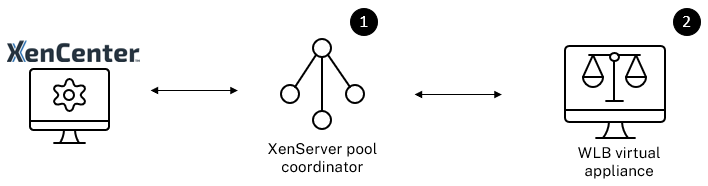
Wenn Sie sich zum ersten Mal mit Workload Balancing verbinden, werden die Standard-Schwellenwerte und -Einstellungen für den Ausgleich von Workloads verwendet. Automatische Funktionen wie der automatisierte Optimierungsmodus, die Energieverwaltung und die Automatisierung sind standardmäßig deaktiviert.
Arbeiten mit Zertifikaten
Die Zertifikatsüberprüfung ist standardmäßig aktiviert. Um die virtuelle Workload Balancing-Appliance mit XenServer zu verbinden, müssen Sie das Workload Balancing-Zertifikat in Ihren XenServer-Pool importieren. Wenn Sie XenCenter 2025.1 oder höher und Workload Balancing 8.4.0 oder höher verwenden, importiert XenCenter das erforderliche Zertifikat automatisch von Ihrer virtuellen Workload Balancing-Appliance. Wenn Sie frühere Versionen verwenden, müssen Sie das Zertifikat manuell importieren. Weitere Informationen finden Sie unter Zertifikate.
Wenn Sie ein anderes (vertrauenswürdiges) Zertifikat hochladen oder die Zertifikatsüberprüfung konfigurieren möchten, beachten Sie Folgendes, bevor Sie Ihren Pool mit Workload Balancing verbinden:
-
Das selbstsignierte Zertifikat, das während der Ersteinrichtung der virtuellen Workload Balancing-Appliance generiert wird, ist immer für die IP-Adresse gültig. Wenn Sie den Hostnamen und FQDN für die virtuelle Workload Balancing-Appliance während der Ersteinrichtung konfiguriert haben, ist das selbstsignierte Zertifikat auch für Hostnamen und FQDN gültig.
-
Wenn Sie ein Zertifikat von einer Zertifizierungsstelle verwenden möchten, ist es einfacher, den FQDN anzugeben, wenn Sie eine Verbindung zu Workload Balancing herstellen. Sie können jedoch eine statische IP-Adresse im Dialogfeld Mit WLB-Server verbinden angeben. Verwenden Sie diese IP-Adresse als Subject Alternative Name (SAN) im Zertifikat.
Weitere Informationen finden Sie unter Zertifikate.
Deaktivieren Sie die Zertifikatsüberprüfung, wenn Ihr Pool keine Verbindung zu Workload Balancing herstellen kann:
-
Pool-UUID abrufen:
xe pool-list -
Zertifikatsüberprüfung deaktivieren:
xe pool-param-set wlb-verify-cert=false uuid=<uuid_of_pool>
Wenn Ihr Pool eine Verbindung zu Workload Balancing herstellen kann, wenn die Zertifikatsüberprüfung deaktiviert ist, liegt das Problem bei Ihrer Zertifikatskonfiguration. Wenn keine Verbindung hergestellt werden kann, liegt das Problem entweder bei Ihren Workload Balancing-Anmeldeinformationen oder Ihrer Netzwerkverbindung. Wenden Sie sich an den Support oder lesen Sie Workload Balancing beheben für weitere Informationen.
So verbinden Sie Ihren Pool mit der virtuellen Workload Balancing-Appliance
-
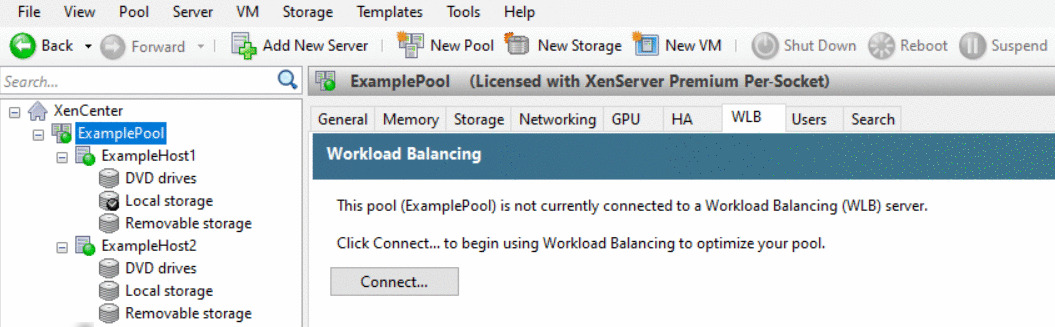
Wählen Sie in XenCenter Ihren Ressourcenpool aus und klicken Sie im Bereich Eigenschaften auf die Registerkarte WLB. Die Registerkarte WLB zeigt die Schaltfläche Verbinden an.
-
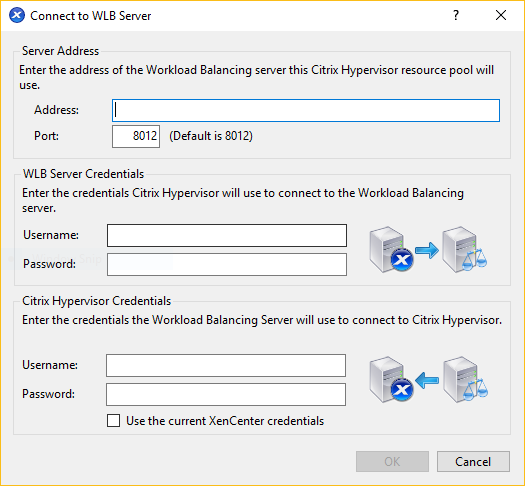
Klicken Sie auf der Registerkarte WLB auf Verbinden. Das Dialogfeld Mit WLB-Server verbinden wird angezeigt.
-
Geben Sie im Abschnitt Serveradresse Folgendes ein:
-
Geben Sie im Feld Adresse die IP-Adresse, den Hostnamen oder den FQDN der virtuellen Workload Balancing-Appliance ein. Zum Beispiel
WLB-appliance-computername.yourdomain.net. -
(Optional) Wenn Sie den Workload Balancing-Port während der Workload Balancing-Konfiguration geändert haben, geben Sie die Port- nummer in das Feld Port ein. XenServer verwendet diesen Port zur Kommunikation mit Workload Balancing.Standardmäßig stellt XenServer eine Verbindung zu Workload Balancing über Port 8012 her.
-
-
Geben Sie im Abschnitt WLB-Server-Anmeldeinformationen den Benutzernamen und das Kennwort ein, die der Pool für die Verbindung mit der virtuellen Workload Balancing-Appliance verwendet.
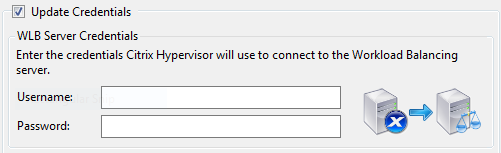 Diese Anmeldeinformationen müssen für das Konto gelten, das Sie während der Workload Balancing-Konfiguration erstellt haben. Standardmäßig lautet der Benutzername für dieses Konto
wlbuser. -
Geben Sie im Abschnitt XenServer-Anmeldeinformationen den Benutzernamen und das Kennwort für den Pool ein, den Sie konfigurieren. Workload Balancing verwendet diese Anmeldeinformationen, um eine Verbindung zu den Hosts in diesem Pool herzustellen.
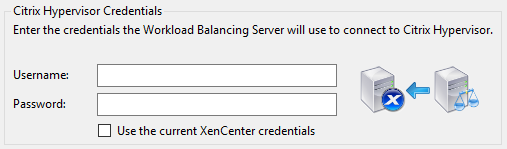 Um die Anmeldeinformationen zu verwenden, mit denen Sie derzeit bei XenServer angemeldet sind, wählen Sie Aktuelle XenCenter- Anmeldeinformationen verwenden. Wenn Sie diesem Konto mithilfe der rollenbasierten Zugriffssteuerung (RBAC) eine Rolle zugewiesen haben, stellen Sie sicher, dass die Rolle über ausreichende Berechtigungen zur Konfiguration von Workload Balancing verfügt. Weitere Informationen finden Sie unter Workload Balancing-Zugriffssteuerungsberechtigungen.
-
Klicken Sie auf OK. XenCenter startet den Verbindungsvorgang.
-
Zertifikate konfigurieren:
-
(Workload Balancing 8.4.0 und höher, XenCenter 2025.1.0 und höher) Wenn die Zertifikatsprüfung für Ihren Pool aktiviert ist, ruft XenCenter das Workload Balancing-Zertifikat jetzt von der virtuellen Appliance ab.
-
Wenn XenCenter das neue oder geänderte Zertifikat anzeigt, klicken Sie auf Zertifikat anzeigen, um die Informationen zu überprüfen. Sie können den Zertifikats-Fingerabdruck mit den Informationen in der Workload Balancing- Konsole abgleichen.
-
Wählen Sie, ob Sie das Zertifikat Akzeptieren oder die Aktion Abbrechen möchten.
-
Wenn Sie das Zertifikat Akzeptieren, installiert XenCenter es in Ihrem XenServer-Pool.
-
Wenn Sie Abbrechen wählen, bricht XenCenter den Vorgang ab. Das Zertifikat wird nicht im XenServer-Pool installiert.
-
-
-
(Frühere Versionen von Workload Balancing oder XenCenter) Zertifikate werden nicht automatisch unterstützt; Sie müssen XenServer so konfigurieren, dass Ihr Workload Balancing-Zertifikat überprüft wird. Weitere Informationen finden Sie unter Zertifikate.
-
Nachdem der Pool mit der virtuellen Workload Balancing-Appliance verbunden wurde, beginnt Workload Balancing automatisch mit der Überwachung des Pools mit den Standard-Optimierungseinstellungen. Wenn Sie diese Einstellungen ändern oder die Priorität für Ressourcen anpassen möchten, warten Sie, bis das XenCenter-Protokoll anzeigt, dass die Erkennung abgeschlossen ist, bevor Sie fortfahren.
Wichtig:
Wenn Workload Balancing eine Zeit lang läuft und Sie keine optimalen Empfehlungen erhalten, bewerten Sie Ihre Leistungsschwellenwerte, wie unter Workload Balancing-Verhalten konfigurieren beschrieben. Es ist entscheidend, Workload Balancing auf die richtigen Schwellenwerte für Ihre Umgebung einzustellen, da die Empfehlungen sonst möglicherweise nicht angemessen sind.
Workload Balancing-Zugriffssteuerungsberechtigungen
Wenn die rollenbasierte Zugriffssteuerung (RBAC) in Ihrer Umgebung implementiert ist, können alle Benutzerrollen die Registerkarte WLB anzeigen. Es können jedoch nicht alle Rollen alle Operationen ausführen. Die folgende Tabelle listet die minimale Rolle auf, die Administratoren benötigen, um Workload Balancing-Funktionen zu nutzen:
| Berechtigung | Mindestens erforderliche Rolle |
|---|---|
| WLB konfigurieren, initialisieren, aktivieren, deaktivieren | Pool-Operator |
| WLB-Optimierungsempfehlungen auf der Registerkarte WLB anwenden | Pool-Operator |
| WLB-Berichtsabonnements ändern | Pool-Operator |
| WLB-Platzierungsempfehlungen akzeptieren | VM-Power-Administrator |
| WLB-Berichte generieren, einschließlich des Pool-Audit-Trail-Berichts | Nur Lesezugriff |
| WLB-Konfiguration anzeigen | Nur Lesezugriff |
Die folgende Tabelle enthält weitere Details zu Berechtigungen.
| Berechtigung | Ermöglicht dem Zugewiesenen |
|---|---|
| WLB konfigurieren, initialisieren, aktivieren, deaktivieren | WLB konfigurieren |
| WLB initialisieren und WLB-Server ändern | |
| WLB aktivieren | |
| WLB deaktivieren | |
| WLB-Optimierungsempfehlungen auf der Registerkarte WLB anwenden | Alle Optimierungsempfehlungen anwenden, die auf der Registerkarte WLB angezeigt werden |
| WLB-Berichtsabonnements ändern | Den generierten WLB-Bericht oder dessen Empfänger ändern |
| WLB-Platzierungsempfehlungen akzeptieren | Einen der Hosts auswählen, die Workload Balancing für die Platzierung empfiehlt |
| WLB-Berichte generieren, einschließlich des Pool-Audit-Trail-Berichts | WLB-Berichte anzeigen und ausführen, einschließlich des Pool-Audit-Trail-Berichts |
| WLB-Konfiguration anzeigen | WLB-Einstellungen für einen Pool anzeigen, wie auf der Registerkarte WLB dargestellt |
Wenn ein Benutzer versucht, Workload Balancing zu verwenden und nicht über ausreichende Berechtigungen verfügt, wird ein Dialogfeld zur Rollenerhöhung angezeigt. Weitere Informationen zu RBAC finden Sie unter Rollenbasierte Zugriffssteuerung.
Einen Pool neu konfigurieren, um eine andere Workload Balancing Virtual Appliance zu verwenden
Sie können einen Ressourcenpool so rekonfigurieren, dass er eine andere Workload Balancing Virtual Appliance verwendet.
Wenn Sie von einer älteren Version der Workload Balancing Virtual Appliance auf die neueste Version umsteigen, können Sie vor dem Trennen Ihrer alten virtuellen Appliance deren Daten auf die neue Version der virtuellen Appliance migrieren. Weitere Informationen finden Sie unter Daten von einer vorhandenen virtuellen Appliance migrieren.
Nachdem Sie einen Pool von der alten Workload Balancing Virtual Appliance getrennt haben, können Sie den Pool verbinden, indem Sie den Namen der neuen Workload Balancing Virtual Appliance angeben.
So verwenden Sie eine andere Workload Balancing Virtual Appliance:
-
(Optional) Migrieren Sie Daten von einer älteren Version der Virtual Appliance. Weitere Informationen finden Sie unter Daten von einer vorhandenen virtuellen Appliance migrieren.
-
Wählen Sie in XenCenter im Menü Pool die Option trennen Workload Balancing Server und klicken Sie auf trennen, wenn Sie dazu aufgefordert werden.
-
Klicken Sie auf der Registerkarte WLB auf Verbinden. Das Dialogfeld Mit WLB-Server verbinden wird angezeigt.
-
Stellen Sie eine Verbindung zur neuen Virtual Appliance her. Weitere Informationen finden Sie unter Verbindung zur Workload Balancing Virtual Appliance herstellen
Workload Balancing-Anmeldeinformationen ändern
Wenn Sie nach der Erstkonfiguration die Anmeldeinformationen aktualisieren möchten, die XenServer und die Workload Balancing Appliance verwenden, um zu kommunizieren, gehen Sie wie folgt vor:
-
Um Workload Balancing anzuhalten, gehen Sie zur Registerkarte WLB und klicken Sie auf Anhalten.
-
Ändern Sie die Workload Balancing-Anmeldeinformationen, indem Sie den Befehl
wlbconfigausführen. Weitere Informationen finden Sie unter Workload Balancing-Befehle. -
Aktivieren Sie Workload Balancing erneut und geben Sie die neuen Anmeldeinformationen an.
-
Nachdem der Fortschrittsbalken abgeschlossen ist, klicken Sie auf Verbinden.Das Dialogfeld Mit WLB-Server verbinden wird angezeigt.
-
Klicken Sie auf Anmeldeinformationen aktualisieren.
-
Im Abschnitt Serveradresse ändern Sie die folgenden Einstellungen nach Bedarf:
-
Geben Sie im Feld Adresse die IP-Adresse oder den FQDN der Workload Balancing-Appliance ein.
-
(Optional) Wenn Sie die Portnummer während der Workload Balancing-Konfiguration geändert haben, geben Sie diese Portnummer ein. Die Portnummer, die Sie in diesem Feld und während der Workload Balancing-Konfiguration angeben, ist die Portnummer, die XenServer für die Verbindung mit Workload Balancing verwendet.Standardmäßig stellt XenServer eine Verbindung zu Workload Balancing über Port 8012 her.Hinweis:Bearbeiten Sie diese Portnummer nur, wenn Sie sie geändert haben, als Sie den Workload Balancing-Konfigurationsassistenten ausgeführt haben. Der Portnummernwert, der beim Ausführen des Workload Balancing-Konfigurationsassistenten und im Dialogfeld „Mit WLB-Server verbinden“ angegeben wurde, muss übereinstimmen.
-
-
Geben Sie im Abschnitt WLB-Server-Anmeldeinformationen den Benutzernamen (z. B.
wlbuser) und das Kennwort ein, die die Computer, auf denen XenServer ausgeführt wird, für die Verbindung mit dem Workload Balancing-Server verwenden. -
Geben Sie im Abschnitt XenServer-Anmeldeinformationen den Benutzernamen und das Kennwort für den Pool ein, den Sie konfigurieren (typischerweise das Kennwort für den Poolkoordinator). Workload Balancing verwendet diese Anmeldeinformationen, um eine Verbindung zu den Hosts herzustellen, auf denen XenServer in diesem Pool ausgeführt wird.Um die Anmeldeinformationen zu verwenden, mit denen Sie derzeit bei XenServer angemeldet sind, wählen Sie Aktuelle XenCenter Anmeldeinformationen verwenden.
Workload Balancing-IP-Adresse ändern
Um die Workload Balancing-IP-Adresse zu ändern, führen Sie die folgenden Schritte in der Konsole der virtuellen Workload Balancing-Appliance aus:
Hinweis:
Dieses Verfahren gilt für Workload Balancing 2026.1.0 und höher, bei dem die virtuelle Appliance ihr Netzwerk mit systemd-networkd konfiguriert. Workload Balancing 8.4.1 und früher verwenden NetworkManager. Bei diesen Versionen ändern Sie die Adresse mit
nmcli con mod eth0 und wenden sie mit nmcli con up eth0 an, anstatt die Netzwerk- Konfigurationsdatei zu bearbeiten und systemd-networkd neu zu starten.
-
Um die aktuelle Workload Balancing-IP-Adresse anzuzeigen, führen Sie den Befehl
ip addressauf der virtuellen Appliance aus. -
Öffnen Sie die Netzwerkkonfigurationsdatei in einem Texteditor:
vi /etc/systemd/network/10-eth0.network -
Ersetzen Sie je nach gewünschter Aktion den Abschnitt
[Network]durch eine der folgenden Optionen. Lassen Sie den Abschnitt[Match]unverändert.-
So ändern Sie DHCP in eine statische IP-Adresse:
[Network]
 Address=<IP-address>/<CIDR-prefix>
Gateway=<Gateway> -
So ändern Sie eine statische IP-Adresse in DHCP:
[Network]
DHCP=yes -
Um die statische IP-Adresse in eine andere statische IP-Adresse zu ändern, aktualisieren Sie die Werte
AddressundGateway.
-
-
Wenden Sie die neue Konfiguration an:
systemctl restart systemd-networkd -
Um zu überprüfen, ob die Änderung abgeschlossen ist, führen Sie den Befehl
ip addresserneut aus, um die neue IP-Adresse für Workload Balancing anzuzeigen. -
Um zu überprüfen, ob die Workload Balancing-Dienste normal ausgeführt werden, führen Sie den Befehl
systemctl status workloadbalancing.targetaus.Wenn das zurückgegebene ErgebnisActive: activeenthält, wurden die Workload Balancing-Dienste gestartet. Das Ziel selbst meldet nicht, ob jeder Dienst noch ausgeführt wird. Wenn das ErgebnisActive: inactiveoder ein anderer Status vorliegt, ist Workload Balancing möglicherweise abnormal beendet worden. Um einen einzelnen Dienst zu überprüfen, führen Sie denselben Befehl fürwlb-web-server.service,wlb-data-collector.serviceoderwlb-analysis-engine.serviceaus. Ein laufender Dienst meldetActive: active (running). In Workload Balancing 8.4.1 und früheren Versionen gibt es einen einzigen Dienst. Auf diesen Versionen führen Sie stattdessensystemctl status workloadbalancingaus. -
Wenn die virtuelle Appliance ihr selbstsigniertes Zertifikat verwendet, generieren Sie das Zertifikat neu, sodass es die neue IP-Adresse enthält. Weitere Informationen finden Sie unter Das selbstsignierte Zertifikat neu generieren.
Konfiguration der virtuellen Workload Balancing-Appliance ändern
Wenn Sie die virtuelle Workload Balancing-Appliance zum ersten Mal installieren, weist sie die folgende Standardkonfiguration auf:
| Konfiguration | Wert |
|---|---|
| Anzahl der vCPUs | 2 |
| Arbeitsspeicher (RAM) | 4 GB |
| Festplattenspeicher | 30 GB |
Diese Werte sind für die meisten Umgebungen geeignet. Wenn Sie sehr große Pools überwachen, sollten Sie eine Erhöhung dieser Werte in Betracht ziehen.
Zeitzone konfigurieren
Die virtuelle Appliance verwendet UTC, es sei denn, Sie legen eine andere Zeitzone fest. Geplante Aufgaben, die auf der Appliance ausgeführt werden, einschließlich des täglichen Datenbankwartungsfensters, verwenden die konfigurierte Zeitzone. Stellen Sie die Zeitzone auf die Zeitzone des Pools ein, den die Appliance verwaltet, damit die Wartung außerhalb Ihrer Arbeitszeiten stattfindet.
Sie werden beim ersten Start der virtuellen Appliance zur Eingabe einer Zeitzone aufgefordert. Wählen Sie eine Region und dann eine Stadt aus. Um die Standardeinstellung UTC beizubehalten, drücken Sie bei der Regionsaufforderung die Eingabetaste. Die Appliance zeigt die resultierende lokale Zeit an und bittet Sie um Bestätigung, bevor die Änderung angewendet wird.
Um die Zeitzone nach der Einrichtung zu ändern, führen Sie die folgenden Schritte aus:
-
Melden Sie sich als Root bei der virtuellen Appliance an.
-
Führen Sie den folgenden Befehl aus:
/opt/vpx/wlb/config_timezone.sh -
Wählen Sie eine Region und eine Stadt aus und bestätigen Sie Ihre Auswahl.
-
Starten Sie Workload Balancing neu, damit die neue Zeitzone verwendet wird:
wlb restart -
Um das Ergebnis zu überprüfen, führen Sie
timedatectloderdateaus.
Hinweis:
Workload Balancing speichert seine Daten in UTC und konvertiert sie zur Anzeige. Das Ändern der Zeitzone der virtuellen Appliance ändert keine bereits gespeicherten Daten.
Anzahl der der virtuellen Appliance zugewiesenen vCPUs ändern
Standardmäßig sind der Workload Balancing virtuellen Appliance 2 vCPUs zugewiesen. Dieser Wert ist ausreichend für Pools, die 1000 VMs hosten. Sie müssen ihn normalerweise nicht erhöhen. Verringern Sie die Anzahl der der virtuellen Appliance zugewiesenen vCPUs nur, wenn Sie eine kleine Umgebung haben.
Dieses Verfahren erklärt, wie die Anzahl der der Workload Balancing virtuellen Appliance zugewiesenen vCPUs geändert wird. Fahren Sie die virtuelle Appliance herunter, bevor Sie diese Schritte ausführen. Workload Balancing ist für etwa fünf Minuten nicht verfügbar.
-
Fahren Sie die Workload Balancing virtuelle Appliance herunter.
-
Wählen Sie im XenCenter-Ressourcenbereich die Workload Balancing virtuelle Appliance aus.
-
Klicken Sie auf der Registerkarte Allgemein der virtuellen Appliance auf Eigenschaften. Das Dialogfeld Eigenschaften wird geöffnet.
-
Bearbeiten Sie auf der Registerkarte CPU des Dialogfelds Eigenschaften die CPU-Einstellungen auf die erforderlichen Werte.
-
Klicken Sie auf OK.
-
Starten Sie die Workload Balancing virtuelle Appliance.
Die neuen vCPU-Einstellungen werden wirksam, wenn die virtuelle Appliance startet.
Arbeitsspeicher der virtuellen Appliance anpassen
Standardmäßig sind der Workload Balancing virtuellen Appliance 4 GB Arbeitsspeicher zugewiesen.
Stellen Sie bei großen Pools die Workload Balancing virtuelle Appliance so ein, dass sie die maximale Menge an Arbeitsspeicher verbraucht, die Sie ihr zur Verfügung stellen können (sogar bis zu 16 GB). Machen Sie sich keine Sorgen über eine hohe Speicherauslastung. Eine hohe Speicherauslastung ist normal für die virtuelle Appliance, da die Datenbank immer so viel Arbeitsspeicher verbraucht, wie sie erhalten kann.
Hinweis:
Die dynamische Speichersteuerung wird von der Workload Balancing virtuellen Appliance nicht unterstützt. Legen Sie einen festen Wert für den maximalen Speicher fest, der der virtuellen Appliance zugewiesen werden soll.
Diese Prozedur erklärt, wie der Speicher der Workload Balancing virtuellen Appliance geändert wird. Fahren Sie die virtuelle Appliance herunter, bevor Sie diese Schritte ausführen. Workload Balancing ist für ungefähr fünf Minuten nicht verfügbar.
-
Fahren Sie die Workload Balancing virtuelle Appliance herunter.
-
Wählen Sie im XenCenter-Ressourcenbereich die Workload Balancing virtuelle Appliance aus.
-
Klicken Sie auf der Registerkarte Speicher der virtuellen Appliance auf Bearbeiten. Das Dialogfeld Speichereinstellungen wird geöffnet.
-
Bearbeiten Sie die Speichereinstellungen auf die erforderlichen Werte.
-
Klicken Sie auf OK.
-
Starten Sie die Workload Balancing virtuelle Appliance.
Die neuen Speichereinstellungen werden wirksam, wenn die virtuelle Appliance gestartet wird.
Erweitern der virtuellen Appliance-Festplatte
Warnung:
Sie können den verfügbaren Speicherplatz nur in Versionen 8.3.0 und höher erweitern, da LVM vor 8.3.0 nicht unterstützt wird.
Workload Balancing unterstützt das Verringern des verfügbaren Speicherplatzes nicht.
Standardmäßig werden der Workload Balancing virtuellen Appliance 30 GB Speicherplatz zugewiesen.
Je größer die Anzahl der VMs, die die Workload Balancing Virtual Appliance überwacht, desto mehr Speicherplatz verbraucht sie pro Tag.
Sie können den benötigten Festplattenspeicher der virtuellen Appliance mit der folgenden Formel abschätzen:
Total estimated disk size = ( ( number of days * average disk usage ) + base disk usage ) * grooming multiplier
-
Anzahl der Tage ist die Anzahl der Tage, für die Daten aufbewahrt werden sollen
-
durchschnittliche Festplattennutzung hängt von der Anzahl der überwachten VMs ab. Die folgenden Werte geben eine Annäherung für bestimmte VM-Anzahlen:
-
Für 200 VMs – 0,246 GB/Tag
-
Für 400 VMs – 0,505 GB/Tag
-
Für 600 VMs – 0,724 GB/Tag
-
Für 800 VMs – 0,887 GB/Tag
-
-
Basis-Festplattennutzung beträgt 2,4 GB
-
Bereinigungsfaktor ist 1,25. Dieser Faktor berücksichtigt den für die Bereinigung erforderlichen Speicherplatz. Er geht davon aus, dass die Bereinigung zusätzliche 25 % des gesamten berechneten Speicherplatzes erfordert.
Für Versionen 2026.1.0 und höher
Dieses Verfahren erklärt, wie Sie die virtuelle Festplatte der Workload Balancing Virtual Appliance für Workload Balancing Versionen 2026.1.0 und höher mithilfe des Linux Volume Manager (LVM) erweitern.
Um zu bestätigen, welches Verfahren anzuwenden ist, melden Sie sich bei der virtuellen Appliance an und führen Sie
vgs aus. Wenn die Volume-Gruppe benannt ist appliance, folgen Sie diesem Verfahren. Wenn sie centos heißt, folgen Sie dem Verfahren für die Versionen 8.3.0 bis 8.4.1.
In diesen Versionen verwendet die virtuelle Appliance eine GPT-partitionierte Festplatte mit folgendem Layout:
| Partition | Name | Inhalt |
|---|---|---|
/dev/xvda1 |
grub |
BIOS-Boot-Partition (2 MB) |
/dev/xvda2 |
grubConfig |
GRUB-Konfiguration (16 MB) |
/dev/xvda3 |
rootfs |
Physisches LVM-Volume (standardmäßig 30 GB) |
Partition 3 ist das einzige physische LVM-Volume. Es enthält die Volume-Gruppe
appliance, die das logische Volume root. Es gibt keine separate Boot-Partition. Da Partition 3 die letzte Partition auf der Festplatte ist, erweitern Sie die Appliance, indem Sie diese Partition an Ort und Stelle vergrößern, anstatt eine Partition hinzuzufügen.
Warnung:
Dieses Verfahren darf nur von erfahrenen Linux-Systemadministratoren befolgt werden, da eine falsche Ausführung dieser Schritte die virtuelle Workload Balancing-Appliance beschädigen kann. Schritt 6 schreibt die Partitionstabelle der Systemfestplatte der Appliance neu. Sichern Sie die virtuelle Appliance, bevor Sie beginnen. Workload Balancing ist nicht verfügbar, während die virtuelle Appliance heruntergefahren ist.
Die virtuelle Appliance enthält weder
parted, partprobe noch sgdisk und ist nicht mit einem Paket- Repository konfiguriert. Verwenden Sie nur die in diesem Verfahren aufgeführten Befehle.
Um die Festplatte zu erweitern, führen Sie die folgenden Aktionen als Superuser (root) aus:
-
Fahren Sie die virtuelle Workload Balancing-Appliance herunter.
-
Wählen Sie in XenCenter die virtuelle Appliance aus, öffnen Sie die Registerkarte Speicher, wählen Sie die virtuelle Festplatte aus, und klicken Sie auf Eigenschaften. Erhöhen Sie die Größe auf den gewünschten Wert und klicken Sie auf OK.
-
Starten Sie die virtuelle Workload Balancing-Appliance und melden Sie sich als root an.
-
Zeigen Sie das aktuelle Festplattenlayout an:
lsblk
 sfdisk -l /dev/xvda
Bestätigen Sie, dass/dev/xvda3die letzte Partition auf der Festplatte ist und dass die gemeldete Festplattengröße mit der neuen Größe übereinstimmt, die Sie in XenCenter festgelegt haben.Hinweis:sfdiskmeldet, dass die GPT PMBR-Größe nicht übereinstimmt und dass die Backup-GPT-Tabelle nicht am Ende des Geräts liegt. Diese Meldungen sind nach einer Festplattenerweiterung zu erwarten. Die folgenden Schritte korrigieren beide Bedingungen automatisch. Versuchen Sie nicht, sie separat zu korrigieren. -
Speichern Sie eine Kopie der aktuellen Partitionstabelle, damit Sie sie wiederherstellen können, falls der nächste Schritt fehlschlägt:
sfdisk --dump /dev/xvda > /root/xvda-partition-table.bakEin Rollback ist nur vor Schritt 8 sicher. Weitere Informationen finden Sie unter Rollback der Partitionstabelle. -
Vergrößern Sie Partition 3, sodass sie die erweiterte Festplatte ausfüllt. Dieser Schritt schreibt in die Partitionstabelle.
echo ", +" | sfdisk --no-reread -N 3 /dev/xvdaDer Befehl gibt die alte und neue Partitionstabelle aus und endet mit einer Meldung, die bestätigt, dass die Partitionstabelle geändert wurde. Der Startsektor von Partition 3 wird nicht geändert, sodass keine Daten verschoben werden.sfdiskmeldet dann, dass die Partitionstabelle nicht erneut gelesen werden konnte:Re-reading the partition table failed.: Device or resource busy
The kernel still uses the old table. The new table will be used at the next reboot or after you run partprobe(8) or partx(8).Diese Meldung ist zu erwarten, da die Festplatte in Gebrauch ist. Starten Sie nicht neu, und führen Siepartprobenicht aus, das nicht auf der virtuellen Appliance installiert ist. Der nächste Schritt aktualisiert den Kernel mitpartx. -
Lassen Sie den Kernel die neue Partitionsgröße übernehmen und bestätigen Sie dies dann:
partx -u /dev/xvda
lsblk /dev/xvda -
Ändern Sie die Größe des physischen Volumes, sodass LVM den zusätzlichen Speicherplatz verwendet, und überprüfen Sie dann, ob der für die Volume-Gruppe gemeldete freie Speicherplatz den von Ihnen hinzugefügten Speicherplatz enthält:
pvresize /dev/xvda3
 pvs
vgs -
Erweitern Sie das logische Volume, um den gesamten freien Speicherplatz in der Volume-Gruppe zu nutzen:
lvextend -l +100%FREE /dev/appliance/root -
Erweitern Sie das Dateisystem:
resize2fs /dev/appliance/root -
Überprüfen Sie, ob die Dateisystemgröße wie erwartet ist:
df -h /
Wenn die erwarteten Zahlen angezeigt werden, haben Sie den gewünschten Speicherplatz erfolgreich zugewiesen und die Partition korrekt erweitert. Für weitere Unterstützung wenden Sie sich bitte an den XenServer-Support.
Partitionstabelle zurücksetzen
Sie können die in Schritt 5 gespeicherte Partitionstabelle wiederherstellen, jedoch nur, bevor Sie
pvresize in Schritt 8 ausführen.
Bis einschließlich Schritt 7 hat sich nur die Partitionstabelle geändert. Das physische Volume, das logische Volume und das Dateisystem beschreiben immer noch den ursprünglichen, kleineren Bereich der Festplatte. Das Zurücksetzen der alten Partitionstabelle belässt die virtuelle Appliance daher genau so, wie sie war.
Warnung:
Stellen Sie die Partitionstabelle nicht nach Schritt 8 wieder her. Ab Schritt 8 werden das physische Volume, das logische Volume und das Dateisystem in den neuen Speicherplatz erweitert. Das Wiederherstellen der kleineren Partitionstabelle verschiebt das Ende des Dateisystems außerhalb der Partition, und die virtuelle Appliance startet möglicherweise nicht.
Wenn Sie
pvresize bereits ausgeführt haben, führen Sie kein Rollback durch. Führen Sie stattdessen die verbleibenden Schritte aus oder stellen Sie die virtuelle Appliance aus dem Backup wieder her, das Sie vor Beginn erstellt haben.
Um ein Rollback durchzuführen, führen Sie die folgenden Schritte aus:
-
Gespeicherte Partitionstabelle wiederherstellen:
sfdisk --no-reread /dev/xvda < /root/xvda-partition-table.baksfdiskschreibt die gesamte Tabelle neu, sodass gemeldet wird, dass jede Partition erstellt wurde. Dies ist zu erwarten, und die wiederhergestellte Tabelle ist identisch mit der gespeicherten, einschließlich der Partitionsbezeichner. Die letzte Zeile lautet/dev/xvda4: Done., was das Ende der Wiederherstellung markiert. Es bedeutet nicht, dass eine vierte Partition erstellt wurde.Behalten Sie die Option--no-rereadbei. Ohne sie weigert sichsfdiskzu schreiben, da die Festplatte in Gebrauch ist. -
Aktualisieren Sie die Ansicht des Kernels auf die Partitionen:
partx -u /dev/xvda -
Bestätigen Sie, dass Partition 3 wieder ihre ursprüngliche Größe hat und dass die Volume-Gruppe und das Dateisystem unverändert sind:
sfdisk -l /dev/xvda
 pvs
 vgs
 df -h /
Wenn Partition 3 nicht mehr die letzte Partition auf der Festplatte ist
Wenn die Appliance-Festplatte zuvor durch Hinzufügen einer Partition erweitert wurde, kann Partition 3 nicht mehr an Ort und Stelle vergrößert werden. In diesem Fall fügen Sie stattdessen eine weitere Partition hinzu:
-
Fügen Sie eine neue Partition vom Typ Linux LVM hinzu:
echo ", , E6D6D379-F507-44C2-A23C-238F2A3DF928" | sfdisk --no-reread --append /dev/xvdaNotieren Sie den Partitionsnamen, densfdiskmeldet, zum Beispiel/dev/xvda5, und verwenden Sie ihn in den folgenden Schritten. -
Lassen Sie den Kernel die neue Partition erkennen und bestätigen Sie dann, dass sie vorhanden ist:
partx -a /dev/xvda
lsblk /dev/xvdapartxfügt jede Partition in der Tabelle hinzu, daher wird ein Fehler für diejenigen gemeldet, die der Kernel bereits hat:partx: /dev/xvda: error adding partitions 1-4Diese Meldung wird erwartet. Nur die in der Meldung genannten Partitionen sind fehlgeschlagen, und das sind die Partitionen, die bereits vorhanden waren. Die neue Partition wird hinzugefügt. Überprüfen Sie die Ausgabe vonlsblk, um zu bestätigen, dass sie vorhanden ist. -
Fügen Sie die neue Partition zur Volume-Gruppe hinzu, erweitern Sie das logische Volume und erweitern Sie das Dateisystem:
pvcreate /dev/xvda5
 vgextend appliance /dev/xvda5
 lvextend -l +100%FREE /dev/appliance/root
 resize2fs /dev/appliance/root
 df -h /
Für Versionen 8.3.0 bis 8.4.1
Dieses Verfahren erklärt, wie die virtuelle Festplatte der Workload Balancing Virtual Appliance für Workload Balancing Versionen 8.3.0 bis 8.4.1 mithilfe des Linux Volume Managers (LVM) erweitert wird.
Warnung:
Dieses Verfahren darf nur von erfahrenen Linux-Systemadministratoren befolgt werden, da eine falsche Ausführung dieser Schritte die Workload Balancing Virtual Appliance beschädigen kann. Sichern Sie die Virtual Appliance und fahren Sie sie herunter, bevor Sie beginnen. Workload Balancing ist für etwa fünf Minuten nicht verfügbar.
Um neue Partitionen zu erstellen, physische Volumes zu manipulieren und die Größe Ihres Dateisystems zu ändern, führen Sie die folgenden Aktionen aus, während Sie als Superuser (root) angemeldet sind:
-
Aktuelle Partitionen anzeigen:
fdisk -lDie Standardpartitionen könnten wie folgt aussehen: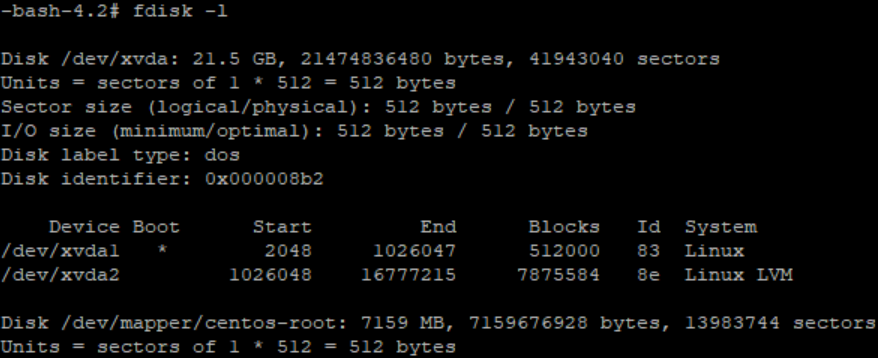
-
Den Stil der Festplattenpartition anzeigen:
parted <disk>Um beispielsweise den Partitionsstil von/dev/xvdaanzuzeigen:parted /dev/xvda -
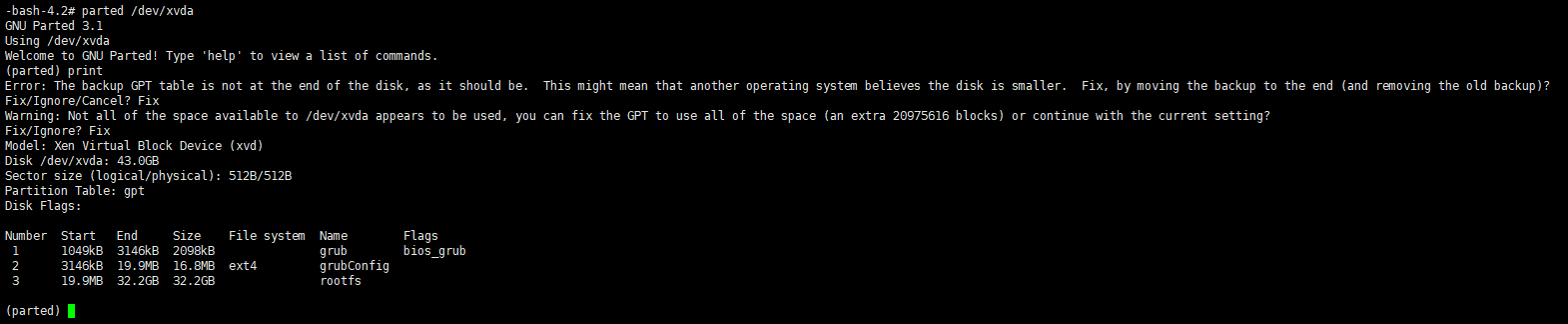
Geben Sie
pein.Wenn die folgenden Fehlermeldungen auftreten, geben SieFixein, um jede zu beheben:-
"Fehler: Die Backup-GPT-Tabelle befindet sich nicht am Ende der Festplatte, wie sie sollte. Dies könnte bedeuten, dass ein anderes Betriebssystem die Festplatte für kleiner hält. Beheben, indem das Backup an das Ende verschoben wird (und das alte Backup entfernt wird)?"
-
"Warnung: Nicht der gesamte für
<disk>verfügbare Speicherplatz scheint genutzt zu werden. Sie können die GPT so anpassen, dass der gesamte Speicherplatz (zusätzliche<block number>Blöcke) genutzt wird, oder mit der aktuellen Einstellung fortfahren?"
-
-
Geben Sie
qein und drücken Sie die Eingabetaste, um parted zu beenden. -
Partitionen bearbeiten:
fdisk <disk>Um beispielsweise die Partitionen in Workload Balancing Appliances zu bearbeiten:fdisk /dev/xvda -
Geben Sie
nein und drücken Sie die Eingabetaste, um eine neue Partition zu erstellen, geben Siepein und drücken Sie die Eingabetaste, um sie zu einer primären Partition zu machen, und drücken Sie die Eingabetaste, um die Standardeinstellung zu verwenden, die die nächste verfügbare Partition ist (in diesem Fall, wie oben angegeben, wird es Partition Nummer 3 sein).Hinweis:Wenn noch kein zusätzlicher Speicherplatz zugewiesen wurde, wird eine Meldung angezeigt, dass keine freien Sektoren verfügbar sind. Geben Sieqein und drücken Sie die Eingabetaste, um fdisk zu beenden. Weisen Sie zuerst den gewünschten Speicherplatz über XenCenter zu und kehren Sie dann zu diesem Schritt zurück. -
Drücken Sie zweimal die Eingabetaste, um die Standard-Start- und Endsektoren der verfügbaren Partition zu verwenden (oder geben Sie die gewünschten Sektoren manuell an). Geben Sie
tein, um einen Partitionstyp anzugeben, wählen Sie die gewünschte Partition (in diesem Fall 3), geben Sie8eein und drücken Sie die Eingabetaste, um sie zu einer LVM-Partition zu machen.Beispielausgabe: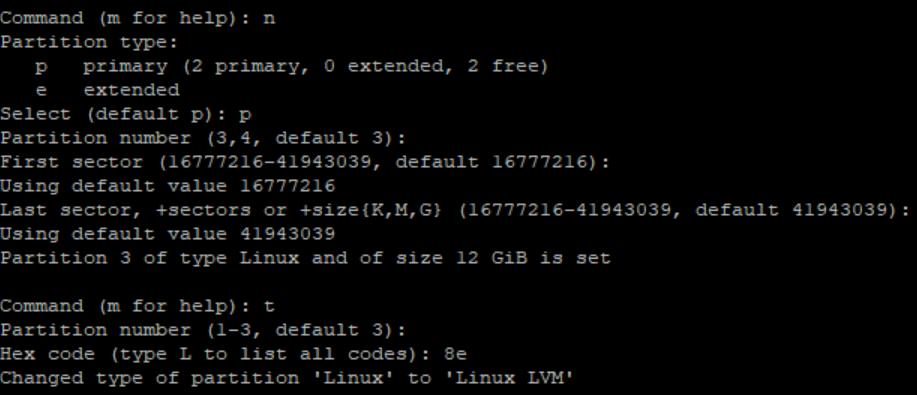
-
Geben Sie
pein und drücken Sie die Eingabetaste, um die Details der Partition anzuzeigen. Die Ausgabe sollte der unten stehenden ähneln (beachten Sie, dass die Werte für Start- und Endblöcke je nach zugewiesenem Speicherplatz variieren können):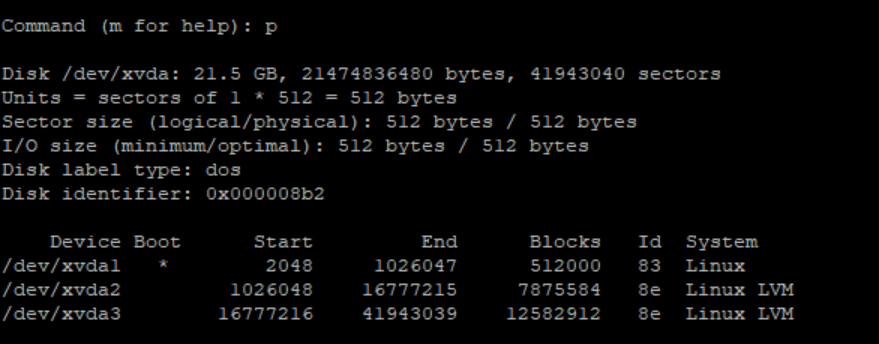
-
Wenn etwas nicht stimmt, geben Sie
qein und drücken Sie die Eingabetaste, um ohne Speichern zu beenden und zu verhindern, dass Ihre vorhandenen Partitionen betroffen sind. Beginnen Sie erneut bei Schritt 1. Andernfalls, wenn alles in Ordnung ist, geben Sie stattdessenwein und drücken Sie die Eingabetaste, um die Änderungen zu schreiben.Nach dem Schreiben dieser Änderungen erhalten Sie möglicherweise eine Warnung, dass das Gerät beschäftigt war und der Kernel immer noch die alte Tabelle verwendet. In diesem Fall führen Sie diesen Befehl aus, der die Partitionstabelle aktualisiert, bevor Sie mit dem nächsten Schritt fortfahren:partprobe.Stellen Sie sicher, dass die neue Gerätepartition (in diesem Fall/dev/xvda4) jetzt aufgeführt ist. Führen Sie dazu Folgendes aus:fdisk -l.Das neu erstellte Gerät sollte jetzt aufgeführt sein:
-
Wenn die Ausgabe korrekt aussieht, erstellen Sie ein physisches Volume:
pvcreate <new partition>Zum Beispiel:pvcreate /dev/xvda4 -
Überprüfen Sie, ob das oben erstellte physische Volume jetzt aufgeführt ist:
pvsIn diesem Beispiel betrug der hinzugefügte zusätzliche Speicherplatz 12 GB. Beispielausgabe: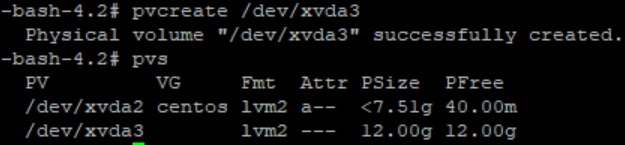
-
Basierend auf der Ausgabe des vorherigen Befehls muss die Volume-Gruppe namens centos erweitert werden:
vgextend <volume group> <new partition>Zum Beispiel:vgextend centos /dev/xvda4 -
Überprüfen Sie die aktuellen Volume-Gruppen:
vgs -
Führen Sie den folgenden Befehl aus:
pvscanDies sollte/dev/xvda4als Teil der Volume-Gruppe centos anzeigen. Beispielausgabe: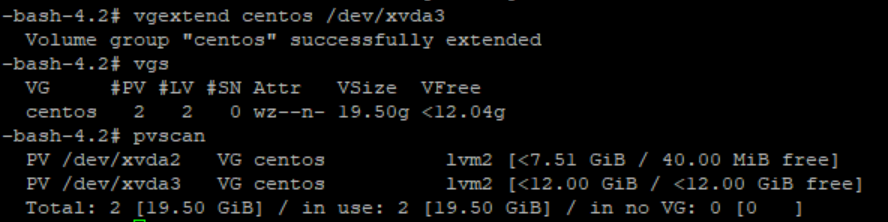
-
Wenn die in den vorherigen Schritten gezeigten Informationen korrekt aussehen, führen Sie diesen Befehl aus, um den Pfad des logischen Volumes für das zu erweiternde logische Volume anzuzeigen:
lvdisplayIn diesem Beispiel ist der Pfad/dev/centos/root: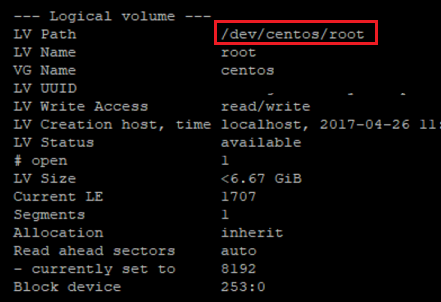
-
Führen Sie den folgenden Befehl aus, um die freie PE/Größe anzuzeigen (dies gibt Ihnen den genauen Wert an, der beim Erweitern der Partition zu verwenden ist):
vgdisplayBeispielausgabe:
-
Verwenden Sie den Wert für die freie PE/Größe und den in Schritt 11 ausgegebenen Pfad des logischen Volumes, um das logische Volume zu erweitern:
lvextend -l +100%FREE /dev/centos/rootWenn dies erfolgreich ausgeführt wird, erweitern Sie das Dateisystem:resize2fs /dev/centos/rootBeispielausgabe:
-
Überprüfen Sie, ob die Dateisystemgröße wie erwartet angezeigt wird:
df -h /*
Wenn die erwarteten Zahlen angezeigt werden, haben Sie den gewünschten Speicherplatz erfolgreich zugewiesen und die Partition korrekt erweitert. Für weitere Unterstützung wenden Sie sich bitte an den XenServer-Support.
Workload Balancing beenden
Da Workload Balancing auf Poolebene konfiguriert ist, müssen Sie eine der folgenden Aktionen ausführen, wenn es die Verwaltung eines Pools beenden soll:
Workload Balancing anhalten. Das Anhalten von Workload Balancing verhindert, dass XenCenter Empfehlungen für den angegebenen Ressourcenpool anzeigt und den Pool verwaltet. Das Anhalten ist für einen kurzen Zeitraum gedacht und ermöglicht es Ihnen, die Überwachung ohne Neukonfiguration fortzusetzen. Wenn Sie Workload Balancing anhalten, wird die Datenerfassung für diesen Ressourcenpool beendet, bis Sie Workload Balancing wieder aktivieren.
-
Wählen Sie in XenCenter den Ressourcenpool aus, für den Sie Workload Balancing deaktivieren möchten.
-
Klicken Sie auf der Registerkarte WLB auf Anhalten. Auf der Registerkarte WLB wird eine Meldung angezeigt, die darauf hinweist, dass Workload Balancing angehalten ist.
Tipp:
Um die Überwachung fortzusetzen, klicken Sie auf der Registerkarte WLB auf die Schaltfläche Fortsetzen.
Den Pool von Workload Balancing trennen. Das Trennen der Verbindung zur virtuellen Workload Balancing-Appliance unterbricht die Verbindung zwischen dem Pool und löscht, falls möglich, die Pool-Daten aus der Workload Balancing-Datenbank. Wenn Sie die Verbindung zu Workload Balancing trennen, stellt Workload Balancing die Datenerfassung für den Pool ein.
-
Wählen Sie in XenCenter den Ressourcenpool aus, auf dem Sie Workload Balancing beenden möchten.
-
Wählen Sie im Menü Infrastruktur die Option trennen Workload Balancing Server. Das Dialogfeld trennen Workload Balancing Server wird angezeigt.
-
Klicken Sie auf trennen, um Workload Balancing dauerhaft von der Überwachung des Pools zu beenden.
Tipp:
Wenn Sie den Pool von der virtuellen Workload Balancing-Appliance getrennt haben, um Workload Balancing auf diesem Pool wieder zu aktivieren, müssen Sie sich erneut mit einer Workload Balancing-Appliance verbinden. Weitere Informationen finden Sie unter Verbinden mit der virtuellen Workload Balancing-Appliance.
Wartungsmodus mit aktiviertem Workload Balancing aufrufen
Wenn Workload Balancing aktiviert ist und Sie einen Host in den Wartungsmodus versetzen, migriert XenServer die auf diesem Host ausgeführten VMs zu ihren optimalen Hosts, sofern verfügbar. XenServer verwendet Workload Balancing-Empfehlungen, die auf Leistungsdaten, Ihrer Platzierungsstrategie und Leistungsschwellenwerten basieren, um den optimalen Host auszuwählen.
Wenn kein optimaler Host verfügbar ist, erscheinen die Worte Klicken Sie hier, um die VM anzuhalten im Assistenten Wartungsmodus aufrufen. In diesem Fall empfiehlt Workload Balancing keine Platzierung, da kein Host mit ausreichenden Ressourcen zum Ausführen der VM vorhanden ist. Sie können entweder diese VM anhalten oder den Wartungsmodus verlassen und eine VM auf einem anderen Host im selben Pool anhalten. Wenn Sie dann das Dialogfeld Wartungsmodus aufrufen erneut aufrufen, kann Workload Balancing möglicherweise einen Host auflisten, der ein geeigneter Kandidat für die Migration ist.
Hinweis:
Wenn Sie einen Host für Wartungsarbeiten offline nehmen und Workload Balancing aktiviert ist, erscheinen die Worte „Workload Balancing“ im Assistenten Wartungsmodus aufrufen.
So rufen Sie den Wartungsmodus mit aktiviertem Workload Balancing auf:
-
Wählen Sie im Bereich Ressourcen von XenCenter den physischen Server aus, den Sie offline nehmen möchten.
-
Wählen Sie im Menü Server die Option Wartungsmodus aufrufen.
-
Klicken Sie im Assistenten Wartungsmodus aufrufen auf Wartungsmodus aufrufen.Die auf dem Host ausgeführten VMs werden automatisch auf den optimalen Host migriert, basierend auf den Workload Balancing- Leistungsdaten, Ihrer Platzierungsstrategie und den Leistungsschwellenwerten.
So nehmen Sie den Server aus dem Wartungsmodus:
-
Klicken Sie mit der rechten Maustaste auf den Host und wählen Sie Wartungsmodus beenden.Wenn Sie einen Host aus dem Wartungsmodus entfernen, stellt XenServer die ursprünglichen VMs dieses Hosts automatisch auf diesem Host wieder her.
Workload Balancing Virtual Appliance entfernen
Um die Workload Balancing Virtual Appliance zu entfernen, empfehlen wir Ihnen, das Standardverfahren zum Löschen von VMs aus XenCenter zu verwenden.
Wenn Sie die Workload Balancing Virtual Appliance löschen, wird die PostgreSQL-Datenbank, die das Workload Balancing enthält, gelöscht. Um diese Daten zu speichern, müssen Sie sie aus der Datenbank migrieren, bevor Sie die Workload Balancing Virtual Appliance löschen.
Workload Balancing-Datenbank verwalten
Die Workload Balancing-Datenbank ist eine PostgreSQL-Datenbank. PostgreSQL ist eine Open-Source-Relationale Datenbank. Sie können Dokumentation zu PostgreSQL finden, indem Sie im Web suchen.
Die folgenden Informationen richten sich an Datenbankadministratoren und fortgeschrittene PostgreSQL-Benutzer, die mit Datenbankverwaltungsaufgaben vertraut sind. Wenn Sie keine Erfahrung mit PostgreSQL haben, empfehlen wir Ihnen, sich damit vertraut zu machen, bevor Sie die Datenbankaufgaben in den folgenden Abschnitten ausführen.
Standardmäßig lautet der PostgreSQL-Benutzername
postgres. Das Kennwort für dieses Konto legen Sie während der Workload Balancing- Konfiguration fest.
Die Menge der historischen Daten, die Sie speichern können, hängt von der Größe der dem Workload Balancing zugewiesenen virtuellen Festplatte und dem mindestens erforderlichen Speicherplatz ab. Standardmäßig beträgt die Größe der dem Workload Balancing zugewiesenen virtuellen Festplatte 30 GB. Im Hinblick auf die Datenbankverwaltung können Sie den von Datenbankdaten belegten Speicherplatz steuern, indem Sie die Datenbank- Bereinigung konfigurieren. Weitere Informationen finden Sie unter Datenbankbereinigungsparameter.
Um viele historische Daten zu speichern, zum Beispiel wenn Sie den Pool-Audit-Trail-Bericht aktivieren möchten, können Sie eine der folgenden Optionen wählen:
-
Vergrößern Sie die der Workload Balancing Virtual Appliance zugewiesene virtuelle Festplattengröße. Importieren Sie dazu die virtuelle Appliance und erhöhen Sie die Größe der virtuellen Festplatte, indem Sie die Schritte unter Erweitern der virtuellen Appliance-Festplatte befolgen.
-
Erstellen Sie periodische doppelte Sicherungskopien der Daten, indem Sie den Remote-Client-Zugriff auf die Datenbank aktivieren und ein Datenbankverwaltungstool eines Drittanbieters verwenden.
Auf die Datenbank zugreifen
Die Workload Balancing Virtual Appliance verfügt über eine konfigurierte Firewall (firewalld). Bevor Sie auf die Datenbank zugreifen können, müssen Sie den PostgreSQL-Serverport (5432) in der Appliance-Firewall öffnen.
Die Firewall-Zone hängt von der Version der virtuellen Appliance ab. In Workload Balancing 2026.1.0 und höher ist die Zone
wlb. In früheren Versionen ist sie public. Die folgenden Schritte lesen die Standardzone und verwenden sie dann, sodass sie für beide Versionen gelten.
-
Von der Konsole der Workload Balancing Virtual Appliance rufen Sie die Standard-Firewall-Zone ab:
zone=$(firewall-cmd --get-default-zone) -
Öffnen Sie den PostgreSQL-Port in dieser Zone:
firewall-cmd --permanent --zone="$zone" --add-port=5432/tcp -
Laden Sie die Firewall neu, um die Änderung zu übernehmen:
firewall-cmd --reload
Verwalten der Datenbankbereinigung
Die Workload Balancing-Datenbank löscht automatisch die ältesten Daten, sobald die virtuelle Appliance den minimalen Speicherplatz erreicht, den Workload Balancing zum Ausführen benötigt. Standardmäßig ist der minimal erforderliche Speicherplatz auf 4.096 MB festgelegt.
Die Optionen zur Datenbankbereinigung von Workload Balancing werden über die Datei
wlb.conf gesteuert.
Wenn auf der Workload Balancing Virtual Appliance nicht genügend Speicherplatz vorhanden ist, beginnt Workload Balancing automatisch mit der Bereinigung historischer Daten. Der Prozess läuft wie folgt ab:
-
In einem vordefinierten Bereinigungsintervall prüft der Workload Balancing-Datensammler, ob eine Bereinigung erforderlich ist. Eine Bereinigung ist erforderlich, wenn die Datenbankdaten so stark angewachsen sind, dass der einzig ungenutzte Speicherplatz der minimal erforderliche Speicherplatz ist. Verwenden Sie
GroomingRequiredMinimumDiskSizeInMB, um den minimal erforderlichen Speicherplatz festzulegen.Sie können das Bereinigungsintervall bei Bedarf mitGroomingIntervalInHourändern. Standardmäßig prüft Workload Balancing jedoch einmal pro Stunde, ob eine Bereinigung erforderlich ist. -
Wenn eine Bereinigung erforderlich ist, beginnt Workload Balancing mit der Bereinigung der Daten vom ältesten Tag. Workload Balancing prüft dann, ob nun genügend Speicherplatz vorhanden ist, um die Mindestanforderung an den Speicherplatz zu erfüllen.
-
Wenn die erste Bereinigung nicht genügend Speicherplatz freigegeben hat, wiederholt Workload Balancing die Bereinigung bis zu
GroomingRetryCounterMal, ohneGroomingIntervalInHourStunde zu warten. -
Wenn die erste oder wiederholte Bereinigung genügend Speicherplatz freigegeben hat, wartet Workload Balancing
GroomingIntervalInHourStunde und kehrt zu Schritt 1 zurück. -
Wenn die durch
GroomingRetryCounterinitiierte Bereinigung nicht genügend Speicherplatz freigegeben hat, wartet Workload BalancingGroomingIntervalInHourStunde und kehrt zu Schritt 1 zurück.
Parameter für die Datenbankbereinigung
Es gibt fünf Parameter in der Datei
wlb.conf, die verschiedene Aspekte der Datenbankbereinigung steuern. Diese sind:
-
GroomingIntervalInHour. Steuert, wie viele Stunden vergehen, bevor die nächste Bereinigungsprüfung durchgeführt wird. Wenn Sie beispielsweise, 1 eingeben, prüft Workload Balancing den Speicherplatz stündlich. Wenn Sie 2 eingeben, prüft Workload Balancing den Speicherplatz alle zwei Stunden, um festzustellen, ob eine Bereinigung erfolgen muss. -
GroomingRetryCounter. Steuert, wie oft Workload Balancing versucht, die Datenbankabfrage zur Bereinigung erneut auszuführen. -
GroomingDBDataTrimDays. Steuert die Anzahl der Tage an Daten, die Workload Balancing jedes Mal aus der Datenbank löscht, wenn es versucht, Daten zu bereinigen. Der Standardwert ist ein Tag. -
GroomingDBTimeoutInMinute. Steuert die Anzahl der Minuten, die die Datenbankbereinigung dauert, bevor sie eine Zeitüberschreitung erreicht und abgebrochen wird. Wenn die Bereinigungsabfrage länger als erwartet dauert und nicht innerhalb des Zeitüberschreitungszeitraums abgeschlossen wird, wird die Bereinigungsaufgabe abgebrochen. Der Standardwert ist 0 Minuten, was bedeutet, dass die Datenbankbereinigung niemals eine Zeitüberschreitung erreicht. -
GroomingRequiredMinimumDiskSizeInMB. Steuert den minimalen freien Speicherplatz, der auf der virtuellen Festplatte verbleibt, die der virtuellen Workload Balancing-Appliance zugewiesen ist. Wenn die Daten auf der virtuellen Festplatte wachsen, bis nur noch die minimale Festplattengröße auf der virtuellen Festplatte vorhanden ist, löst Workload Balancing die Datenbankbereinigung aus. Der Standardwert ist 4.096 MB.
Informationen zum Bearbeiten dieser Werte finden Sie unter Bearbeiten der Workload Balancing-Konfigurationsdatei.
Datenbankkennwort ändern
Wir empfehlen, den Befehl
wlbconfig zum Ändern des Datenbankkennworts zu verwenden. Weitere Informationen finden Sie unter Workload Balancing-Konfigurationsoptionen ändern. Ändern Sie das Kennwort nicht durch Bearbeiten der Datei wlb.conf.
Datenbankdaten archivieren
Um zu vermeiden, dass ältere historische Daten gelöscht werden, können Sie optional Daten aus der Datenbank zur Archivierung kopieren. Dazu müssen Sie die folgenden Aufgaben ausführen:
-
Client-Authentifizierung in der Datenbank aktivieren.
-
Richten Sie die Archivierung mit dem PostgreSQL-Datenbankverwaltungstool Ihrer Wahl ein.
Client-Authentifizierung für die Datenbank aktivieren
Sie können sich zwar direkt über die Workload Balancing-Konsole mit der Datenbank verbinden, aber Sie können auch ein PostgreSQL- Datenbankverwaltungstool verwenden. Nachdem Sie ein Datenbankverwaltungstool heruntergeladen haben, installieren Sie es auf dem System, von dem aus Sie eine Verbindung herstellen möchten. Sie können das Tool beispielsweise auf demselben System installieren, auf dem Sie XenCenter ausführen.
Bevor Sie die Remote-Client-Authentifizierung für die Datenbank aktivieren können, müssen Sie:
-
Ändern Sie die Datenbankkonfigurationsdateien, einschließlich der Datei pg_hba.conf und der postgresql.conf, um Verbindungen zuzulassen.
-
Beenden Sie die Workload Balancing-Dienste, starten Sie die Datenbank neu und starten Sie dann die Workload Balancing-Dienste erneut.
-
Konfigurieren Sie im Datenbankverwaltungstool die IP-Adresse der Datenbank (d. h. die IP-Adresse der virtuellen Workload Balancing-Appliance) und das Datenbankpasswort.
Datenbankkonfigurationsdateien ändern
Um die Client-Authentifizierung in der Datenbank zu aktivieren, müssen Sie die folgenden Dateien auf der virtuellen Workload Balancing- Appliance ändern: die Datei
pg_hba.conf und die Datei postgresql.conf.
So bearbeiten Sie die Datei
pg_hba.conf:
-
Ändern Sie die Datei
pg_hba.conf. Öffnen Sie von der Workload Balancing Virtual Appliance-Konsole aus die Dateipg_hba.confmit einem Editor, z. B. VI. Zum Beispiel:vi /var/lib/pgsql/data/pg_hba.conf -
Wenn Ihr Netzwerk IPv4 verwendet, fügen Sie die IP-Adresse des verbindenden Computers zu dieser Datei hinzu. Beispiel:Geben Sie im Konfigurationsabschnitt Folgendes unter
#IPv4 local connectionsein:-
TYP: host
-
DATENBANK: all
-
BENUTZER: all
-
CIDR-ADRESSE: 0.0.0.0/0
-
METHODE: trust
-
-
Geben Sie Ihre IP-Adresse in das Feld
CIDR-ADDRESSein.Hinweis:Anstatt 0.0.0.0/0 einzugeben, können Sie Ihre IP-Adresse eingeben und die letzten drei Ziffern durch 0/24 ersetzen. Die nachgestellte „24“ nach dem / definiert die Subnetzmaske und erlaubt nur Verbindungen von IP-Adressen innerhalb dieser Subnetzmaske.Wenn Sietrustfür das FeldMethodeingeben, ermöglicht dies die Authentifizierung der Verbindung, ohne dass ein Passwort erforderlich ist. Wenn Siepasswordfür das FeldMethodeingeben, müssen Sie beim Herstellen einer Verbindung zur Datenbank ein Passwort angeben. -
Wenn Ihr Netzwerk IPv6 verwendet, fügen Sie die IP-Adresse des verbindenden Computers zu dieser Datei hinzu. Zum Beispiel:Geben Sie Folgendes unter
#IPv6 local connectionsein:-
TYP: host
-
DATENBANK: all
-
BENUTZER: all
-
CIDR-ADRESSE:
::0/0 -
METHODE: trust
Geben Sie die IPv6-Adressen in das FeldCIDR-ADDRESSein. In diesem Beispiel öffnet::0/0die Datenbank für Verbindungen von beliebigen IPv6-Adressen. -
-
Speichern Sie die Datei und beenden Sie den Editor.
-
Nachdem Sie Datenbankkonfigurationen geändert haben, müssen Sie die Datenbank neu starten, um die Änderungen zu übernehmen. Führen Sie den folgenden Befehl aus:
systemctl restart postgresql.service
So bearbeiten Sie die Datei
postgresql.conf:
-
Ändern Sie die Datei
postgresql.conf. Öffnen Sie von der Workload Balancing Virtual Appliance-Konsole aus die Dateipostgresql.confmit einem Editor, z. B. VI. Zum Beispiel:vi /var/lib/pgsql/data/postgresql.conf -
Bearbeiten Sie die Datei so, dass sie auf jedem Port und nicht nur auf dem lokalen Host lauscht. Zum Beispiel:
-
Suchen Sie die folgende Zeile:
# listen_addresses='localhost' -
Entfernen Sie das Kommentarsymbol (
#) und bearbeiten Sie die Zeile wie folgt:listen_addresses='*'
-
-
Speichern Sie die Datei und beenden Sie den Editor.
-
Nachdem Sie Datenbankkonfigurationen geändert haben, müssen Sie die Datenbank neu starten, um die Änderungen zu übernehmen. Führen Sie den folgenden Befehl aus:
systemctl restart postgresql.service
Das Wartungsfenster der Datenbank ändern
Workload Balancing führt täglich um 00:05 Uhr in der Zeitzone, die auf der virtuellen Appliance konfiguriert ist, automatisch routinemäßige Datenbankwartungen durch. Während dieses Wartungsfensters erfolgt die Datenerfassung, die Aufzeichnung der Daten kann sich jedoch verzögern. Die Workload Balancing-Benutzeroberflächensteuerungen sind in diesem Zeitraum jedoch verfügbar, und Workload Balancing gibt weiterhin Optimierungsempfehlungen.
Hinweis:
-
Während des Wartungsfensters wird der Workload Balancing-Server neu gestartet. Wenn Sie Ihre VMs in diesem Zeitraum neu starten, werden sie erst dann von WLB ausgeglichen, wenn der WLB-Dienst vollständig wiederhergestellt ist.
-
Wenn Sie zu anderen Zeiten alle VMs in Ihrem Pool neu starten, kann ein Neustart des Workload Balancing-Servers dazu führen, dass diese VMs unausgeglichen bleiben, bis WLB wieder verfügbar ist.
Die Datenbankwartung umfasst das Freigeben von zugewiesenem, ungenutztem Speicherplatz und das Neuindizieren der Datenbank. Die Wartung dauert ungefähr 6 bis 8 Minuten. In größeren Pools kann die Wartung länger dauern, je nachdem, wie lange Workload Balancing für die Erkennung benötigt.
Das Wartungsfenster folgt der auf der virtuellen Appliance konfigurierten Zeitzone, sodass Sie es in den meisten Fällen nicht ändern müssen. Legen Sie die Zeitzone der Appliance während der Einrichtung oder danach durch Ausführen von
/opt/vpx/wlb/config_timezone.sh fest. Weitere Informationen finden Sie unter Zeitzone konfigurieren. Ändern Sie die Wartungszeit nur, wenn 00:05 Uhr Ortszeit mit Spitzenlastzeiten in Ihrer Organisation kollidiert.
So ändern Sie die Wartungszeit:
-
Führen Sie in der Workload Balancing-Konsole den folgenden Befehl aus einem beliebigen Verzeichnis aus:
crontab -eWorkload Balancing zeigt Folgendes an:05 0 * * * /opt/vpx/wlb/wlbmaintenance.shDer Wert05 0stellt die Standardzeit für Workload Balancing dar, um Wartungsarbeiten in Minuten (05) und dann Stunden (0) durchzuführen. (Die Sternchen stellen den Tag, den Monat und das Jahr dar, an dem der Job ausgeführt wird: Bearbeiten Sie diese Felder nicht.) Der Eintrag05 0zeigt an, dass die Datenbankwartung um 12:05 Uhr (00:05 Uhr) jede Nacht in der Zeitzone stattfindet, die auf der virtuellen Appliance konfiguriert ist. Saisonale Zeitumstellungen, wie die Sommerzeit, werden automatisch angewendet.Wichtig:Bearbeiten Sie nicht den Tag, den Monat und das Jahr, an dem der Job ausgeführt wird (dargestellt durch Sternchen). Die Datenbankwartung muss täglich ausgeführt werden. -
Geben Sie die Zeit ein, zu der die Wartung stattfinden soll, in der auf der virtuellen Appliance konfigurierten Zeitzone.
-
Speichern Sie die Datei und beenden Sie den Editor.
Workload Balancing anpassen
Workload Balancing bietet mehrere Anpassungsmethoden:
-
Befehlszeilen für Skripterstellung. Weitere Informationen finden Sie unter Workload Balancing-Befehle.
-
Skriptunterstützung für Host Power On. Sie können Workload Balancing auch (indirekt) über die Host Power On-Skripterstellung anpassen. Weitere Informationen finden Sie unter Hosts und Ressourcenpools.
Workload Balancing aktualisieren
Das Online-Upgrade von Workload Balancing wurde aus Sicherheitsgründen eingestellt. Kunden können nicht mehr über das Yum-Repository aktualisieren. Kunden können Workload Balancing auf die neueste Version aktualisieren, indem sie die neueste Workload Balancing-Virtual Appliance importieren, die auf der XenServer Downloads-Seite heruntergeladen werden kann.
Workload Balancing-Befehle
Dieser Abschnitt enthält eine Referenz für die Workload Balancing-Befehle. Sie können diese Befehle vom XenServer-Host oder der Konsole ausführen, um Workload Balancing zu steuern oder Workload Balancing-Einstellungen auf dem XenServer Host zu konfigurieren. Dieser Anhang enthält xe-Befehle und Dienstbefehle.
Führen Sie die folgenden Dienstbefehle auf der Workload Balancing-Appliance aus. Dazu müssen Sie sich bei der Workload Balancing-Virtual Appliance anmelden.
Bei der virtuellen Workload Balancing-Appliance anmelden
Bevor Sie Dienstbefehle ausführen oder die
wlb.conf-Datei bearbeiten können, müssen Sie sich bei der virtuellen Workload Balancing- Appliance anmelden. Dazu müssen Sie einen Benutzernamen und ein Kennwort eingeben. Sofern Sie keine zusätzlichen Benutzerkonten auf der virtuellen Appliance erstellt haben, melden Sie sich mit dem Root-Benutzerkonto an. Dieses Konto haben Sie beim Ausführen des Workload Balancing- Konfigurationsassistenten angegeben (bevor Sie Ihren Pool mit Workload Balancing verbunden haben). Optional können Sie die Konsole- Registerkarte in XenCenter verwenden, um sich bei der Appliance anzumelden.
So melden Sie sich bei der virtuellen Workload Balancing-Appliance an:
-
Geben Sie an der Anmeldeaufforderung den Benutzernamen des Kontos ein.
-
Geben Sie an der Kennwortaufforderung das Kennwort für das Konto ein:Hinweis:Um sich von der virtuellen Workload Balancing-Appliance abzumelden, geben Sie einfach
logoutan der Eingabeaufforderung ein.
wlb restart
Führen Sie den Befehl
wlb restart von einem beliebigen Ort in der Workload Balancing-Appliance aus, um die Workload Balancing- Datenerfassungs-, Webdienst- und Datenanalyse-Dienste zu beenden und dann neu zu starten.
wlb start
Führen Sie den Befehl
wlb start von einem beliebigen Ort in der Workload Balancing-Appliance aus, um die Workload Balancing- Datenerfassungs-, Webdienst- und Datenanalyse-Dienste zu starten.
wlb stop
Führen Sie den Befehl
wlb stop von einem beliebigen Ort in der Workload Balancing-Appliance aus, um die Workload Balancing- Datenerfassungs-, Webdienst- und Datenanalyse-Dienste zu beenden.
wlb status
Führen Sie den Befehl
wlb status von einem beliebigen Ort in der Workload Balancing-Appliance aus, um den Status des Workload Balancing- Servers zu ermitteln. Der Befehl meldet den Status von workloadbalancing.target, der die drei Workload Balancing- Dienste gruppiert. Er listet die Dienste nicht einzeln auf. Um den Status jedes Dienstes anzuzeigen, führen Sie systemctl status wlb-web-server.service wlb-data-collector.service wlb-analysis-engine.service aus.
Hinweis:
Dieses Verhalten gilt für Workload Balancing 2026.1.0 und höher. In Workload Balancing 8.4.1 und früher druckt
wlb status stattdessen eine separate Zeile für jeden Workload Balancing-Dienst.
Workload Balancing-Konfigurationsoptionen ändern
Viele Workload Balancing-Konfigurationen, wie die Datenbank- und Webdienst-Konfigurationsoptionen, werden in der
wlb.conf-Datei gespeichert. Die wlb.conf-Datei ist eine Konfigurationsdatei auf der virtuellen Workload Balancing-Appliance.
Um die am häufigsten verwendeten Optionen zu ändern, verwenden Sie den Befehl
wlb config. Das Ausführen des Befehls wlb config auf der virtuellen Workload Balancing-Appliance ermöglicht es Ihnen, das Workload Balancing-Benutzerkonto umzubenennen, dessen Kennwort zu ändern oder das PostgreSQL-Kennwort zu ändern. Nachdem Sie diesen Befehl ausgeführt haben, werden die Workload Balancing-Dienste neu gestartet.
Führen Sie den folgenden Befehl auf der virtuellen Workload Balancing-Appliance aus:
wlb config
Der Bildschirm zeigt eine Reihe von Fragen an, die Sie durch die Änderung Ihres Workload Balancing-Benutzernamens und -Kennworts und des PostgreSQL-Kennworts führen. Befolgen Sie die Fragen auf dem Bildschirm, um diese Elemente zu ändern.
Wichtig:
Überprüfen Sie alle Werte, die Sie in der
wlb.conf-Datei eingeben, sorgfältig: Workload Balancing validiert keine Werte in der wlb.conf-Datei. Wenn die von Ihnen angegebenen Konfigurationsparameter nicht im erforderlichen Bereich liegen, generiert Workload Balancing daher kein Fehlerprotokoll.
Workload Balancing-Konfigurationsdatei bearbeiten
Sie können Workload Balancing-Konfigurationsoptionen ändern, indem Sie die
wlb.conf-Datei bearbeiten, die im /opt/vpx/wlb-Verzeichnis auf der virtuellen Workload Balancing-Appliance gespeichert ist. Im Allgemeinen sollten Sie die Einstellungen in dieser Datei nur mit Anleitung von XenServer ändern. Es gibt jedoch drei Kategorien von Einstellungen, die Sie bei Bedarf ändern können:
-
Workload Balancing-Kontoname und -Kennwort. Es ist einfacher, diese Anmeldeinformationen durch Ausführen des
wlb config-Befehls zu ändern. -
Datenbankkennwort. Dieser Wert kann über die Datei wlb.conf geändert werden. Wir empfehlen jedoch, ihn über den
wlb config-Befehl zu ändern, da dieser Befehl die wlb.conf-Datei ändert und das Kennwort in der Datenbank automatisch aktualisiert. Wenn Sie stattdessen die wlb.conf-Datei ändern, müssen Sie eine Abfrage ausführen, um die Datenbank mit dem neuen Kennwort zu aktualisieren. -
Datenbank-Bereinigungsparameter. Sie können Datenbank-Bereinigungsparameter, wie das Datenbank-Bereinigungsintervall, mithilfe dieser Datei ändern, indem Sie die Anweisungen im Abschnitt Datenbankverwaltung befolgen. Wenn Sie dies tun, empfehlen wir jedoch Vorsicht.
Für alle anderen Einstellungen in der
wlb.conf-Datei empfehlen wir, diese auf ihren Standardwerten zu belassen, es sei denn, Sie wurden angewiesen, sie zu ändern.
So bearbeiten Sie die Datei
wlb.conf:
-
Führen Sie Folgendes an der Eingabeaufforderung der virtuellen Workload Balancing-Appliance aus (VI als Beispiel):
vi /opt/vpx/wlb/wlb.confDer Bildschirm zeigt verschiedene Abschnitte mit Konfigurationsoptionen an. -
Ändern Sie die Konfigurationsoptionen und beenden Sie den Editor.
Sie müssen die Workload Balancing-Dienste nach dem Bearbeiten der Datei
wlb.conf nicht neu starten. Die Änderungen werden unmittelbar nach dem Beenden des Editors wirksam.
Wichtig:
Überprüfen Sie alle Werte, die Sie in die Datei
wlb.conf eingeben, sorgfältig: Workload Balancing validiert keine Werte in der Datei wlb.conf. Wenn die von Ihnen angegebenen Konfigurationsparameter nicht im erforderlichen Bereich liegen, generiert Workload Balancing daher kein Fehlerprotokoll.
Detaillierungsgrad im Workload Balancing-Protokoll erhöhen
Das Workload Balancing-Protokoll enthält eine Liste von Ereignissen auf der virtuellen Workload Balancing-Appliance, einschließlich Aktionen für die Analyse-Engine, die Datenbank und das Überwachungsprotokoll. Diese Protokolldatei befindet sich an diesem Speicherort:
/var/log/wlb/LogFile.log.
Sie können bei Bedarf den Detaillierungsgrad des Workload Balancing-Protokolls erhöhen. Bearbeiten Sie dazu den Abschnitt
Trace flags der Workload Balancing-Konfigurationsdatei (wlb.conf), die sich am folgenden Speicherort befindet: /opt/vpx/wlb/wlb.conf. Geben Sie 1 oder true ein, um die Protokollierung für eine bestimmte Ablaufverfolgung zu aktivieren, und 0 oder false, um die Protokollierung zu deaktivieren. Um beispielsweise die Protokollierung für die Ablaufverfolgung der Analyse-Engine zu aktivieren, geben Sie Folgendes ein:
AnalEngTrace=1
Es kann sinnvoll sein, den Detaillierungsgrad der Protokollierung zu erhöhen, bevor Sie ein Problem dem technischen Support von XenServer melden oder bei der Fehlerbehebung.
| Protokollierungsoption | Ablaufverfolgungs-Flag | Vorteil oder Zweck |
|---|---|---|
| Ablaufverfolgung der Analyse-Engine | AnalEngTrace |
Protokolliert Details der Berechnungen der Analyse-Engine. Zeigt Details der Entscheidungen, die die Analyse-Engine trifft, und kann Einblicke in die Gründe geben, warum Workload Balancing keine Empfehlungen abgibt. |
| Datenbank-Trace | DatabaseTrace |
Protokolliert Details zu Datenbank-Lese-/Schreibvorgängen. Das Aktivieren dieses Trace erhöht jedoch schnell die Größe der Protokolldatei. |
| Datenerfassungs-Trace | DataCollectionTrace |
Protokolliert die Aktionen zum Abrufen von Metriken. Dieser Wert ermöglicht es Ihnen, die Metriken zu sehen, die Workload Balancing abruft und in den Workload Balancing-Datenspeicher einfügt. Das Aktivieren dieses Trace erhöht jedoch schnell die Größe der Protokolldatei. |
| Datenkomprimierungs-Trace | DataCompactionTrace |
Protokolliert Details darüber, wie viele Millisekunden es dauerte, die Metrikdaten zu komprimieren. |
| Datenereignis-Trace | DataEventTrace |
Dieser Trace liefert Details zu Ereignissen, die Workload Balancing von XenServer erfasst. |
| Datenbereinigungs-Trace | DataGroomingTrace |
Diese Ablaufverfolgung liefert Details zur Datenbankbereinigung. |
| Ablaufverfolgung von Datenmetriken | DataMetricsTrace |
Protokolliert Details zur Analyse von Metrikdaten. Wenn diese Ablaufverfolgung aktiviert bleibt, erhöht sich die Größe der Protokolldatei schnell. |
| Ablaufverfolgung der Warteschlangenverwaltung | QueueManagementTrace |
Protokolliert Details zur Verarbeitung der Warteschlangenverwaltung für die Datenerfassung. (Diese Option ist für den internen Gebrauch bestimmt.) |
| Ablaufverfolgung der Datenspeicherung | DataSaveTrace |
Protokolliert Details zum Speichern des Pools in der Datenbank. |
| Ablaufverfolgung des Score-Servers | ScoreHostTrace |
Protokolliert Details darüber, wie Workload Balancing zu einer Bewertung für einen Host gelangt. Diese Ablaufverfolgung zeigt die detaillierten Bewertungen, die von Workload Balancing generiert werden, wenn es die Sternebewertungen für die Auswahl optimaler Hosts für die VM-Platzierung berechnet. |
| Überwachungsprotokoll-Trace | AuditLogTrace |
Zeigt die Aktion der erfassten und geschriebenen Audit-Protokolldaten an. (Diese Option ist nur für den internen Gebrauch bestimmt und liefert keine Informationen, die im Audit-Protokoll erfasst werden.) Wenn diese Ablaufverfolgung jedoch aktiviert bleibt, erhöht sich die Größe der Protokolldatei schnell. |
| Ablaufverfolgung geplanter Aufgaben | ScheduledTaskTrace |
Protokolliert Details zu geplanten Aufgaben. Wenn beispielsweise Ihre geplanten Modusänderungen nicht funktionieren, können Sie diese Ablaufverfolgung aktivieren, um die Ursache zu untersuchen. |
| Webdienst-Ablaufverfolgung | WlbWebServiceTrace |
Protokolliert Details zur Kommunikation mit der Webserviceschnittstelle. |