
Introducción a Workload Balancing
Puede configurar el dispositivo virtual de Workload Balancing en solo unos pocos pasos:
-
(Opcional) Si ya tiene instalada una versión anterior de Workload Balancing, puede migrar datos desde un dispositivo virtual existente.Nota:Si realiza una actualización gradual del grupo de XenServer® 8.4 a XenServer 9, actualice su dispositivo virtual de Workload Balancing a la versión 8.4.1 o posterior antes de realizar la actualización gradual del grupo. XenServer 9 solo es compatible con Workload Balancing 8.4.1 y versiones posteriores. Puede descargar la última versión del dispositivo virtual de Workload Balancing desde la página de descargas de XenServer.
-
La pestaña de Workload Balancing solo aparece en XenCenter si su grupo tiene la licencia necesaria para usar Workload Balancing.
Antes de empezar
El dispositivo virtual de Workload Balancing es una única VM preinstalada diseñada para ejecutarse en un host de XenServer. Antes de importarlo, revise la información de requisitos previos y las consideraciones.
Requisitos previos
-
Workload Balancing 2026.1.0 es compatible con XenServer 8.4 y XenServer 9. Recomendamos usar la consola de administración de XenCenter para importar el dispositivo virtual.
-
El host que ejecuta el dispositivo virtual de Workload Balancing requiere una CPU que admita la microarquitectura x86-64-v3. En un procesador más antiguo, el dispositivo virtual no se inicia después de importarlo.
-
Si actualmente utiliza una versión anterior del dispositivo virtual de Workload Balancing, puede usar el script de migración para migrar sus datos existentes al actualizar a la última versión. Para obtener más información, consulte Migrar desde un dispositivo virtual existente.
-
El dispositivo virtual de Workload Balancing requiere un mínimo de 4 GB de RAM y 30 GB de espacio en disco para funcionar. De forma predeterminada, al dispositivo virtual de Workload Balancing se le asignan 2 vCPU. Este valor está optimizado para administrar 1000 máquinas virtuales dentro de un único grupo. Normalmente no es necesario aumentarlo. Solo disminuya el número de vCPU asignadas al dispositivo virtual si tiene un entorno pequeño. Para obtener más información, consulte Cambiar la configuración del dispositivo virtual de Workload Balancing.
-
Se recomienda utilizar un dispositivo virtual de Workload Balancing para equilibrar un único grupo.
Requisitos del grupo
Para equilibrar un grupo con Workload Balancing, el grupo debe cumplir los siguientes requisitos:
-
Todos los hosts tienen licencia de Premium Edition
-
Todos los hosts cumplen los requisitos para la migración en vivo:
-
Almacenamiento remoto compartido
-
Configuraciones de procesador similares
-
Gigabit Ethernet
-
-
El grupo no contiene ninguna máquina virtual habilitada para vGPU. Workload Balancing no puede crear un plan de capacidad para las máquinas virtuales que tienen vGPU adjuntas.
Consideraciones
Antes de importar el dispositivo virtual, tenga en cuenta la siguiente información y realice los cambios apropiados en su entorno, según corresponda.
-
Puerto de comunicaciones. Antes de iniciar el asistente de configuración de Workload Balancing, determine el puerto a través del cual desea que se comunique el dispositivo virtual de Workload Balancing. Se le solicitará este puerto durante la configuración de Workload Balancing. De forma predeterminada, el servidor de Workload Balancing utiliza el puerto 8012.Nota:No establezca el puerto de Workload Balancing en el puerto 443. El dispositivo virtual de Workload Balancing no puede aceptar conexiones a través del puerto 443 (el puerto estándar TLS/HTTPS).
-
Cuentas para Workload Balancing. Hay tres cuentas diferentes que se utilizan al configurar su dispositivo virtual de Workload Balancing y conectarlo a XenServer.El asistente de configuración de Workload Balancing crea las siguientes cuentas con un nombre de usuario y una contraseña que usted especifica:
-
Cuenta de Workload BalancingEsta cuenta la utiliza el host de XenServer para conectarse al servidor de Workload Balancing. De forma predeterminada, el nombre de usuario para esta cuenta es
wlbuser. Este usuario se crea en el dispositivo virtual de Workload Balancing durante la configuración de Workload Balancing. -
Cuenta de base de datosEsta cuenta se utiliza para acceder a la base de datos PostgreSQL en el dispositivo virtual de Workload Balancing. De forma predeterminada, el nombre de usuario es
postgres. La contraseña de esta cuenta se establece durante la configuración de Workload Balancing.
Al conectar el dispositivo virtual de Workload Balancing a un grupo de XenServer, debe especificar una cuenta existente:-
Cuenta de XenServerEsta cuenta la utiliza el dispositivo virtual de Workload Balancing para conectarse al grupo de XenServer y leer los RRD. Asegúrese de que esta cuenta de usuario tenga los permisos para leer los RRD del grupo de XenServer, del host y de las máquinas virtuales. Por ejemplo, proporcione las credenciales para un usuario que tenga el rol
pool-adminopool-operator.
-
-
Supervisión entre grupos. Puede colocar el dispositivo virtual de Workload Balancing en un grupo y supervisar un grupo diferente con él. (Por ejemplo, el dispositivo virtual de Workload Balancing está en el Grupo A, pero lo está utilizando para supervisar el Grupo B).
-
Sincronización horaria. El dispositivo virtual de Workload Balancing requiere que la hora del equipo físico que aloja el dispositivo virtual coincida con la utilizada por el grupo supervisado. No puede configurar el reloj en el dispositivo virtual de Workload Balancing, pero puede configurar la zona horaria que utiliza. Para obtener más información, consulte Configurar la zona horaria. Recomendamos que tanto el equipo físico que aloja Workload Balancing como los hosts del grupo que supervisa apunten al mismo servidor de hora de red (NTP).
-
XenServer y Workload Balancing se comunican a través de HTTPS. Por lo tanto, durante la configuración de Workload Balancing, Workload Balancing crea automáticamente un certificado autofirmado en su nombre. Puede cambiar este certificado por uno de una autoridad de certificación o configurar XenServer para verificar el certificado, o ambas cosas. Para obtener más información, consulte los Certificados.
-
Almacenamiento de datos históricos y tamaño del espacio en disco. La cantidad de datos históricos que puede almacenar se basa en lo siguiente:
-
El tamaño del disco virtual asignado a Workload Balancing (por defecto 30 GB)
-
El espacio mínimo de disco requerido, que es de 4.096 MB por defecto y está controlado por el parámetro
GroomingRequiredMinimumDiskSizeInMBen el archivowlb.conf.
Cuantos más datos históricos recopile Workload Balancing, más precisas y equilibradas serán las recomendaciones. Si desea almacenar muchos datos históricos, puede hacer una de las siguientes cosas:-
Archive los datos como se describe en Archivar datos de la base de datos
-
Aumente el tamaño del disco virtual asignado al dispositivo virtual de Workload Balancing como se describe en Ampliar el disco del dispositivo virtual
Por ejemplo, cuando desee utilizar la función de seguimiento de auditoría del grupo de Workload Balancing y configurar la granularidad del informe a media o superior. -
-
Equilibrio de carga de Workload Balancing. Si desea utilizar su dispositivo virtual de Workload Balancing para gestionarse a sí mismo, especifique almacenamiento remoto compartido al importar el dispositivo virtual.Nota:Workload Balancing no puede realizar la recomendación de ubicación de inicio para el dispositivo virtual de Workload Balancing cuando se utiliza Workload Balancing para gestionarse a sí mismo. La razón por la que Workload Balancing no puede hacer recomendaciones de ubicación cuando se gestiona a sí mismo es porque el dispositivo virtual debe estar en ejecución para realizar esa función. Sin embargo, puede equilibrar el dispositivo virtual de Workload Balancing al igual que equilibraría cualquier otra VM que esté gestionando.
-
Planificar el tamaño del grupo de recursos. Workload Balancing requiere configuraciones específicas para ejecutarse correctamente en grupos grandes. Para obtener más información, consulte Cambiar la configuración del dispositivo virtual de Workload Balancing.
Descargar el dispositivo virtual
El dispositivo virtual de Workload Balancing se empaqueta en formato
.xva. Puede descargar el dispositivo virtual desde la página de descargas de XenServer. Al descargar el archivo, guárdelo en una carpeta de su disco duro local (normalmente en el equipo donde está instalado XenCenter).
Cuando la descarga de
.xva se complete, puede importarlo en XenCenter como se describe en Importar el dispositivo virtual de Workload Balancing.
Importar el dispositivo virtual de Workload Balancing
Utilice XenCenter para importar el dispositivo virtual de Workload Balancing en un grupo.
Para importar el dispositivo virtual en XenServer:
-
Abra XenCenter.
-
Haga clic con el botón derecho en el grupo (o host) en el que desea importar el paquete del dispositivo virtual y seleccione Importar.
-
Busque el paquete
vpx-wlb.xva. -
Seleccione el grupo o el servidor principal donde desea ejecutar el dispositivo virtual de Workload Balancing.Cuando selecciona el grupo, la VM se inicia automáticamente en el host más adecuado de ese grupo.Alternativamente, si no administra el dispositivo virtual de Workload Balancing mediante Workload Balancing, puede establecer un servidor principal para el dispositivo virtual de Workload Balancing. Esta configuración garantiza que el dispositivo virtual siempre se inicie en el mismo host.
-
Elija un repositorio de almacenamiento en el que almacenar el disco virtual para el dispositivo virtual de Workload Balancing. Este repositorio debe tener un mínimo de 30 GB de espacio libre.Puede elegir almacenamiento local o remoto. Sin embargo, si elige almacenamiento local, no podrá administrar el dispositivo virtual con Workload Balancing.
-
Defina las interfaces virtuales para el dispositivo virtual de Workload Balancing. En esta versión, Workload Balancing está diseñado para comunicarse a través de una única interfaz virtual.
-
Elija una red que pueda acceder al grupo que desea que Workload Balancing administre.
-
Deje la casilla de verificación Iniciar VM después de la importación habilitada y haga clic en Finalizar para importar el dispositivo virtual.
-
Después de finalizar la importación del archivo
.xvade Workload Balancing, la VM de Workload Balancing aparece en el panel de Recursos de XenCenter.
Después de importar el dispositivo virtual de Workload Balancing, configure el dispositivo virtual como se describe en Configurar el dispositivo virtual de Workload Balancing.
Configurar el dispositivo virtual de Workload Balancing
Después de terminar de importar el dispositivo virtual de Workload Balancing, debe configurarlo antes de poder usarlo para administrar su pool. Para guiarle a través de la configuración, el dispositivo virtual de Workload Balancing le proporciona un asistente de configuración en XenCenter. Para mostrarlo, seleccione el dispositivo virtual en el panel Recursos y haga clic en la pestaña Consola. Cuando un mensaje ofrezca un valor predeterminado, pulse Intro para aceptarlo.
-
Después de importar el dispositivo virtual de Workload Balancing, haga clic en la pestaña Consola.
-
Introduzca
yespara aceptar los términos del acuerdo de licencia. Para rechazar el EULA, introduzcano.Nota:El dispositivo virtual de Workload Balancing también está sujeto a las licencias contenidas en el/opt/vpx/wlbdirectorio del dispositivo virtual de Workload Balancing. -
Introduzca y confirme una nueva contraseña de root para la VM de Workload Balancing. Recomendamos seleccionar una contraseña segura.Nota:Cuando introduce la contraseña, la consola no muestra marcadores de posición, como asteriscos, para los caracteres.
-
Si conecta un pool utilizando el FQDN del dispositivo virtual de Workload Balancing, introduzca el nombre de equipo deseado para el dispositivo. Si utiliza la dirección IP, pulse Intro para aceptar el nombre de host predeterminado
wlbvm. El mensaje de dominio se omitirá. -
Si se conecta utilizando el FQDN, introduzca el sufijo de dominio para el dispositivo virtual.Por ejemplo, si el nombre de dominio completo (FQDN) para el dispositivo virtual es
wlb-vpx-pos-pool.domain4.bedford4.ctx, introduzcadomain4.bedford4.ctx.Nota:El dispositivo virtual de Workload Balancing no añade automáticamente su FQDN a su servidor del Sistema de Nombres de Dominio (DNS). Por lo tanto, si desea que el pool utilice un FQDN para conectarse a Workload Balancing, debe añadir el FQDN a su servidor DNS. -
Introduzca
ypara usar DHCP para obtener automáticamente la dirección IP para la VM de Workload Balancing. De lo contrario, introduzcany luego una dirección IP estática con la máscara de subred como prefijo CIDR y especifique la puerta de enlace para la VM.Nota:El uso de DHCP es aceptable siempre que la concesión de la dirección IP no caduque. Es importante que la IP no cambie: cuando cambia, se interrumpe la conexión entre XenServer y Workload Balancing. -
Seleccione la zona horaria para el dispositivo virtual. Introduzca el número de una región y, a continuación, el número de una ciudad de esa región. Para mantener la configuración predeterminada de UTC, pulse Intro en la solicitud de región. El dispositivo muestra la zona horaria y la hora local resultantes y le pide que confirme.Las tareas programadas del dispositivo, incluida la ventana de mantenimiento diario de la base de datos, se ejecutan en esta zona horaria. Para obtener más información, consulte Configurar la zona horaria.
-
Introduzca una contraseña para la cuenta de usuario de la base de datos de Workload Balancing ('postgres'). Los servicios de Workload Balancing utilizan esta cuenta para leer y escribir en la base de datos de Workload Balancing. Anote la contraseña que establezca. Es posible que la necesite más adelante para administrar directamente la base de datos PostgreSQL de Workload Balancing (por ejemplo, si desea exportar datos).
-
Después de pulsar Intro, aparecen mensajes que indican que el asistente de configuración está cargando objetos de la base de datos.
-
Introduzca un nombre de usuario y una contraseña para el servidor de Workload Balancing.Esta acción crea la cuenta que utiliza XenServer para conectarse a Workload Balancing. El nombre de usuario predeterminado es wlbuser.
-
Introduzca el puerto para el servidor de Workload Balancing. El servidor de Workload Balancing se comunica mediante este puerto.De forma predeterminada, el servidor de Workload Balancing utiliza el puerto 8012. El número de puerto no se puede establecer en 443, que es el número de puerto TLS predeterminado.Nota:Si cambia el puerto aquí, especifique ese nuevo número de puerto cuando conecte el grupo a Workload Balancing. Por ejemplo, especificando el puerto en el cuadro de diálogo Conectar al servidor WLB.Asegúrese de que el puerto que especifique para Workload Balancing esté abierto en cualquier firewall.Después de pulsar Intro, Workload Balancing continúa con la configuración del dispositivo virtual, incluida la creación de certificados autofirmados.
-
Ahora, también puede iniciar sesión en el dispositivo virtual introduciendo el nombre de usuario de la VM (normalmente
root) y la contraseña de root que creó anteriormente. Sin embargo, iniciar sesión solo es necesario cuando desea ejecutar comandos de Workload Balancing o editar el archivo de configuración de Workload Balancing.
Después de configurar Workload Balancing, conecte su grupo al dispositivo virtual de Workload Balancing como se describe en Conectarse al dispositivo virtual de Workload Balancing.
Si es necesario, puede encontrar el archivo de configuración de Workload Balancing en la siguiente ubicación:
/opt/vpx/wlb/wlb.conf. Para obtener más información, consulte Editar el archivo de configuración de Workload Balancing
El archivo de registro de Workload Balancing se encuentra en esta ubicación:
/var/log/wlb/LogFile.log. Para obtener más información, consulte Aumentar el nivel de detalle en el registro de Workload Balancing.
Conectarse al dispositivo virtual de Workload Balancing
Después de configurar Workload Balancing, conecte los pools que desea administrar al dispositivo virtual de Workload Balancing mediante la CLI o XenCenter.
Nota:
Se recomienda utilizar un dispositivo virtual de Workload Balancing para equilibrar un solo pool.
Para conectar un pool a su dispositivo virtual de Workload Balancing, necesita la siguiente información:
-
Dirección IP o FQDN del dispositivo virtual de Workload Balancing
-
Para obtener la dirección IP del dispositivo virtual de Workload Balancing:
-
En XenCenter, vaya a la pestaña Consola del dispositivo virtual de Workload Balancing.
-
Inicie sesión como
rootcon la contraseña de root que creó al importar el dispositivo. -
Ejecute el siguiente comando:
ip address.
-
-
Para especificar el FQDN de Workload Balancing al conectarse al servidor de Workload Balancing, primero agregue su nombre de host y dirección IP a su servidor DNS.
-
-
El número de puerto del dispositivo virtual de Workload Balancing. De forma predeterminada, XenServer se conecta a Workload Balancing en el puerto 8012.Solo edite el número de puerto si lo ha cambiado durante la configuración de Workload Balancing. El número de puerto especificado durante la configuración de Workload Balancing, en cualquier regla de firewall y en el cuadro de diálogo Conectarse al servidor WLB debe coincidir.
-
Credenciales para la cuenta de Workload Balancing que creó durante la configuración de Workload Balancing.Esta cuenta se conoce a menudo como la cuenta de usuario de Workload Balancing. XenServer utiliza esta cuenta para comunicarse con Workload Balancing. Creó esta cuenta en el dispositivo virtual de Workload Balancing durante la configuración de Workload Balancing.
-
Credenciales para el grupo de recursos (es decir, el coordinador del grupo) que desea que Workload Balancing supervise.Esta cuenta es utilizada por el dispositivo virtual de Workload Balancing para conectarse al grupo de XenServer. Esta cuenta se crea en el coordinador del grupo de XenServer y tiene el rol
pool-adminopool-operator.
Cuando se conecta por primera vez a Workload Balancing, utiliza los umbrales y la configuración predeterminados para equilibrar las cargas de trabajo. Las funciones automáticas, como el modo de optimización automatizada, la administración de energía y la automatización, están deshabilitadas de forma predeterminada.
Trabajar con certificados
Si desea cargar un certificado diferente (de confianza) o configurar la verificación de certificados, tenga en cuenta lo siguiente antes de conectar su grupo a Workload Balancing:
-
Si desea que XenServer verificar el certificado autofirmado de Workload Balancing, debe usar la dirección IP de Workload Balancing para conectarse a Workload Balancing. El certificado autofirmado se emite a Workload Balancing en función de su dirección IP.
-
Si desea utilizar un certificado de una autoridad de certificación, es más fácil especificar el FQDN al conectarse a Workload Balancing. Sin embargo, puede especificar una dirección IP estática en el cuadro de diálogo Conectar al servidor WLB. Utilice esta dirección IP como Nombre alternativo del sujeto (SAN) en el certificado.
La verificación de certificados está habilitada de forma predeterminada en su grupo. Deshabilite la verificación de certificados si su grupo no puede conectarse a Workload Balancing:
-
Obtener el UUID del grupo:
xe pool-list -
Deshabilitar la verificación de certificados:
xe pool-param-set wlb-verify-cert=false uuid=uuid_of_pool
Si su grupo puede conectarse a Workload Balancing con la verificación de certificados desactivada, el problema está en la configuración de su certificado. Si no puede conectarse, el problema está en sus credenciales de Workload Balancing o en su conexión de red. Póngase en contacto con el soporte técnico o consulte Solucionar problemas de Workload Balancing para obtener más información.
Para obtener más información, consulte Certificados.
Para conectar su grupo al dispositivo virtual de Workload Balancing
-
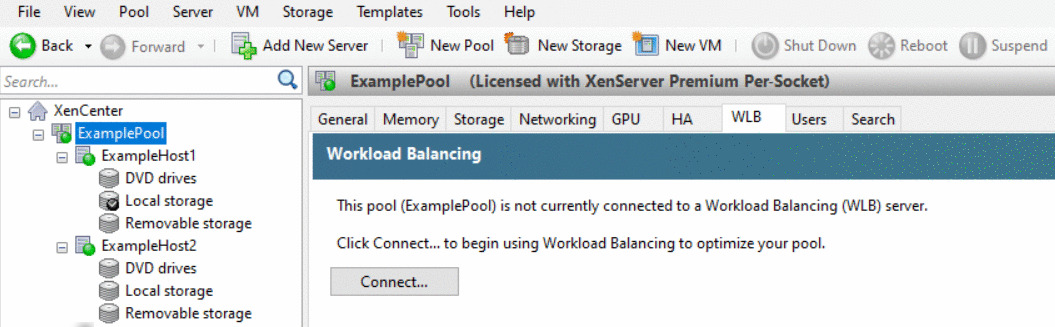
En XenCenter, seleccione su grupo de recursos y, en su panel de Propiedades, haga clic en la pestaña WLB. La pestaña WLB muestra el botón Conectar.
-
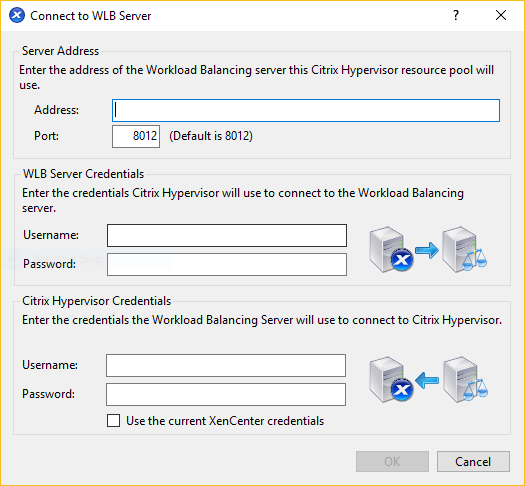
En la pestaña WLB, haga clic en Conectar. Aparece el cuadro de diálogo Conectar al servidor WLB.
-
En la sección Dirección del servidor, introduzca lo siguiente:
-
En el cuadro Dirección, escriba la dirección IP o el FQDN del dispositivo virtual de Workload Balancing. Por ejemplo,
WLB-appliance-computername.yourdomain.net. -
(Opcional) Si cambió el puerto de Workload Balancing durante la configuración de Workload Balancing, introduzca el número de puerto en el cuadro Puerto. XenServer utiliza este puerto para comunicarse con Workload Balancing.De forma predeterminada, XenServer se conecta a Workload Balancing en el puerto 8012.
-
-
En la sección Credenciales del servidor WLB, introduzca el nombre de usuario y la contraseña que el grupo utiliza para conectarse al dispositivo virtual de Workload Balancing.
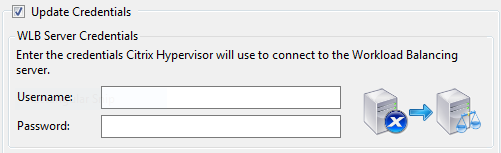 Estas credenciales deben ser la cuenta que creó durante la configuración de Workload Balancing. De forma predeterminada, el nombre de usuario para esta cuenta es
wlbuser. -
En la sección Credenciales de XenServer, introduzca el nombre de usuario y la contraseña del grupo que está configurando. Workload Balancing utiliza estas credenciales para conectarse a los hosts del grupo.
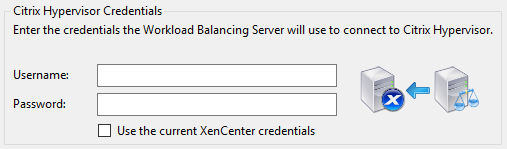 Para usar las credenciales con las que ha iniciado sesión actualmente en XenServer, seleccione Usar las credenciales actuales de XenCenter. Si ha asignado un rol a esta cuenta mediante la función de Control de acceso (RBAC), asegúrese de que el rol tenga permisos suficientes para configurar Workload Balancing. Para obtener más información, consulte Permisos de control de acceso de Workload Balancing.
Después de conectar el grupo al dispositivo virtual de Workload Balancing, Workload Balancing comienza automáticamente a supervisar el grupo con la configuración de optimización predeterminada. Para modificar esta configuración o cambiar la prioridad asignada a recursos específicos, espere al menos 60 segundos antes de continuar. O espere hasta que el registro de XenCenter muestre que la detección ha finalizado.
Importante:
Después de que Workload Balancing se ejecute durante un tiempo, si no recibe recomendaciones de ubicación óptimas, evalúe sus umbrales de rendimiento. Esta evaluación se describe en Comprender cuándo Workload Balancing hace recomendaciones. Es fundamental configurar Workload Balancing con los umbrales correctos para su entorno o sus recomendaciones podrían no ser apropiadas.
Migrar datos desde un dispositivo virtual existente
Si utiliza el dispositivo virtual de Workload Balancing proporcionado con XenServer, puede usar el script de migración para migrar sus datos existentes cuando actualice a la última versión.
La versión de Workload Balancing que se proporciona actualmente con XenServer es la 2026.1.0. Workload Balancing 8.4.1 estaba disponible anteriormente. Puede usar este script de migración para migrar de Workload Balancing 8.4.1 a Workload Balancing 2026.1.0.
Para usar el script de migración, debe tener la siguiente información:
-
La contraseña de root del dispositivo virtual de Workload Balancing existente para acceso SSH remoto
-
La contraseña del usuario de la base de datos
postgresen el dispositivo virtual de Workload Balancing existente -
La contraseña del usuario de la base de datos
postgresen el nuevo dispositivo virtual de Workload Balancing
Deje el dispositivo virtual de Workload Balancing existente ejecutándose en su pool mientras completa los pasos de migración.
-
Siga los pasos de la sección anterior para importar el nuevo dispositivo virtual de Workload Balancing.
-
En la consola SSH del nuevo dispositivo virtual de Workload Balancing, ejecute el siguiente comando:
/opt/vpx/wlb/migrate_db.sh 8.4.1 <IP of existing Workload Balancing appliance>El comando le pedirá la información de la contraseña cuando sea necesario. -
Conecte el pool de XenServer con el nuevo dispositivo virtual de Workload Balancing.
-
Una vez que esté satisfecho con el comportamiento de esta versión del dispositivo virtual de Workload Balancing, puede archivar la versión anterior del dispositivo virtual.
Notas:
-
En caso de un fallo no recuperable, reimporte la última versión del dispositivo virtual de Workload Balancing.
-
No desconectar el dispositivo virtual de Workload Balancing existente. De lo contrario, los datos del dispositivo virtual existente se eliminarán.
-
Mantenga el dispositivo virtual de Workload Balancing existente hasta que se haya asegurado de que el nuevo Workload Balancing dispositivo virtual funciona según lo requerido.
-
Si es necesario, puede revertir esta migración volviendo a conectar la versión anterior del dispositivo virtual de Workload Balancing al grupo de XenServer.