
Démarrer avec Workload Balancing
Vous pouvez configurer l'appliance virtuelle Workload Balancing en quelques étapes seulement :
-
(Facultatif) Si vous avez déjà une version précédente de Workload Balancing installée, vous pouvez migrer les données d'une appliance virtuelle existante.Remarque :Si vous effectuez une mise à niveau de pool glissante de XenServer® 8.4 vers XenServer 9, mettez à jour votre appliance virtuelle Workload Balancing vers la version 8.4.1 ou ultérieure avant d'effectuer la mise à niveau de pool glissante. XenServer 9 ne prend en charge que Workload Balancing 8.4.1 et versions ultérieures. Vous pouvez télécharger la dernière version de l'appliance virtuelle Workload Balancing depuis la page de téléchargements XenServer.
-
L'onglet Workload Balancing n'apparaît dans XenCenter que si votre pool dispose de la licence requise pour utiliser Workload Balancing.
Avant de commencer
L'appliance virtuelle Workload Balancing est une seule VM préinstallée conçue pour fonctionner sur un hôte XenServer. Avant de l'importer, passez en revue les informations préalables et les considérations.
Prérequis
-
Workload Balancing 2026.1.0 est compatible avec XenServer 8.4 et XenServer 9. Nous recommandons d'utiliser la console de gestion XenCenter pour importer l'appliance virtuelle.
-
L'hôte qui exécute l'appliance virtuelle Workload Balancing nécessite un processeur prenant en charge la microarchitecture x86-64-v3. Sur un processeur plus ancien, l'appliance virtuelle ne démarre pas après son importation.
-
Si vous utilisez actuellement une version antérieure de l'appliance virtuelle Workload Balancing, vous pouvez utiliser le script de migration pour migrer vos données existantes lors de la mise à niveau vers la dernière version. Pour plus d'informations, consultez Migrer depuis une appliance virtuelle existante.
-
L'appliance virtuelle Workload Balancing nécessite un minimum de 4 Go de RAM et 30 Go d'espace disque pour fonctionner. Par défaut, l'appliance virtuelle Workload Balancing se voit attribuer 2 vCPU. Cette valeur est optimisée pour gérer 1000 machines virtuelles au sein d'un seul pool. Vous n'avez généralement pas besoin de l'augmenter. Ne diminuez le nombre de vCPU attribuées à l' appliance virtuelle que si vous disposez d'un petit environnement. Pour plus d'informations, consultez Modifier la configuration de l'appliance virtuelle Workload Balancing.
-
Il est recommandé d'utiliser une appliance virtuelle Workload Balancing pour équilibrer un seul pool.
Exigences du pool
Pour équilibrer un pool avec Workload Balancing, le pool doit répondre aux exigences suivantes :
-
Tous les hôtes sont sous licence Premium Edition
-
Tous les hôtes répondent aux exigences de la migration en direct :
-
Stockage distant partagé
-
Configurations de processeur similaires
-
Gigabit Ethernet
-
-
Le pool ne contient aucune machine virtuelle compatible vGPU. Workload Balancing ne peut pas créer de plan de capacité pour les machines virtuelles qui ont des vGPU attachées.
Considérations
Avant d'importer l'appliance virtuelle, prenez note des informations suivantes et apportez les modifications appropriées à votre environnement, le cas échéant.
-
Port de communication. Avant de lancer l'assistant de configuration de Workload Balancing, déterminez le port sur lequel vous souhaitez que l'appliance virtuelle Workload Balancing communique. Ce port vous sera demandé pendant la configuration de Workload Balancing. Par défaut, le serveur Workload Balancing utilise le port 8012.Remarque :Ne définissez pas le port de Workload Balancing sur le port 443. L'appliance virtuelle Workload Balancing ne peut pas accepter les connexions sur le port 443 (le port TLS/HTTPS standard).
-
Comptes pour Workload Balancing. Trois comptes différents sont utilisés lors de la configuration de votre appliance virtuelle Workload Balancing et de sa connexion à XenServer.L'assistant de configuration de Workload Balancing crée les comptes suivants avec un nom d'utilisateur et un mot de passe que vous spécifiez :
-
Compte Workload BalancingCe compte est utilisé par l'hôte XenServer pour se connecter au serveur Workload Balancing. Par défaut, le nom d'utilisateur de ce compte est
wlbuser. Cet utilisateur est créé sur l'appliance virtuelle Workload Balancing lors de la configuration de Workload Balancing. -
Compte de base de donnéesCe compte est utilisé pour accéder à la base de données PostgreSQL sur l'appliance virtuelle Workload Balancing. Par défaut, le nom d'utilisateur est
postgres. Vous définissez le mot de passe de ce compte lors de la configuration de Workload Balancing.
Lorsque vous connectez l'appliance virtuelle Workload Balancing à un pool XenServer, vous devez spécifier un compte existant :-
Compte XenServerCe compte est utilisé par l'appliance virtuelle Workload Balancing pour se connecter au pool XenServer et lire les RRD. Assurez-vous que ce compte utilisateur dispose des autorisations nécessaires pour lire les RRD du pool XenServer, de l'hôte et des machines virtuelles. Par exemple, fournissez les informations d'identification d'un utilisateur ayant le rôle
pool-adminoupool-operator.
-
-
Surveillance entre les pools. Vous pouvez placer l'appliance virtuelle Workload Balancing dans un pool et surveiller un autre pool avec celle-ci. (Par exemple, l'appliance virtuelle Workload Balancing se trouve dans le pool A, mais vous l'utilisez pour surveiller le pool B.)
-
Synchronisation de l'heure. L'appliance virtuelle Workload Balancing exige que l'heure de l'ordinateur physique hébergeant l'appliance virtuelle corresponde à celle utilisée par le pool surveillé. Vous ne pouvez pas régler l'horloge de l'appliance virtuelle Workload Balancing, mais vous pouvez définir le fuseau horaire qu'elle utilise. Pour plus d'informations, consultez Configurer le fuseau horaire. Nous vous recommandons de faire pointer l'ordinateur physique hébergeant Workload Balancing et les hôtes du pool qu'il surveille vers le même serveur de temps réseau (NTP).
-
XenServer et Workload Balancing communiquent via HTTPS. Par conséquent, lors de la configuration de Workload Balancing, Workload Balancing crée automatiquement un certificat auto-signé en votre nom. Vous pouvez remplacer ce certificat par un certificat d'une autorité de certification ou configurer XenServer pour vérifier le certificat, ou les deux. Pour plus d'informations, consultez les Certificats.
-
Stockage des données historiques et taille de l'espace disque. La quantité de données historiques que vous pouvez stocker est basée sur les élements suivants :
-
La taille du disque virtuel alloué à Workload Balancing (par défaut 30 Go)
-
L'espace disque minimum requis, qui est de 4 096 Mo par défaut et contrôlé par le paramètre
GroomingRequiredMinimumDiskSizeInMBdans le fichierwlb.conf.
Plus Workload Balancing collecte de données historiques, plus les recommandations sont précises et équilibrées. Si vous souhaitez stocker beaucoup de données historiques, vous pouvez effectuer l'une des opérations suivantes :-
Archivez les données comme décrit dans Archiver les données de la base de données
-
Augmentez la taille du disque virtuel attribué à l'appliance virtuelle Workload Balancing comme décrit dans Étendre le disque de l'appliance virtuelle
Par exemple, lorsque vous souhaitez utiliser la fonctionnalité de journal d'audit du pool Workload Balancing et configurer la granularité du rapport sur moyenne ou supérieure. -
-
Équilibrage de charge de Workload Balancing. Si vous souhaitez utiliser votre appliance virtuelle Workload Balancing pour se gérer elle-même, spécifiez un stockage distant partagé lors de l'importation de l'appliance virtuelle.Remarque :Workload Balancing ne peut pas effectuer de recommandation de placement « Démarrer sur » pour l'appliance virtuelle Workload Balancing lorsque vous utilisez Workload Balancing pour se gérer elle-même. La raison pour laquelle Workload Balancing ne peut pas faire de recommandations de placement lorsqu'il se gère lui-même est que l'appliance virtuelle doit être en cours d'exécution pour effectuer cette fonction. Cependant, il peut équilibrer l'appliance virtuelle Workload Balancing comme il équilibrerait toute autre VM qu'il gère.
-
Planifier le dimensionnement du pool de ressources. Workload Balancing nécessite des configurations spécifiques pour fonctionner correctement dans les grands pools. Pour plus d'informations, consultez Modifier la configuration de l'appliance virtuelle Workload Balancing.
Télécharger l'appliance virtuelle
L'appliance virtuelle Workload Balancing est empaquetée au format
.xva. Vous pouvez télécharger l'appliance virtuelle depuis la page de téléchargements XenServer. Lors du téléchargement du fichier, enregistrez-le dans un dossier sur votre disque dur local (généralement sur l'ordinateur où XenCenter est installé).
Une fois le téléchargement
.xva terminé, vous pouvez l'importer dans XenCenter comme décrit dans Importer l'appliance virtuelle Workload Balancing.
Importer l'appliance virtuelle Workload Balancing
Utilisez XenCenter pour importer l'appliance virtuelle Workload Balancing dans un pool.
Pour importer l'appliance virtuelle dans XenServer :
-
Ouvrez XenCenter.
-
Cliquez avec le bouton droit sur le pool (ou l'hôte) dans lequel vous souhaitez importer le package de l'appliance virtuelle, puis sélectionnez Importer.
-
Accédez au package
vpx-wlb.xva. -
Sélectionnez le pool ou le serveur d'accueil sur lequel vous souhaitez exécuter l'appliance virtuelle Workload Balancing.Lorsque vous sélectionnez le pool, la machine virtuelle démarre automatiquement sur l'hôte le plus approprié de ce pool.Alternativement, si vous ne gérez pas l'appliance virtuelle Workload Balancing à l'aide de Workload Balancing, vous pouvez définir un serveur d'accueil pour l'appliance virtuelle Workload Balancing. Ce paramètre garantit que l'appliance virtuelle démarre toujours sur le même hôte.
-
Choisissez un référentiel de stockage sur lequel stocker le disque virtuel de l'appliance virtuelle Workload Balancing. Ce référentiel doit disposer d'un minimum de 30 Go d'espace libre.Vous pouvez choisir un stockage local ou distant. Cependant, si vous choisissez un stockage local, vous ne pouvez pas gérer l'appliance virtuelle avec Workload Balancing.
-
Définissez les interfaces virtuelles pour l'appliance virtuelle Workload Balancing. Dans cette version, Workload Balancing est conçu pour communiquer sur une seule interface virtuelle.
-
Choisissez un réseau pouvant accéder au pool que Workload Balancing doit gérer.
-
Laissez la case à cocher Démarrer les machines virtuelles après l'importation activée, puis cliquez sur Terminer pour importer l'appliance virtuelle.
-
Une fois l'importation du fichier
.xvaWorkload Balancing terminée, la machine virtuelle Workload Balancing apparaît dans le volet Ressources de XenCenter.
Après avoir importé l'appliance virtuelle Workload Balancing, configurez l'appliance virtuelle comme décrit dans Configurer l'appliance virtuelle Workload Balancing.
Configurer l'appliance virtuelle Workload Balancing
Après avoir terminé l'importation de l'appliance virtuelle Workload Balancing, vous devez la configurer avant de pouvoir l'utiliser pour gérer votre pool. Pour vous guider dans la configuration, l'appliance virtuelle Workload Balancing vous fournit un assistant de configuration dans XenCenter. Pour l'afficher, sélectionnez l'appliance virtuelle dans le volet Ressource et cliquez sur l'onglet Console. Lorsqu'une invite propose une valeur par défaut, appuyez sur Entrée pour l'accepter.
-
Après avoir importé l'appliance virtuelle Workload Balancing, cliquez sur l'onglet Console.
-
Saisissez
yespour accepter les termes du contrat de licence. Pour refuser le CLUF, saisissezno.Remarque :L'appliance virtuelle Workload Balancing est également soumise aux licences contenues dans le répertoire/opt/vpx/wlbde l'appliance virtuelle Workload Balancing. -
Saisissez et confirmez un nouveau mot de passe root pour la VM Workload Balancing. Nous vous recommandons de choisir un mot de passe fort.Remarque :Lorsque vous saisissez le mot de passe, la console n'affiche pas de caractères de remplacement, tels que des astérisques, pour les caractères.
-
Si vous connectez un pool à l'aide du FQDN de l'appliance virtuelle Workload Balancing, saisissez le nom d'ordinateur souhaité pour l'appliance. Si vous utilisez l'adresse IP, appuyez sur Entrée pour accepter le nom d'hôte par défaut
wlbvm. L'invite de domaine est alors ignorée. -
Si vous vous connectez à l'aide du FQDN, saisissez le suffixe de domaine pour l'appliance virtuelle.Par exemple, si le nom de domaine complet (FQDN) de l'appliance virtuelle est
wlb-vpx-pos-pool.domain4.bedford4.ctx, saisissezdomain4.bedford4.ctx.Remarque :L'appliance virtuelle Workload Balancing n'ajoute pas automatiquement son FQDN à votre serveur DNS (Domain Name System). Par conséquent, si vous souhaitez que le pool utilise un FQDN pour se connecter à Workload Balancing, vous devez ajouter le FQDN à votre serveur DNS. -
Saisissez
ypour utiliser DHCP afin d'obtenir automatiquement l'adresse IP pour la VM Workload Balancing. Sinon, saisisseznet ensuite une adresse IP statique avec le masque de sous-réseau comme préfixe CIDR et spécifiez la passerelle pour la VM.Remarque :L'utilisation du DHCP est acceptable à condition que le bail de l'adresse IP n'expire pas. Il est important que l'adresse IP ne change pas : lorsqu'elle change, elle rompt la connexion entre XenServer et Workload Balancing. -
Sélectionnez le fuseau horaire de l'appliance virtuelle. Saisissez le numéro d'une région, puis le numéro d'une ville dans cette région. Pour conserver le fuseau horaire UTC par défaut, appuyez sur Entrée à l'invite de la région. L'appliance affiche le résultat du fuseau horaire et de l'heure locale et vous demande de confirmer.Les tâches planifiées de l'appliance, y compris la fenêtre de maintenance quotidienne de la base de données, s'exécutent dans ce fuseau horaire. Pour plus d'informations, consultez Configurer le fuseau horaire.
-
Saisissez un mot de passe pour le compte utilisateur de la base de données Workload Balancing ('postgres'). Les services Workload Balancing utilisent ce compte pour lire/écrire dans la base de données Workload Balancing. Notez le mot de passe que vous avez défini. Vous pourriez en avoir besoin plus tard pour administrer directement la base de données PostgreSQL de Workload Balancing (par exemple, si vous vouliez exporter des données).
-
Après avoir appuyé sur Entrée, des messages apparaissent indiquant que l'assistant de configuration charge les objets de la base de données.
-
Saisissez un nom d'utilisateur et un mot de passe pour le serveur Workload Balancing.Cette action crée le compte que XenServer utilise pour se connecter à Workload Balancing. Le nom d'utilisateur par défaut est wlbuser.
-
Saisissez le port du serveur Workload Balancing. Le serveur Workload Balancing communique en utilisant ce port.Par défaut, le serveur Workload Balancing utilise 8012. Le numéro de port ne peut pas être défini sur 443, qui est le numéro de port TLS par défaut.Remarque :Si vous modifiez le port ici, spécifiez ce nouveau numéro de port lorsque vous connectez le pool à Workload Balancing. Par exemple, en spécifiant le port dans la boîte de dialogue Connecter au serveur WLB.Assurez-vous que le port que vous spécifiez pour Workload Balancing est ouvert dans tous les pare-feu.Après avoir appuyé sur Entrée, Workload Balancing poursuit la configuration de l'appliance virtuelle, y compris la création de certificats auto-signés.
-
Vous pouvez maintenant également vous connecter à l'appliance virtuelle en saisissant le nom d'utilisateur de la VM (généralement
root) et le mot de passe root que vous avez créé précédemment. Cependant, la connexion n'est requise que lorsque vous souhaitez exécuter des commandes Workload Balancing ou modifier le fichier de configuration de Workload Balancing.
Après avoir configuré Workload Balancing, connectez votre pool à l'appliance virtuelle Workload Balancing comme décrit dans Se connecter à l'appliance virtuelle Workload Balancing.
Si nécessaire, vous pouvez trouver le fichier de configuration de Workload Balancing à l'emplacement suivant :
/opt/vpx/wlb/wlb.conf. Pour plus d'informations, consultez Modifier le fichier de configuration de Workload Balancing
Le fichier journal de Workload Balancing se trouve à cet emplacement :
/var/log/wlb/LogFile.log. Pour plus d'informations, consultez Augmenter le niveau de détail du journal de Workload Balancing.
Se connecter à l'appliance virtuelle Workload Balancing
Après avoir configuré Workload Balancing, connectez les pools que vous souhaitez gérer à l'appliance virtuelle Workload Balancing en utilisant l'interface de ligne de commande (CLI) ou XenCenter.
Remarque :
Il est recommandé d'utiliser une seule appliance virtuelle Workload Balancing pour équilibrer un seul pool.
Pour connecter un pool à votre appliance virtuelle Workload Balancing, vous avez besoin des informations suivantes :
-
Adresse IP ou FQDN de l'appliance virtuelle Workload Balancing
-
Pour obtenir l'adresse IP de l'appliance virtuelle Workload Balancing :
-
Dans XenCenter, accédez à l'onglet Console de l'appliance virtuelle Workload Balancing.
-
Connectez-vous en tant que
rootavec le mot de passe root que vous avez créé lors de l'importation de l'appliance. -
Exécutez la commande suivante :
ip address.
-
-
Pour spécifier le FQDN de Workload Balancing lors de la connexion au serveur Workload Balancing, ajoutez d'abord son nom d'hôte et son adresse IP à votre serveur DNS.
-
-
Le numéro de port de l'appliance virtuelle Workload Balancing. Par défaut, XenServer se connecte à Workload Balancing sur le port 8012.Modifiez le numéro de port uniquement si vous l'avez changé lors de la configuration de Workload Balancing. Le numéro de port spécifié lors de la configuration de Workload Balancing, dans les règles de pare-feu et dans la boîte de dialogue Connecter au serveur WLB doit correspondre.
-
Identifiants pour le compte Workload Balancing que vous avez créé lors de la configuration de Workload Balancing.Ce compte est souvent appelé compte utilisateur Workload Balancing. XenServer utilise ce compte pour communiquer avec Workload Balancing. Vous avez créé ce compte sur l'appliance virtuelle Workload Balancing lors de la configuration de Workload Balancing.
-
Identifiants pour le pool de ressources (c'est-à-dire le coordinateur de pool) que vous souhaitez que Workload Balancing surveille.Ce compte est utilisé par l'appliance virtuelle Workload Balancing pour se connecter au pool XenServer. Ce compte est créé sur le coordinateur de pool XenServer et possède le rôle
pool-adminoupool-operator.
Lorsque vous vous connectez pour la première fois à Workload Balancing, il utilise les seuils et les paramètres par défaut pour l'équilibrage des charges de travail. Les fonctionnalités automatiques, telles que le mode d'optimisation automatisé, la gestion de l'alimentation et l'automatisation, sont désactivées par défaut.
Utilisation des certificats
Si vous souhaitez télécharger un certificat différent (fiable) ou configurer la vérification des certificats, notez ce qui suit avant de connecter votre pool à Workload Balancing :
-
Si vous souhaitez que XenServer vérifie le certificat Workload Balancing auto-signé, vous devez utiliser l'adresse IP de Workload Balancing pour vous connecter à Workload Balancing. Le certificat auto-signé est émis pour Workload Balancing en fonction de son adresse IP.
-
Si vous souhaitez utiliser un certificat d'une autorité de certification, il est plus facile de spécifier le nom de domaine complet (FQDN) lors de la connexion à Workload Balancing. Cependant, vous pouvez spécifier une adresse IP statique dans la boîte de dialogue Connecter au serveur WLB. Utilisez cette adresse IP comme nom alternatif du sujet (SAN) dans le certificat.
La vérification des certificats est activée par défaut sur votre pool. Désactivez la vérification des certificats si votre pool ne peut pas se connecter à Workload Balancing :
-
Obtenir l'UUID du pool :
xe pool-list -
Désactiver la vérification des certificats :
xe pool-param-set wlb-verify-cert=false uuid=uuid_of_pool
Si votre pool peut se connecter à Workload Balancing avec la vérification des certificats désactivée, le problème vient de votre configuration de certificat. S'il ne peut pas se connecter, le problème vient de vos identifiants Workload Balancing ou de votre connexion réseau. Contactez le support ou consultez Dépannage de Workload Balancing pour plus d'informations.
Pour plus d'informations, consultez Certificats.
Pour connecter votre pool à l'appliance virtuelle Workload Balancing
-
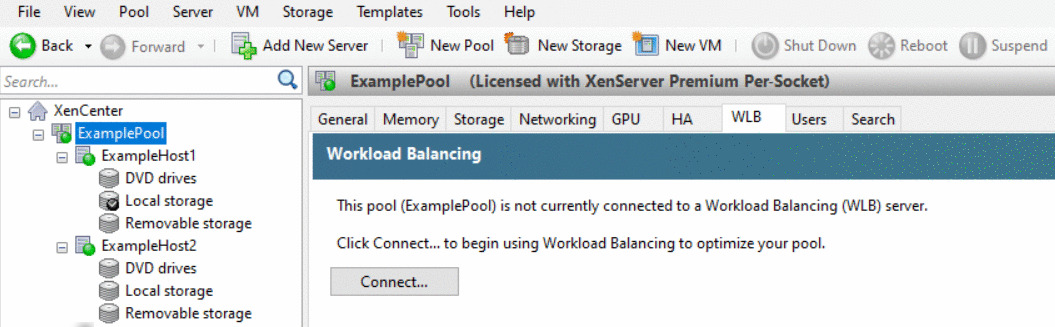
Dans XenCenter, sélectionnez votre pool de ressources et dans son volet Propriétés, cliquez sur l'onglet WLB. L'onglet WLB affiche le bouton Connecter.
-
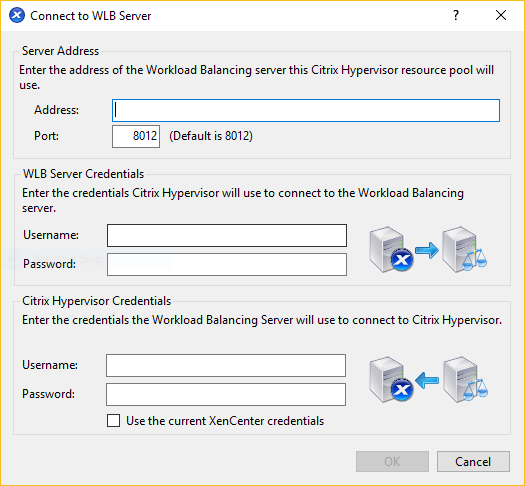
Dans l'onglet WLB, cliquez sur Connecter. La boîte de dialogue Se connecter au serveur WLB apparaît.
-
Dans la section Adresse du serveur, saisissez les informations suivantes :
-
Dans la zone Adresse, saisissez l'adresse IP ou le nom de domaine complet (FQDN) de l'appliance virtuelle Workload Balancing. Par exemple,
WLB-appliance-computername.yourdomain.net. -
(Facultatif) Si vous avez modifié le port Workload Balancing lors de la configuration de Workload Balancing, saisissez le numéro de port dans la zone Port. XenServer utilise ce port pour communiquer avec Workload Balancing.Par défaut, XenServer se connecte à Workload Balancing sur le port 8012.
-
-
Dans la section Informations d'identification du serveur WLB, saisissez le nom d'utilisateur et le mot de passe que le pool utilise pour se connecter à l' appliance virtuelle Workload Balancing.
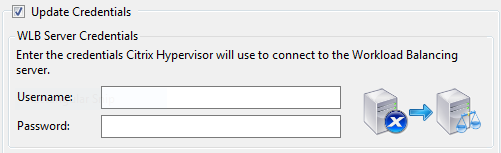 Ces informations d'identification doivent correspondre au compte que vous avez créé lors de la configuration de Workload Balancing. Par défaut, le nom d' utilisateur de ce compte est
wlbuser. -
Dans la section Informations d'identification XenServer, saisissez le nom d'utilisateur et le mot de passe du pool que vous configurez. Workload Balancing utilise ces informations d'identification pour se connecter aux hôtes du pool.
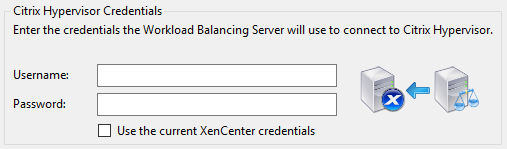 Pour utiliser les informations d'identification avec lesquelles vous êtes actuellement connecté à XenServer, sélectionnez Utiliser les informations d'identification XenCenter actuelles. Si vous avez attribué un rôle à ce compte à l'aide de la fonction de contrôle d'accès (RBAC), assurez-vous que le rôle dispose des autorisations suffisantes pour configurer Workload Balancing. Pour plus d'informations, consultez Autorisations de contrôle d'accès de Workload Balancing.
Après avoir connecté le pool à l'appliance virtuelle Workload Balancing, Workload Balancing commence automatiquement à surveiller le pool avec les paramètres d'optimisation par défaut. Pour modifier ces paramètres ou changer la priorité accordée à des ressources spécifiques, attendez au moins 60 secondes avant de continuer. Ou attendez que le journal XenCenter indique que la découverte est terminée.
Important :
Après un certain temps d'exécution de Workload Balancing, si vous ne recevez pas de recommandations de placement optimales, évaluez vos seuils de performance. Cette évaluation est décrite dans Comprendre quand Workload Balancing fait des recommandations. Il est essentiel de configurer Workload Balancing avec les seuils corrects pour votre environnement, sinon ses recommandations pourraient ne pas être appropriées.
Migrer des données depuis une appliance virtuelle existante
Si vous utilisez l'appliance virtuelle Workload Balancing fournie avec XenServer, vous pouvez utiliser le script de migration pour migrer vos données existantes lors de la mise à niveau vers la dernière version.
La version de Workload Balancing actuellement fournie avec XenServer est la 2026.1.0. Workload Balancing 8.4.1 était précédemment disponible. Vous pouvez utiliser ce script de migration pour migrer de Workload Balancing 8.4.1 vers Workload Balancing 2026.1.0.
Pour utiliser le script de migration, vous devez disposer des informations suivantes :
-
Le mot de passe root de l'appliance virtuelle Workload Balancing existante pour l'accès SSH à distance
-
Le mot de passe de l'utilisateur de la base de données
postgressur l'appliance virtuelle Workload Balancing existante -
Le mot de passe de l'utilisateur de la base de données
postgressur la nouvelle appliance virtuelle Workload Balancing
Laissez l'appliance virtuelle Workload Balancing existante en cours d'exécution sur votre pool pendant que vous effectuez les étapes de migration.
-
Suivez les étapes de la section précédente pour importer la nouvelle appliance virtuelle Workload Balancing.
-
Dans la console SSH de la nouvelle appliance virtuelle Workload Balancing, exécutez la commande suivante :
/opt/vpx/wlb/migrate_db.sh 8.4.1 <IP of existing Workload Balancing appliance>La commande vous demandera les informations de mot de passe si nécessaire. -
Connectez le pool XenServer à la nouvelle appliance virtuelle Workload Balancing.
-
Une fois que vous êtes satisfait du comportement de cette version de l'appliance virtuelle Workload Balancing, vous pouvez archiver l'ancienne version de l'appliance virtuelle.
Remarques :
-
En cas de défaillance non récupérable, réimportez la dernière version de l'appliance virtuelle Workload Balancing.
-
Ne déconnectez pas l'appliance virtuelle Workload Balancing existante. Sinon, les données de l'appliance virtuelle existante sont supprimées.
-
Conservez l'appliance virtuelle Workload Balancing existante jusqu'à ce que vous vous soyez assuré que la nouvelle appliance virtuelle Workload Balancing fonctionne comme requis.
-
Si nécessaire, vous pouvez annuler cette migration en reconnectant l'ancienne version de l'appliance virtuelle Workload Balancing au pool XenServer.